


Criar um pipeline de dados
Neste guia de início rápido, você vai aprender a fazer o seguinte:
- Crie uma instância do Cloud Data Fusion.
- Implante um pipeline de amostra fornecido com sua instância do Cloud Data Fusion. O pipeline faz o seguinte:
- Lê um arquivo JSON contendo dados de best-sellers do NYT a partir do Cloud Storage.
- Executa transformações no arquivo para analisar e limpar os dados.
- Carrega os livros com melhor classificação adicionados na última semana que custem menos de US$ 25 no BigQuery.
Antes de começar
Conclua as etapas a seguir antes de criar um pipeline de dados.
Criar o projeto
- Faça login na sua conta do Google Cloud . Se você começou a usar o Google Cloud, crie uma conta para avaliar o desempenho de nossos produtos em situações reais. Clientes novos também recebem US$ 300 em créditos para executar, testar e implantar cargas de trabalho.
-
In the Google Cloud console, on the project selector page, select or create a Google Cloud project.
Roles required to select or create a project
- Select a project: Selecting a project doesn't require a specific IAM role—you can select any project that you've been granted a role on.
-
Create a project: To create a project, you need the Project Creator role
(
roles/resourcemanager.projectCreator), which contains theresourcemanager.projects.createpermission. Learn how to grant roles.
Enable the Cloud Data Fusion API, if it is not already enabled.
Roles required to enable APIs
To enable APIs, you need the
serviceusage.services.enablepermission. If you created the project, then you likely already have this permission through the Owner role (roles/owner). Otherwise, you can get this permission through the Service Usage Admin role (roles/serviceusage.serviceUsageAdmin). Learn how to grant roles.-
In the Google Cloud console, on the project selector page, select or create a Google Cloud project.
Roles required to select or create a project
- Select a project: Selecting a project doesn't require a specific IAM role—you can select any project that you've been granted a role on.
-
Create a project: To create a project, you need the Project Creator role
(
roles/resourcemanager.projectCreator), which contains theresourcemanager.projects.createpermission. Learn how to grant roles.
Enable the Cloud Data Fusion API, if it is not already enabled.
Roles required to enable APIs
To enable APIs, you need the
serviceusage.services.enablepermission. If you created the project, then you likely already have this permission through the Owner role (roles/owner). Otherwise, you can get this permission through the Service Usage Admin role (roles/serviceusage.serviceUsageAdmin). Learn how to grant roles.
Funções exigidas
Para receber as permissões necessárias
para criar uma instância do Cloud Data Fusion e gerenciar pipelines,
peça ao administrador para conceder a você o papel do IAM de
Administrador do Cloud Data Fusion (roles/datafusion.admin) no projeto.
Para mais informações sobre a concessão de papéis, consulte Gerenciar o acesso a projetos, pastas e organizações.
Também é possível conseguir as permissões necessárias usando papéis personalizados ou outros papéis predefinidos.
Para garantir que a conta de serviço padrão do Compute Engine tenha as permissões necessárias para executar o job do Serviço Gerenciado para Apache Spark, peça ao administrador para conceder os seguintes papéis do IAM à conta de serviço padrão do Compute Engine no seu projeto:
- Worker do Dataproc (
roles/dataproc.worker) - Executor do Cloud Data Fusion (
roles/datafusion.runner)
Para mais informações sobre a concessão de papéis, consulte Gerenciar o acesso a projetos, pastas e organizações.
O administrador também pode conceder à conta de serviço padrão do Compute Engine as permissões necessárias por meio de papéis personalizados ou outros papéis predefinidos.
crie uma instância do Cloud Data Fusion
- Clique em Criar uma instância.
- Insira um Nome de instância.
- Insira uma Descrição para sua instância.
- Insira a Região em que a instância será criada.
- Escolha a versão do Cloud Data Fusion que você quer usar.
- Escolha a edição do Cloud Data Fusion.
- Para as versões 6.2.3 e mais recentes do Cloud Data Fusion, no campo Autorização, escolha a conta de serviço do Serviço Gerenciado para Apache Spark a ser usada para executar seu pipeline do Cloud Data Fusion no Serviço Gerenciado para Apache Spark. O valor padrão, a conta do Compute Engine, é pré-selecionado.
- Clique em Criar. O processo de criação da instância leva até 30 minutos para ser concluído. Enquanto o Cloud Data Fusion cria a instância, um indicador de progresso é exibido ao lado do nome dela na página Instâncias. Após a conclusão, o indicador se transforma em uma marca de seleção verde, indicando que a instância já pode ser usada.
Navegar pela interface da Web do Cloud Data Fusion
Ao usar o Cloud Data Fusion, você usa o console Google Cloud e a interface da Web separada do Cloud Data Fusion.
No console Google Cloud , é possível fazer o seguinte:
- Criar um projeto do console do Google Cloud
- Criar e excluir instâncias do Cloud Data Fusion
- Ver os detalhes da instância do Cloud Data Fusion
Na interface da Web do Cloud Data Fusion, é possível usar várias páginas, como o Studio ou o Wrangler, para acessar a funcionalidade do Cloud Data Fusion.
Para navegar na interface do Cloud Data Fusion, siga estas etapas:
- No console do Google Cloud , abra a página Instâncias.
- Na coluna Ações da instância, clique no link Visualizar instância.
- Na interface da Web do Cloud Data Fusion, use o painel de navegação à esquerda para navegar até a página de que você precisa.
Implantar um pipeline de amostra
Os canais de amostra estão disponíveis no Hub do Cloud Data Fusion, que permite compartilhar soluções, plug-ins e pipelines reutilizáveis do Cloud Data Fusion.
- Na interface da Web do Cloud Data Fusion, clique em Hub.
- No painel esquerdo, clique em Pipelines.
- Clique no pipeline do Guia de início rápido do Cloud Data Fusion.
- Clique em Criar.
- No painel de configuração do Guia de início rápido do Cloud Data Fusion, clique em Concluir.
Clique em Personalizar pipeline.
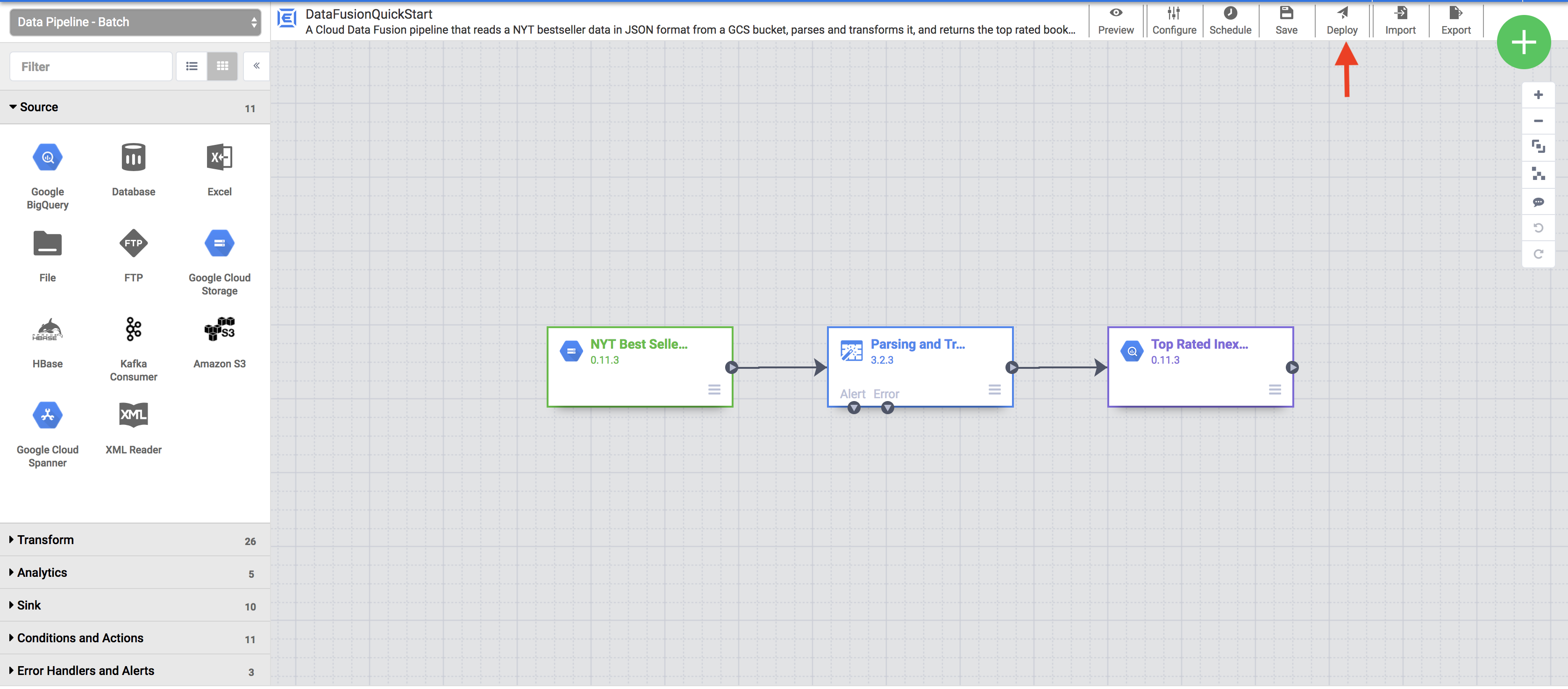
Uma representação visual do pipeline aparece na página Studio, que é uma interface gráfica para desenvolver pipelines de integração de dados. Os plug-ins de pipeline disponíveis são listados à esquerda, e o pipeline é exibido na área de tela principal. Para explorar o pipeline, mantenha o ponteiro sobre cada nó e clique em Propriedades. O menu de propriedades de cada nó permite visualizar os objetos e as operações associadas a ele.
No menu superior direito, clique em Implantar. Essa etapa envia o pipeline para o Cloud Data Fusion. Você executará o pipeline na próxima seção deste guia de início rápido.
Visualizar o pipeline
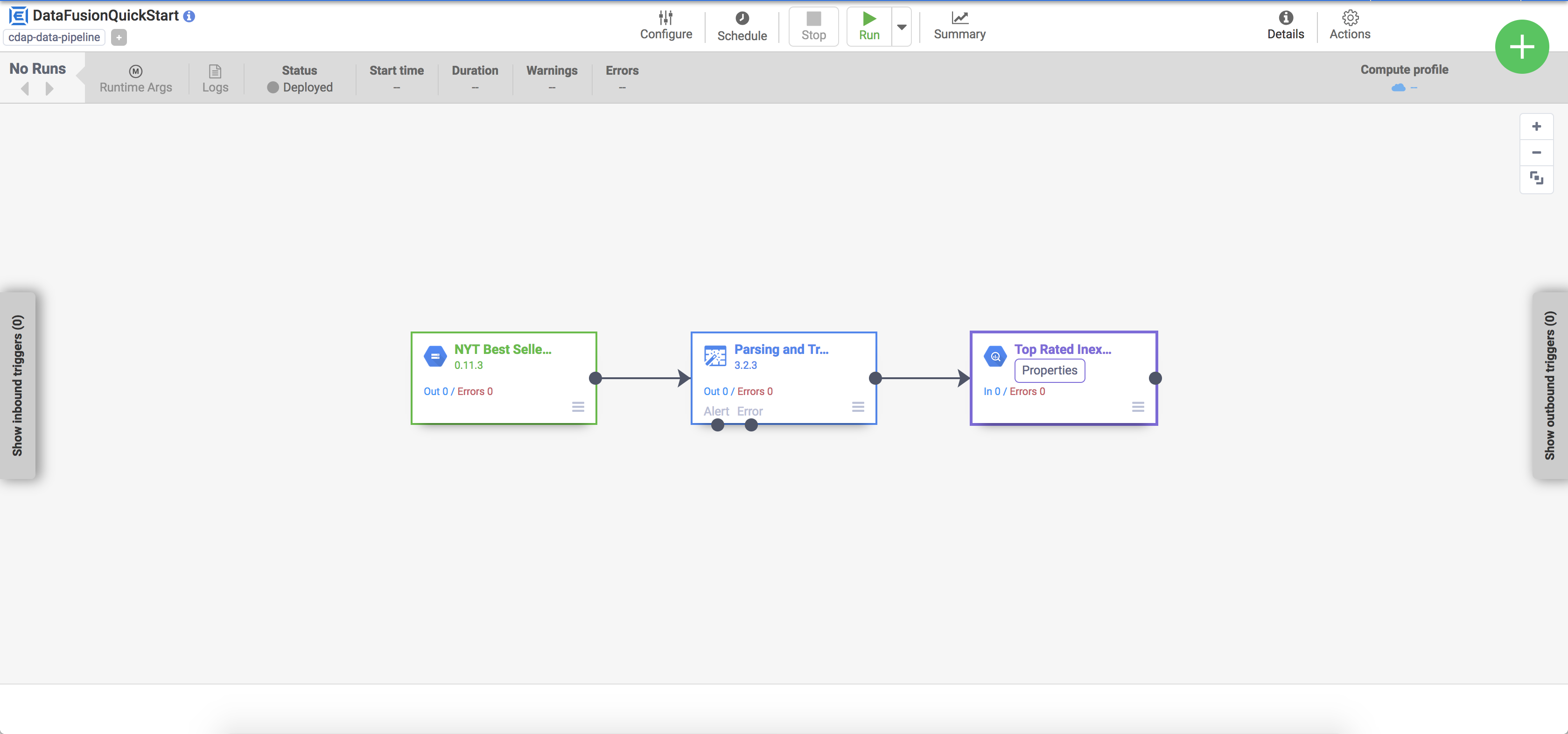
O pipeline implantado aparece na visualização de detalhes do pipeline, onde é possível fazer o seguinte:
- Confira a estrutura e a configuração do pipeline.
- Executar o pipeline manualmente ou configurar uma programação ou um gatilho.
- ver um resumo das execuções históricas do pipeline, incluindo ambientes de execução, registros e métricas.
Executar o pipeline
Na visualização de detalhes do pipeline, clique em Executar para executar o pipeline.
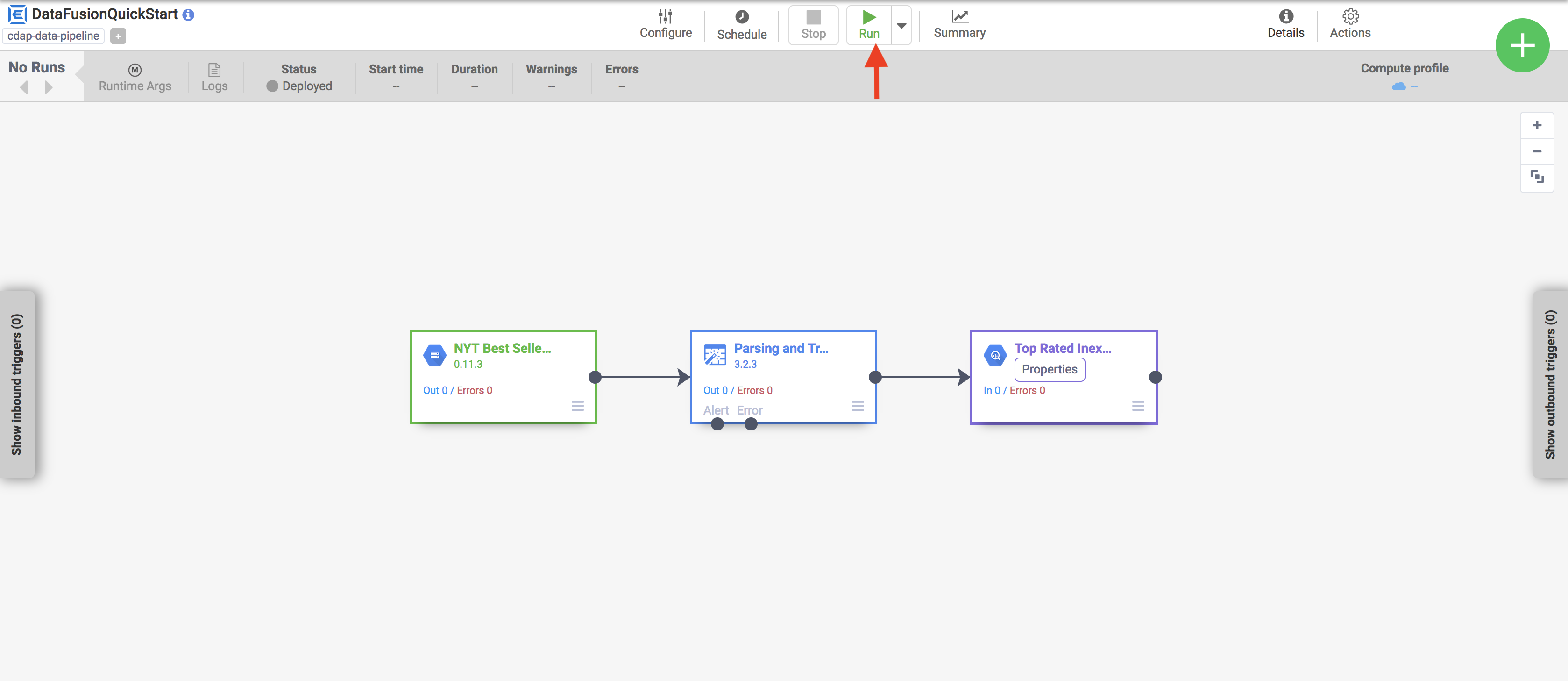
Ao executar um pipeline, o Cloud Data Fusion faz o seguinte:
- Provisiona um cluster efêmero do Serviço Gerenciado para Apache Spark.
- Executa o pipeline no cluster usando o Apache Spark
- Exclui o cluster
Ver os resultados
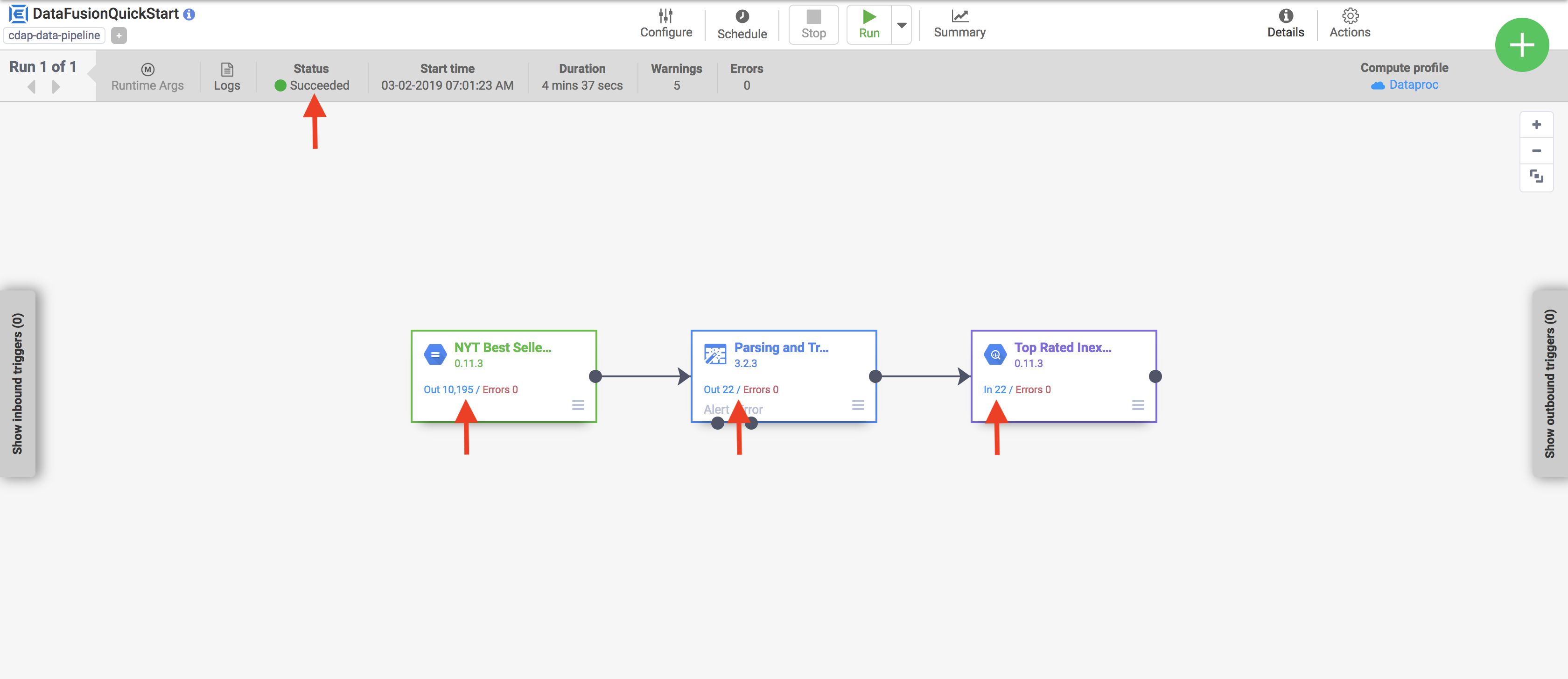
Após alguns minutos, o pipeline é concluído. O status do pipeline muda para Concluído e o número de registros processados por cada nó é exibido.
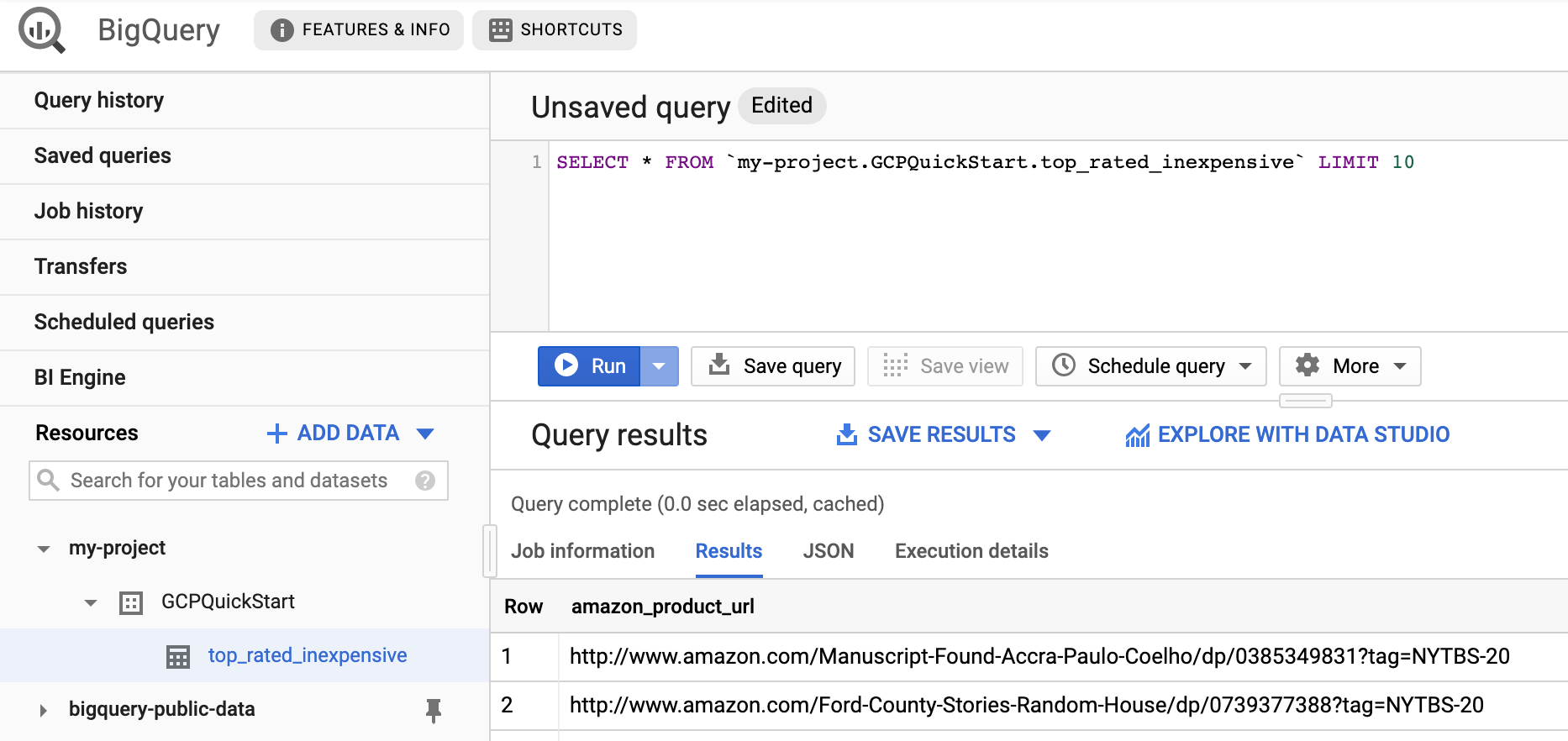
- Acesse a interface da Web do BigQuery.
Para ver uma amostra dos resultados, acesse o conjunto de dados
DataFusionQuickstartno projeto, clique na tabelatop_rated_inexpensivee execute uma consulta simples. Exemplo:SELECT * FROM PROJECT_ID.GCPQuickStart.top_rated_inexpensive LIMIT 10Substitua PROJECT_ID pela ID do seu projeto.
Limpar
Para evitar cobranças na conta do Google Cloud pelos recursos usados nesta página, siga as etapas abaixo.
- Exclua o conjunto de dados do BigQuery em que seu pipeline fez gravações neste guia de início rápido.
Opcional: exclua o projeto.
- No console Google Cloud , acesse a página Gerenciar recursos.
- Na lista de projetos, selecione o projeto que você quer excluir e clique em Excluir .
- Na caixa de diálogo, digite o ID do projeto e clique em Encerrar para excluí-lo.
A seguir
- Siga um tutorial do Cloud Data Fusion.
- Saiba mais sobre os conceitos do Cloud Data Fusion.