


L'SDK web è progettato per funzionare su tutti i browser moderni per computer e dispositivi mobili, ma supportiamo ufficialmente la versione più recente dei seguenti browser:
Computer:
Chrome
Safari
Edge
Android:
Chrome
Edge
iOS:
Chrome
Safari
Edge
Trigger proattivi
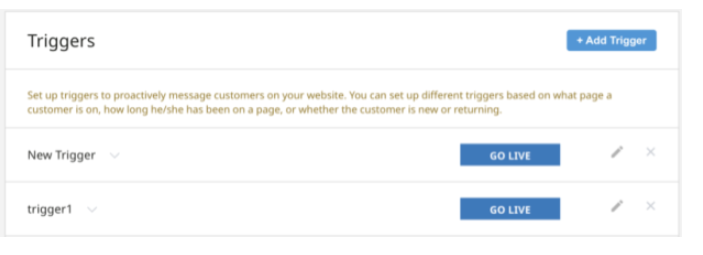
I trigger proattivi consentono di avviare l'SDK web e inviare un messaggio ai consumatori in modo proattivo. Puoi configurare i trigger di chat proattivi in Contact Center AI Platform selezionando Impostazioni > Chat > Trigger di chat proattiva web.
Per saperne di più, consulta Trigger proattivi dell'SDK web.
Monitorare gli utenti
Se vuoi identificare gli utenti abituali nel tuo CRM o utilizzare risposte predefinite
utilizzando le informazioni degli utenti, devi aggiungere identifiers agli utenti.
L'utilizzo di risposte predefinite richiede un CRM.
L'autenticazione (aggiornamento dell'identificatore) può essere eseguita all'inizio di una sessione o a metà sessione. Per saperne di più sull'autenticazione a metà sessione, consulta Autenticazione a metà sessione tramite API.
Identificatore
Quando avvii una chiamata o una chat, il nostro sistema si basa su un identificatore per l'autenticazione dell'utente. Puoi specificare il valore che preferisci per il campo identificatore durante la configurazione. Se disponi già di un GUID (identificatore univoco globale) per i tuoi utenti, puoi utilizzarlo per l'identificazione degli utenti. Tuttavia, se l'identificatore che hai per un utente è enumerabile o contiene informazioni che consentono l'identificazione personale (PII), devi eseguirne l'hashing per una maggiore sicurezza.
Gli identificatori devono essere aggiunti nelle seguenti posizioni:
Passa al backend tra
getAuthToken()function getAuthToken() { // YOU SHOULD HAVE THIS KIND OF API ON YOUR SERVER return fetch('/auth/token', { headers: { 'Content-Type': 'application/json' }, method: "POST", body: JSON.stringify({ payload: { identifier: 'c727f2851b64b29761da170d0adee67a9a89c2d9960c8eee0ae53737413cfa4e', name: 'Test user', email: 'test@user.com', phone: '18008675309' } }) }).then(function(resp) { return resp.json(); }); }Aggiungi al payload durante la codifica del JWT.
const express = require('express');
const jwt = require('jsonwebtoken');

const port = process.env.PORT || 3000;
const secret = process.env.COMPANY_SECRET || 'secret';

const app = express();

app.use(express.json());

app.post('/auth/token', function (req, res) {
  const payload = req.body.payload;
  payload['iss'] = 'YOUR_COMPANY_NAME';
  const iat = parseInt(Date.now() / 1000, 10);
  payload['iat'] = iat;
  payload['exp'] = iat + 600;

  const token = jwt.sign(payload, secret, { algorithm: 'HS256' });
  res.json({ token });
});

app.listen(port, function () {
  console.log(`Listening at http://localhost:${port}`);
});
Aggiungere opzioni aggiuntive in
authentication()new UJET({` // ... authenticate: function() { return getAuthToken().then({ token } => { return { token: token, user: { identifier: YOUR_UNIQUE_USER_ID, name: 'Test user', //optional, email: 'test@user.com', //optional, phone: '000000000' //optional } }; }); }, })
Trasferimento di chatbot esterni
Quando trasferisci una chat dall'agente virtuale all'agente, puoi ignorare
il messaggio di saluto e passare le trascrizioni all'agente compilando il
campo external_chat_transfer con i dati personalizzati. greeting_override
supporta la formattazione Markdown.
ccaas.config({
  customData: {
    "external_chat_transfer": {
      "greeting_override": "YOUR GREETING MESSAGE."
    }
  }
"agent": {
      "name": "Agent Name",
      "avatar": "https://ujet.s3.amazonaws.com/default-virtual-agent-avatar-1.png"
    },
    "transcript": [
      {
        "sender": "agent",
        "timestamp": "2021-03-15 12:00:00Z",
        "content": [
          {
            "type": "text",
            "text": "Hello! How can I help you today?"
          },
          {
            "type": "buttons",
            "buttons": [
              {
                "label": "Create New Order",
                "selected": false
              },
              {
                "label": "Check Order Status",
                "selected": true
              },
              {
                "label": "Check Account Balance",
                "selected": false
              }
            ]
          }
        ]
      },
      {
        "sender": "end_user",
        "timestamp": "2021-03-15 12:00:15Z",
        "content": [
          {
            "type": "text",
            "text": "Check Order Status"
          }
        ]
      },
      {
        "sender": "agent",
        "timestamp": "2021-03-15 12:00:16Z",
        "content": [
          {
            "type": "text",
            "text": "I can help you with that, what's your order number?"
          }
        ]
      },
      {
        "sender": "end_user",
        "timestamp": "2021-03-15 12:00:20Z",
        "content": [
          {
            "type": "media",
            "media": {
              "type": "image",
              "url": "https://ujet.s3.amazonaws.com/default-virtual-agent-avatar-1.png"
            }
          }
        ]
      }
    ]
  }
}
Nome azienda
Scegli un name personalizzato anziché il nome dell'API dell'azienda.
ccaas.config({
  name: 'ACME',
})
Deviazione della chat
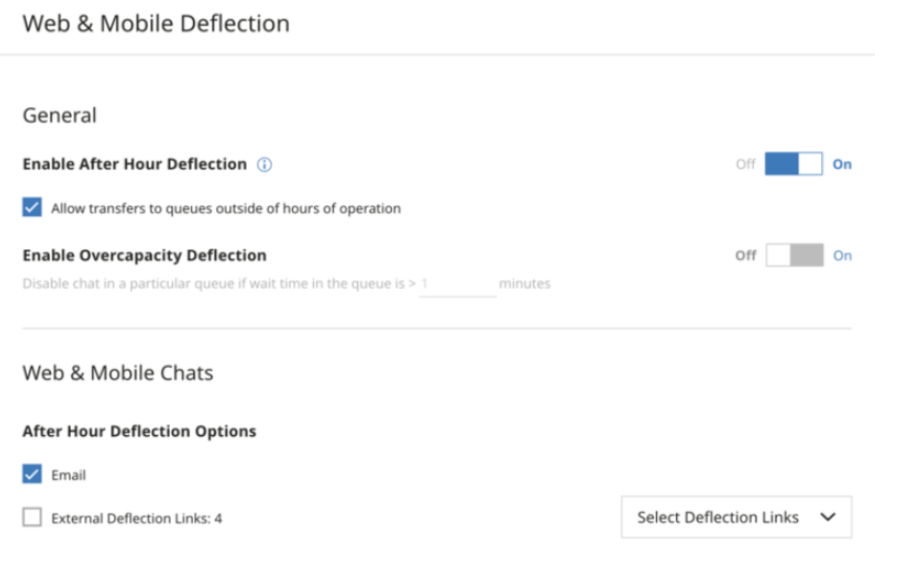
Quando gli agenti non sono disponibili, puoi specificare le opzioni per gestire automaticamente la situazione con le deviazioni.
Le opzioni di deviazione della chat sono disponibili nel portale in Impostazioni > Chat > Deviazioni web e mobile.
Punti di accesso diretto (DAP)
Puoi indirizzare un utente direttamente a una coda specifica nella struttura delle code utilizzando punti di accesso diretto.
Per utilizzare un punto di accesso diretto, devi prima crearne uno nel portale.
Nel portale della piattaforma CCAI, fai clic su Impostazioni > Coda. Se non vedi il menu Impostazioni, fai clic su Menu.
Attiva l'opzione Usa per il menu Web e vai a MODIFICA / VISUALIZZA.
Seleziona una coda qualsiasi dalla struttura delle code.
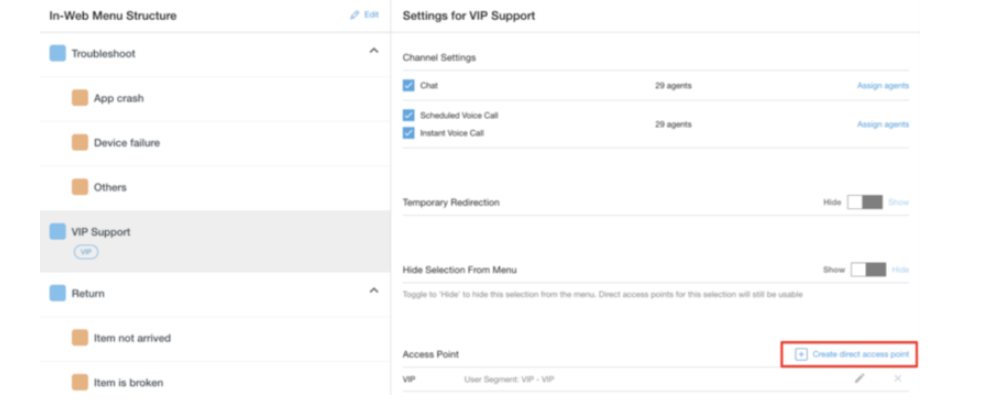
Fai clic su Crea punto di accesso diretto.
Tipo del punto di accesso = Generale.
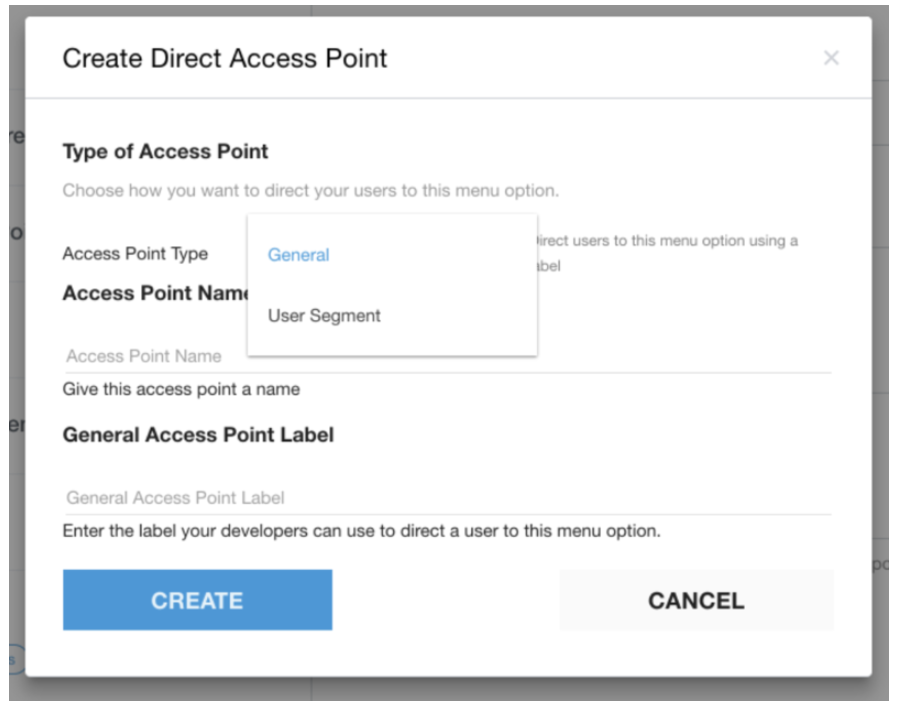
Aggiungi i dati di input per il punto di accesso diretto nella finestra di dialogo. Tieni presente che il campo
General Access Point Labelcorrisponde aMenuKeymenzionato nel passaggio successivo.Fai clic su CREA.
Una volta configurato utilizzando il portale, puoi indirizzare un utente a una coda specifica utilizzando
MenuKey:
ccaas.config({
  menuKey: 'vip'
})
ID ticket
Se hai un ticket esistente per un consumatore, puoi recuperare l'ID ticket dal tuo CRM e passarlo all'SDK web:
retrieveTicket().then(ticket => {
  ccaas.config({ ticketId: ticket.id })
})
Selezione automatica del canale
Utilizzando preferredChannel, puoi selezionare automaticamente un canale quando un consumatore
seleziona una coda specifica:
ccaas.config({
  preferredChannel: 'chat'
})
Disattivazione degli allegati
Per impostazione predefinita, l'SDK web consente ai consumatori di caricare foto e video durante una sessione di chat. Puoi disattivarla utilizzando il seguente script:
ccaas.config({
  disableAttachment: false
})
Trasmissione di dati personalizzati
Quando viene avviata una chat, è possibile inviare dati personalizzati con l'oggetto chat. I dati personalizzati possono essere qualsiasi cosa, dal sistema operativo alla versione, alla posizione o a qualsiasi altro dato che possa essere pertinente alla rispettiva chat.
Puoi aggiungere dati personalizzati non firmati utilizzando la configurazione customData.
Il formato dei dati personalizzato è simile a un oggetto JSON ed è composto da key,
label e value.
ccaas.config({
  customData: {
    k1: {
      label: 'Version',
      value: '1.1.0'
    },
    k2: {
      label: 'Platform',
      value: navigator.platform
    }
  }
})
Key: un identificatore univoco per i dati. Nell'esempio precedente, k1 e k2 sono
chiavi.
Label: il nome visualizzato nella pagina CRM.
Value: il valore dell'etichetta
Puoi aggiungere dati personalizzati firmati utilizzando la configurazione signedCustomData:
ccaas.config({
  signedCustomData: "eyJhbGciOiJIUzI1NiIsInR5cCI6IkpXVCJ9.n...."
})
signedCustomData è una stringa JWT con algoritmo HS256.
SIGN_JWT(
  algorithm='HS256',
  secret=YOUR_COMPANY_SECRET,
  payload={
    custom_data: {
      version: {
        label: 'Version',
        value: '1.0.0'
      },
      ...
    },
    iss: 'YOUR TENANT',
    iat: NOW,
    exp: NOW + 3600,
  }
)
Supporto di più lingue
Il campo lang può essere utilizzato per controllare la lingua predefinita all'avvio e per
supportare più lingue. Se omesso, il valore predefinito è l'inglese (en). La lingua
predefinita può essere configurata per ogni pagina del tuo sito web. Se nel tuo tenant sono disponibili altre lingue, al consumatore verrà offerta la possibilità di passare a un'altra lingua.
client.getMenus(key?: string, lang?: string)
Il metodo .getMenus accetta un parametro lang facoltativo. Se non viene passato
il parametro lang a .getMenus, questo metodo utilizzerà l'opzione lang predefinita.
Esempio:
const client = new Client({
  // ...
  lang: 'ja',
})
Questa opzione è accessibile utilizzando la seguente proprietà:
console.log(client.lang)
Sono supportate le seguenti lingue, che utilizzano le abbreviazioni indicate nella tabella seguente:
| Lingua | Abbreviazione |
| Inglese | it |
| Inglese (Canada) | en-CA |
| Inglese (Regno Unito) | en-GB |
| Inglese (Australia) | en-AU |
| Inglese (India) | en-IN |
| Spagnolo (Spagna) | es |
| Spagnolo (Messico) | es-MX |
| Francese (Canada) | fr-CA |
| Tedesco | de |
| Giapponese | ja |
| Coreano | ko |
| Italiano | che li ricevano. |
| Cinese (semplificato) | zh |
| Cinese (tradizionale) | zh-Hant |
| Svedese | sv |
| Portoghese | pt |
| Portoghese (Brasile) | pt-BR |
| Finlandese | fi |
| Norvegese | nb |
| Danese | da |
| Olandese | nl |
| Turco | tr |
| Vietnamita | vi |
| Tailandese | th |
| Arabo | ar |
| Ceco | cs |
| Polacco | pl |
| Ungherese | hu |
| Russo | ru |
| Hindi | ciao |
| Romeno | ro |
| Croato | h |
| Ucraino | uk |
| Tagalog | tl |
Per saperne di più sulle traduzioni, consulta la sezione Personalizzazione di messaggi e traduzioni.
Avvio programmatico dell'interfaccia utente web
Questo passaggio ti consente di aprire l'interfaccia utente web in modo programmatico con il metodo
ccaas.start(options).
In alcuni casi, potresti voler che il consumatore faccia clic su un pulsante aggiuntivo per aprire la UI dell'SDK web.
Esempio:
<button id="launcher">Click to open</button>

var ccass = new UJET({
  companyId: "YOUR_COMPANY_ID",
  host: "HOST_URL",
  authenticate: getAuthToken,
});

ccass.config({disableLauncher: true})

var launcher = document.getElementById('launcher');
launcher.addEventListener('click', function() {
  if (ccass.visible) {
    ccaas.hide();
    launcher.textContent = 'Click to open';
  } else {
    ccaas.show();
    launcher.textContent = 'Click to close';
  }
});

ccass.on('ready', function() {
  launcher.textContent = 'ready to talk';
});
Puoi anche chiudere il widget con il metodo ccass.close() e rimuoverlo
con il metodo ccass.destroy().
Chiusura programmatica dell'interfaccia utente web
Questo passaggio consente di chiamare la funzione di callback quando il consumatore vuole chiudere l'SDK web.
ccass.on('visible', function(visible) {console.log(visible) })
Visualizzare informazioni sulle sessioni di chat attive
Puoi ottenere informazioni sulle sessioni di chat attive, incluso l'ID chat.
Vedi il seguente esempio:
ccass.getOngoingChat()
Se è presente una sessione di chat attiva, vengono restituiti i metadati della chat. Se non sono presenti
sessioni di chat attive, viene restituito null.
Puoi utilizzare questa opzione per impedire ai consumatori di aprire più sessioni di chat nascondendo in modo condizionale l'SDK se è in corso una chat attiva.
Monitorare lo stato di apertura o chiusura tra più schede o finestre
Puoi sincronizzare lo stato di apertura o chiusura dell'SDK tra più schede o finestre del tuo sito web. Utilizza lo snippet di codice per monitorare lo stato dell'SDK nell'archivio locale:
ccass.on('visible', (isVisible) => {
 localStorage['ujetOpen'] = isVisible ? 'yes' : 'no'
})
if (localStorage['ujetOpen'] == 'yes') {
 ccass.show()
} else {
 ccass.hide()
}
Pianificazione delle chiamate
Puoi configurare CCAI Platform in modo che consenta ai chiamanti di programmare un richiamo se chiamano al di fuori dell'orario di apertura o se sono in attesa in una coda e il tempo di attesa per sovraccarico è superato. Inoltre, puoi configurare l'SDK web per fornire ai chiamanti funzionalità avanzate di pianificazione delle chiamate. Per saperne di più, consulta Chiamate pianificate.
Personalizzare le finestre di dialogo di consenso alla condivisione schermo e il pulsante Termina
modello
Puoi personalizzare il modello di finestra di dialogo di condivisione dello schermo con questa opzione. Il valore predefinito
template è:
<dialog open class="cobrowse-dialog">
  <h1>$title</h1>
  <div class="cobrowse-dialog_content">$content</div>
  <div class="cobrowse-dialog_footer">
    <button class="cobrowse-dialog_allow js-cobrowse-allow">$allow</button>
    <button class="cobrowse-dialog_deny js-cobrowse-deny">$deny</button>
  </div>
</dialog>
Questo template viene utilizzato per:
Finestra di dialogo di conferma della sessione
Finestra di dialogo di conferma del telecomando
Finestra di dialogo di conferma del dispositivo completo
I parametri nel modello verranno sostituiti dai contenuti nell'opzione messages.
confirmSessionTemplate
Questa opzione viene utilizzata per personalizzare la finestra di dialogo di conferma della sessione.
confirmRemoteControlTemplate
Questa opzione viene utilizzata per personalizzare la finestra di dialogo di conferma del telecomando.
confirmFullDeviceTemplate
Questa opzione viene utilizzata per personalizzare la finestra di dialogo di conferma del dispositivo completo.
sessionControlsTemplate
Questa opzione viene utilizzata per personalizzare il pulsante dei controlli della sessione. Il modello predefinito è:
<button class="cobrowse-end js-cobrowse-end">$end</button>
Messaggi
I modelli precedenti contengono le seguenti variabili di messaggio:
$title$content$allow$deny
Queste variabili verranno sostituite da:
{
  confirmSessionTitle: string;  // $title
  confirmSessionContent: string;  // $content
  confirmRemoteControlTitle: string;  // $title
  confirmRemoteControlContent: string;  // $content
  confirmFullDeviceTitle: string;  // $title
  confirmFullDeviceContent: string;  // $content
  allowText: string;  // $allow
  denyText: string;  // $deny
  endSessionText: string;  // $end
}
Abbiamo integrato messaggi di condivisione schermo, ad esempio i messaggi per le impostazioni internazionali en:
{
  "confirmSessionTitle": "Screen Share Session Request",
  "confirmSessionContent": "Do you want to share your current screen with the agent?",
  "endSessionText": "End Screen Share Session",
  "confirmRemoteControlTitle": "Remote Access Request",
  "confirmRemoteControlContent": "The agent would like to have access to your currently shared screen to further assist you. Do you want to allow this?",
  "confirmFullDeviceTitle": "Screen Share Request",
  "confirmFullDeviceContent": "Do you want to share your full screen with the agent? The agent will not be able to control anything on the screen.",
  "allowText": "Allow",
  "denyText": "Deny"
}