


I dipendenti dei contact center spesso devono essere rimossi rapidamente dai sistemi e anche aggiunti di nuovo di frequente, senza perdere dati importanti. Il portale della piattaforma CCAI consente agli amministratori di disattivare e riattivare gli utenti.
Utente disattivato
La disattivazione di un utente disabilita l'utente dal portale della piattaforma CCAI e dall'adattatore dell'agente nel CRM. L'utente viene anche messo in stato offline.
In particolare, l'utente non potrà più:
Accedere:
Non può accedere al portale della piattaforma CCAI o all'adattatore dell'agente nel CRM.
L'utente viene disconnesso e messo in stato offline.
Dati:
- È possibile accedere ai dati relativi a questo utente nei report e nei dati dell'API.
Compiti:
L'utente viene rimosso dai team assegnati.
Se assegnato individualmente, l'utente verrà rimosso dalle assegnazioni della coda.
Utente riattivato
La riattivazione di un utente consente all'utente di accedere al portale della piattaforma CCAI e all'adattatore dell'agente nel CRM.
In particolare, l'utente potrà:
Accedere:
Non verrà inviata alcuna email di attivazione.
È possibile utilizzare la password precedente per accedere all'adattatore dell'agente nel CRM e al portale della piattaforma CCAI.
Dati:
- È ancora possibile accedere ai dati delle chiamate precedenti nei report e nell'API.
Compiti:
L'utente deve essere aggiunto di nuovo ai team.
L'utente deve essere aggiunto di nuovo alle code se assegnato individualmente.
Disattivare un singolo utente
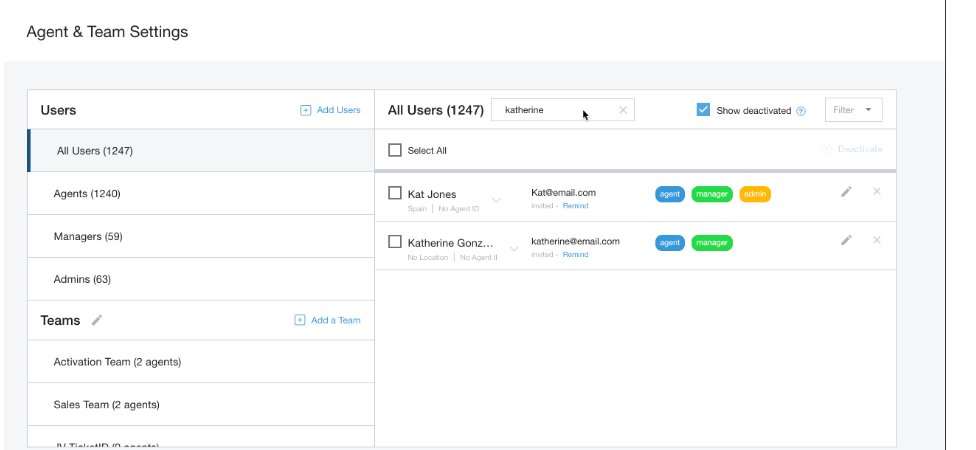
Nel portale della piattaforma CCAI, vai a Impostazioni > Utenti e team.
Cerca il nome dell'utente che vuoi disattivare.
Seleziona la casella di controllo accanto al nome dell'utente.
Fai clic su Disattiva.
Fai di nuovo clic su Disattiva nella finestra di dialogo per confermare l'azione.
Per più utenti, seleziona la casella di controllo per più utenti contemporaneamente.
Disattivare più utenti
Nel portale della piattaforma CCAI, vai a Impostazioni > Utenti e team.
Fai clic su un elenco di utenti (ad es. Tutti gli utenti, Agenti).
Seleziona le caselle di controllo accanto ai nomi degli utenti che vuoi disattivare.
Fai clic su Disattiva.
Riattivare i singoli utenti
Nel portale della piattaforma CCAI, vai a Impostazioni > Utenti e team.
Cerca il nome dell'utente che vuoi riattivare.
OPPURE fai clic su un elenco di utenti (ad es. Tutti gli utenti, Agenti).
Fai clic sulla casella di controllo accanto a Mostra utenti disattivati.
Fai clic su Attiva accanto al nome dell'utente.
OPPURE seleziona le caselle di controllo accanto ai nomi degli utenti che vuoi riattivare.
Fai clic su Riattiva.
Riattivare più utenti
Nel portale della piattaforma CCAI, vai a Impostazioni > Utenti e team.
Fai clic su un elenco di utenti (ad es. Tutti gli utenti, Agenti).
Fai clic sulla casella di controllo accanto a Mostra utenti disattivati.
Seleziona le caselle di controllo accanto ai nomi degli utenti che vuoi riattivare.
Fai clic su Attiva.
Filtrare gli elenchi di utenti per gli utenti disattivati
Nel portale della piattaforma CCAI, vai a Impostazioni > Utenti e team.
Fai clic su un elenco di utenti (ad es. Tutti gli utenti, Agenti).
Fai clic sul menu a discesa del filtro e seleziona Agenti disattivati.