


Permite enviar mensajes SMS a personas que llamaron y están esperando comunicarse con un agente. Si habilitas esta función, la persona que llama podrá proporcionar la información importante y necesaria al agente por SMS. Si permites que los consumidores brinden información sobre el motivo de su llamada, el agente podrá usar la información reunida para lograr un tiempo de solución más rápido.
Los SMS de tiempo de espera incluyen las siguientes capacidades:
Enviar mensajes de texto preestablecidos y personalizados mientras la persona que llama espera en la fila de llamadas de IVR mediante SMS
Aprovechar al máximo el tiempo de la persona que llama usando de forma proactiva el tiempo que pasa esperando en la fila
Abrir el canal de SMS para que la persona que llama envíe mensajes multimedia con contenido pertinente
Si permites que el cliente proporcione información crucial al agente o a la empresa antes de comunicarse con un agente, puedes esperar una disminución en el tiempo promedio de atención.
Flujos de usuarios
La persona que llama y el agente tienen una experiencia única mientras usan esta función. Si bien la experiencia del agente siempre es la misma, la persona que llama tiene la opción de participar o no en el intercambio de SMS.
Flujo de usuarios: persona que llama
Estos son los pasos del flujo de usuarios de la persona que llama:
La persona que llama marca tu IVR.
La persona que llama ingresa a la fila después de seleccionarla o de que un punto de acceso directo la coloque en una fila. Más información en Puntos de acceso directo.
La fila alcanzó el límite de sobrecapacidad (la configuración se puede ajustar en Configuración de llamadas).
La persona que llama escucha las opciones de sobrecapacidad configuradas (la configuración se puede ajustar en Configuración de llamadas) y selecciona "Seguir esperando".
Si se selecciona otra opción que no sea "Seguir esperando", la persona que llama no continuará con este flujo (por ejemplo, si se selecciona Devolver llamada).
La persona que llama escucha el mensaje Debemos pedir el consentimiento para enviar SMS de tiempo de espera.
Si la respuesta es No, la persona que llama permanece en la fila y no se le vuelve a preguntar.
Si la respuesta es SÍ, se reproduce el mensaje "Se envió el SMS de tiempo de espera".
Se envía un SMS a la persona que llama con el contenido del mensaje SMS de tiempo de espera global enviado al dispositivo de la persona que llama.
La persona que llama puede responder con cualquier cantidad de mensajes de texto o multimedia.
La llamada se asigna a un agente y se conecta con la información que compartió disponible para el agente en el ticket de CRM del agente.
Flujo de usuarios: agente
Estos son los pasos del flujo de usuarios del agente:
Se le asigna una llamada al agente.
El agente verá un banner en el adaptador de llamadas que alerta "Se recibió un SMS de tiempo de espera".
- El agente puede hacer clic en el banner verde para ver los mensajes.
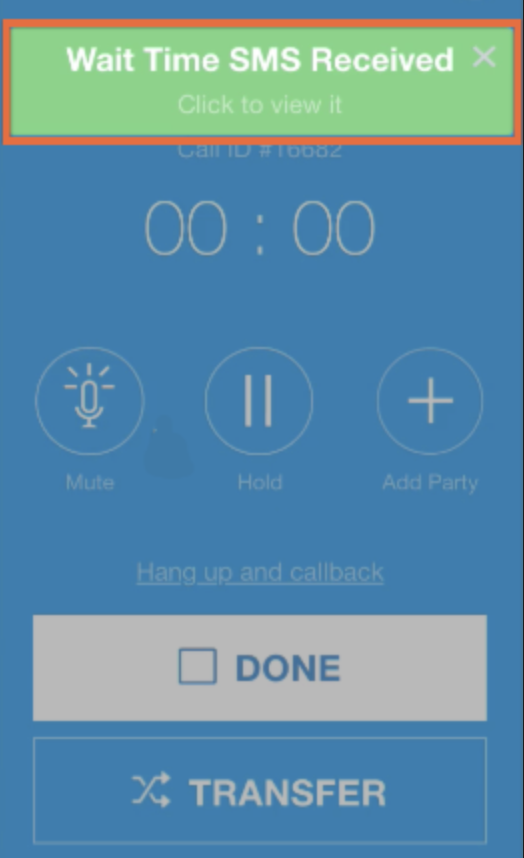
- El agente puede ver los mensajes enviados como comentarios en el ticket de CRM.

Configuración
Pasos para configurar esta función:
Habilita y configura el parámetro de configuración global.
Configura mensajes y parámetros.
Habilita la configuración a nivel de la fila.
Habilita y configura los parámetros de configuración globales
En el portal de CCAI Platform, ve a Configuración > SMS en la llamada.
Habilita SMS en la llamada y SMS de tiempo de espera.
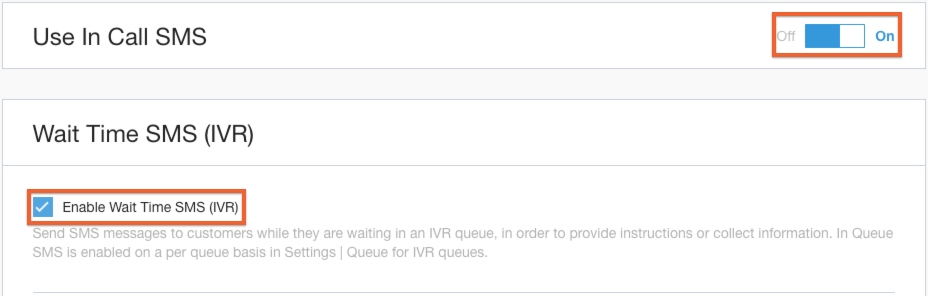
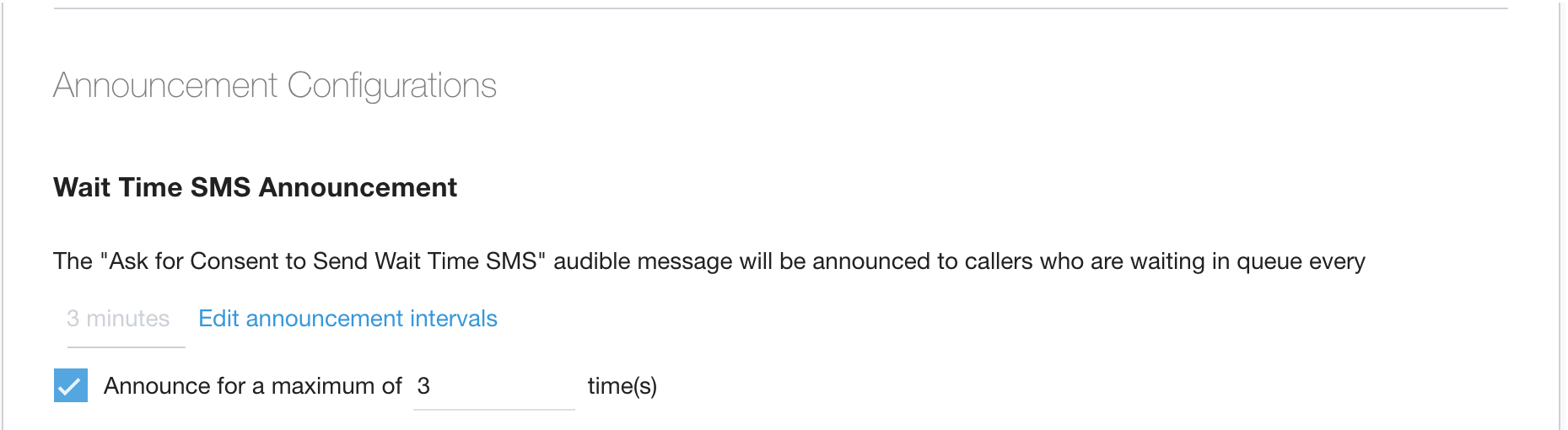
El intervalo del mensaje de consentimiento de SMS de tiempo de espera depende de la configuración global. Haz clic en Editar intervalos de anuncios para ir a la página Configuración de llamadas. Este parámetro de configuración se llama Intervalos de anuncios universales de la persona que llama.
Marca la casilla para limitar las veces que se reproduce el mensaje de consentimiento. Cuando está habilitada, define el umbral de la cantidad de veces que la persona que llama escuchará el mensaje.
Para más controles de cuándo se presenta la opción de usar SMS de tiempo de espera, habilita la opción haciendo clic en la casilla. Luego, establece el tiempo de espera mínimo y máximo que debe alcanzarse según el tiempo de espera estimado para que la persona que llama escuche la opción de usar SMS de tiempo de espera.

Creación de registros de CRM y configuración de llamadas abandonadas
CCAI Platform crea un registro cuando se inicia la llamada, no antes. Según tu configuración (Administración de operaciones), CCAI Platform puede crear un registro de CRM para todas las llamadas abandonadas, por lo que, incluso si no se realiza ninguna llamada, tendrás un registro de esto.
En una situación ideal, la persona que llama llamará, elegirá participar en los SMS de tiempo de espera y los mensajes se compartirán con el agente. Sin embargo, no siempre sucede así. En el caso en que la persona que llama elija participar en los SMS de tiempo de espera y, luego, abandone la llamada antes de conectarse con un agente, puedes crear un ticket si el sistema no lo crea.
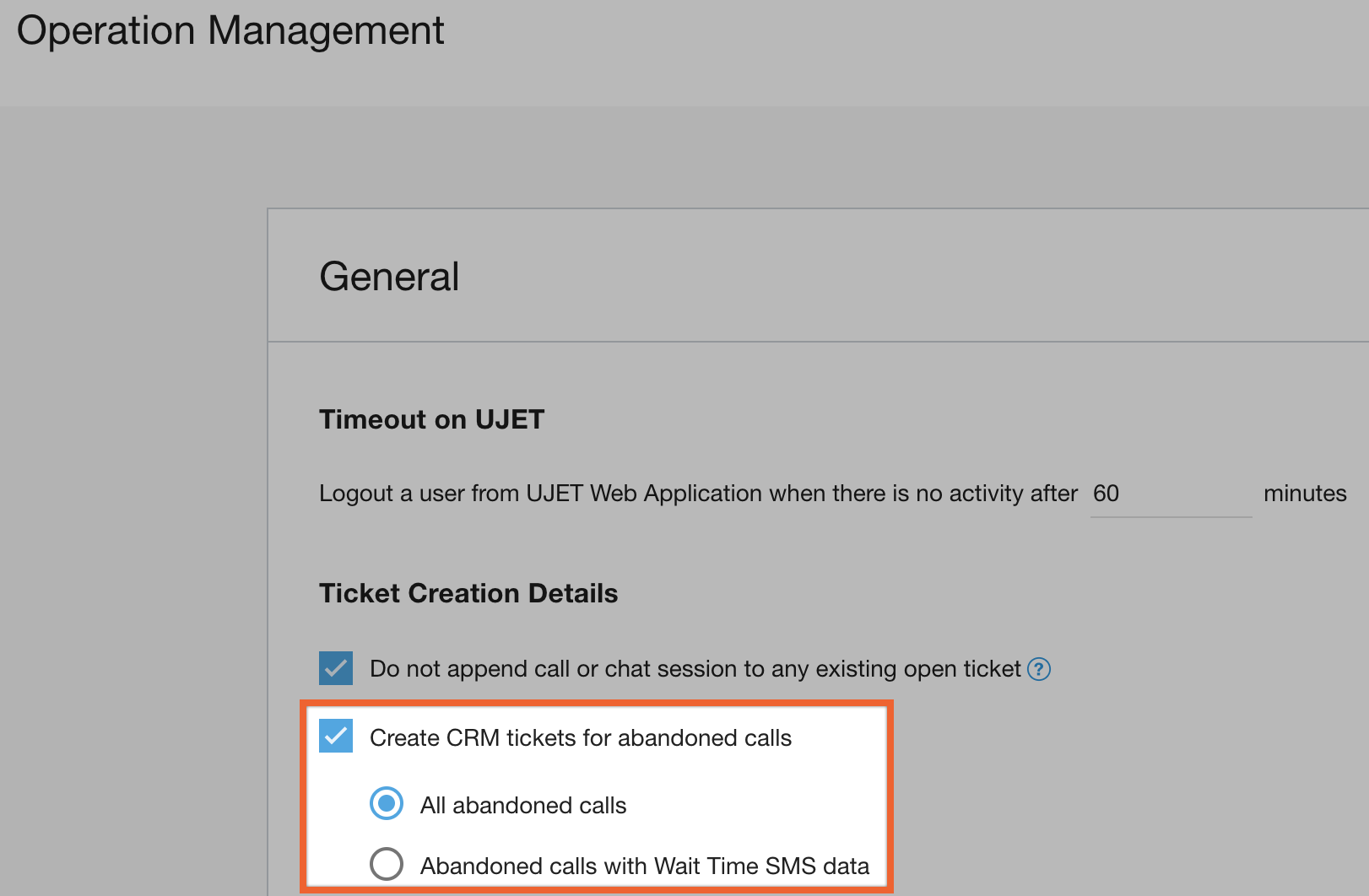
Ve a Configuración > Administración de operaciones.
Para habilitar la creación de tickets o casos para llamadas abandonadas solo cuando se hayan recibido SMS, marca la casilla junto a Crear ticket de CRM para llamadas abandonadas y también marca Llamadas abandonadas con datos de SMS.
Configura mensajes
La configuración predeterminada de los mensajes se realiza desde la configuración de SMS en la llamada, pero también se puede personalizar para cada fila. La configuración o los mensajes individuales de la fila anularán los mensajes y la configuración generales.
En el portal de CCAI Platform, ve a Configuración > SMS en la llamada .
Si usas varios idiomas en tu IVR, repite los siguientes pasos para cada idioma activo para el que usarás SMS. Consulta la sección Números globales de SMS en la llamada para obtener más información.

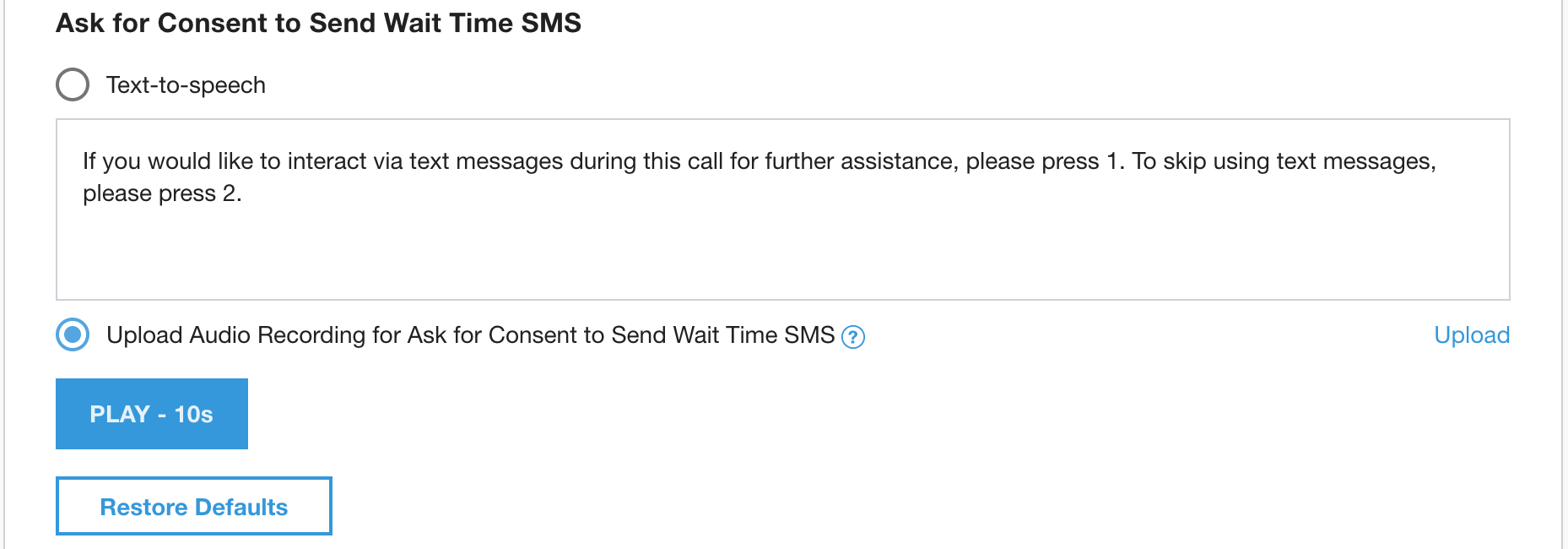
Configura el mensaje Debemos pedir el consentimiento ingresando el texto que se leerá a la persona que llama o subiendo un archivo personalizado haciendo clic en Subir en la esquina inferior derecha. El mensaje debe contener dos opciones para la persona que llama: "presiona 1" para aprobar que se envíen mensajes SMS a su teléfono y "presiona 2" para rechazar que se envíen mensajes SMS a su teléfono. Consulta (Detalles del mensaje de consentimiento)(#consent-message).
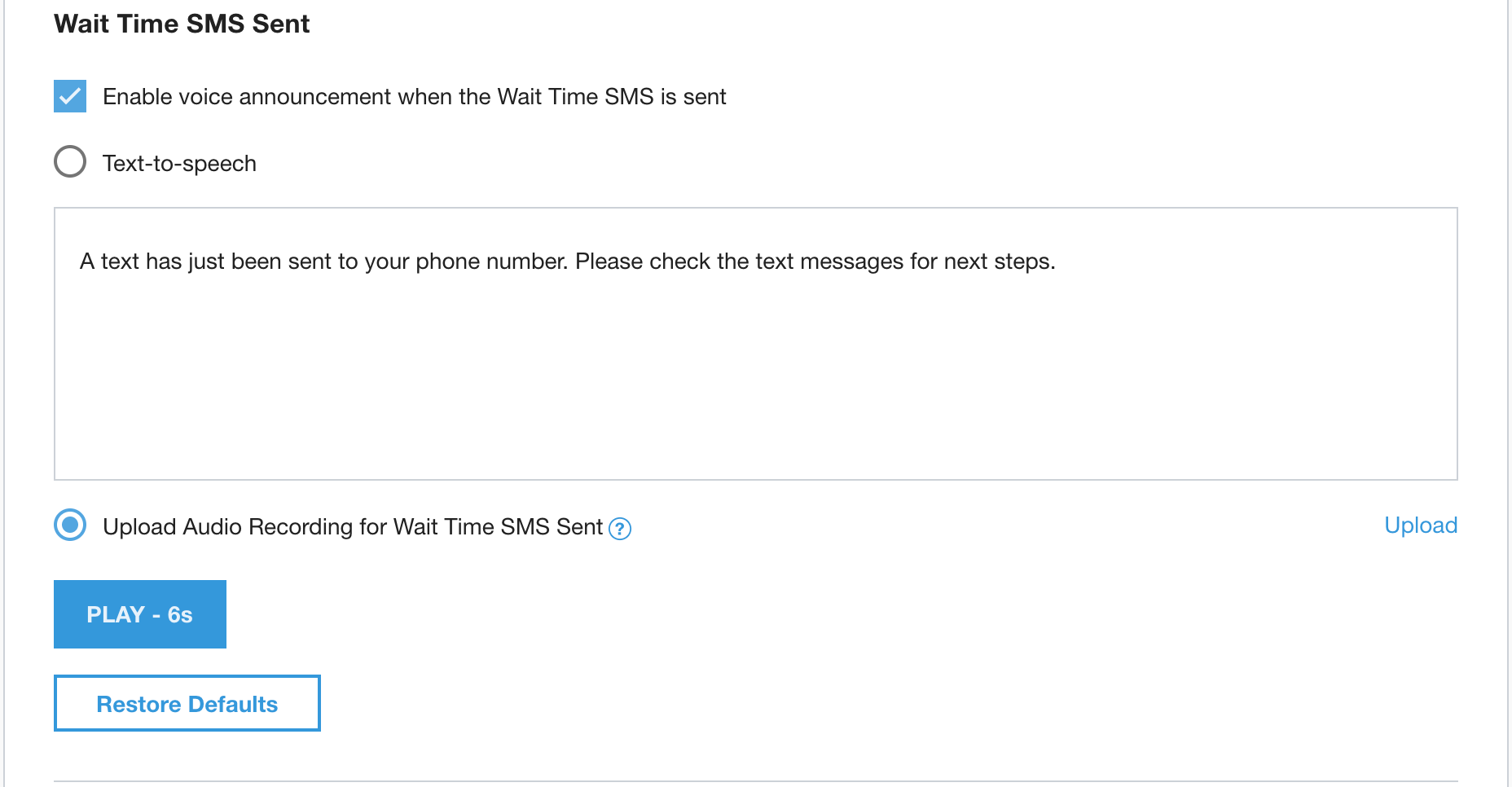
Configura el mensaje Se envió el SMS de tiempo de espera ingresando el texto que se leerá a la persona que llama o subiendo un archivo personalizado haciendo clic en Subir en la esquina inferior derecha. El contenido de este mensaje debe informar a la persona que llama que recibirá un mensaje según el número de teléfono desde el que llamó y que debe consultar ese mensaje para conocer los próximos pasos.
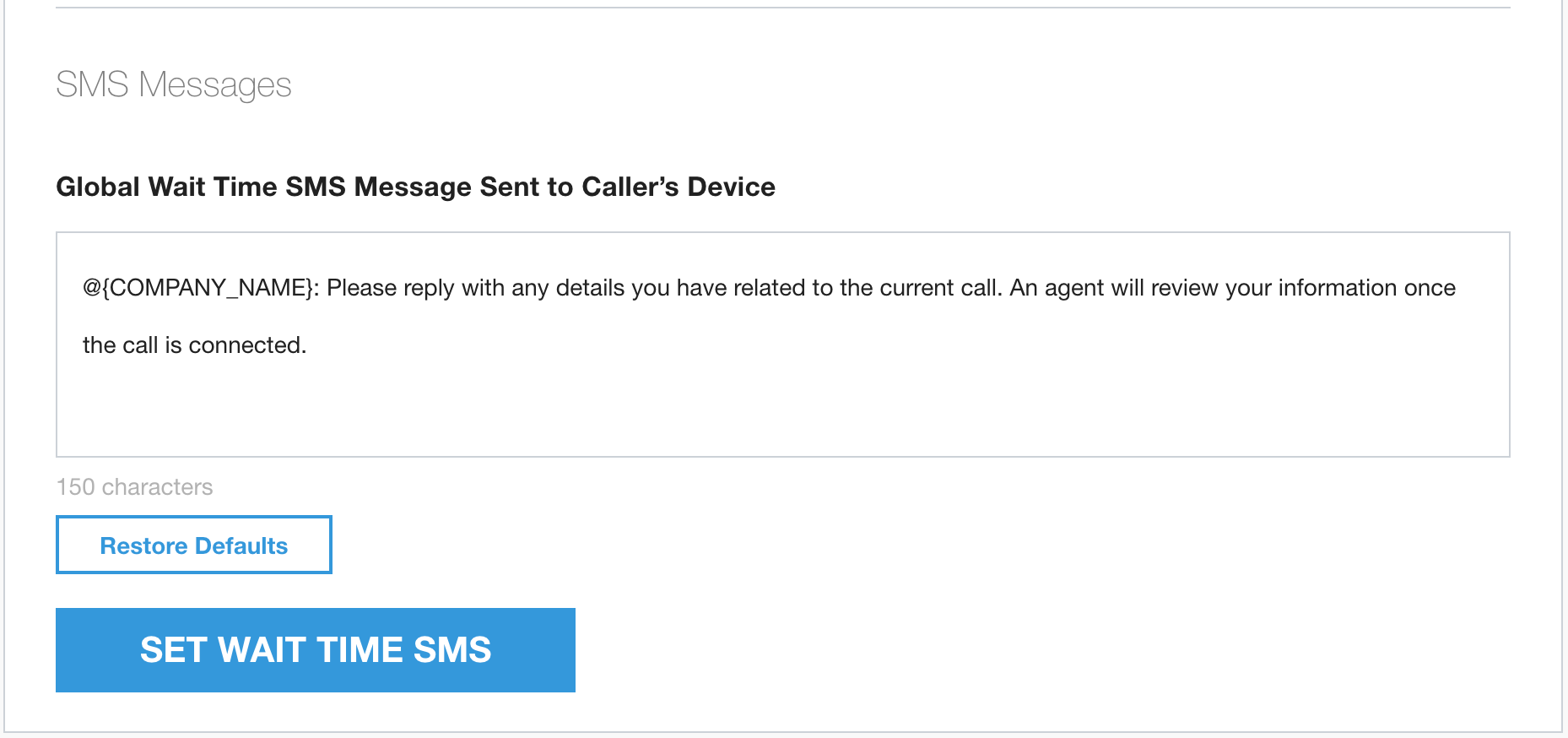
Redacta el mensaje de texto que se enviará una vez que la persona que llama acepte el canal de mensajes SMS ingresando texto en el campo. Usa el nombre de tu marca y solicita detalles importantes de la manera más específica posible.
Detalles del mensaje de consentimiento
Los mensajes de consentimiento se proporcionan al usuario final para poder notificarle la posibilidad de inhabilitar la opción.
El mensaje de consentimiento de SMS de tiempo de espera no se activará en los siguientes casos:
La llamada se desvía a otra opción en lugar de "Seguir esperando".
Los SMS de tiempo de espera están inhabilitados de forma global o para la fila seleccionada.
La persona que llama ya permitió o rechazó los SMS de tiempo de espera.
Se alcanzó la cantidad máxima de intentos.
CCAI Platform recibe y procesa las siguientes respuestas de texto de la persona que llama.
Dígito=1, la persona que llama permitió los SMS
wait_time_sms_status = allowed
wait_time_sms_status = allowed
Enviar SMS
La llamada permanece en la fila
Dígito=2, la persona que llama rechazó los SMS
wait_time_sms_status = denied
La llamada permanece en la fila
Otros dígitos, considerados una selección incorrecta
Se reproduce el mensaje "Número seleccionado incorrecto"
Se repite el mensaje de consentimiento
Sin dígitos, la persona que llama no hizo ninguna selección
Se permite un tiempo de respuesta de 10 segundos
Se permite un tiempo de respuesta de 10 segundos
wait_time_sms_status = no_response
La llamada se devuelve a la fila
Si corresponde, el mensaje se repetirá en el intervalo establecido por el parámetro de configuración Anuncio universal de la persona que llama.
Habilita y configura parámetros específicos de la fila
En el portal de CCAI Platform, ve a Configuración > Fila > IVR > Editar o ver.
Haz clic en el nombre de la fila para seleccionarla.
Activa SMS en la llamada (si aún no lo está).
Marca la casilla de verificación para habilitar SMS de tiempo de espera.
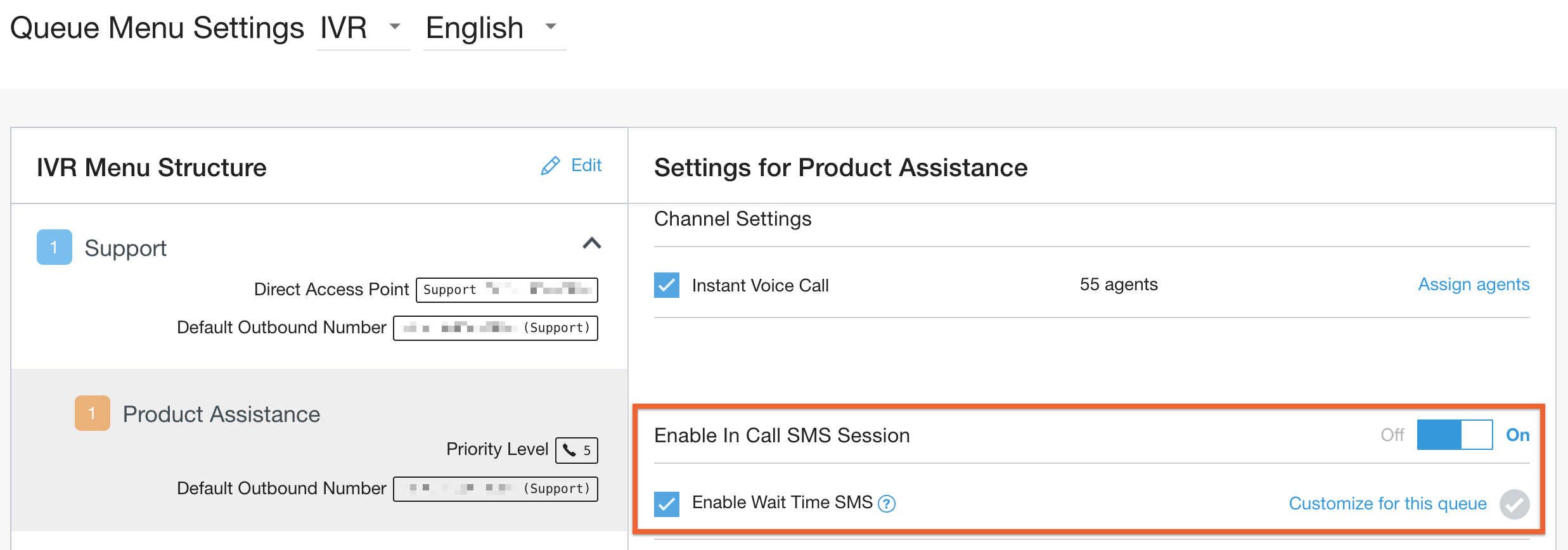
Si deseas usar un parámetro de configuración y mensajes específicos de la fila, haz clic en Personalizar para esta fila. Desde allí, puedes personalizar lo siguiente:
SMS de tiempo de espera según el tiempo de espera estimado (personalizado)
Mensajes audibles
El mensaje de SMS de tiempo de espera