

Quando um agente recebe uma transferência de chamada, uma escalonamento de chamada do agente virtual ou um desvio de chamada, as telas de conexão de chamada do adaptador de chamada mostram informações da fila de origem. Você pode ativar o histórico de transferência para que o adaptador de chamadas também exiba a fila de destino, fornecendo ao agente um contexto adicional sobre a chamada. Ao ativar o histórico de transferência, o histórico de transferência de sessão fica disponível nos adaptadores de chamada e de chat. O adaptador do agente mostra as informações da fila e o histórico de transferência da mesma forma para transferências a quente e a frio.
Ativar o histórico de transferência
Para ativar o histórico de transferências, siga estas etapas:
No portal da plataforma CCAI, clique em Configurações > Gerenciamento de operações. Se o menu Configurações não aparecer, clique em Menu.
Em Histórico de transferência, marque a caixa de seleção Mostrar histórico de transferência no adaptador do agente.
Clique em Salvar geral.
Comportamento do adaptador de chamada
O adaptador de chamada sempre mostra informações da fila de origem para transferências, encaminhamentos de agentes virtuais e desvios. O adaptador de chamada mostra as informações da fila de destino somente se você ativar o histórico de transferência.
Transferências de chamadas
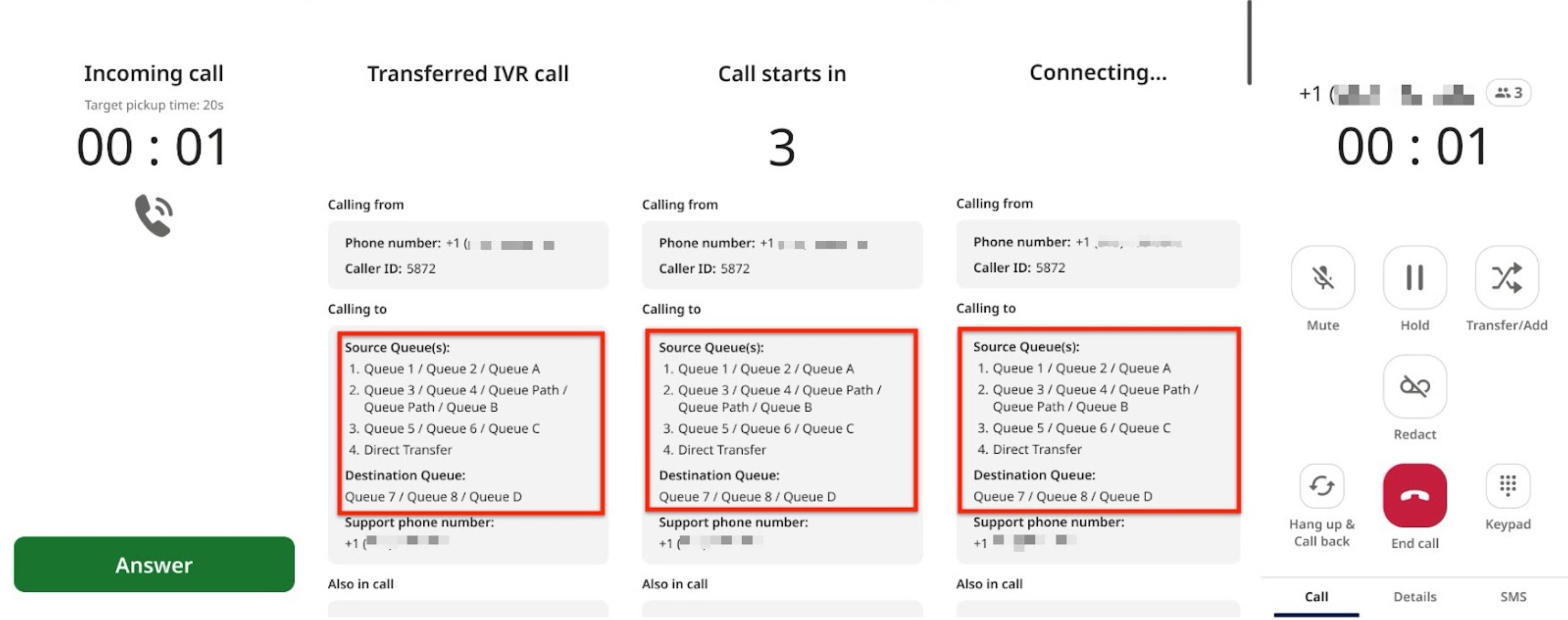
Quando um agente recebe uma transferência de chamada, as informações da fila de origem aparecem nas telas de conexão de chamada do adaptador da seguinte forma:
Se houver várias transferências antes de o agente receber a ligação, cada transferência será representada por um item em uma lista numerada. As transferências são listadas em ordem cronológica.
Se uma transferência foi encaminhada por várias filas antes de um agente atender, o caminho da fila será mostrado. A última fila no caminho é aquela em que o agente atendeu a chamada.
Se uma transferência foi feita diretamente para um agente, a opção Transferência direta será mostrada.
A imagem a seguir mostra as telas de conexão de chamada para uma transferência de chamada. As informações da fila são destacadas.
Encaminhamentos de agentes virtuais
Quando um agente recebe uma escalonamento de um agente virtual, as informações da fila de origem aparecem nas telas de conexão de chamada da seguinte forma:
A fila de origem é marcada com Escalonado de {rótulo do agente virtual}.
Todas as transferências adicionais são incluídas na lista de filas de origem, conforme descrito em Transferências de chamadas.
Desvios
Quando um agente recebe uma evasão, as informações da fila de origem aparecem nas telas de conexão de chamada da seguinte forma:
A fila em que o desvio foi configurado inclui um dos seguintes motivos: Desviado por fora do horário de expediente ou Desviado por excesso de capacidade.
Todas as transferências adicionais são incluídas na lista de filas de origem, conforme descrito em Transferências de chamadas.
Informações da fila de destino
O adaptador de chamadas mostra a fila de destino para transferências, encaminhamentos de agentes virtuais e desvios somente se você ativar o histórico de transferências.
As informações da fila de destino aparecem da seguinte maneira:
Se a transferência foi direta para um agente, ela será marcada como uma Transferência direta.
Se a transferência foi uma escalonamento de um agente virtual, ela será marcada com Escalonado de {rótulo do agente virtual}.
Se a transferência foi uma recusa, um dos seguintes motivos será incluído: Recusada por horário fora do expediente ou Recusada por excesso de capacidade.
Histórico de transferências
Quando você ativa o histórico de transferências, os agentes podem ver o histórico de transferências de sessão no adaptador de chamadas e no adaptador de chat.
Ver o histórico de transferência de chamadas
Para conferir o histórico de transferência de chamadas, siga estas etapas:
Clique na guia Detalhes.
Clique em Histórico de transferências. O painel Histórico de transferências é exibido.
O histórico de transferências aparece da seguinte forma:
As transferências são listadas em ordem cronológica.
Se uma transferência passou por uma ou mais filas antes da conclusão, o caminho da fila será mostrado.
Se a transferência foi direta para um agente, ela será marcada com Transferência direta.
Se a transferência foi uma escalonamento de um agente virtual, ela será marcada com Escalonado de {rótulo do agente virtual}.
Se a transferência foi uma recusa, um dos seguintes motivos será incluído: Recusada por horário fora do expediente ou Recusada por excesso de capacidade.
As transferências com falha e canceladas são marcadas como tal.
Ver o histórico de transferência de chat
Para conferir o histórico de transferência de chat, siga estas etapas:
Responder a uma solicitação de chat. Se houver um histórico de transferências para essa sessão de chat, o link Transferências vai aparecer no painel de chat.
Clique em Transferências. O painel Histórico de transferências é exibido.
O histórico de transferências aparece da seguinte forma:
As transferências são listadas em ordem cronológica.
Se uma transferência passou por uma ou mais filas antes da conclusão, o caminho da fila será mostrado.
Se a transferência foi direta para um agente, ela será marcada com Transferência direta.
Se a transferência foi uma escalonamento de um agente virtual, ela será marcada com Escalonado de {rótulo do agente virtual}.
As transferências com falha e canceladas são marcadas como tal.