

エージェントが着信通話の転送、仮想エージェントの通話のエスカレーション、通話の回避を受信すると、通話アダプタの通話接続画面にソースキューの情報が表示されます。転送履歴を有効にすると、通話アダプタに転送先のキューも表示されるため、エージェントは通話に関する追加のコンテキストを確認できます。転送履歴をオンにすると、通話アダプタとチャット アダプタの両方でセッション転送履歴を使用できるようになります。エージェント アダプタは、ウォーム転送とコールド転送の両方で、キュー情報と転送履歴を同じように表示します。
移行履歴をオンにする
転送履歴を有効にする手順は次のとおりです。
CCAI Platform ポータルで、[設定] > [運用管理] をクリックします。[設定] メニューが表示されない場合は、 [メニュー] をクリックします。
[Transfer History] で、[Display transfer history in agent adapter](エージェント アダプタに転送履歴を表示する)チェックボックスをオンにします。
[Save General] をクリックします。
通話アダプターの動作
通話アダプタには、転送、仮想エージェントからのエスカレーション、回避のソースキュー情報が常に表示されます。通話アダプターには、転送履歴をオンにした場合にのみ、転送先のキュー情報が表示されます。
通話の転送
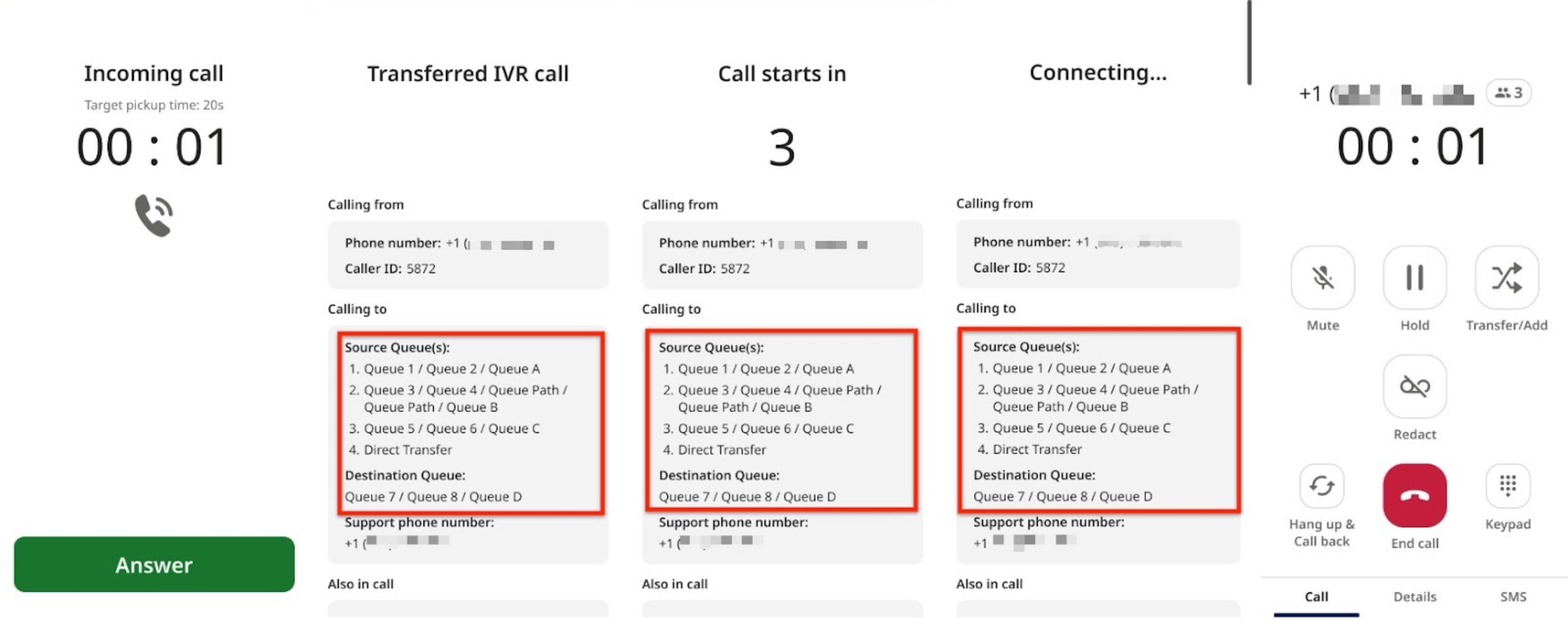
エージェントが着信通話の転送を受信すると、通話アダプタの通話接続画面に次のように転送元のキュー情報が表示されます。
エージェントが通話を受ける前に転送が複数回行われた場合は、転送ごとに番号付きリストの項目で表されます。移行は日付順に表示されます。
転送が複数のキューを経由してからエージェントが応答した場合、キューパスが表示されます。キューパスの最後のキューは、エージェントが通話に応答したキューです。
転送がエージェントに直接行われた場合は、[直接転送] と表示されます。
次の画像は、通話転送の通話接続画面を示しています。キュー情報がハイライト表示されます。
仮想エージェントからのエスカレーション
エージェントが仮想エージェントからエスカレーションを受け取ると、通話接続画面に次のようにソースキュー情報が表示されます。
ソースキューには「{仮想エージェントのラベル} からエスカレーション」と表示されます。
追加の転送は、通話の転送で説明されているように、ソースキューのリストに含まれます。
Deflections(回避)
エージェントが転送を受け取ると、通話接続画面に次のようにソースキュー情報が表示されます。
転送が設定されたキューに、営業時間外に転送またはキャパシティ超過により転送のいずれかの転送理由が含まれている。
追加の転送は、通話の転送で説明されているように、ソースキューのリストに含まれます。
宛先キュー情報
通話アダプターには、転送、バーチャル エージェントからのエスカレーション、回避の宛先キューは、転送履歴をオンにした場合にのみ表示されます。
宛先キューの情報は次のように表示されます。
エージェントに直接転送された場合は、[Direct Transfer](直接転送)とマークされます。
転送が仮想エージェントからのエスカレーションである場合、{仮想エージェントのラベル} からエスカレーションとマークされます。
転送がたらい回しだった場合は、[Deflected by After Hours](営業時間外によるたらい回し)または [Deflected by Overcapacity](キャパシティ超過によるたらい回し)のいずれかの理由が含まれます。
転送履歴
転送履歴を有効にすると、エージェントは通話アダプタとチャット アダプタでセッションの転送履歴を確認できます。
通話転送の履歴を表示する
通話転送履歴を表示する手順は次のとおりです。
[詳細] タブをクリックします。
[Transfer History] をクリックします。[転送履歴] ペインが表示されます。
転送履歴は次のように表示されます。
移行は時系列順に表示されます。
転送が完了する前に 1 つ以上のキューを通過した場合、キューパスが表示されます。
エージェントに直接転送された場合は、[Direct Transfer](直接転送)と表示されます。
転送が仮想エージェントからのエスカレーションである場合、{仮想エージェントのラベル} からエスカレーションとマークされます。
転送がたらい回しだった場合は、[Deflected by After Hours](営業時間外によるたらい回し)または [Deflected by Overcapacity](キャパシティ超過によるたらい回し)のいずれかの理由が含まれます。
転送に失敗した場合や転送がキャンセルされた場合は、その旨がマークされます。
チャットの転送履歴を表示する
チャットの転送履歴を表示する手順は次のとおりです。
チャット リクエストに応答する。このチャット セッションの転送履歴がある場合は、チャット ペインに [転送] リンクが表示されます。
[Transfers] をクリックします。[転送履歴] ペインが表示されます。
転送履歴は次のように表示されます。
移行は時系列順に表示されます。
転送が完了する前に 1 つ以上のキューを通過した場合、キューパスが表示されます。
エージェントに直接転送された場合は、[Direct Transfer](直接転送)と表示されます。
転送が仮想エージェントからのエスカレーションである場合、{仮想エージェントのラベル} からエスカレーションとマークされます。
転送に失敗した場合や転送がキャンセルされた場合は、その旨がマークされます。