

Cuando un agente recibe una transferencia de llamada entrante, una derivación de llamada del agente virtual o una desviación de llamada, las pantallas de conexión de llamada del adaptador de llamadas muestran información de la cola de origen. Puedes activar el historial de transferencias para que el adaptador de llamadas también muestre la cola de destino, lo que le brindará al agente contexto adicional sobre la llamada. Activar el historial de transferencias también hace que el historial de transferencias de sesión esté disponible en el adaptador de llamadas y en el adaptador de chat. El adaptador del agente muestra la información de la fila y el historial de transferencias de la misma manera para las transferencias en caliente y en frío.
Cómo activar el historial de transferencias
Para activar el historial de transferencias, sigue estos pasos:
En el portal de la Plataforma de CCAI, haz clic en Configuración > Administración de operaciones. Si no ves el menú Configuración, haz clic en Menú.
En Historial de transferencias, selecciona la casilla de verificación Mostrar el historial de transferencias en el adaptador del agente.
Haz clic en Save General.
Comportamiento del adaptador de llamadas
El adaptador de llamadas siempre muestra información de la cola de origen para las transferencias, las derivaciones de agentes virtuales y los desvíos. El adaptador de llamadas muestra la información de la cola de destino solo si activas el historial de transferencias.
Transferencias de llamadas
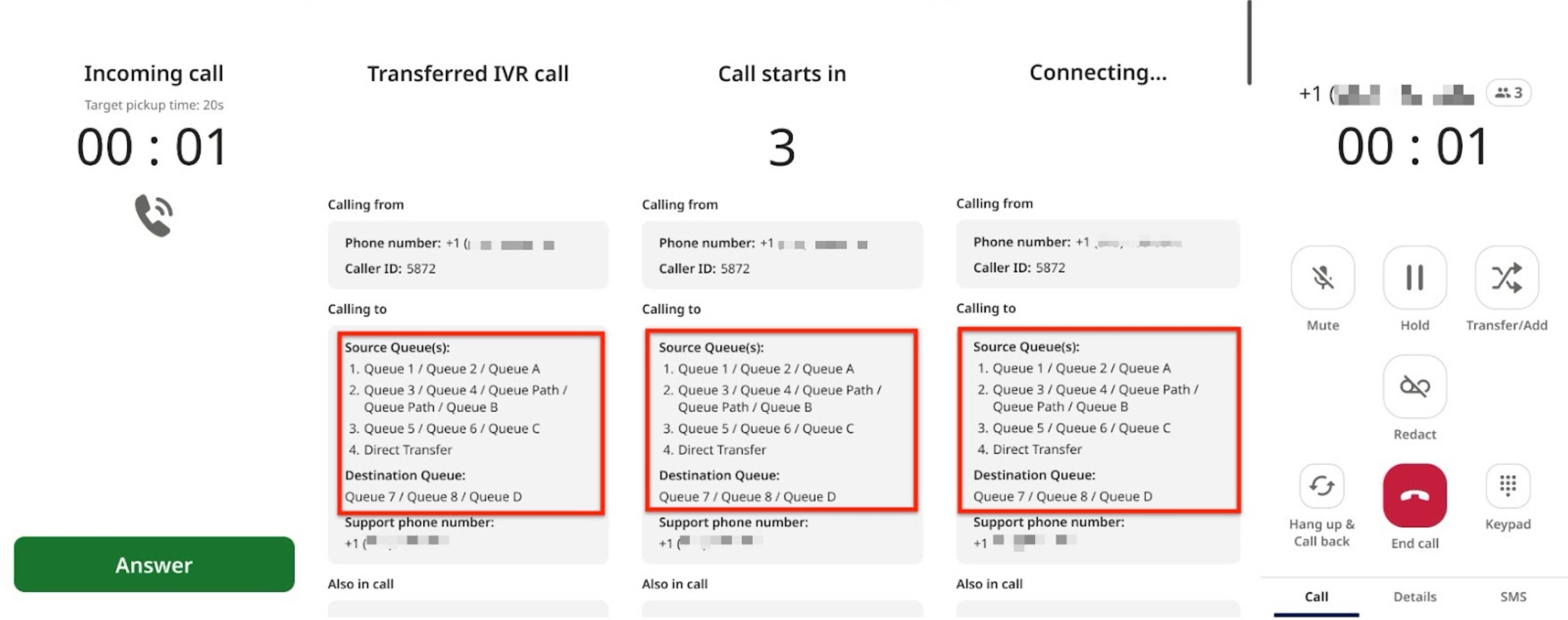
Cuando un agente recibe una transferencia de llamada entrante, la información de la cola de origen aparece en las pantallas de conexión de llamadas del adaptador de llamadas de la siguiente manera:
Si hubo varias transferencias antes de que el agente recibiera la llamada, cada transferencia se representa con un elemento en una lista numerada. Las transferencias se enumeran en orden cronológico.
Si una transferencia se enrutó a través de varias colas antes de que un agente respondiera, se mostrará la ruta de la cola. La última cola en la ruta de colas es aquella en la que el agente respondió la llamada.
Si la transferencia fue directa a un agente, se muestra Transferencia directa.
En la siguiente imagen, se muestran las pantallas de conexión de llamadas para una transferencia de llamadas. Se destaca la información de la fila.
Derivaciones de agentes virtuales
Cuando un agente recibe una derivación de un agente virtual, la información de la cola de origen aparece en las pantallas de conexión de llamadas de la siguiente manera:
La fila de origen está marcada con Se derivó de {la etiqueta del agente virtual}.
Las transferencias adicionales se incluyen en la lista de colas de origen, como se describe en Transferencias de llamadas.
Desviaciones
Cuando un agente recibe una desviación, la información de la cola de origen aparece en las pantallas de conexión de llamadas de la siguiente manera:
La cola en la que se configuró el desvío incluye uno de los siguientes motivos de desvío: Deflected by After Hours o Deflected by Overcapacity.
Las transferencias adicionales se incluyen en la lista de colas de origen, como se describe en Transferencias de llamadas.
Información de la cola de destino
El adaptador de llamadas muestra la fila de destino para las transferencias, las derivaciones de agentes virtuales y los desvíos solo si activas el historial de transferencias.
La información de la cola de destino aparece de la siguiente manera:
Si la transferencia fue directa a un agente, se marca como Transferencia Directa.
Si la transferencia fue una derivación de un agente virtual, se marcará con Se derivó de {la etiqueta del agente virtual}.
Si la transferencia fue un desvío, se incluye uno de los siguientes motivos: Deflected by After Hours o Deflected by Overcapacity.
Historial de transferencias
Cuando activas el historial de transferencias, los agentes pueden ver el historial de transferencias de sesiones en el adaptador de llamadas y el adaptador de chat.
Cómo ver el historial de transferencias de llamadas
Para ver el historial de transferencias de llamadas, sigue estos pasos:
Haz clic en la pestaña Detalles.
Haz clic en Historial de transferencias. Aparecerá el panel Historial de transferencias.
El historial de transferencias aparece de la siguiente manera:
Las transferencias se enumeran en orden cronológico.
Si una transferencia pasó por una o más filas antes de completarse, se muestra la ruta de la fila.
Si la transferencia fue directa a un agente, se marcará con Transferencia directa.
Si la transferencia fue una derivación de un agente virtual, se marcará con Se derivó de {la etiqueta del agente virtual}.
Si la transferencia fue un desvío, se incluye uno de los siguientes motivos: Deflected by After Hours o Deflected by Overcapacity.
Las transferencias fallidas y las transferencias canceladas se marcan como tales.
Cómo ver el historial de transferencias de chat
Para ver el historial de transferencias de chat, sigue estos pasos:
Responde una solicitud de chat. Si hay un historial de transferencias para esta sesión de chat, el vínculo Transferencias aparecerá en el panel de chat.
Haz clic en Transferencias. Aparecerá el panel Historial de transferencias.
El historial de transferencias aparece de la siguiente manera:
Las transferencias se enumeran en orden cronológico.
Si una transferencia pasó por una o más filas antes de completarse, se muestra la ruta de la fila.
Si la transferencia fue directa a un agente, se marcará con Transferencia directa.
Si la transferencia fue una derivación de un agente virtual, se marcará con Se derivó de {la etiqueta del agente virtual}.
Las transferencias fallidas y las transferencias canceladas se marcan como tales.