

Wenn ein Kundenservicemitarbeiter eine eingehende Anrufweiterleitung, eine Eskalierung des virtuellen Kundenservicemitarbeiters oder eine Anrufumleitung erhält, werden auf den Bildschirmen für die Anrufverbindung des Anrufadapters Informationen zur Quellwarteschlange angezeigt. Sie können den Übertragungsverlauf aktivieren, damit im Anrufadapter auch die Zielwarteschlange angezeigt wird. So erhält der Kundenservicemitarbeiter zusätzlichen Kontext zum Anruf. Wenn Sie den Übertragungsverlauf aktivieren, ist der Sitzungsübertragungsverlauf sowohl im Anruf- als auch im Chat-Adapter verfügbar. Der Agent-Adapter zeigt Warteschlangeninformationen und den Übertragungsverlauf für Warm- und Cold-Transfers auf dieselbe Weise an.
Übertragungsverlauf aktivieren
So aktivieren Sie den Übertragungsverlauf:
Klicken Sie im CCAI Platform-Portal auf Einstellungen > Betriebsverwaltung. Wenn Sie das Menü Einstellungen nicht sehen, klicken Sie auf Menü.
Wählen Sie für Übertragungsverlauf das Kästchen Übertragungsverlauf im Agent-Adapter anzeigen aus.
Klicken Sie auf Allgemein speichern.
Verhalten des Anrufadapters
Der Anrufadapter zeigt immer Informationen zur Quellwarteschlange für Weiterleitungen, Eskalierungen von virtuellen Kundenservicemitarbeitern und Umleitungen an. Der Anrufadapter zeigt Informationen zur Zielwarteschlange nur an, wenn Sie den Übertragungsverlauf aktivieren.
Anrufweiterleitung
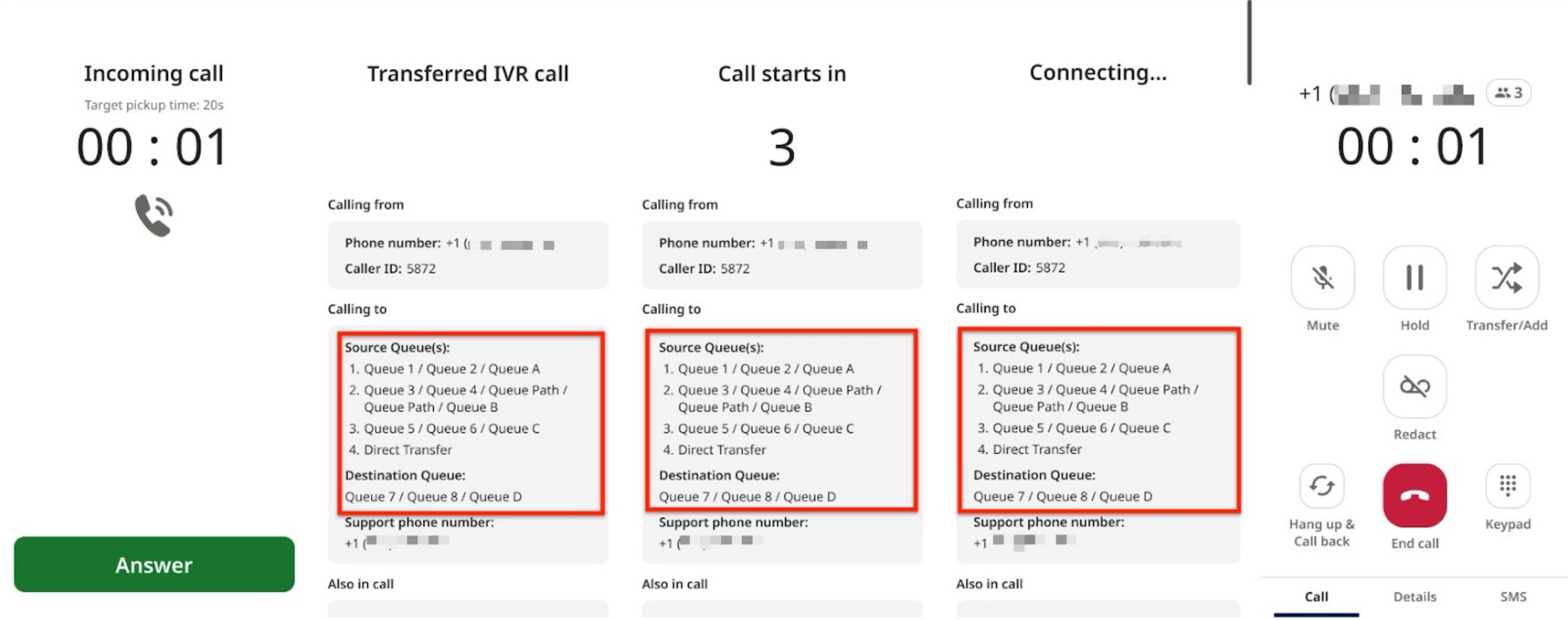
Wenn ein Kundenservicemitarbeiter eine eingehende Anrufweiterleitung erhält, werden die Informationen zur Quellwarteschlange auf den Bildschirmen für die Anrufverbindung des Anrufadapters so angezeigt:
Wenn der Anruf vor dem Erhalt durch den Kundenservicemitarbeiter mehrmals weitergeleitet wurde, wird jede Weiterleitung durch ein Element in einer nummerierten Liste dargestellt. Übertragungen werden in chronologischer Reihenfolge aufgeführt.
Wenn eine Weiterleitung über mehrere Warteschlangen erfolgte, bevor ein Kundenservicemitarbeiter geantwortet hat, wird der Warteschlangenpfad angezeigt. Die letzte Warteschlange im Warteschlangenpfad ist die, in der der Agent den Anruf beantwortet hat.
Wenn die Weiterleitung direkt an einen Kundenservicemitarbeiter erfolgte, wird Direkte Weiterleitung angezeigt.
Das folgende Bild zeigt die Anrufverbindungsbildschirme für eine Anrufweiterleitung. Die Informationen zur Warteschlange sind hervorgehoben.
Eskalierungen durch virtuelle Kundenservicemitarbeiter
Wenn ein Kundenservicemitarbeiter eine Eskalierung von einem virtuellen Kundenservicemitarbeiter erhält, werden die Informationen zur Quellwarteschlange auf den Bildschirmen für die Anrufverbindung so angezeigt:
Die Quellwarteschlange ist mit Escalated from {the virtual agent's label} (Eskaliert von {Label des virtuellen Kundenservicemitarbeiters}) gekennzeichnet.
Alle zusätzlichen Weiterleitungen sind in der Liste der Quellwarteschlangen enthalten, wie unter Anrufweiterleitungen beschrieben.
Ablenkungen
Wenn ein Kundenservicemitarbeiter eine Weiterleitung erhält, werden die Informationen zur Quellwarteschlange auf den Anrufverbindungsbildschirmen so angezeigt:
Die Warteschlange, in der die Umleitung eingerichtet wurde, enthält einen der folgenden Umleitungsgründe: Deflected by After Hours (Umgeleitet aufgrund von Inaktivität) oder Deflected by Overcapacity (Umgeleitet aufgrund von Überlastung).
Alle zusätzlichen Weiterleitungen sind in der Liste der Quellwarteschlangen enthalten, wie unter Anrufweiterleitungen beschrieben.
Informationen zur Zielwarteschlange
Der Anrufadapter zeigt das Ziel der Warteschlange für Weiterleitungen, Eskalierungen von virtuellen Kundenservicemitarbeitern und Umleitungen nur an, wenn Sie den Weiterleitungsverlauf aktivieren.
Die Informationen zur Zielwarteschlange werden so angezeigt:
Wenn die Weiterleitung direkt an einen Kundenservicemitarbeiter erfolgte, wird sie als Direct Transfer (Direkte Weiterleitung) gekennzeichnet.
Wenn die Weiterleitung eine Eskalierung von einem virtuellen Agent war, ist sie mit Escalated from {the virtual agent's label} (Eskaliert von {Label des virtuellen Agents}) gekennzeichnet.
Wenn die Weiterleitung eine Ableitung war, wird einer der folgenden Gründe angegeben: Deflected by After Hours (Abgeleitet aufgrund von Inaktivität) oder Deflected by Overcapacity (Abgeleitet aufgrund von Überlastung).
Transferverlauf
Wenn Sie den Übertragungsverlauf aktivieren, können Kundenservicemitarbeiter den Sitzungsübertragungsverlauf im Anruf- und Chatadapter einsehen.
Verlauf der Anrufweiterleitung ansehen
So rufen Sie den Anrufweiterleitungsverlauf auf:
Klicken Sie auf den Tab Details.
Klicken Sie auf Übertragungsverlauf. Der Bereich Übertragungsverlauf wird angezeigt.
Der Übertragungsverlauf wird so angezeigt:
Überweisungen werden in chronologischer Reihenfolge aufgeführt.
Wenn eine Übertragung vor dem Abschluss eine oder mehrere Warteschlangen durchlaufen hat, wird der Warteschlangenpfad angezeigt.
Wenn die Weiterleitung direkt an einen Kundenservicemitarbeiter erfolgte, ist sie mit Direct Transfer (Direkte Weiterleitung) gekennzeichnet.
Wenn die Weiterleitung eine Eskalierung von einem virtuellen Agent war, ist sie mit Escalated from {the virtual agent's label} (Eskaliert von {Label des virtuellen Agents}) gekennzeichnet.
Wenn die Weiterleitung eine Ableitung war, wird einer der folgenden Gründe angegeben: Deflected by After Hours (Abgeleitet aufgrund von Inaktivität) oder Deflected by Overcapacity (Abgeleitet aufgrund von Überlastung).
Fehlgeschlagene und abgebrochene Übertragungen werden entsprechend gekennzeichnet.
Verlauf der Chatübertragung ansehen
So rufen Sie den Chatübertragungsverlauf auf:
Auf eine Chatanfrage antworten Wenn für diese Chatsitzung ein Übertragungsverlauf vorhanden ist, wird der Link Übertragungen im Chatbereich angezeigt.
Klicken Sie auf Übertragungen. Der Bereich Übertragungsverlauf wird angezeigt.
Der Übertragungsverlauf wird so angezeigt:
Überweisungen werden in chronologischer Reihenfolge aufgeführt.
Wenn eine Übertragung vor dem Abschluss eine oder mehrere Warteschlangen durchlaufen hat, wird der Warteschlangenpfad angezeigt.
Wenn die Weiterleitung direkt an einen Kundenservicemitarbeiter erfolgte, ist sie mit Direct Transfer (Direkte Weiterleitung) gekennzeichnet.
Wenn die Weiterleitung eine Eskalierung von einem virtuellen Agent war, ist sie mit Escalated from {the virtual agent's label} (Eskaliert von {Label des virtuellen Agents}) gekennzeichnet.
Fehlgeschlagene und abgebrochene Übertragungen werden entsprechend gekennzeichnet.