


Contact Center AI 平台 (CCAI Platform) 支持与 Kustomer CRM 集成。本文档概述了这两个平台之间的功能和集成。
Kustomer 点击通话
通过 CCAI 平台集成,Kustomer 客服人员可以从 Kustomer 平台内点击拨打电话。
点击通话
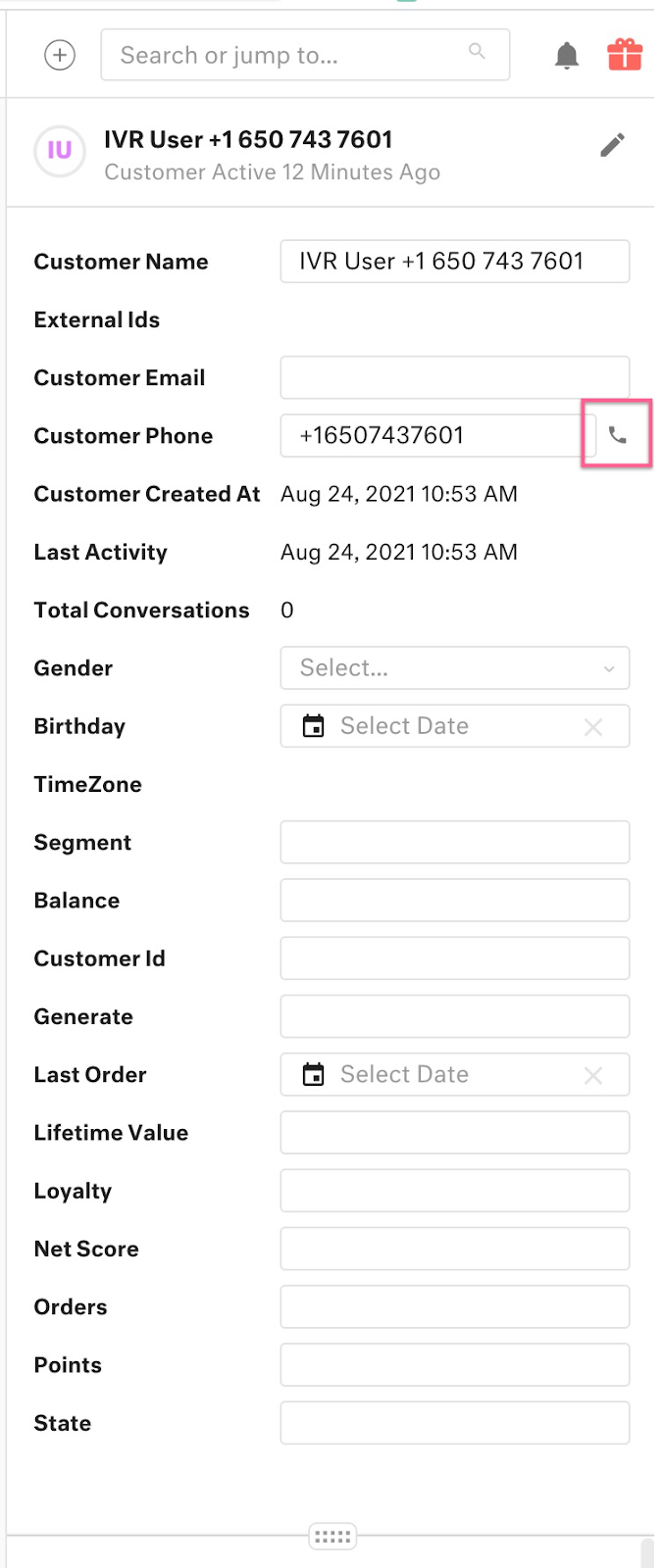
使用侧边栏中任何手机号码旁边的 手机图标,在代理适配器中填写手机号码(见下图),然后点击拨号。
这是 Kustomer 的预期行为。
创建自定义字段
为了更好地在 Kustomer CRM 中构建数据,管理员可以在开发者设置中添加自定义的“客户”和“记录”字段。以下自定义字段可供使用:
- 账号自定义字段
- 自定义用户 ID
- 记录自定义字段
- 队列名称
- 会话类型
- 会话 ID
- 来电号码
- 通话时长
- 保持时间
- 等待时间
- 客户满意度评级
- 客户满意度调查评论
- 客户菜单选择
- 使用 In-Web 发送电子邮件
在开发者设置中为账号和记录创建自定义字段
在 CCAI Platform 门户中,依次前往开发者设置 > 自定义字段,然后选择“客户”和“记录”。
点击创建。
在 CCAI Platform 门户中选择创建后,系统会在 Kustomer 中创建自定义字段。对于在创建自定义字段之后发生的所有会话,数据都会推送到新字段中。自定义字段将显示在 Kustomer 的“消息”部分中的其他信息下方。
Kustomer 同步代理状态继承
借助 CCAI 平台智能体状态继承功能,管理员可以将 Kustomer 智能体状态映射到 CCAI 平台智能体状态。映射完成后,系统便可将 Kustomer 中的实时客服人员状态更新信息发送到 CCAI 平台。
借助自定义映射,您可以灵活地匹配每个组织的不同流程和状态设置。例如,可以配置 CRM 中处理电子邮件的客服人员,以在 CCAI 平台中将客服人员的状态定义为“不可用”。
这还提供了一种用于设置人工更新状态和系统更新状态的单一机制,使客服人员只需在一个位置(Kustomer)即可确定自己的状态。
重要提示:必须先配置 Kustomer(请参阅下文中的第 1 步:Kustomer 配置),然后才能启用 CCAI 平台客服人员状态继承功能(请参阅第 2 步:在 CCAI 平台门户中启用 CRM 客服人员状态继承功能)。
代理状态继承
智能体状态同步是从 Kustomer 到 CCAI Platform 的单向同步。因此,必须满足以下要求才能进行此同步:
Kustomer 需要为您的组织更新 CCAI 平台应用。
对于状态同步:<客户>应在 Kustomer 和 CCAI 平台门户中为每位客服人员使用自己的唯一用户,并确保他们不使用共享用户。
为了使同步正常运行,您只能在单个 Kustomer 实例(标签页、计算机等)中使用同一用户 ID 登录。如果您在多台电脑上或多个标签页中使用同一用户身份登录 Kustomer,同步将无法正常运行,因为系统不知道要更新哪个实例。
您可以使用 Kustomer CRM 页面左下角的下拉菜单更改 CCAI 平台状态。
您必须使用相同的电子邮件地址登录 Kustomer 和 Kustomer CRM 内的 Agent Adapter。同步就是这样发生的。
无法在登录时应用状态,因为 Kustomer 不提供用于提取用户状态的后端 API。
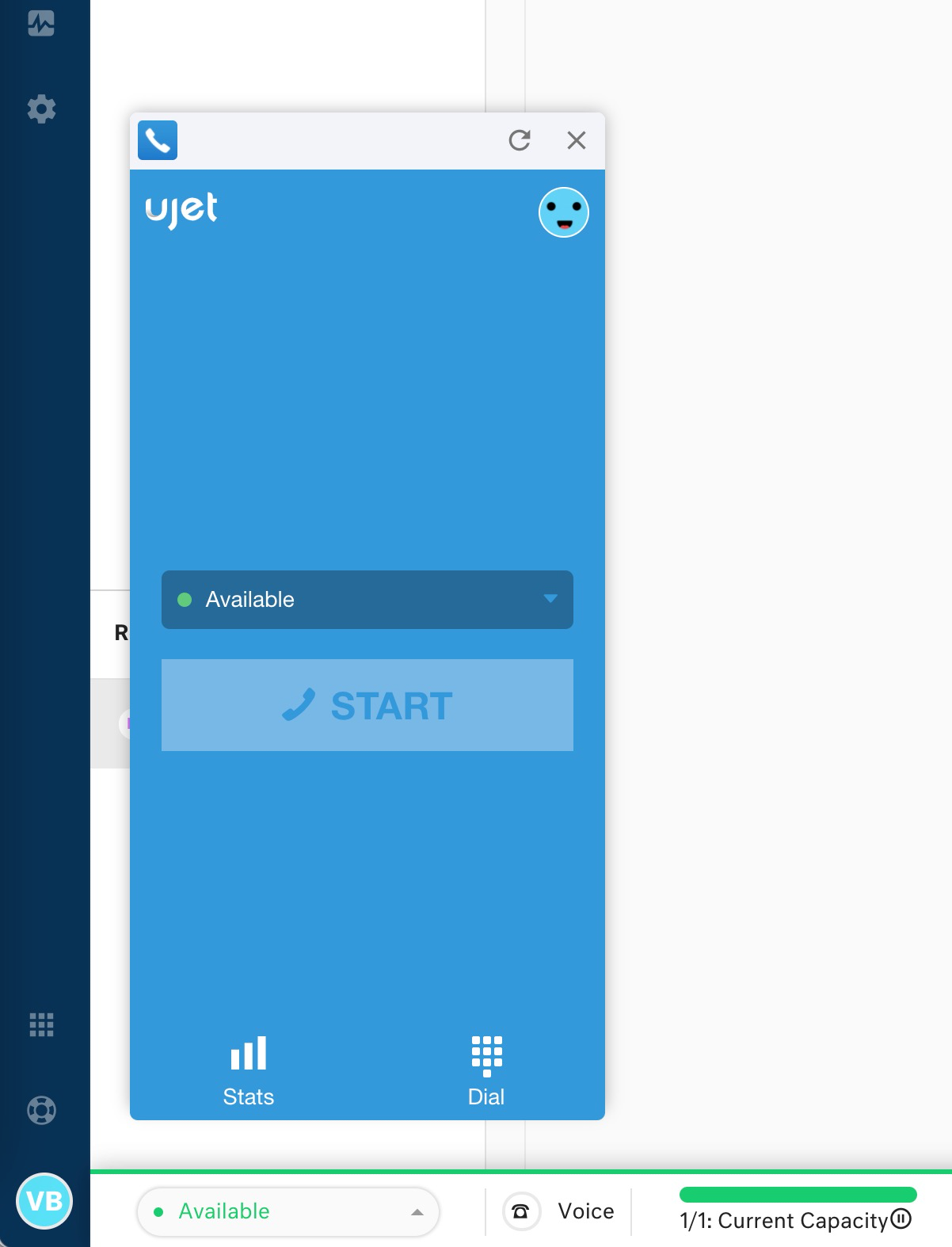 |
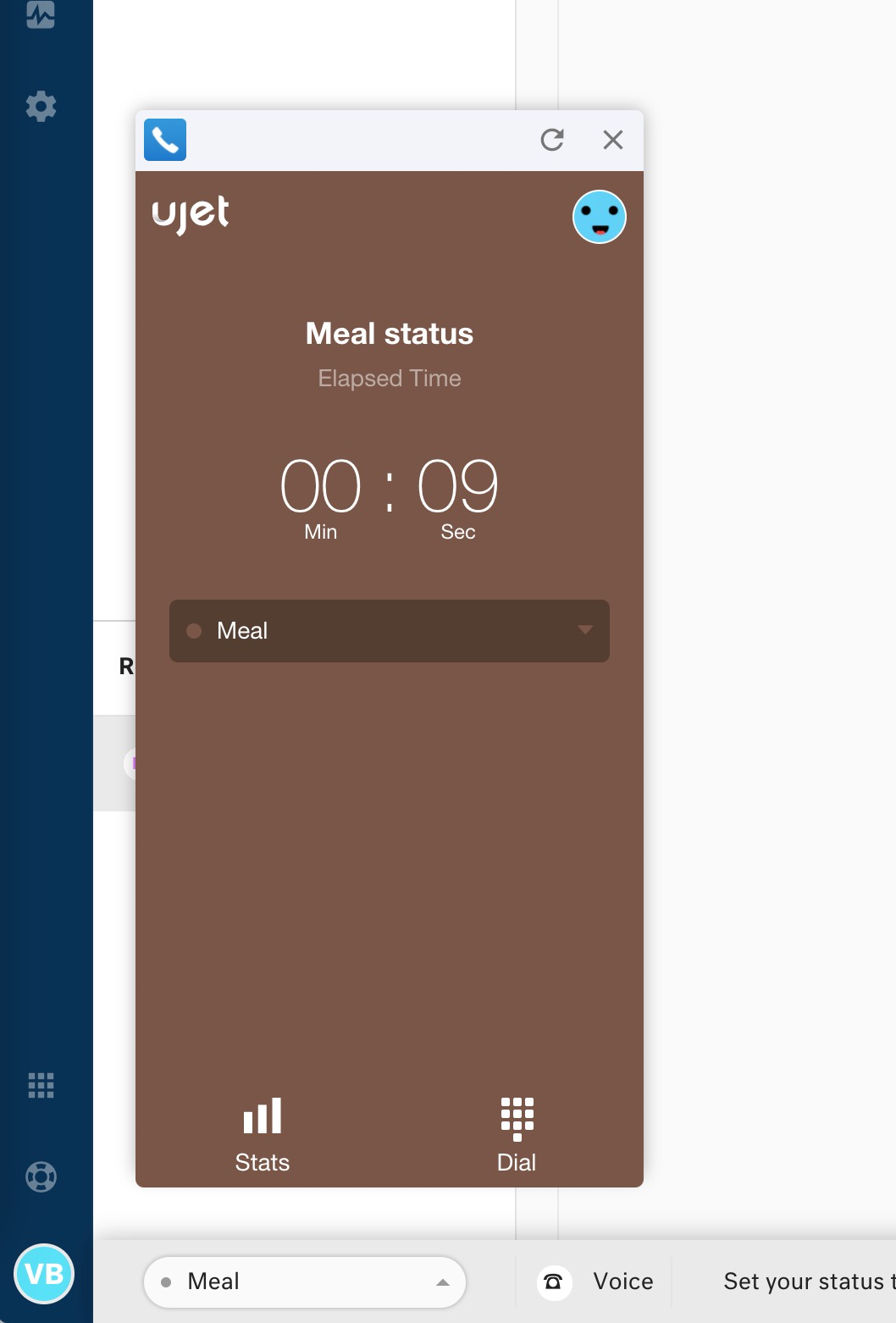 |
第 1 步:Kustomer 配置
客服人员可以通过用户状态功能在自己有空时通知团队。如需了解详情,请参阅 Kustomer 用户状态。
如需添加用户,请依次前往设置 > 用户 > 团队。
点击要配置的团队旁边的 (请参见下图)。
将启用团队路由切换开关切换为“开启”。
在设置 > 平台 > 队列和转送下,可以在用户状态下添加自定义状态。
第 2 步:在 CCAI 平台门户中启用 CRM 客服人员状态继承
现在,Kustomer 已配置完毕(第 1 步),需要在 CCAI 平台中启用客服人员状态继承。
如需有关此步骤(第 2 步)的帮助,请与支持团队联系。
第 3 步:CCAI 平台管理员配置
如需在 CCAI 平台门户中进行配置,请依次前往设置 > 开发者设置 > 代理状态。
将 Kustomer User Status Inheritance(Kustomer 用户状态继承)切换开关切换为“开启”。
在客服人员状态优先级下,选择一个选项:
- 无论状态变化来自 CRM 还是 CCAI 平台,系统都会应用最新的状态变化
- CRM 始终会替换客服人员的下一个状态
点击设置状态优先级。
Kustomer 中的客服人员体验
CCAI 平台与 Kustomer CRM 集成,可提供顺畅的客服人员体验和客户问题解决流程。
要求
Kustomer 应用
Kustomer CCAI 平台安装
代理适配器
代理适配器会显示在 Kustomer 应用中。
在拨打或接听电话或聊天时,CCAI Platform Kustomer 集成会自动弹出相关对话记录。
请注意:
使用适配器时,可以将其最小化。
对话侧边栏的内容会因您的 Kustomer 工作流而异。
系统会自动将对话分配给接听电话的客服人员。
标准数据
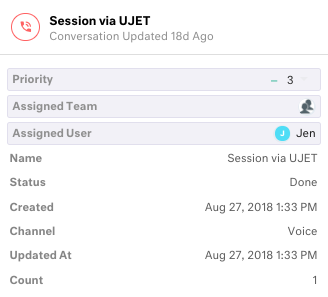
创建通话记录时,CCAI 平台会自动在对话字段中包含标准数据。这包括通话 ID、语言和来电菜单选择。通话结束后,系统会自动更新并显示录制内容。
自定义数据
如果您使用 CCAI Platform SDK 中的自定义数据,则必须将信息映射到右侧面板中的特定 Kustomer 字段。
Kustomer + CCAI Platform 规则和行为
集成 Kustomer 和 CCAI 平台时,应注意以下事项。
创建工单:
当有移动 SDK 通话或聊天请求时。
当 IVR 呼叫由客服人员接听时。
当用户拨打出站电话时,如果该用户最近一次会话的状态不是“打开”,CCAI 平台会在 Kustomer 中创建新会话。
当用户来电但放弃通话时,CCAI 平台会在 Kustomer 中创建会话。
当用户留下语音留言时,CCAI 平台会在 Kustomer 中创建一个语音留言会话,即使同一客户有状态为“打开”的会话也是如此。
票务更新:
如果客户的来电/聊天与当前处于“打开”状态的会话来自同一客户、具有相同的菜单选择和相同的渠道,CCAI 平台会将该来电或聊天附加到打开的会话(仅适用于“打开”状态)。
发起出站呼叫时,如果与该用户的最近一次会话处于“打开”状态,CCAI 平台会将出站呼叫附加到“打开”状态的会话中,以便跟进相应支持请求。
当来电/去电结束时,如果启用了通话录音功能,CCAI 平台会在 Kustomer 中更新会话,并附上通话录音文件。
当来电/聊天转接时,CCAI 平台会将相应会话分配给来电转接到的客服。
当客服人员使用 widget 中的“挂断并回拨”选项时,CCAI 平台会将该通话附加到开放会话中。
如果通话时长不足 10 秒,并且客服人员使用了“回拨”按钮,CCAI 平台会将该通话附加到开放会话中。
当 SmartAction 完成时,CCAI 平台会使用 Kustomer 中的操作结果和共享文件更新会话。
如果 SmartAction 因用户端错误(即未启用指纹访问)而失败,CCAI 平台会在 Kustomer 中使用错误消息更新会话。
如果公司使用自定义字段映射(通过 CCAI 平台门户设置),则从移动或 Web SDK 传入的数据将放置在 CRM 中的指定字段中。
当最终用户对移动通话或聊天进行评分时,CCAI 平台会将评分添加到会话中。
当客服人员读取/关闭/回拨语音留言时,CCAI Platform 会更新会话。
创建联系人
当 IVR 呼叫通过新手机号码传入时,CCAI Platform 会在 Kustomer 中创建客户。
当新应用用户(新标识符)启动 CCAI 平台移动 SDK 时,CCAI 平台会在 Kustomer 中创建一个客户。
联系信息更新
- 如果客户是新创建的,则在将通话分配给客服人员时,系统会更新客户分配情况。
电话号码
- 在对话中以备注的形式发送手机号码(包括国家/地区代码)。
Chat 转写文稿
- 文件已附加,并显示在评论中。
在 Kustomer 中管理 CCAI 平台
如需详细了解安装,请参阅 Kustomer 中的应用安装和配置部分。
以下步骤将指导您如何在 Kustomer 账号中更新应用:
在 Kustomer 中升级 UJET 应用,在 Kustomer 应用中,依次前往管理应用 > 管理您的应用 > 已安装的应用 > 需要注意。
点击 UJET。
点击升级。
管理代理状态
您可以使用单向同步(从 Kustomer 到 CCAI Platform)或双向同步在 CCAI Platform 和 Kustomer 之间管理客服人员状态同步。
状态映射
状态映射功能可让您定义 Kustomer 中的客服人员状态与 CCAI Platform 中的客服人员状态之间的对应关系。了解并设置这些映射对于确保两个平台之间的客服人员状态无缝同步至关重要。
多对一关系:从 Kustomer 到 CCAI Platform 的映射,遵循多对一关系。一个平台中的多个客服人员状态可以映射到另一个平台中的单个状态。
灵活性:对映射没有任何限制,您可以完全灵活地定义两个平台之间的状态对应关系。 您可以自行决定选择哪些映射。
有意义的映射:务必确保您在 Kustomer 和 CCAI 平台之间建立的映射对您的运营有意义。验证您的映射是否准确反映了客服人员状态及其对应的操作。
在 CCAI 平台中映射 Kustomer 状态
您必须先在 Kustomer 账号/平台中配置用户状态,然后才能按照相应步骤将这些状态映射到我们系统中的 CCAI Platform 状态。如需了解配置详情,请参阅 Kustomer 文档。
在 CCAI Platform 门户中,依次前往设置 > 开发者设置 > 智能体状态继承。
将智能体状态继承切换为开启。
设置状态继承:
登录时的状态继承:此字段处于非活跃状态。无需进行选择。
代理状态优先级:此字段处于非活动状态。无需进行选择。
设置状态映射,在状态映射下点击管理。
您在 Kustomer 中配置的用户状态将显示为 Kustomer 状态。
使用下拉菜单将 Kustomer 状态映射到 CCAI 平台状态。
点击保存以保存更改。
映射配置示例:
Kustomer 状态 1 → CCAI 平台状态 A
Kustomer 状态 2 → CCAI 平台状态 A
Kustomer 状态 3 → CCAI 平台状态 B
Kustomer 状态 4 → CCAI 平台状态 D
在此示例中,当客服人员在 Kustomer 中处于状态 1 或 2 时,系统会在 CCAI 平台中将该客服人员映射到状态 A。如果它们在 Kustomer 中处于状态 3,则会映射到 CCAI 平台中的状态 B,依此类推。
从 Kustomer 到 CCAI 平台的单向同步
单向同步会将用户状态从 Kustomer 映射到 CCAI Platform。
在 Kustomer 和 CCAI 平台中,为每个客服人员创建一个唯一的用户。确保没有客服人员共用一个用户。
客服人员必须使用同一电子邮件地址登录 Kustomer 和 Kustomer CRM 内的 CCAI 平台代理适配器。同步的运作方式如下。
客服人员只能登录一个 Kustomer 实例(标签页、计算机等)。如果客服人员使用相同的用户信息从多台计算机或多个标签页登录 Kustomer,同步将无法正常运行,因为系统不知道要更新哪个实例。
您可以使用 Kustomer CRM 页面左下角的下拉菜单更改 CCAI 平台状态。
双向同步
借助“智能体状态继承”功能,您可以简化 Kustomer 和 CCAI 平台中智能体状态的管理。每当客服人员在 Kustomer 中更新其状态时,CCAI 平台都会在我们的系统中反映该状态的映射版本。
您必须在 Kustomer 账号或平台中配置用户状态,以便用户状态显示在我们的平台中,从而与我们的客服人员状态进行映射。 如需了解配置详情,请参阅 Kustomer 文档。
您必须在 Kustomer 账号或平台中启用并配置团队路由和外部队列。这些部分位于 Kustomer 路由配置文件 > 常规配置中。
每个关联到 CCAI 平台队列的团队都必须将 Kustomer 外部队列指向 CCAI 平台。为此,请从“外部队列”下拉菜单中选择“CCAI Platform”。如需了解启用团队路由和选择外部队列的步骤,请参阅 Kustomer 文档将对话转送给客服人员。
为确保客服人员状态与 CCAI 平台同步,客服人员需要将所选团队设置为与外部队列相关联的团队。无论他们是否属于多个团队,为其他团队启用外部队列都不会影响此行为。