


Contact Center AI Platform (CCAI Platform) supporta l'integrazione con il CRM Kustomer. Questo documento descrive le funzionalità e l'integrazione tra le due piattaforme.
Click-to-call di Kustomer
L'integrazione della piattaforma CCAI consente agli agenti Kustomer di utilizzare la funzionalità Fai clic e chiama dall'interno della piattaforma Kustomer.
Click-to-call
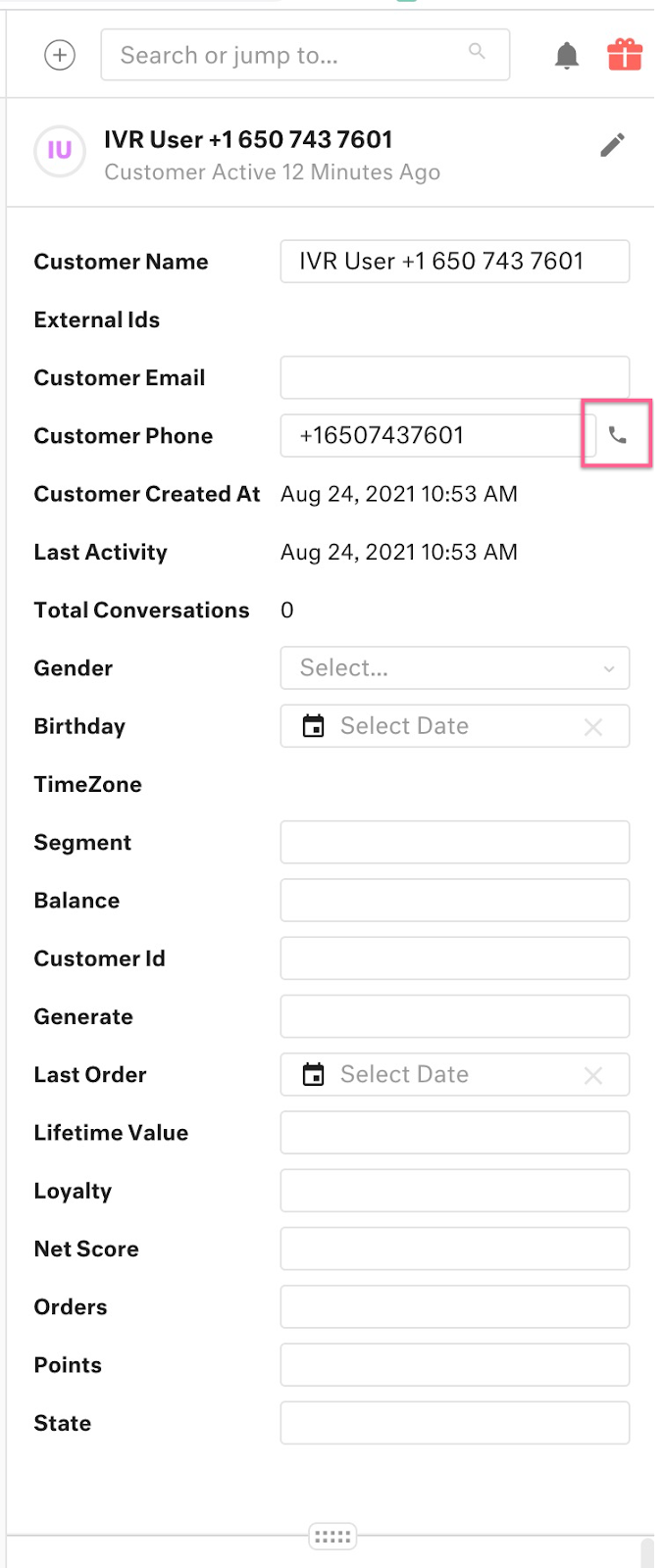
Utilizza Telefono nel riquadro laterale accanto a qualsiasi numero di telefono per compilarlo nell'adattatore dell'agente (vedi immagine sotto), quindi fai clic su Chiama.
Questo è il comportamento previsto da Kustomer.
Creare campi personalizzati
Per strutturare meglio i dati nel tuo CRM Kustomer, gli amministratori possono aggiungere campi personalizzati per account e record nelle impostazioni sviluppatore. Sono disponibili i seguenti campi personalizzati:
- Campi personalizzati dell'account
- ID utente personalizzato
- Campi personalizzati record
- Nome coda
- Tipo di sessione
- ID sessione
- Dal numero di telefono
- Durata chiamata
- Tempo di attesa
- Tempo di attesa
- Valutazione CSAT
- Commento CSAT
- Selezione del menu del cliente
- Email tramite In-Web
Creare campi personalizzati per Account e Record nelle impostazioni sviluppatore
Nel portale della piattaforma CCAI, vai a Impostazioni sviluppatore > Campi personalizzati per Account e Record.
Fai clic su Crea.
Dopo aver selezionato Crea nel portale della piattaforma CCAI, i campi personalizzati vengono creati in Kustomer. I dati vengono inseriti nei nuovi campi per tutte le sessioni che si verificano dopo la creazione dei campi personalizzati. I campi personalizzati verranno visualizzati nella sezione Messaggio, in Informazioni aggiuntive in Kustomer.
Ereditarietà dello stato dell'agente di sincronizzazione di Kustomer
La funzionalità Ereditarietà dello stato dell'agente della piattaforma CCAI consente agli amministratori di mappare gli stati degli agenti Kustomer allo stato dell'agente della piattaforma CCAI. Una volta mappato, consente aggiornamenti in tempo reale degli stati degli agenti da Kustomer alla piattaforma CCAI.
La mappatura personalizzata consente di abbinare in modo flessibile i processi e le impostazioni di stato distinti di ogni organizzazione. Ad esempio, gli agenti che gestiscono le email nel CRM possono essere configurati per definire lo stato dell'agente come "non disponibile" in CCAI Platform.
Inoltre, fornisce un unico meccanismo per impostare gli stati aggiornati manualmente e dal sistema, consentendo agli agenti di determinare il proprio stato da un'unica posizione (Kustomer).
Importante: Kustomer deve essere configurato (vedi Passaggio 1: configurazione di Kustomer di seguito) prima che l'ereditarietà dello stato dell'agente della piattaforma CCAI venga attivata (vedi Passaggio 2: attivazione dell'ereditarietà dello stato dell'agente CRM nel portale della piattaforma CCAI).
Eredità dello stato dell'agente
La sincronizzazione dello stato dell'agente è unidirezionale da Kustomer a CCAI Platform. Di conseguenza, per eseguire questa sincronizzazione devono essere soddisfatti i seguenti requisiti:
Kustomer deve aggiornare l'app della piattaforma CCAI per la tua organizzazione.
Per la sincronizzazione dello stato: <Customer> deve utilizzare un proprio utente univoco in Kustomer e nel portale della piattaforma CCAI per ogni agente e assicurarsi di non utilizzare un utente condiviso.
Per far funzionare la sincronizzazione, puoi accedere solo a una singola istanza di Kustomer (scheda, computer e così via) con lo stesso ID utente. Se accedi a Kustomer da più computer o in più schede utilizzando lo stesso utente, la sincronizzazione non funzionerà perché non sa quale istanza aggiornare.
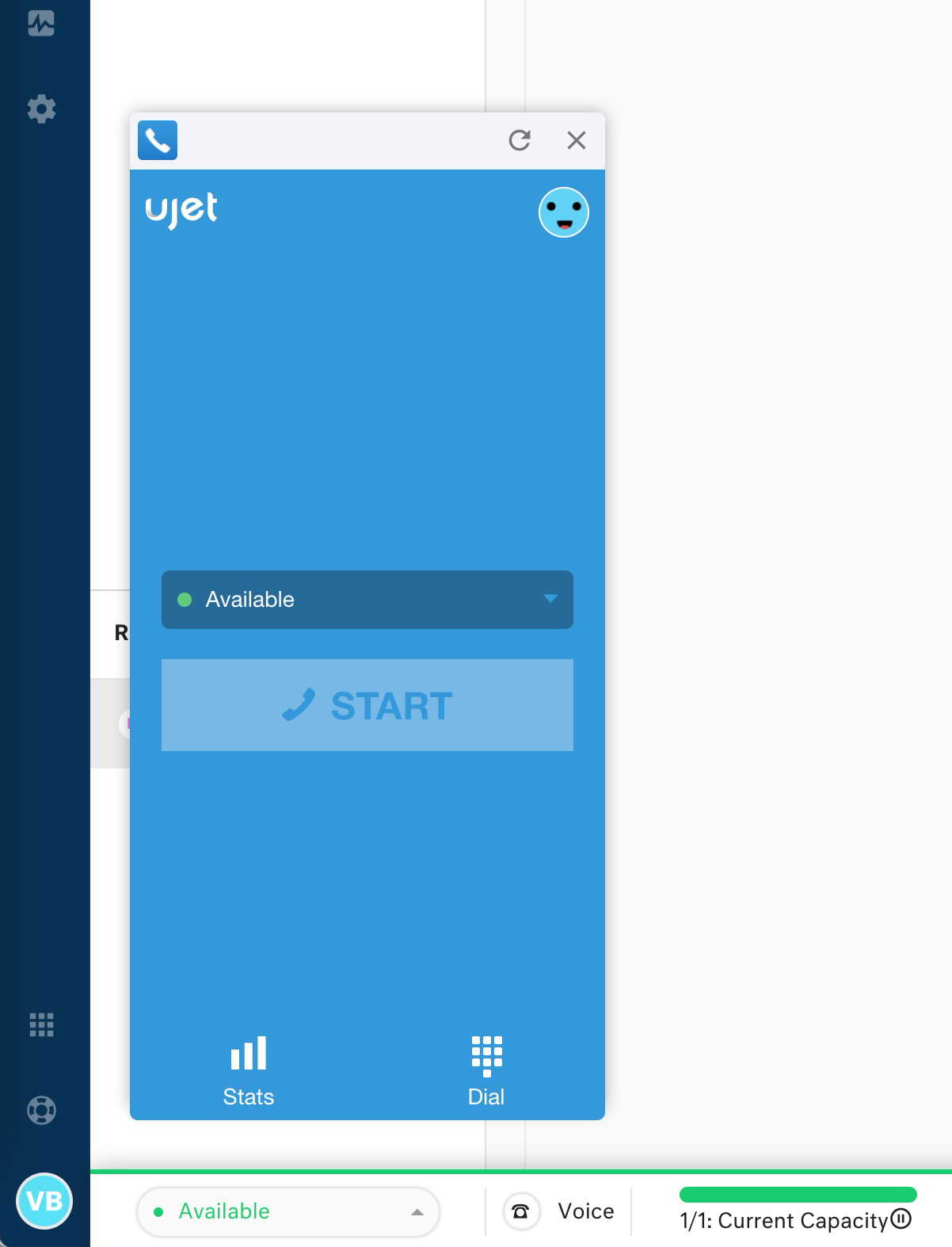
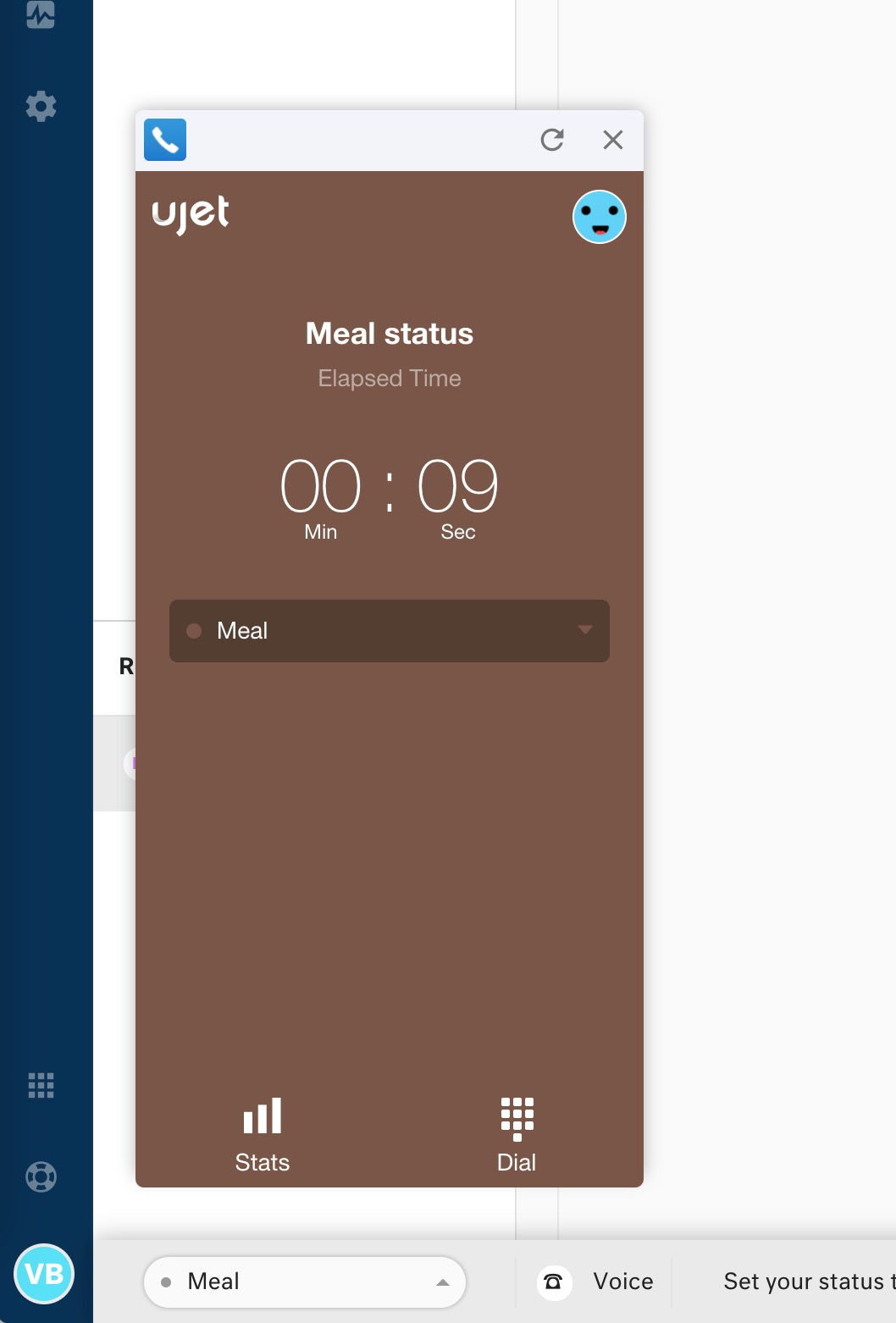
Lo stato della piattaforma CCAI può essere modificato utilizzando un menu a discesa nell'angolo in basso a sinistra della pagina CRM di Kustomer.
Devi accedere sia a Kustomer che ad Agent Adapter all'interno di Kustomer CRM con lo stesso indirizzo email. Ecco come avviene la sincronizzazione.
Non è possibile applicare lo stato all'accesso perché Kustomer non fornisce un'API di backend per recuperare lo stato dell'utente.
 |
 |
Passaggio 1: configurazione di Kustomer
Gli stati utente consentono agli agenti di comunicare ai propri team quando sono disponibili. Per maggiori informazioni, consulta la sezione Stati utente di Kustomer.
Per aggiungere un utente, vai a Impostazioni > Utenti > Team.
Fai clic su accanto al team da configurare (vedi l'immagine di seguito).
Imposta l'opzione Attiva routing team su On.
In Impostazioni > Piattaforma > Code e routing, gli stati personalizzati possono essere aggiunti in Stati utente.
Passaggio 2: attiva l'ereditarietà dello stato dell'agente CRM nel portale della piattaforma CCAI
Ora che Kustomer è stato configurato (passaggio 1), l'ereditarietà dello stato dell'agente deve essere abilitata in CCAI Platform.
Contatta l'assistenza per ricevere aiuto con questo passaggio (passaggio 2).
Passaggio 3: configurazione dell'amministratore della piattaforma CCAI
Per configurare nel portale della piattaforma CCAI, vai a Impostazioni > Impostazioni sviluppatore > Stato agente.
Imposta l'opzione Ereditarietà dello stato utente di Kustomer su On.
Nella sezione Priorità dello stato dell'agente, scegli un'opzione:
- Viene applicata l'ultima modifica dello stato, indipendentemente dal fatto che provenga dal CRM o dalla piattaforma CCAI
- Il CRM esegue sempre l'override del successivo stato degli agenti
Fai clic su Imposta priorità stato.
Esperienza dell'agente in Kustomer
La piattaforma CCAI si integra con il CRM Kustomer per offrire un'esperienza fluida agli agenti e una risoluzione dei problemi dei clienti.
Requisiti
App Kustomer
Installazione di Kustomer CCAI Platform
L'adattatore dell'agente
L'adattatore dell'agente viene visualizzato nell'app Kustomer.
Quando effettui o ricevi chiamate o chat, l'integrazione di Kustomer della piattaforma CCAI mostrerà automaticamente i record delle conversazioni correlate.
Ricorda:
L'adattatore può essere ridotto a icona durante l'utilizzo.
I contenuti del riquadro laterale della conversazione variano a seconda dei flussi di lavoro di Kustomer.
La conversazione verrà assegnata automaticamente all'agente che risponde alla chiamata.
Dati standard
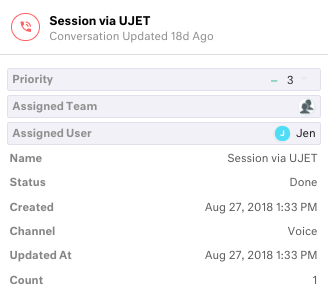
Quando viene creato il record della chiamata, CCAI Platform includerà automaticamente i dati standard nei campi della conversazione. Sono inclusi l'ID chiamante, la lingua e la selezione del menu in entrata. Al termine della chiamata, verrà aggiornato automaticamente con la registrazione.
Dati personalizzati
Se utilizzi dati personalizzati dagli SDK della piattaforma CCAI, le informazioni devono essere mappate su campi Kustomer specifici nel riquadro di destra.
Regole e comportamenti di Kustomer + CCAI Platform
Quando Kustomer e CCAI Platform sono integrati, è necessario tenere presente quanto segue.
Creazione del ticket:
Quando ricevi una chiamata o una chat dall'SDK mobile.
Quando una chiamata IVR riceve risposta da un agente.
Quando viene effettuata una chiamata in uscita e l'ultima sessione per quell'utente non è nello stato Aperto, CCAI Platform crea una nuova sessione in Kustomer.
Quando un utente chiama ma abbandona la chiamata, CCAI Platform crea una sessione in Kustomer.
Quando un utente lascia un messaggio vocale, CCAI Platform crea una sessione di segreteria in Kustomer anche se esiste una sessione con stato Aperto dello stesso cliente.
Aggiornamenti del ticket:
Quando si verifica una chiamata/chat dello stesso cliente, con la stessa selezione di menu e lo stesso canale di una sessione corrente con stato Aperto, l'app della piattaforma CCAI aggiunge la chiamata o la chat alla sessione aperta (valido solo per lo stato Aperto).
Quando viene effettuata una chiamata in uscita, se la sessione più recente con l'utente è in stato Aperto, CCAI Platform aggiungerà la chiamata in uscita alla sessione aperta per i casi di follow-up.
Quando termina una chiamata in entrata/uscita, CCAI Platform aggiorna la sessione con il file di registrazione della chiamata allegato in Kustomer quando la registrazione delle chiamate è attivata.
Quando una chiamata/chat viene trasferita, la piattaforma CCAI assegna la sessione all'agente a cui viene trasferita la chiamata.
Quando un agente utilizza l'opzione "Riaggancia e richiama" dal widget, l'app della piattaforma CCAI aggiunge la chiamata alla sessione aperta.
Quando una chiamata dura meno di 10 secondi e l'agente utilizza il pulsante "Richiama", l'app CCAI Platform aggiunge la chiamata alla sessione aperta.
Quando un'SmartAction viene completata, la piattaforma CCAI aggiorna la sessione con i risultati dell'azione e i file condivisi in Kustomer.
Quando un'SmartAction non riesce a causa di un errore da parte dell'utente (ad es. accesso con impronta non attivato), la piattaforma CCAI aggiorna la sessione in Kustomer con il messaggio di errore.
Quando l'azienda utilizza la mappatura dei campi personalizzati (configurata dal portale della piattaforma CCAI), i dati provenienti dall'SDK mobile o web verranno inseriti nel campo designato del CRM.
Quando l'utente finale valuta una chiamata o una chat mobile, la piattaforma CCAI aggiunge il punteggio di valutazione alla sessione.
Quando un agente legge/chiude/richiama dalla segreteria telefonica, CCAI Platform aggiorna la sessione.
Creazione del contatto
Quando arriva una chiamata IVR con un nuovo numero di telefono, la piattaforma CCAI crea un cliente in Kustomer.
Quando il nuovo utente dell'app (nuovo identificatore) avvia l'SDK mobile della piattaforma CCAI, CCAI Platform crea un cliente in Kustomer.
Aggiornamento contatto
- L'assegnazione del cliente viene aggiornata quando la chiamata viene assegnata all'agente, se il cliente è stato creato di recente.
Numero di telefono
- Invia il numero di telefono (incluso il prefisso internazionale) come nota nella conversazione.
Trascrizione chat
- Un file viene allegato e visualizzato in Commenti.
Gestire CCAI Platform in Kustomer
Per ulteriori informazioni sull'installazione, consulta la sezione Installazione e configurazione dell'app in Kustomer.
Questi passaggi ti guidano nell'aggiornamento dell'app nel tuo account Kustomer:
Esegui l'upgrade dell'app UJET in Kustomer. Nell'applicazione Kustomer, vai a Gestisci app > Gestisci le tue app > App installate > Attenzione richiesta.
Fai clic su UJET.
Fai clic su Esegui upgrade.
Gestire lo stato dell'agente
Puoi gestire la sincronizzazione dello stato degli agenti tra la piattaforma CCAI e Kustomer utilizzando una sincronizzazione unidirezionale (da Kustomer alla piattaforma CCAI) o una sincronizzazione bidirezionale tra le due piattaforme.
Mappatura dello stato
La mappatura dello stato consente di definire la corrispondenza tra gli stati degli agenti in Kustomer e gli stati degli agenti in CCAI Platform. Comprendere e configurare questi mapping è essenziale per garantire una sincronizzazione senza interruzioni degli stati degli agenti tra le due piattaforme.
Relazione many-to-one: la mappatura da Kustomer a CCAI Platform e segue una relazione many-to-one. Più stati dell'agente in una piattaforma possono essere mappati a un singolo stato nell'altra.
Flessibilità: non sono previste limitazioni per i mapping, il che ti offre la massima flessibilità per definire l'allineamento degli stati tra le due piattaforme. La scelta delle mappature è a tua completa discrezione.
Mapping significativi: è essenziale assicurarsi che i mapping stabiliti tra Kustomer e CCAI Platform siano significativi per le tue operazioni. Verifica che le mappature rappresentino con precisione gli stati dell'agente e le azioni corrispondenti.
Mappare gli stati di Kustomer in CCAI Platform
Lo stato utente deve essere configurato nel tuo account/piattaforma Kustomer prima di poter seguire i passaggi per mappare gli stati della piattaforma CCAI nel nostro sistema. Per i dettagli di configurazione, consulta la documentazione di Kustomer.
Nel portale della piattaforma CCAI, vai a Impostazioni > Impostazioni sviluppatore > Ereditarietà dello stato dell'agente.
Imposta l'opzione Ereditarietà stato agente su On.
Imposta l'ereditarietà dello stato:
Ereditarietà dello stato all'accesso: questo campo è inattivo. Non è obbligatorio effettuare una selezione.
Priorità dello stato dell'agente: questo campo non è attivo. Non è obbligatorio effettuare una selezione.
Imposta la mappatura dello stato. Nella sezione Mappatura dello stato, fai clic su Gestisci.
Gli stati utente che hai configurato in Kustomer verranno visualizzati come stati Kustomer.
Mappa gli stati di Kustomer agli stati della piattaforma CCAI utilizzando il menu a discesa.
Fai clic su Salva per salvare le modifiche.
Esempio di configurazione della mappatura:
Stato Kustomer 1 → Stato CCAI Platform A
Stato Kustomer 2 → Stato piattaforma CCAI A
Stato Kustomer 3 → Stato piattaforma CCAI B
Stato 4 di Kustomer → Stato D di CCAI Platform
In questo esempio, un agente verrà mappato allo stato A nella piattaforma CCAI quando si trova nello stato 1 o 2 in Kustomer. Se si trovano nello stato 3 in Kustomer, verranno mappati allo stato B nella piattaforma CCAI e così via.
Sincronizzazione unidirezionale da Kustomer a CCAI Platform
Una sincronizzazione unidirezionale mappa lo stato dell'utente da Kustomer alla piattaforma CCAI.
Crea un utente univoco per ciascuno dei tuoi agenti sia in Kustomer che nella piattaforma CCAI. Assicurati che nessun agente condivida un utente.
Gli agenti devono accedere sia a Kustomer sia all'adattatore dell'agente della piattaforma CCAI all'interno del CRM Kustomer utilizzando lo stesso indirizzo email. Ecco come funziona la sincronizzazione.
Gli agenti devono accedere a una sola istanza di Kustomer (scheda, computer, e così via). Se gli agenti hanno eseguito l'accesso a Kustomer da più computer o in più schede utilizzando le stesse informazioni utente, la sincronizzazione non funzionerà perché non saprà quale istanza aggiornare.
Lo stato della piattaforma CCAI può essere modificato utilizzando un menu a discesa nell'angolo in basso a sinistra della pagina Kustomer CRM.
Sincronizzazione bidirezionale
Puoi semplificare la gestione degli stati degli agenti in Kustomer e CCAI Platform utilizzando la funzionalità Ereditarietà dello stato dell'agente. Ogni volta che un agente aggiorna il proprio stato in Kustomer, la piattaforma CCAI riflette la versione mappata di questo stato nel nostro sistema.
Lo stato utente deve essere configurato nel tuo account o nella tua piattaforma Kustomer perché venga visualizzato nella nostra piattaforma e possa essere mappato con i nostri stati agente. Per i dettagli di configurazione, consulta la documentazione di Kustomer.
Team Routing e External Queues devono essere attivati e configurati nel tuo account o nella tua piattaforma Kustomer. Queste sezioni sono disponibili in Kustomer Routing Profile > General configurations.
Ogni team che si collega a una coda della piattaforma CCAI deve avere le code esterne di Kustomer che puntano alla piattaforma CCAI. Per farlo, seleziona CCAI Platform dal menu a discesa External Queues (Code esterne). Per i passaggi per attivare il routing del team e selezionare le code esterne, consulta la documentazione di Kustomer Instradare le conversazioni agli agenti.
Per garantire che lo stato dell'agente venga sincronizzato con la piattaforma CCAI, gli agenti devono impostare il team selezionato sul team collegato alla coda esterna. Non importa se fanno parte di più team, perché l'attivazione delle code esterne per altri team non influisce su questo comportamento.