


Sie können die Daten, die in einem Dashboard angezeigt werden, filtern und die Darstellung der Daten steuern. Sie können Daten herunterladen und die E-Mail-Zustellung von Dashboards planen. Die Filteroptionen werden auf jeder Dashboardseite erläutert.
Dashboard-Funktionen
Jedes Dashboard enthält die folgenden Symbole, mit denen Sie die Darstellung des Dashboards steuern und auf Dashboardfunktionen zugreifen können:
Daten neu laden: Klicken Sie auf Neu laden, um Daten aus dem Cache abzurufen. Wenn Sie eine Filtereinstellung ändern, bevor Sie auf Neu laden klicken, werden die neuesten Daten aus der Backend-Datenbank für das Dashboard abgerufen.
Filter ein- und ausblenden: Klicken Sie auf Filter ausblenden, um die Filter im Dashboard auszublenden. Klicken Sie noch einmal, um die Filter einzublenden.
Weitere Dashboard-Aktionen: Klicken Sie auf Dashboard-Aktionen, um weitere Dashboard-Aktionen aufzurufen.
Dashboardaktionen
Über das Menü Dashboard-Aktionen können Sie den Cache leeren und die Seite aktualisieren, Daten herunterladen, die Bereitstellung planen, Filter zurücksetzen und die Zeitzone für jede Kachel festlegen.
Der folgende Screenshot zeigt das Menü Dashboard-Aktionen:
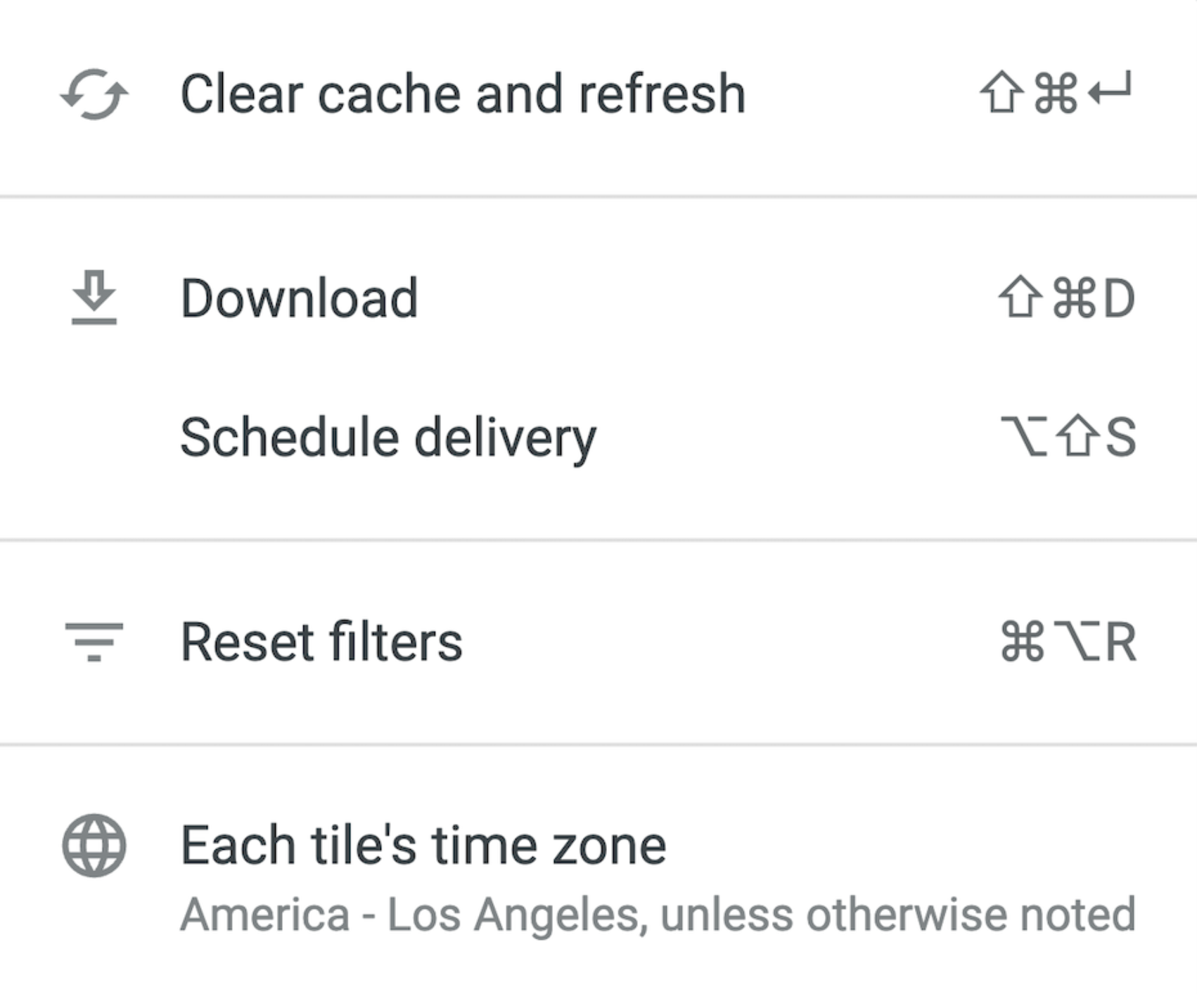
Cache leeren und aktualisieren
Mit dem Menüpunkt Cache leeren und aktualisieren wird der Cache für das Dashboard geleert und die neuesten Daten aus der Backend-Datenbank abgerufen.
Wenn sich Dashboards nach 20 Sekunden nicht automatisch aktualisieren, sollten Sie den Cache leeren und das Dashboard aktualisieren, um die aktuellen Daten zu erhalten. Das Dashboard zur E-Mail-Leistung ist ein Beispiel für ein Dashboard, das nicht automatisch aktualisiert wird.
Herunterladen
Über das Menüelement Herunterladen können Sie die Daten aus einem Dashboard herunterladen. Der Download enthält die Daten, die in Ihrem Dashboard angezeigt werden.
So laden Sie die Daten aus einem Dashboard herunter:
Klicken Sie auf Herunterladen.
Ein Dialogfeld wird geöffnet.
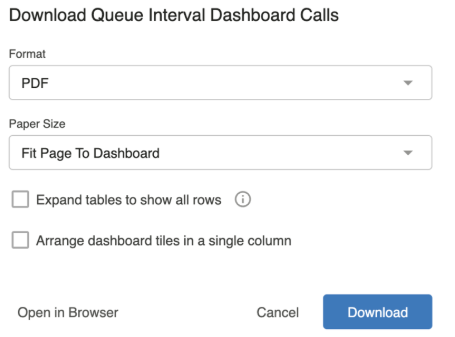
Wählen Sie das Dateiformat für den Download aus:
PDF
Wenn Sie „PDF“ auswählen, sind die folgenden Einstellungen verfügbar:
Papierformat: Wählen Sie das gewünschte Papierformat aus.
Tabellen für die Anzeige aller Zeilen maximieren: Aktivieren Sie dieses Kästchen, um alle Zeilen anzuzeigen.
Dashboardkacheln in einer einzigen Spalte anordnen: Wenn Sie dieses Kästchen aktivieren, werden Dashboardkacheln in einer einzigen Spalte angeordnet.
Im Browser öffnen: Öffnet die PDF-Datei in der Browseransicht.
CSV: Die Abfrage-Tiles des Dashboards als komprimierte Sammlung von CSV-Dateien, ohne Text-Tiles.
Klicken Sie auf Herunterladen.
Zustellung planen
Mit dem Menüpunkt Zustellung planen können Sie E-Mail-Zustellungen von Dashboards in den Formaten PDF, CSV oder PNG in einer von Ihnen angegebenen Häufigkeit planen.
Datenlieferungen aus einem Dashboard starten
Rufen Sie das Dashboard auf, für das Sie die Zustellung planen möchten. Klicken Sie auf die Schaltfläche Lieferung planen.
Sie können diese Einstellungen jederzeit über das Menü „Dashboard-Einstellungen“ verwalten und ändern.
Vorhandener Zeitplan
Wenn Sie bereits Zeitpläne für dieses Dashboard erstellt haben, wird ein Fenster mit vorhandenen Zeitplänen geöffnet. In diesem Fenster werden die von Ihnen eingerichteten Zeitpläne sowie Informationen zu jedem Zeitplan, wie beispielsweise Ziel und Format, angezeigt.
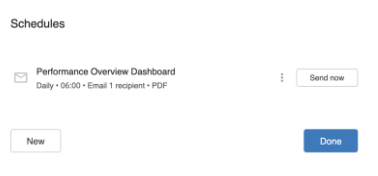
Lieferungen, bei denen die Wiederholung „Jetzt senden“ verwendet wird, und Zeitpläne, die von anderen Personen erstellt wurden, werden in diesem Fenster nicht angezeigt.
Fenster zum Planen und Senden
Wenn Sie im Fenster mit den vorhandenen Zeitplänen Neu auswählen oder wenn Sie keine vorhandenen Zeitpläne für das Dashboard haben, wird nach dem Klicken auf Datenbereitstellung planen ein Fenster zum Planen und Senden geöffnet.
In diesem Fenster können Sie Wiederholung, Ziel, Format, Filter und weitere Optionen anpassen.
Name des Zeitplans
Oben im Fenster zum Planen und Senden wird der Name angezeigt, der der Datenbereitstellung automatisch zugewiesen wird. Standardmäßig ist dies der Name des Dashboards.
Wenn Sie den Namen des Zeitplans bearbeiten möchten, wählen Sie den Namen aus und nehmen Sie die gewünschten Änderungen vor.
Wiederholung
Passen Sie die Zeitpunkte der Datenbereitstellung im Abschnitt Wiederholung an.
Wählen Sie im Drop-down-Menü Wiederholung aus, wie oft das Dashboard gesendet werden soll. Sie können Optionen wie alle 15 Minuten, stündlich, täglich, wöchentlich oder monatlich auswählen.
Jetzt senden
Sie können das Dashboard mit der Option Jetzt senden sofort senden.
Das Dashboard wird einmalig gesendet, nachdem Sie unten im Dashboard auf den Button Jetzt senden geklickt haben.
Ziel
E-Mail: Wählen Sie die Empfänger aus, die das Dashboard erhalten sollen. Sie können Empfänger innerhalb oder außerhalb Ihrer Organisation hinzufügen, indem Sie ihre E-Mail-Adressen eingeben.
Wenn Sie mehrere E‑Mail-Adressen eingeben, drücken Sie nach jeder Adresse die Eingabetaste oder fügen Sie ein Komma ein.
Format
Wählen Sie das Format aus, in dem Sie Ihr Dashboard bereitstellen möchten. Sie können zwischen PDF, CSV oder PNG wählen.
Das Feld „Format“ enthält ein Drop-down-Menü mit den verfügbaren Formaten:
CSV-ZIP-Datei: Die unformatierten Daten aus dem Dashboard, als Sammlung von CSV-Dateien in einem komprimierten Verzeichnis bereitgestellt. Bei Lieferungen per E-Mail wird die ZIP-Datei als E-Mail-Anhang geliefert.
PDF: ein Bild des Dashboards als einzelne PDF-Datei. Im Standardlayout werden die Kacheln so angezeigt, wie sie im Dashboard angeordnet sind. Unter „Erweiterte Optionen“ sind jedoch weitere Layout- und Größenoptionen verfügbar. Bei Lieferungen per E-Mail wird die Datei als E-Mail-Anhang geliefert.
PNG-Visualisierung: ein Bild des Dashboards als einzelne PNG-Datei. Im Standardlayout werden die Kacheln so angezeigt, wie sie im Dashboard angeordnet sind. Unter „Erweiterte Optionen“ sind jedoch weitere Layoutoptionen verfügbar. Bei Bereitstellungen per E-Mail wird das Bild inline im E-Mail-Text angezeigt.
Filter
Wählen Sie den Tab „Filter“ aus, um die Filter auf Ihr Dashboard anzuwenden. So wird sichergestellt, dass nur relevante Daten an Ihre Empfänger gesendet werden.
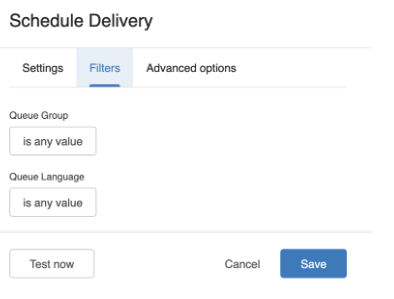
Auf dem Tab Filter des Fensters zum Planen und Senden werden alle auf das Dashboard angewendeten Filter mit ihren Werten angezeigt. Auf diesem Tab können Sie die Werte vorhandener Filter bearbeiten, die auf das Dashboard angewendet wurden. Die neuen Werte werden dann auf die Datenbereitstellung angewendet.
Auf das Dashboard selbst hat dies keine Auswirkungen. Sie können auf dem Tab „Filter“ keine Filter zu Ihrem Zeitplan hinzufügen, sondern lediglich die Werte für vorhandene Dashboardfilter anzeigen und bearbeiten.
Sie können beispielsweise Regionalteams Ergebnisse senden, die anhand ihrer Interessengebiete gefiltert werden.
Erweiterte Optionen
Auf dem Tab Erweiterte Optionen können Sie die Bereitstellung weiter anpassen. Die verfügbaren Optionen hängen vom ausgewählten Ziel und Format Ihrer Datenlieferung ab.
Benutzerdefinierte Nachricht
Diese Option ist nur verfügbar, wenn „E-Mail“ als Ziel ausgewählt ist.
Geben Sie die Nachricht ein, die Sie in den Text von E-Mails an Empfänger einschließen möchten. Das Limit beträgt 1.500 Zeichen.
Links einfügen
Diese Option ist nur verfügbar, wenn „E-Mail“ als Ziel ausgewählt ist.
Aktivieren Sie diese Option, um in Datenbereitstellungs-E-Mails einen Link „Vollständiges Dashboard ansehen“ hinzuzufügen, der zum Dashboard führt.
Tabellen für die Anzeige aller Zeilen maximieren
Diese Option ist nur für Dashboard-Bereitstellungen im PDF-Format verfügbar.
Klicken Sie das Kästchen Tabellen für die Anzeige aller Zeilen maximieren an, um alle Zeilen von Tabellendarstellungen im Dashboard anzuzeigen und nicht nur die Zeilen, die in den Miniaturansichten der Dashboardkacheln zu sehen sind.
Wenn die Option Tabellen für die Anzeige aller Zeilen maximieren ausgewählt ist, können Dashboardkacheln mit Tabellendarstellungen in bereitgestellten PDFs etwas anders aussehen als im Dashboard.
Die folgenden Unterschiede sind möglicherweise im PDF zu sehen:
Anpassungen der Hintergrundfarben und Schriftgrößen werden aus Spaltenüberschriften und Zwischensummenzeilen entfernt.
Tabellendarstellung
Tabellen, für die „Größe der Spalten anpassen“ aktiviert ist, werden auf die volle Breite des Kachels gestreckt.
Bei Tabellen mit mehr als 20.000 Zellen sind im PDF möglicherweise auch die folgenden Unterschiede zu sehen:
Andere Optionen für die bedingte Formatierung als die Hintergrundfarbe werden nicht mehr angezeigt
Zellenvisualisierungen in numerischen Spalten werden nicht mehr angezeigt
Dashboardkacheln in einer einzigen Spalte anordnen
Diese Option ist nur für Dashboard-Bereitstellungen in den Formaten PDF und „PNG-Visualisierung“ verfügbar.
In diesem Layout werden Dashboard-Tiles als einzelne vertikale Spalte dargestellt. Wenn die Kacheln wie im Dashboard angeordnet angezeigt werden sollen, lassen Sie die Option deaktiviert.
Papierformat
Diese Option ist nur für Dashboard-Bereitstellungen im PDF-Format verfügbar.
Sie können die optimale Größe und Ausrichtung von PDF-Dateien eines Dashboards im Drop-down-Menü Papierformat festlegen.
Bei umfangreichen Visualisierungen oder bei Gruppen mit überlappenden Dashboardkacheln muss die Größe möglicherweise so angepasst werden, dass alle Elemente auf eine PDF-Seite passen.
Lieferungszeitzone
Standardmäßig wird dieselbe Zeitzone wie für das Dashboard verwendet.
Wenn Sie eine andere Zeitzone angeben möchten, wählen Sie die gewünschte Zeitzone im Drop-down-Menü aus. Die von Ihnen gewählte Zeitzone hat keinen Einfluss auf die Daten in Ihrem Dashboard, sondern nur auf den Zeitpunkt der Datenlieferung.
Filter zurücksetzen
Mit dem Menüpunkt Filter zurücksetzen können Sie die Filter Ihres Dashboards auf die Standardeinstellungen zurücksetzen.
Zeitzone der einzelnen Kacheln
Mit dem Menüpunkt Zeitzone der einzelnen Kacheln können Sie die Zeitzone für Ihr Dashboard festlegen.
Kachelaktionen
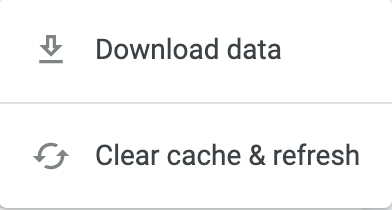
Im Menü Kachelaktionen können Sie Optionen für eine Kachel auswählen. Die Optionen variieren je nachdem, ob es sich um eine Standardkachel oder eine Tabellenkachel handelt.
Der folgende Screenshot zeigt das Menü Kachelaktionen für eine Standardkachel:
Der folgende Screenshot zeigt das Menü Kachelaktionen für eine Tabellenkachel:
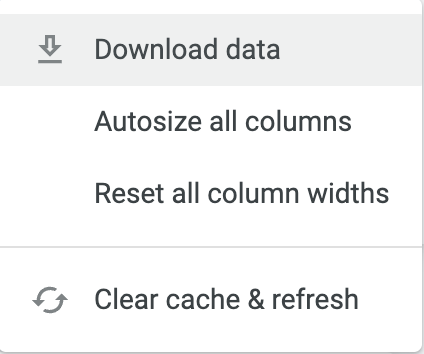
Daten herunterladen
Daraufhin wird ein Dialogfeld mit einem Fenster geöffnet, in dem Sie den Download benennen und formatieren können.
Daten können in den folgenden Formaten heruntergeladen werden:
TXT (tabulatorgetrennte Werte)
Excel-Tabelle (Excel 2007 oder höher)
CSV
JSON: Im JSON-Format werden Feldlabels als gerenderter Wert in der JSON-Ausgabe verwendet. Weitere Informationen dazu, wie Felder im JSON-Format gerendert werden, finden Sie im Communitybeitrag zur Änderung der JSON-Formatierung.
HTML
Markdown
PNG (Bild der Visualisierung)
Maximieren Sie das Menü Erweiterte Datenoptionen, um alle verfügbaren Optionen für Ihren Download zu sehen.
Werte
Wählen Sie aus, wie die heruntergeladenen Abfrageergebnisse angezeigt werden sollen:
Wenn Sie Nicht formatiert auswählen, wird keine spezielle Formatierung auf die Abfrageergebnisse angewendet, z. B. das Runden von langen Zahlen oder das Hinzufügen von Sonderzeichen. Dies ist oft die bevorzugte Vorgehensweise, wenn Daten zur Verarbeitung in ein anderes Tool übertragen werden.
Wenn Sie Formatiert auswählen, wird eine spezielle Formatierung angewendet. Einige Funktionen wie Links werden jedoch nicht von allen Dateitypen unterstützt.
Ergebnisse
Wenn Sie Mit angewendeten Visualisierungsoptionen auswählen, werden die Visualisierungseinstellungen auf Ihren Download angewendet.
Wenn Sie Wie in der Datentabelle angezeigt auswählen, werden keine Visualisierungsoptionen angewendet und der Download sieht aus wie die Datentabelle.
Limits
So können Sie festlegen, wie viele Daten Sie herunterladen möchten:
Ergebnisse in Tabelle: Anzahl der Zeilen, die durch das Zeilenlimit Ihrer Inhalte angegeben wird.
Alle Ergebnisse: Alle Ergebnisse, die von der Abfrage zurückgegeben wurden. Bevor Sie diese Option auswählen, sollten Sie sich den Abschnitt „Alle Ergebnisse“ auf dieser Seite ansehen.
Benutzerdefiniert: Eine benutzerdefinierte Anzahl von Zeilen.
Cache leeren und aktualisieren
Klicken Sie auf Cache leeren und aktualisieren, um den Cache zu leeren und Daten aus der Backend-Datenbank abzurufen.
Alle Spaltenbreiten automatisch anpassen
Klicken Sie auf Alle Spalten automatisch anpassen, um die Breite jeder Spalte an den Namen der Spaltenüberschrift oder den längsten Datenwert anzupassen, je nachdem, was breiter ist.
Alle Spaltenbreiten zurücksetzen
Klicken Sie auf Alle Spaltenbreiten zurücksetzen, um die Standardbreite für jede Spalte wiederherzustellen.
Tabellenoptionen
Sie können die Sortierreihenfolge ändern und Optionen für die Spalten einer Tabelle auswählen.
Spalten sortieren
Klicken Sie auf eine Spaltenüberschrift, um die Sortierreihenfolge von aufsteigend zu absteigend oder von absteigend zu aufsteigend zu ändern.
Spaltenoptionen festlegen
Wenn Sie Spaltenoptionen festlegen möchten, klicken Sie auf Spaltenoptionen und wählen Sie dann Fixieren, Wert kopieren, Alle Spaltenbreiten automatisch anpassen oder Alle Spaltenbreiten zurücksetzen aus.