

A captura de tela a seguir ilustra os locais dos principais menus do adaptador de chamada. Consulte as seções a seguir para ver descrições das opções de menu disponíveis em cada uma delas.
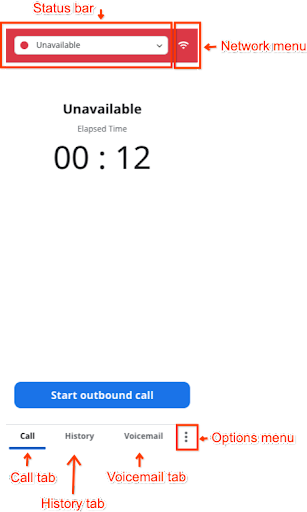
Barra de status
Clique na barra de status para ver um menu suspenso com as opções de Status disponíveis. Quando você faz login no adaptador de chamadas, seu status é definido como Indisponível por padrão.
Você pode mudar o status do agente a qualquer momento, a menos que esteja em uma chamada ativa.
Menu de rede
Selecione o menu de rede para conferir as três subseções. O menu de rede também inclui um botão Enviar relatório na parte de baixo. Clique nesse botão para enviar um relatório se você estiver com problemas de rede.
- Informações da rede: mostra o status atual da sua rede.
- Permissões: mostra suas permissões atuais.
- Som: permite visualizar os tons de notificação e as notificações sussurradas (notificações por voz).
Menu Opções
Clique no menu Opções para ver a opção Sair do adaptador de chamadas. O menu "Opções" também contém dois submenus: Idioma e Estatísticas.
- Idioma: você pode selecionar seu idioma usando este menu.
- Estatísticas: mostra as estatísticas diárias individuais e médias da equipe para Chamadas hoje (número de chamadas), Duração (tempo médio de cada chamada), CSAT e Pontuação de sentimento.
Guia "Chamadas"
Clique na guia Ligar para fazer uma chamada de saída.
Guia "Histórico"
Clique na guia Histórico para ver todas as suas chamadas anteriores. A chave na parte de cima do adaptador permite escolher entre ver todas as chamadas ou apenas as Perdidas.
Clique em uma chamada individual para ver os Detalhes da chamada. Isso mostra informações sobre a chamada e inclui uma opção na parte de cima para copiar o link do CRM no navegador ou abrir o caso diretamente no CRM. Em seguida, faça as mudanças necessárias no caso, forneça atualizações ou adicione mais informações. Você também pode ligar para o usuário final nessa tela clicando no ícone de telefone à direita do número de telefone dele.
Ao clicar em uma chamada Perdida, você verá mais informações sobre ela. Isso inclui se o usuário final recebeu ajuda de outro agente, para que você saiba se precisa ligar para ele de volta. Essas informações são indicadas no campo Status da chamada.
Guia "Correio de voz"
Selecione a guia Correio de voz para ver os correios de voz não atendidos em cada fila, bem como o histórico de correios de voz. Use o botão na parte de cima da tela para alternar entre as opções Fila e Histórico.
- Fila: essa guia mostra todas as mensagens de voz não atendidas por fila, além de mensagens de voz pessoais, dependendo da sua configuração. O número de mensagens de voz em cada caixa postal é indicado ao lado do nome da fila.
- Histórico: essa guia mostra todas as mensagens de voz por fila e as mensagens pessoais, dependendo da sua configuração. O número de mensagens de voz em cada caixa postal é indicado ao lado do nome da fila.
Quando você seleciona uma fila para ouvir os correios de voz, eles são reproduzidos em ordem, sejam não atendidos ou históricos. Não é possível selecionar uma mensagem específica na lista.