


La respuesta automática conecta las llamadas y los chats con los agentes sin que estos tengan que hacer clic para contestar. Esta función se aplica a las sesiones y transferencias entrantes.
Si está habilitada, la respuesta automática usa Deltacast para enrutar la sesión al agente que lleva más tiempo inactivo en el primer grupo. La función de respuesta automática debe habilitarse a nivel global para poder usarla a nivel de la cola.
Respuesta automática para llamadas
Para activar la respuesta automática para llamadas de forma global, sigue estos pasos:
En el portal de CCAI Platform, haz clic en Configuración > Operation Management. Si no ves el menú Configuración, haz clic en Menú. Aparecerá la página Operation Management.
Ve al panel Enrutamiento.
En Enrutamiento de llamadas, haz clic en Deltacast.
Haz clic en el botón de activación Respuesta automática para llevarlo a la posición activada.
Opcional: Configura la detección de voz. Para ello, sigue estos pasos:
Haz clic en el botón de activación Detección de voz del agente para la respuesta automática desatendida para llevarlo a la posición activada.
En el campo de número, selecciona la cantidad de tiempo, en segundos, después de la cual el sistema declara que la llamada es perdida si no se detecta voz.
Opcional: Configura un mensaje para el usuario final en el caso de las llamadas perdidas. Para ello, sigue estos pasos:
Haz clic en Configurar el mensaje para cuando no se detecte la voz del agente. Aparecerá la página Idiomas y mensajes. También puedes ir a esta página haciendo clic en Configuración > Idiomas y mensajes.
En el panel Mensajes audibles, ve a la sección Mensajes específicos de IVR.
En Mensaje de voz del agente no detectado para la respuesta automática, ingresa un mensaje de texto a voz o sube un archivo de audio que contenga tu mensaje.
Haz clic en Guardar.
Haz clic en Configuración > Operation Management y, luego, vuelve al panel Enrutamiento.
Vuelve a hacer clic en el botón de activación Detección de voz del agente para la respuesta automática desatendida para llevarlo a la posición activada.
Configura los parámetros de Deltacast si no lo hiciste antes. Para obtener más información, consulta Cómo activar Deltacast para llamadas de forma global.
Haz clic en Guardar enrutamiento.
Después de activar la respuesta automática para llamadas, se habilitará esta función para todas las colas de llamadas que crees posteriormente. Para habilitar las colas de llamadas existentes para la respuesta automática, consulta Cómo activar la respuesta automática para llamadas a nivel de la cola.
Si usas la respuesta automática, Google recomienda activar el susurro para las llamadas y la cuenta regresiva para las llamadas para alertar a los agentes sobre las llamadas entrantes. Para obtener más información, consulta Mensajes y notificaciones del agente.
Cómo activar la respuesta automática para llamadas a nivel de la cola
Para activar la respuesta automática para llamadas a nivel de la cola, sigue estos pasos:
En el portal de CCAI Platform, haz clic en Configuración > Cola. Si no ves el menú Configuración, haz clic en Menú. Aparecerá la página Configuración del menú de la cola.
Según el tipo de cola que quieras editar, haz clic en Editar / Ver en el panel IVR (Interactive Voice Response), Dispositivos móviles o Web.
Haz clic en la cola que quieras editar.
En el panel Configuración, ve a la sección Enrutamiento. En Enrutamiento, cada capacidad de enrutamiento está marcada con una etiqueta Global o Cola. Estas etiquetas indican si esta capacidad se configura de forma global o a nivel de la cola.
Haz clic en Configurar.
En el panel Enrutamiento , ve a la sección Enrutamiento de llamadas y, luego, haz clic en Deltacast.
Haz clic en el botón de activación Respuesta automática para llevarlo a la posición activada.
Opcional: Configura la detección de voz. Para ello, sigue estos pasos:
Haz clic en el botón de activación Detección de voz del agente para la respuesta automática desatendida para llevarlo a la posición activada.
En el campo de número, selecciona la cantidad de tiempo, en segundos, después de la cual el sistema declara que la llamada es perdida si no se detecta voz.
Opcional: Configura un mensaje para el usuario final en el caso de las llamadas perdidas. Para ello, sigue estos pasos:
Haz clic en Configurar el mensaje para cuando no se detecte la voz del agente. Aparecerá la sección Mensajes de enrutamiento.
En Mensaje de voz del agente no detectado para la respuesta automática, ingresa un mensaje de texto a voz o sube un archivo de audio que contenga tu mensaje.
Haz clic en Guardar y, luego, en Volver a la configuración. Aparecerá el panel Configuración.
En la sección Enrutamiento , haz clic en Configurar y, luego, ve a la sección Enrutamiento de llamadas.
Configura los parámetros de Deltacast si no lo hiciste antes. Para obtener más información, consulta Cómo activar Deltacast para llamadas de forma global.
Haz clic en Guardar.
Si usas la respuesta automática, Google recomienda activar el susurro para las llamadas y la cuenta regresiva para las llamadas para alertar a los agentes sobre las llamadas entrantes. Para obtener más información, consulta Mensajes y notificaciones del agente.
Configuración de mensajes y anuncios de la persona que llama
El susurro de llamadas y la cuenta regresiva de llamadas alertan al agente sobre la llamada que se está conectando y se recomiendan cuando usas la respuesta automática para llamadas. Consulta Mensajes y notificaciones de llamadas del agente para obtener detalles y recomendaciones.
Experiencia del agente
Cuando la llamada se asigna a un agente y está a unos tres segundos de conectarse, aparece una notificación del navegador que muestra *Llamada respondida automáticamente , así como el tipo de llamada y el nombre de la cola. Cuando se hace clic en la notificación, el agente se dirige a la pantalla correspondiente y la llamada se responde automáticamente, independientemente de si el agente está en la pantalla con el adaptador de llamadas. Se cargará una pestaña con el widget del agente y el ticket cargado en segundo plano.
De manera opcional, el agente escucha un mensaje de audio con la información de la llamada "{Call Type} from {Queue Name} starting in 3, 2, 1...".
Cómo activar la respuesta automática para chats
Para activar la respuesta automática para chats de forma global, sigue estos pasos:
En el portal de CCAI Platform, haz clic en Configuración > Operation Management. Si no ves el menú Configuración, haz clic en Menú y, luego, en Configuración > Operation Management.
Ve al panel Enrutamiento.
En Enrutamiento de chats, haz clic en Deltacast.
Haz clic en el botón de activación Respuesta automática para llevarlo a la posición activada y, luego, haz clic en Guardar enrutamiento.
Después de activar la respuesta automática para chats de forma global, se habilitará esta función para todas las colas de chats que crees posteriormente. Para habilitar las colas de chats existentes para la respuesta automática, consulta Cómo activar la respuesta automática para chats a nivel de la cola.
Cómo activar la respuesta automática para chats a nivel de la cola
Para activar la respuesta automática para chats a nivel de la cola, sigue estos pasos:
En el portal de CCAI Platform, haz clic en Configuración > Cola. Si no ves el menú Configuración, haz clic en Menú y, luego, en Configuración > Cola. Aparecerá la página Configuración del menú de la cola.
Según el tipo de cola que estés editando, haz clic en Dispositivos móviles o Web.
Haz clic en la cola que quieras editar.
En el panel Configuración de tu cola, ve a la sección Enrutamiento y, luego, haz clic en Configurar.
En el panel Enrutamiento, en Enrutamiento de chats, haz clic en Deltacast.
Haz clic en el botón de activación Respuesta automática para llevarlo a la posición activada y, luego, haz clic en Guardar.
Experiencia del agente
Cuando el chat se asigna a un agente y está a unos tres segundos de conectarse, el agente recibe una notificación del navegador: Se seleccionó un chat nuevo.
Cuando el agente hace clic en la notificación, se lo dirige al adaptador de chat. Los chats más recientes siempre están en la parte superior de la lista de chats, marcados con un indicador rojo.
Comportamiento de la respuesta automática con funciones y parámetros de configuración adicionales
Deltacast: Respuestas automáticas para el agente que recibe la sesión de Deltacast.
Deltacast para grupos en cascada y asignación de porcentajes: Respuestas automáticas para el agente asignado según la lógica de enrutamiento.
Sesiones transferidas: Si una sesión se transfiere a una cola, seguirá la configuración de respuesta automática de la cola.
Establece el estado predeterminado del agente
Para evitar que los agentes reciban sesiones de respuesta automática antes de que estén listos, puedes preestablecer un estado predeterminado para los agentes que acaban de acceder.
Ve a Configuración > Operation Management > Estado del agente.
En Estado del agente al acceder, elige si quieres usar el último estado del agente antes de salir o establecer un estado predeterminado.
Solo llamadas
Llamadas programadas (canales para dispositivos móviles y web): Cuando la llamada se responde automáticamente y el susurro está habilitado, un mensaje de audio anunciará que la llamada es programada llamada.
Llamadas con segmentación de usuarios aplicada: Cuando la llamada se responde automáticamente y el susurro está habilitado, un mensaje de audio anunciará que la llamada es de un segmento de usuarios de alta prioridad.
Debido al susurro de llamadas y a la cuenta regresiva de llamadas, la duración mínima de espera para la respuesta automática es de 12 segundos, a menos que se reduzca la velocidad de lectura del susurro.
Supervisión y creación de informes
Están disponibles la creación de informes y la supervisión en tiempo real de la respuesta automática y la respuesta manual.
Llamadas
Puedes supervisar las llamadas respondidas automáticamente y las llamadas contestadas manualmente en tiempo real en la página Supervisión de llamadas. Para ver los datos de los informes, haz lo siguiente:
Ve a Informes > Agentes y equipos.
Especifica todos los agentes o ingresa agentes o equipos individuales y, luego, elige los datos de las llamadas.
En Métricas agregadas, selecciona Total de llamadas respondidas automáticamente para ver esta información en el informe descargado.
Chats
La respuesta automática se puede supervisar en la página de chat, donde los administradores ven en tiempo real qué chats son los siguientes:
Respondidos automáticamente
Contestados manualmente
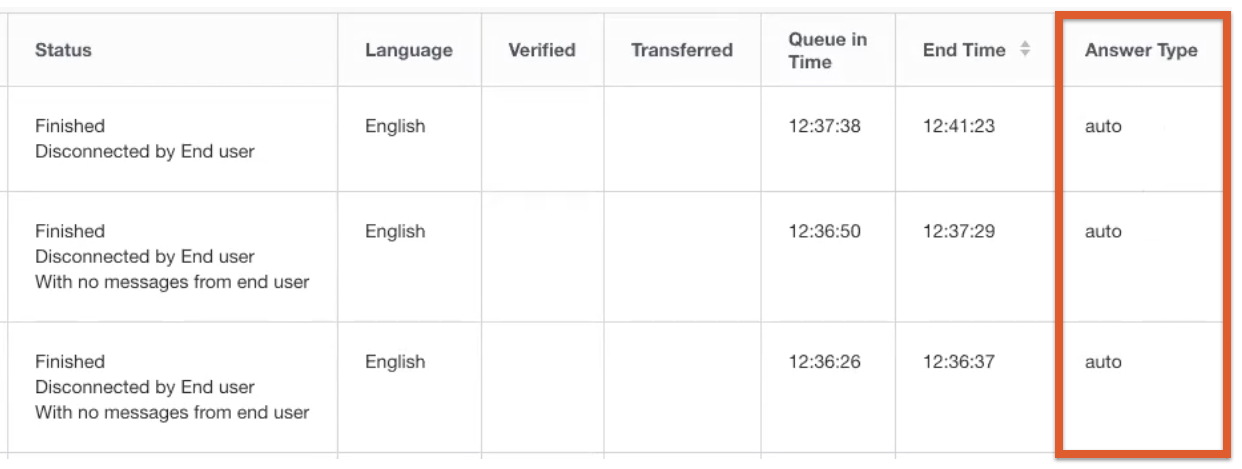
Los siguientes informes identifican qué chats se respondieron automáticamente y cuáles se contestaron manualmente:
Informe de rendimiento del agente
Informe de cronograma del agente
Informe de resumen del agente
Informe de historial de chat individual
Para ver los datos de los informes, haz lo siguiente:
Ve a Informes > Agentes y equipos.
Especifica todos los agentes o ingresa agentes o equipos individuales y, luego, elige los datos de los chats.
En Métricas agregadas, selecciona Total de chats respondidos automáticamente para ver esta información en el informe descargado.
API
Puedes usar la API de CCAI Platform para recuperar el tipo de respuesta de la sesión (auto o manual) desde el extremo /chats o /calls.
- Campo:
answer_type - Tipo:
string - Obligatorio:
Yes - Valores:
automanual
Estado y disponibilidad del agente
Para evitar que los agentes reciban chats de respuesta automática antes de que estén listos, los administradores pueden establecer un estado predeterminado no disponible para los agentes que acaban de acceder. El parámetro de configuración se encuentra en Configuración > Operation Management > Estados del agente.
Se pueden enrutar varios chats a los agentes según Configuración > Chat > Detalles del chat | Cantidad máxima de chats.
Detalles de enrutamiento
Un chat se enruta y se asigna a Deltacast al agente que lleva más tiempo inactivo en el grupo asignado para la cola.
Consulta Enrutamiento de chats: Multicast y Deltacast para obtener todos los detalles de la lógica de enrutamiento.
Experiencia del agente
Cuando el chat se asigna a un agente y está a unos tres segundos de conectarse, el agente recibe una notificación del navegador: Se seleccionó un chat nuevo.
Cuando el agente hace clic en la notificación, se lo dirige al adaptador de chat.
El chat más reciente siempre está en la parte superior de la lista de chats.
Configuración del portal de CCAI Platform
Para configurar la respuesta automática, consulta las siguientes secciones.
Habilita Deltacast
En el portal de CCAI Platform, ve a Configuración > Operation Management > Deltacast > Chat.
Establece Deltacast en Activado.
Haz clic en Establecer Deltacast para guardar.
Habilita la respuesta automática
En el portal de CCAI Platform, ve a Configuración > Chat.
Establece la respuesta automática en Activada. El parámetro de configuración se guarda automáticamente y todas las colas de chats ahora usarán la respuesta automática.
Establece el estado predeterminado del agente
Para evitar que los agentes reciban chats antes de que estén listos, los administradores pueden establecer un estado predeterminado no disponible para los agentes que acaban de acceder. Todos los estados predeterminados y personalizados que no sean "Disponible" se consideran no disponibles, lo que permite que el agente se seleccione automáticamente cuando esté listo para tomar chats cambiando su estado a Disponible.
En el portal de CCAI Platform, ve a Configuración > Operation Management > Estado del agente.
Selecciona para usar el estado en el que se encontraba el agente antes de salir o establecer un estado predeterminado específico.
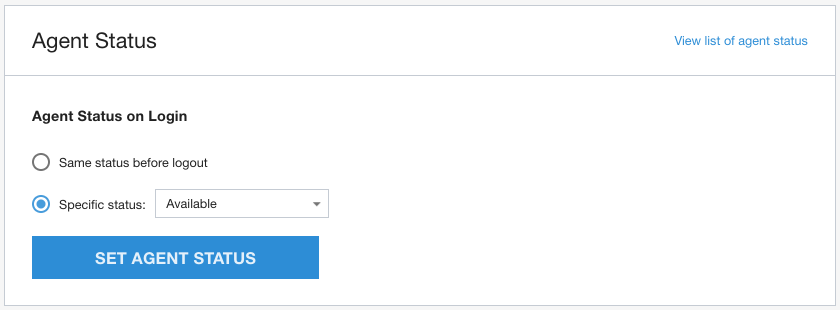
Para obtener más información, consulta Estados del agente.
Comportamiento de la respuesta automática combinado con otras funciones
Deltacast
Deltacast para cascada o asignación de %
Multicast
Chats transferidos
API
Los desarrolladores pueden usar la API del portal de CCAI Platform para recuperar el tipo de respuesta de chat (automática o manual) desde el extremo /chats.
Campo: answer_type
Tipo: cadena
Obligatorio: Sí
Valores:
automático
manual