

Relatórios padrão: como ver as pontuações de satisfação do cliente do chat
No portal da Contact Center AI Platform (CCAI), acesse Relatórios > Chamadas e chats.
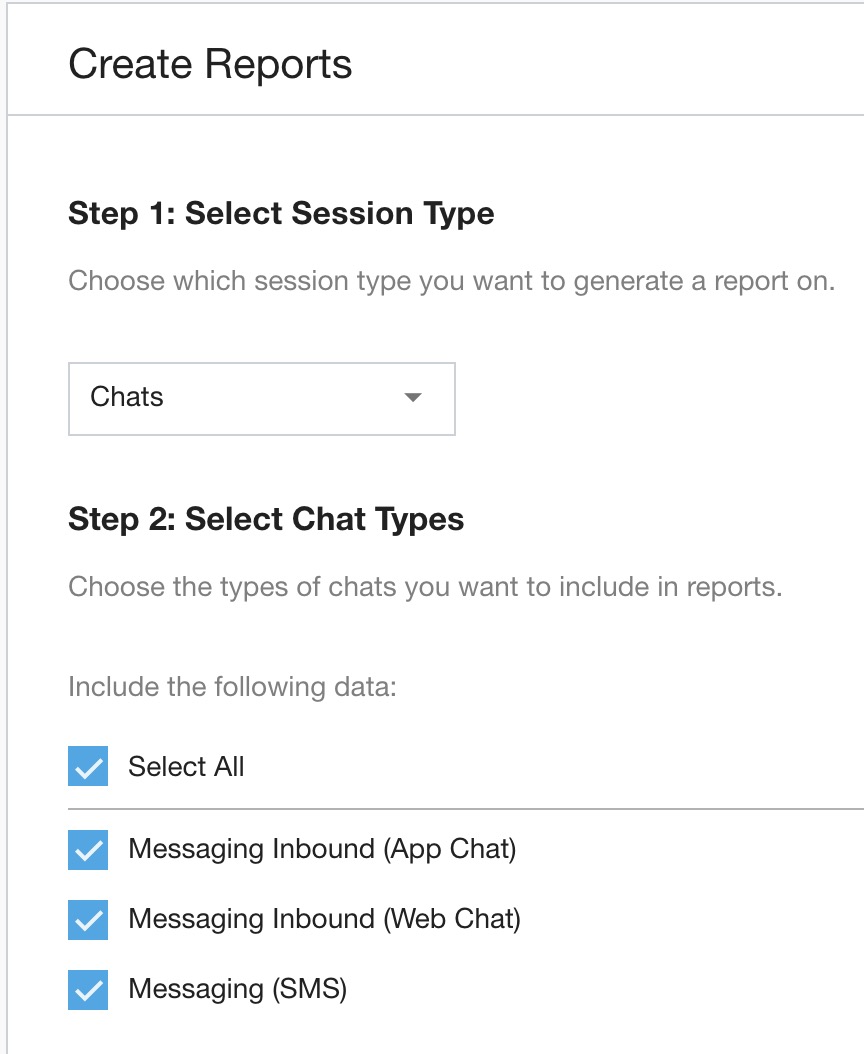
Na etapa 1: "Selecionar tipo de sessão", escolha Chats.
Na etapa 2: Selecione os tipos de chat, escolha os tipos desejados.
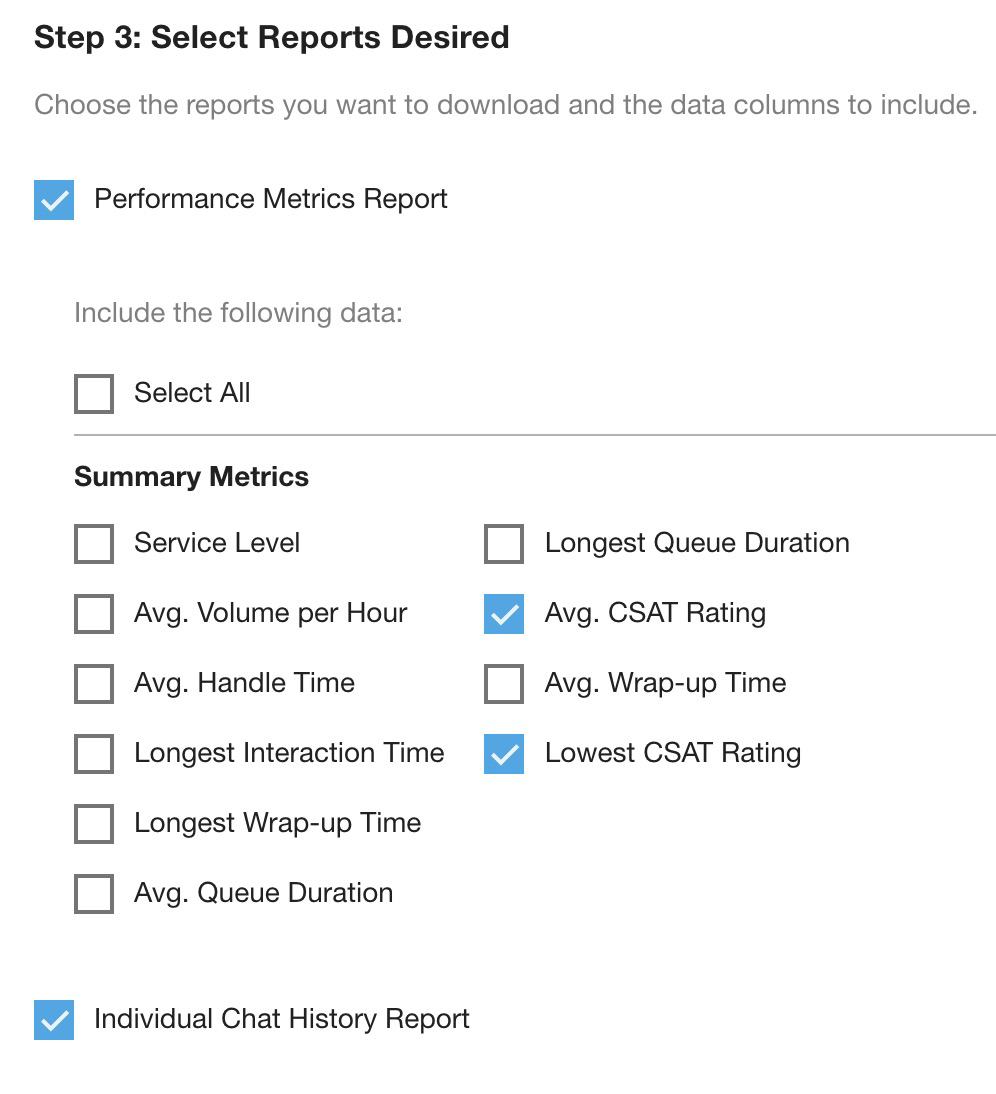
O relatório "Métricas de performance" já está selecionado.
Marque as caixas de seleção ao lado de Classificação média de CSAT e Classificação mínima de CSAT.
Selecione o Relatório individual do histórico de chamadas.
Selecione o Período e o Fuso horário e clique em Fazer o download.
Os relatórios serão baixados.
Abra os dois relatórios gerados.
O relatório de histórico de chat individual mostra os chats individuais e contém as pontuações, se fornecidas, na coluna CSAT.
O relatório de performance por tipo de chat mostra os valores de resumo da classificação média e da classificação mínima de CSAT no período selecionado.
Receber relatórios de dados de sessão
Os relatórios de dados de sessão fornecem dados de sessão para sessões de chat ou de chamada que você especifica. É possível usar esses dados para mapear a jornada do cliente em uma sessão ou realizar análises para um programa de controle de qualidade.
É possível definir permissões no nível do usuário para limitar o acesso aos relatórios de dados de sessão. Ao selecionar Somente equipes atribuídas, apenas a equipe atribuída tem acesso ao relatório de dados da sessão.
Para gerar um relatório de dados da sessão, siga estas etapas.
No portal da plataforma CCAI, clique em Relatórios > Dados da sessão. Se o menu Relatórios não aparecer, clique em Menu.
Em Tipos de sessão, selecione Chamadas ou Chats.
Em IDs de sessão, insira seu ID de sessão e pressione Enter. Repita para inserir outros IDs de sessão. Para mais informações, consulte Arquivo de metadados da sessão.
Clique em Solicitar dados.
Relatórios padrão: como usar o Criador de relatórios
Com o Criador de relatórios na guia "Relatórios", você gera relatórios padrão para as métricas importantes para sua organização.
Os relatórios são gerados com base em três categorias: Agentes e equipe, Chamada e chat e Filas.
Quando selecionado, cada tipo de relatório é baixado como um arquivo CSV separado. Uma pasta com todos os relatórios selecionados será baixada assim que eles forem gerados.
Cada seção abaixo descreve os vários tipos de relatórios e algumas perguntas de exemplo que podem ser respondidas pelos dados do relatório.
Dados do relatório padrão (históricos) x dados do painel (em tempo real)
Com tantos pontos de dados ao seu alcance, há muito o que aprender. Confira abaixo algumas diretrizes para comparar dados entre os recursos de relatórios em tempo real e históricos da plataforma CCAI.
Os relatórios e painéis excluem as chamadas abandonadas durante a seleção do menu por um consumidor se a configuração em Configurações> Gerenciamento de operações > Detalhes de abandono do cliente estiver ativada. Para mais detalhes, consulte Configurações de gerenciamento de operações.
Os dados do relatório excluem os correios de voz, mas o painel de chamadas os inclui.
Os dados do relatório incluem chamadas abandonadas rapidamente, mas o painel pode não incluir esses dados com base nas configurações em Configurações> Gerenciamento de operações > Detalhes de abandono do cliente.
Limites de dados
O único limite será na "Linha do tempo do agente". O relatório será dividido em vários arquivos se exceder 1 milhão de linhas. Cada preenchimento terá até 1 milhão de linhas. 2.300.000 linhas serão divididas em três arquivos, dois com 1 milhão de linhas e um com 300 mil.
Exemplos de relatórios
Há diferentes tipos de relatórios disponíveis, dependendo do conjunto de dados que você está acessando.
Quando selecionado, cada tipo de relatório é baixado como um arquivo CSV separado.
Uma pasta com todos os relatórios selecionados será baixada assim que eles forem gerados.
Relatório de métricas de performance: relatório personalizado em que os agentes aparecem em cada linha individual, e as métricas selecionadas aparecem em cada coluna. Agrega todos os agentes selecionados em um relatório.
- Qual foi o tempo médio de espera e o tempo médio de atendimento do agente A na semana passada?
Relatório de histórico de chamadas individuais: histórico de interação de sessões individuais para o tipo de sessão selecionado. Arquivos CSV individuais são criados para cada agente selecionado.
Quais foram cinco IDs de chamada que o agente A atendeu na semana passada?
Qual foi o tempo de espera da chamada 1234 na semana passada?
Atividade do agente: relatório de resumo (inclui chamadas e chats quando ativado): gera um arquivo CSV para todos os agentes selecionados. Contém dados que mostram a duração cumulativa em cada status e o número de interações tentadas e concluídas. Quanto tempo o agente A ficou em cada status na semana passada?
Atividade do agente: relatório da linha do tempo (inclui chamadas e chats quando ativados): linha do tempo detalhada de cada evento, seja realizado por um agente ou pelo sistema na conta de um agente. Os arquivos CSV contêm dados de todos os agentes selecionados.
A que horas exatamente o agente A fez login e a que horas ele fez a primeira ligação?
A que horas o agente A recebeu uma ligação pela Deltacast?
O agente A tentou atender as ligações das 23h às 0h?
Relatório de disposição (inclui chamadas e chats quando ativado): lista todos os códigos de disposição selecionados para todos os agentes/filas no período selecionado.
Como criar relatórios padrão
Agentes e equipes
No portal da plataforma CCAI, acesse Relatórios > Agente e equipes.
Selecione o agente ou grupo de agentes e/ou equipes de que você precisa baixar os dados:
Todos os agentes: inclui todos os agentes no ambiente da plataforma CCAI.
Selecionar agentes e equipes: selecione vários agentes e/ou equipes inteiras começando a digitar o nome do agente ou da equipe e selecionando a opção quando ela aparecer. Repita até que todos os agentes e equipes tenham sido selecionados.
Na lista Tipos de sessão, selecione Chamadas ou Chats. Os chats incluem mensagens SMS.
Se você selecionar Chamadas, caixas de seleção para tipos de chamadas vão aparecer. Selecione os tipos de chamada que você quer incluir no relatório.
Selecione os relatórios necessários e, quando disponíveis, as métricas que você quer incluir.
Selecione o Período: ajuste o período que o relatório vai abranger:
Hoje: a data atual com base no fuso horário configurado localmente
Últimas 24 horas
Esta semana: começa na segunda-feira às 0h
Mês anterior
Este trimestre: começa no primeiro dia do trimestre civil atual e vai até o dia de hoje
Personalizado: período contínuo de 90 dias
Selecione o fuso horário que os relatórios devem refletir.
Clique em Baixar relatório.
Chamadas e chats
Acesse Relatórios > Chamadas e chats.
Selecione o Tipo de sessão para chamadas ou chats. Uma lista de tipos de chamada e chat está disponível após a etapa 6 abaixo.
Selecione os relatórios necessários e, quando disponível, as métricas que você quer incluir.
Selecione o Período.
Selecione o fuso horário que os relatórios devem refletir.
Clique em Fazer download.
Tipos de chamadas e chats
Você pode selecionar os tipos de chamada ou chat que quer incluir nos relatórios.
Confira os tipos de chamadas disponíveis:
Entrada de voz (URA): chamadas RPTC padrão
Entrada de voz (URA via dispositivo móvel): chamadas PSTN alternativas feitas usando os SDKs para dispositivos móveis.
Entrada de voz (dispositivos móveis): chamadas feitas por usuários finais usando os SDKs para dispositivos móveis.
Retorno de chamada de voz (Web): chamadas iniciadas pelo SDK da Web
Entrada de voz (API): chamadas iniciadas usando uma API
Programado por voz (dispositivos móveis): chamadas programadas usando os SDKs para dispositivos móveis
Voz programada (Web): chamadas programadas usando o SDK da Web
Saída de voz: chamadas feitas por agentes discando um número
Saída de voz (API): chamadas iniciadas usando uma API
Voice Scheduled (API): ligações iniciadas por uma campanha de discador externo
Voice Internal: chamadas entre agentes
Entrada de voz (direta): chamadas iniciadas por usuários finais usando os números diretos dos agentes.
Saída de voz (direta): chamadas iniciadas por agentes usando os números diretos deles.
Chamadas de saída de voz (UCaaS): chamadas de saída de comunicações unificadas como serviço (UCaaS)
Entrada de voz (extensão): chamadas de entrada do usuário final para o agente
Estes são os tipos de chat disponíveis:
Mensagens recebidas (chat para dispositivos móveis): conversas iniciadas por usuários finais usando os SDKs para dispositivos móveis.
Mensagens recebidas (chat na Web): chats iniciados por usuários finais usando o SDK da Web.
Mensagens recebidas (SMS): chats por SMS iniciados por usuários finais
Mensagens de saída (SMS): chats por SMS iniciados por agentes
Mensagens de saída (SMS via API): conversas por SMS iniciadas por uma API
Mensagens recebidas (SMS direto): conversas por SMS iniciadas por usuários finais usando números diretos dos agentes
Mensagens enviadas (SMS direto): conversas por SMS iniciadas por agentes usando os números diretos deles
Mensagens de saída (SMS direto via API): conversas por SMS iniciadas por uma API usando números diretos dos agentes
Mensagens (WhatsApp): conversas iniciadas usando o WhatsApp
Filas
No portal da plataforma CCAI, acesse Relatórios > Filas.
Selecione o agente ou grupo de agentes e/ou equipes de que você precisa baixar os dados:
Todas as filas: inclui todas as filas no ambiente da plataforma CCAI.
Selecionar filas: para selecionar várias filas, comece a digitar o nome delas e escolha a opção quando ela aparecer. Repita até que todas as filas tenham sido selecionadas.
Selecione o Tipo de sessão: chamadas ou chats. Os chats incluem mensagens SMS.
Selecione os relatórios necessários e, quando disponível, as métricas que você quer incluir. Consulte Tipos de relatórios para mais detalhes.
Relatório de métricas de performance: selecione as métricas disponíveis para incluir.
Relatório individual do histórico de chamadas
Relatório de disposição
Selecione o Período: ajuste o período que o relatório vai abranger:
Hoje: a data atual com base no fuso horário configurado localmente
Últimas 24 horas
Esta semana: começa na segunda-feira às 0h
Este trimestre: começa no primeiro dia do trimestre civil atual e vai até o dia atual
Personalizado: período contínuo de 90 dias
Selecione o fuso horário que os relatórios devem refletir.
Clique em Fazer download.