


CCAI プラットフォームには、標準レポートと詳細レポートの 2 種類のレポート機能が用意されています。
チャットの CSAT スコアを表示する
コンタクト センター AI プラットフォーム(CCAI プラットフォーム)ポータルで、[レポート] > [通話とチャット] に移動します。
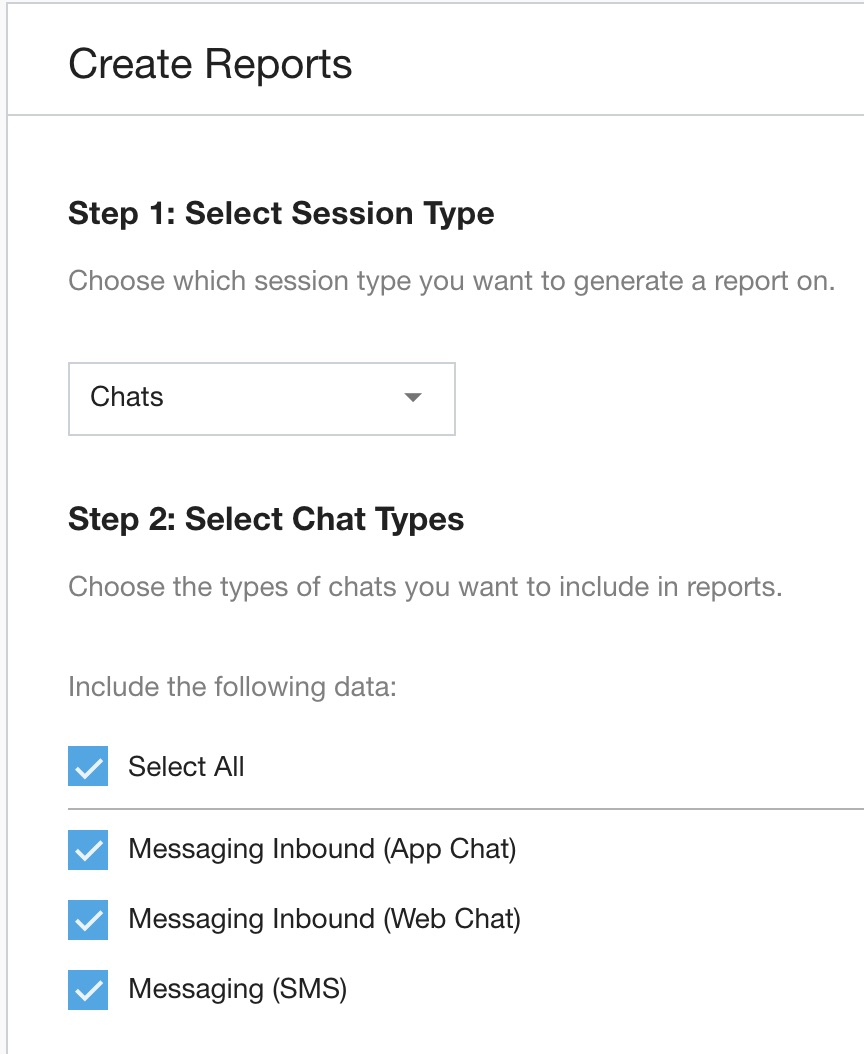
[ステップ 1: セッション タイプを選択] で、[チャット] を選択します。
[ステップ 2: チャットタイプを選択] で、選択したチャットタイプを選択します。
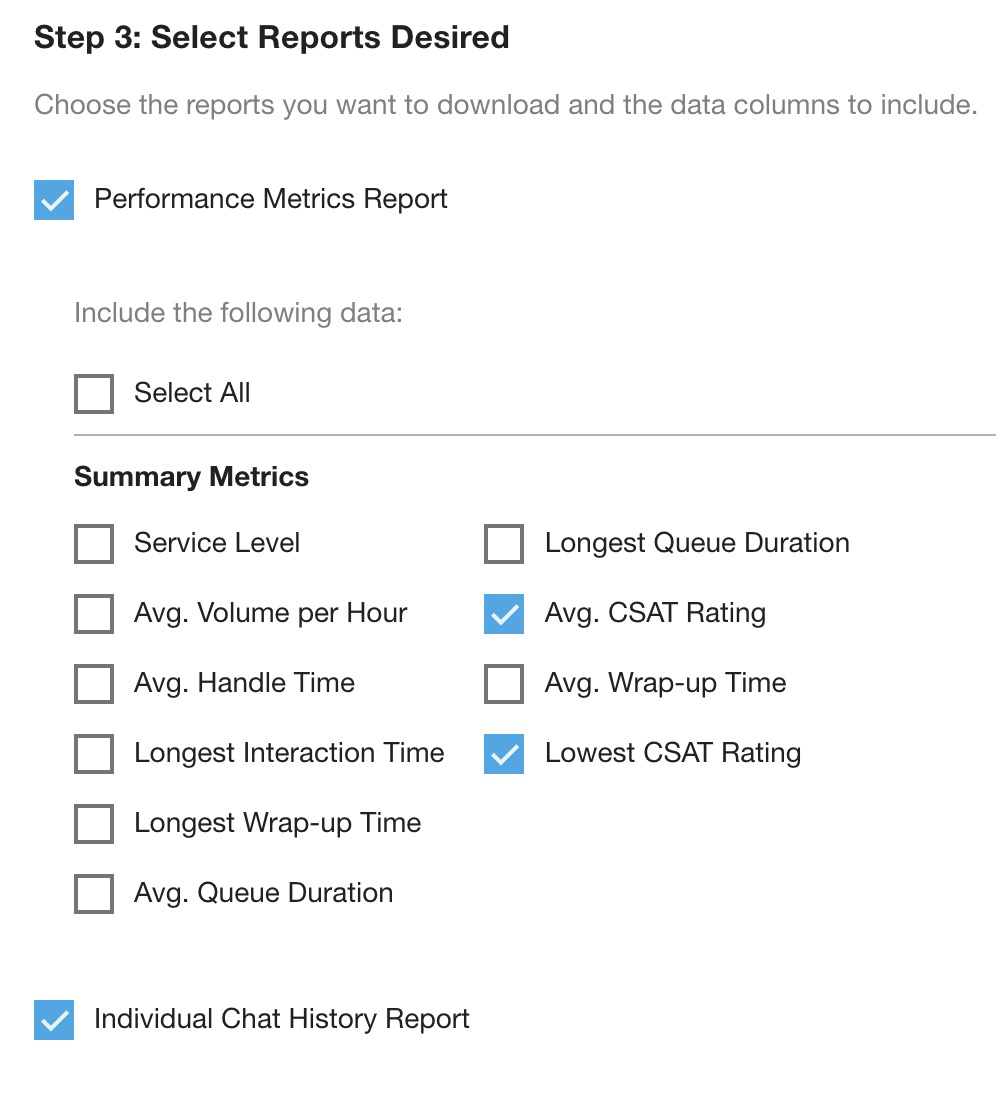
[パフォーマンス指標] レポートが事前に選択されています。
[CSAT 平均評価] と [CSAT 最低評価] の横にあるチェックボックスをオンにします。
[個々の通話履歴レポート] を選択します。
[対象の期間] と [タイムゾーン] を選択して、[ダウンロード] をクリックします。
レポートがダウンロードされます。
生成された両方のレポートを開きます。
個々のチャット履歴レポートには、個々のチャットが表示され、CSAT 列にスコアが記載されます(スコアが指定されている場合)。
チャットタイプ パフォーマンス レポートには、選択した期間の CSAT 平均評価と CSAT 最低評価の要約値が表示されます。
セッション データ レポートを取得する
セッション データ レポートには、指定したチャット セッションまたは通話セッションのセッション データが表示されます。このデータを使用して、セッション全体でカスタマー ジャーニーをマッピングしたり、品質保証プログラムの分析を行ったりできます。
ユーザーレベルの権限を設定して、セッション データ レポートへのアクセスを制限できます。[**割り当てられたチームのみ**] を選択すると、割り当てられたチームのみが セッション データ レポートにアクセスできます。
セッション データ レポートを生成する手順は次のとおりです。
CCAI プラットフォーム ポータルで、[レポート > セッション データ] をクリックします。[**レポート**] メニューが表示されない場合は、 [メニュー] をクリックします。
[セッション タイプ] で、[通話] または [チャット] を選択します。
[**セッション ID**] にセッション ID を入力して、[**Enter**] キーを押します。 さらにセッション ID を入力する場合は繰り返します。詳細については、セッション メタデータ ファイルをご覧ください。
[データをリクエスト] をクリックします。
レポート ビルダーを使用する
[レポート] タブのレポート ビルダーを使用すると、組織にとって重要な指標の標準レポートを生成できます。
レポートは、エージェントと チーム、通話と チャット、 キューの 3 つのカテゴリに基づいて生成されます。
選択すると、各レポートタイプが個別の CSV ファイルとしてダウンロードされます。レポートが生成されると、選択したすべてのレポートを含むフォルダがダウンロードされます。
以降のセクションでは、さまざまなレポートタイプと、レポートデータで回答できる質問の例について説明します。
過去のデータとダッシュボード(リアルタイム)データ
多くのデータポイントを簡単に利用できるため、把握すべきことがたくさんあります。次のガイドラインは、CCAI プラットフォームのリアルタイム レポート機能と過去のレポート機能でデータを比較する際に役立ちます。
レポートとダッシュボードには、お客様がメニュー 選択中に離脱した通話は含まれません。これは、[設定] > [オペレーション 管理] > [お客様の離脱の詳細] の設定がオンになっている場合です。詳しくは、オペレーション管理の設定をご覧ください。
レポートデータにはボイスメールは含まれませんが、通話ダッシュボードにはボイスメールが含まれます。
レポートデータには短時間で離脱した通話が含まれますが、ダッシュボード には [**設定**] > [**オペレーション管理**] > [**お客様の離脱の詳細**] の設定に基づいてこのデータが含まれない場合があります。
データの上限
上限は [エージェントのタイムライン] のみです。レポートが 100 万行を超える場合は、複数のファイルに分割されます。各ファイルには最大 100 万行が含まれます。2,300,000 行は 3 つのファイルに分割されます。2 つは 100 万行、1 つは 30 万行です。
サンプル レポート
アクセスするデータセットに応じて、さまざまなレポートタイプを使用できます。
選択すると、各レポートタイプが個別の CSV ファイルとしてダウンロードされます。
レポートが生成されると、選択したすべてのレポートを含むフォルダがダウンロードされます。
パフォーマンス指標レポート: エージェントが個々の行に表示され、選択した指標が各列に表示されるカスタム レポート。選択したすべてのエージェントが 1 つのレポートに集計されます。
- 先週のエージェント A の平均保留時間と平均処理時間はどれくらいでしたか。
個々の通話履歴レポート: 選択したセッション タイプの個々のセッションのインタラクション 履歴。選択したエージェントごとに個別の CSV ファイルが作成されます。
先週エージェント A が処理した通話 ID はどれですか。
先週の通話 1234 のキュー時間はどれくらいでしたか。
エージェント アクティビティ - サマリー レポート (有効になっている場合は通話とチャットを含む): 選択したすべてのエージェントに対して 1 つの CSV を生成します。各ステータスの累積時間と、試行および完了したインタラクションの数を示すデータが含まれています。先週のエージェント A の各ステータスの時間はどれくらいでしたか。
エージェント アクティビティ - タイムライン レポート (有効になっている場合は通話とチャットを含む): エージェントが実行したイベント、またはシステムがエージェントのアカウントに対して実行したイベントの詳細なタイムライン。CSV ファイルには、選択したすべてのエージェントのデータが含まれています。
エージェント A がログインしたのは何時ですか。また、最初の通話を受けたのは何時ですか。
エージェント A に Deltacast を使用して通話が提供されたのは何時ですか。
エージェント A は 11 時から 12 時までの間に通話を受けようとしましたか。
処理レポート (有効になっている場合は通話とチャットを含む): 選択した期間内のすべてのエージェントまたはキューについて、選択したすべての処理コードを一覧表示します。
標準レポートを作成する
エージェントとチーム
CCAI プラットフォーム ポータルから、[レポート] > [エージェントとチーム] に移動します。
データをダウンロードするエージェントまたはチームの個人またはグループを選択します。
すべてのエージェント: CCAI プラットフォーム環境内のすべてのエージェントが含まれます。
エージェントとチームを選択: エージェントまたはチームの名前を入力し始め、表示されたらオプションを選択して、複数のエージェントまたはチーム全体を選択します。すべてのエージェントとチームが選択されるまで繰り返します。
[セッション タイプ] リストで、[通話] または [チャット] を選択します。チャットには SMS メッセージが含まれます。
[**通話**] を選択すると、通話タイプのチェックボックスが表示されます。レポートに含める通話タイプを選択します。
必要なレポートを選択し、使用可能な場合は含める指標を選択します。
[**期間**] を選択します。レポートの対象期間を調整します。
今日: ローカルで構成されたタイムゾーンに基づく現在の日付
過去 24 時間
今週: 月曜日の午前 0 時から開始
先月
今四半期: 現在の暦四半期の初日から今日まで
カスタム: 90 日間のスライド範囲
レポートを生成するタイムゾーン を選択します。
[レポートをダウンロード] をクリックします。
通話とチャット
[レポート] > [通話とチャット] に移動します。
通話またはチャットのセッション タイプ を選択します。通話とチャットのタイプのリストは、ステップ 6 の後に表示されます。
必要なレポートを選択し、使用可能な場合は含める指標を選択します 。
[対象の期間] を選択します。
レポートを生成するタイムゾーン を選択します。
[ダウンロード] をクリックします。
通話とチャットのタイプ
レポートに含める通話タイプまたはチャットタイプを選択できます。
使用可能な通話タイプは次のとおりです。
音声インバウンド(IVR): 標準の PSTN 通話
音声インバウンド(モバイル経由の IVR): モバイル SDK を使用して行われたフォールバック PSTN 通話
音声インバウンド(モバイル): モバイル SDK を使用してエンドユーザーが行った通話
音声コールバック(ウェブ): ウェブ SDK から開始された通話
音声インバウンド(API): API を使用して開始された通話
音声スケジュール(モバイル): モバイル SDK を使用してスケジュールされた通話
音声スケジュール(ウェブ): ウェブ SDK を使用してスケジュールされた通話
音声アウトバウンド: エージェントが番号をダイヤルして行った通話
音声アウトバウンド(API): API を使用して開始された通話
音声スケジュール(API): アウトバウンド ダイヤラー キャンペーンによって開始された通話
音声内部: エージェント間の通話
音声インバウンド(ダイレクト):エージェントの 直接番号を使用してエンドユーザーが開始した通話
音声アウトバウンド(ダイレクト) : エージェントが直接番号を使用して開始した通話
音声アウトバウンド(UCaaS): アウトバウンドの Unified Communications as a Service (UCaaS)通話
音声インバウンド(内線): エンドユーザーからエージェントへのインバウンド通話
使用可能なチャットタイプは次のとおりです。
メッセージ インバウンド(モバイル チャット): モバイル SDK を使用してエンドユーザーが開始したチャット
メッセージ インバウンド(ウェブチャット): ウェブ SDK を使用してエンドユーザーが開始したチャット
メッセージ インバウンド(SMS): エンドユーザーが開始した SMS チャット
メッセージ アウトバウンド(SMS): エージェントが開始した SMS チャット
メッセージ アウトバウンド(API 経由の SMS): API によって開始された SMS チャット
メッセージ インバウンド(SMS ダイレクト): エージェントの直接番号を使用してエンドユーザーが開始した SMS チャット
メッセージ アウトバウンド(SMS ダイレクト): エージェントが 直接番号を使用して開始した SMS チャット
メッセージ アウトバウンド(API 経由の SMS ダイレクト): API が開始した SMS チャット エージェントの直接番号を使用
メッセージ(WhatsApp): WhatsApp を使用して開始されたチャット
キュー
CCAI プラットフォーム ポータルから、[レポート] > [キュー] に移動します。
データをダウンロードするキューの個人またはグループを選択します。
すべてのキュー: CCAI プラットフォーム 環境内のすべてのキューが含まれます。
キューを選択: キューの名前を入力し始め、表示されたらオプションを選択して、複数のキューを選択します。すべてのキューが選択されるまで繰り返します。
セッション タイプ を選択します。通話またはチャット。チャットには SMS メッセージが含まれます。
必要なレポートを選択し、使用可能な場合は含める指標を選択します 。詳しくは、レポート タイプ をご覧ください。
パフォーマンス指標レポート: 含める使用可能な指標を選択します。
個々の通話履歴レポート
処理レポート
[**期間**] を選択します。レポートの対象期間を調整します。
今日: ローカルで構成されたタイムゾーンに基づく現在の日付
過去 24 時間
今週: 月曜日の午前 0 時から開始
今四半期: 現在の暦四半期の初日から今日まで
カスタム: 90 日間のスライド範囲
レポートを生成するタイムゾーン を選択します。
[ダウンロード] をクリックします。