

API Estimated Wait Time
Visão geral
Esse endpoint de API retorna o tempo estimado de espera (TEE) calculado por fila.
Isso pode ser usado para mostrar EWTs de canais de suporte personalizados em páginas da Web ou apps para dispositivos móveis fora do SDK da Contact Center AI Platform (CCAI), ou para notificações ou acionadores personalizados.
Exemplo de solicitação
URL: http://{{subdomain}}.{{domain}}/apps/api/v1/wait_times
Parâmetros
| ID | Nome do campo | Tipo | Obrigatório | Descrição | Valores | Observações |
|---|---|---|---|---|---|---|
| 1 | menu_id | ID | Não | A resposta vai filtrar todos os menus (filas) no submenu do menu, incluindo o menu | Menu raiz (padrão) Menu específico | Se nada for transmitido, vai retornar a estrutura completa da fila. |
| 2 | channel_type | enum | Não | Retorna os menus de um canal específico. | voice_call chat | Parâmetro opcional |
| 3 | menu_type | enum | Não | Retorna menus de tipos específicos | ivr_menu mobile_menu web_menu Todos (padrão) |
opcional |
| 4 | wait[from] | int | Não | Retorna registros se eles tiverem uma espera maior que o valor | Validação:somente números inteiros positivos | |
| 5 | wait[to] | int | Não | Retorna registros se eles tiverem uma espera menor que o valor | Validação:somente números inteiros positivos | |
| 6 | lang | enum | Sim | Estrutura da fila para recuperar o EWT | Ex: "en" "es" "fr" "de" "it" "ja" "ko" "pt" "pt-BR" "sv" |
Respostas
| ID | Nome do campo | Tipo | Obrigatório | Descrição |
|---|---|---|---|---|
| 1 | menu_id | ID | sim | Chave externa para o endpoint da API do gerenciador /menus. |
| 2 | wait | INT | sim | Tempo de espera em minutos |
| 3 | Caminho materializado | String | Sim | Caminho materializado encontrado na API /menus |
Exemplo
http://{{subdomain}}.{{domain}}apps/api/v1/wait_times?lang=en&menu_id=10
[
    {
        "menu_id": 10,
        "menu_type": "ivr_menu",
        "voice_call": 120,
        "materialized_path": "Subscription",
        "logged_in_agents": 3,
        "available_agents": 0,
        "breakthrough_agents": 1
    }
]
Código de status:200
O tempo de espera estimado para o ID do menu 10 é de 120 segundos (ou dois minutos)
Vários apps para dispositivos móveis (MMA)
Visão geral
Permitir que o SDK para dispositivos móveis (Pro) seja integrado a vários apps móveis distintos.
Você pode controlar as configurações técnicas, as estruturas de filas e o encaminhamento separadamente para cada app se tiver dois apps diferentes para iOS e Android, um para clientes e outro para funcionários.
Configuração do administrador
Opção de ativar o modo Multi Mobile App (MMA) para gerenciar apps móveis atuais ou novos
Gerenciamento de filas no app por app para dispositivos móveis: defina estruturas de filas e atribuições de agentes distintas por app para dispositivos móveis.
Idiomas e mensagens:defina mensagens no app distintas para cada combinação de app móvel e idioma.
Substituição da PSTN por uma fila de URA por app para dispositivos móveis:atribua cada app para dispositivos móveis a uma fila de URA de nível superior para chamadas de substituição quando as chamadas VoIP não forem possíveis.
Guia
Etapa 1: integração do SDK
Integre os SDKs mais recentes para iOS e/ou Android aos seus apps para dispositivos móveis.
Cenário 1: integração de SDK único em um app
É recomendável, mas não estritamente necessário, fazer upgrade do SDK no seu app para dispositivos móveis. No entanto, a configuração baseada no portal da plataforma CCAI para fallback de PSTN e níveis de limite de conectividade de dados só está disponível na versão 0.30 ou mais recente do SDK.
Cenário 2: nova integração do SDK Integre nosso SDK mais recente aos seus apps para dispositivos móveis.
Etapa 2: estrutura do menu da fila de apps para dispositivos móveis
Cenário 1: estrutura de fila para dispositivos móveis atual. Modifique a estrutura de fila atual movendo toda a estrutura do app para um novo menu de fila de nível superior.
Acesse Configurações > Fila > Dispositivos móveis e clique em Editar/Visualizar.
Clique em Editar para acessar a tela de edição da estrutura da fila para dispositivos móveis.
Crie estruturas de fila móvel de nível superior separadas para cada app.
Cenário 2: novo app para dispositivos móveis
Crie a estrutura do menu de fila para dispositivos móveis. Comece criando uma fila de nível superior para cada app para dispositivos móveis e adicione as estruturas de fila específicas do app em cada menu de fila de nível superior.
Etapa 3: configuração do app MMA
Cenário 1: app para dispositivos móveis já existente
Acesse Configurações > Configurações do desenvolvedor.
Se você tiver um app configurado, vai aparecer uma seção "Apps para dispositivos móveis":
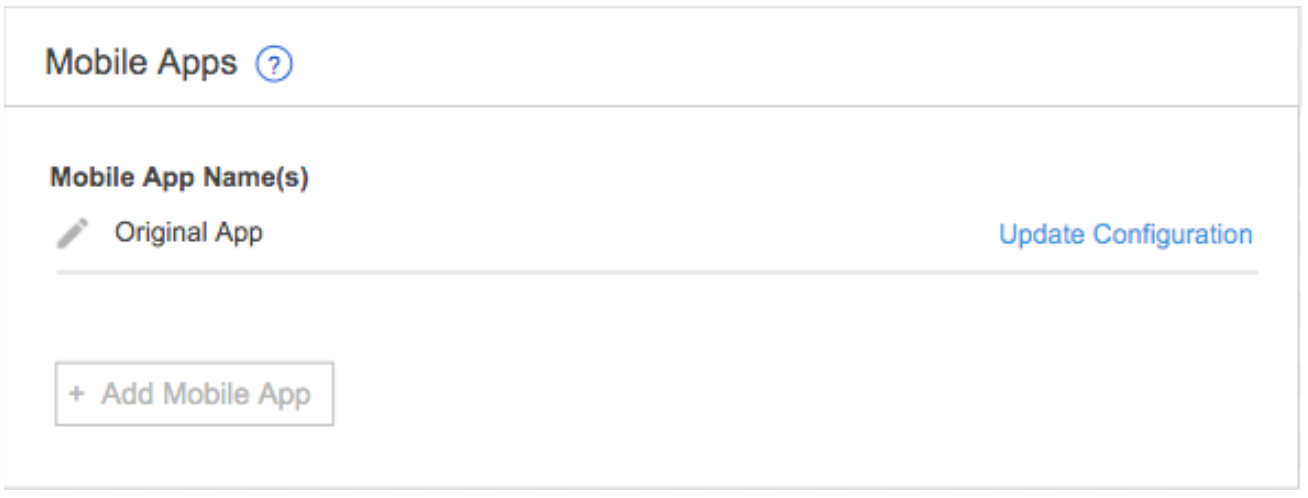
Para preparar seu app atual para o modo MMA, clique no ícone Editar (lápis) e preencha os campos obrigatórios na janela Editar app para dispositivos móveis.
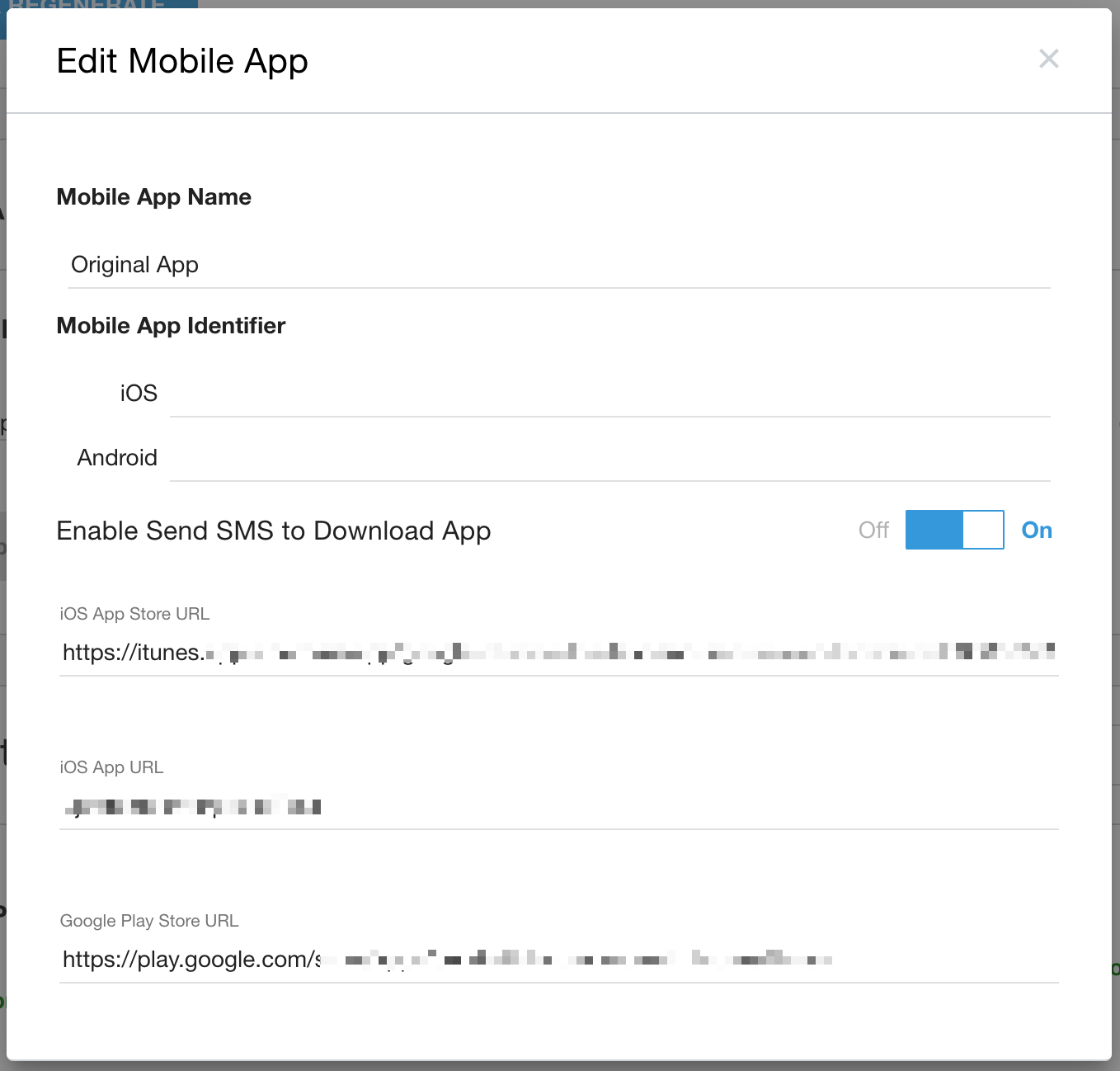
Nome do app para dispositivos móveis (obrigatório): precisa ser um nome exclusivo entre os apps para dispositivos móveis definidos anteriormente.
Identificador móvel iOS / Android: pelo menos um deles é necessário
Insira os identificadores de apps para dispositivos móveis. Sem os identificadores corretos, as notificações e a funcionalidade SmartAction (via adaptador de chamada do agente) não vão funcionar.
É necessário definir pelo menos um identificador (SO ou Android)
O mesmo identificador pode ser usado para iOS e Android.
O mesmo identificador não pode ser igual em apps para dispositivos móveis.
Para permitir que os agentes enviem um SMS para baixar seu app, mude a configuração para Ativado.
Insira os URLs adequados para as lojas de apps e do Google Play.
Número de telefone alternativo: requer a inclusão do código do país. Por exemplo, nos EUA: 1 714 450 5656
Se o SDK para dispositivos móveis detectar que a conectividade de dados de uma determinada chamada não atende ao limite mínimo configurado abaixo, a chamada será revertida para uma ligação telefônica da PSTN usando o número definido aqui.
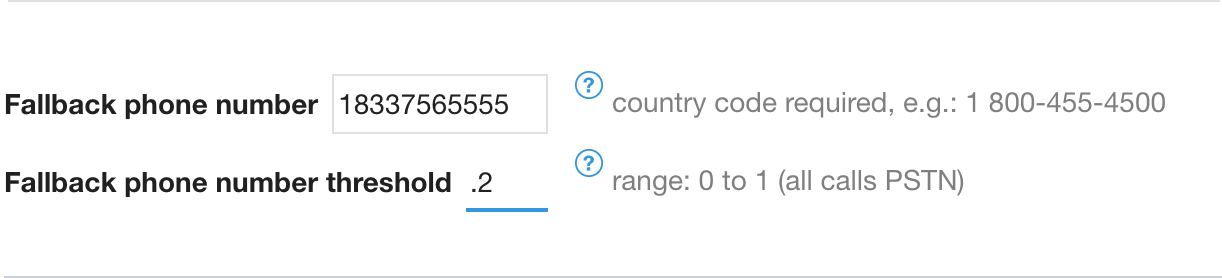
Limite do número de telefone alternativo (obrigatório se um número da PSTN for especificado): um limite baseado na condição da conectividade da rede de dados do autor da chamada, determinando se uma chamada deve ocorrer por VoIP ou pelo número de telefone alternativo da PSTN.
Intervalo válido: de 0 a 1. Um número de limite alto, como 0,98, indica que uma chamada será feita pela PSTN, a menos que a conectividade de dados seja excelente. Um valor de limite de 0 iniciaria a chamada por VoIP, mesmo em condições de conectividade de dados relativamente ruins, o que provavelmente resultaria em uma qualidade de chamada reduzida. Um valor de limite de 1 inicia todas as chamadas pela PSTN.
Se a conexão de rede de dados não for compatível com uma chamada VOIP, o fallback da PSTN ainda vai ocorrer mesmo com o valor definido como 0.
Não permitir chamadas da rede telefônica pública comutada (PSTN) de fora do app:marque essa caixa de seleção se quiser restringir as chamadas de retorno da PSTN àquelas feitas no SDK para dispositivos móveis.
Quando ativada, as pessoas que fazem uma ligação direta de fora do app são direcionadas a uma mensagem personalizável, e a ligação é encerrada automaticamente depois que a mensagem é reproduzida.
Todas as chamadas do app para dispositivos móveis (supondo uma conectividade de dados adequada) vão incluir o fluxo de dados personalizado do app para o CRM / agente.
Notificações push (obrigatório): arquivo PEM de certificado (iOS), FCM (Android) Chave
Verifique se o arquivo PEM foi adicionado se o identificador do iOS foi especificado.
Verifique se a chave do FCM foi adicionada se o identificador do Android for especificado
Configure as notificações push com base nos documentos readme.
Cenário 2: adicionar seu primeiro app para dispositivos móveis
Acesse Configurações > Configurações do desenvolvedor e role a tela até a seção Apps para dispositivos móveis.
Clique em Adicionar app para dispositivos móveis e preencha o pop-up de configuração do app para dispositivos móveis conforme descrito acima.
Clique em Enviar para salvar.
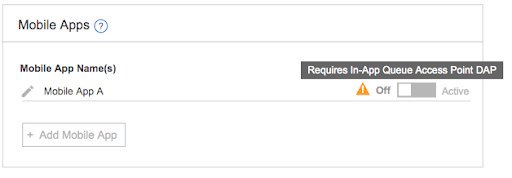
Lista de apps para dispositivos móveis: status do app configurado: não atribuído à fila no app
Quando o status do app para dispositivos móveis mostra uma chave "Desativado / Ativado" inativa e um triângulo de aviso, a única opção disponível é ir para a próxima etapa e atribuir o app a uma fila no app.
Etapa 4: estrutura da fila no app: atribuição do ponto de acesso direto (DAP) do app para dispositivos móveis
Defina filas dedicadas de nível superior para dispositivos móveis em cada app.
Para ativar um app para dispositivos móveis em Configurações > Configurações do desenvolvedor, o app precisa ser atribuído como um ponto de acesso direto (DAP) do tipo app para dispositivos móveis na estrutura do menu da fila de dispositivos móveis.
Acesse Configurações > Fila > No app > Editar / Ver.
Clique em uma fila de nível superior.
Nas configurações do menu de fila, role a tela até a seção "Ponto de acesso direto".
Clique no link Criar ponto de acesso direto.
Selecione App para dispositivos móveis como o tipo de ponto de acesso. Essa opção só está disponível para menus de fila de nível superior. Se ela não aparecer, verifique se não há uma fila acima da selecionada.
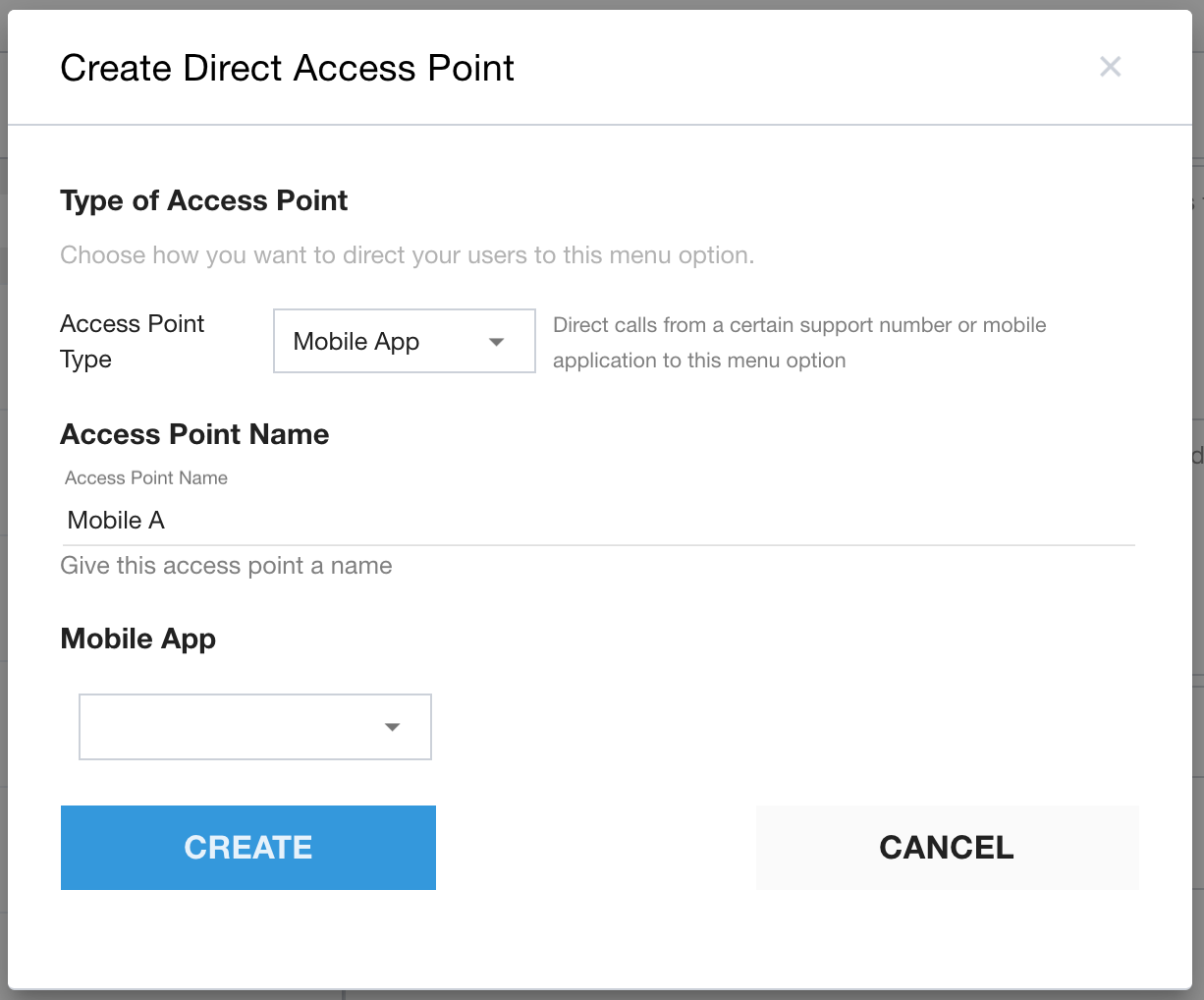
Dê um nome ao ponto de acesso.
Selecione o app para dispositivos móveis a que essa estrutura de fila será atribuída.
Cada app para dispositivos móveis só pode ser aplicado uma vez como um DAP em toda a estrutura de fila no app. Um app para dispositivos móveis que já foi atribuído a uma fila de nível superior diferente não estará disponível para seleção em outra fila de nível superior.
Clique em Criar para salvar.
Repita o processo para atribuir uma DAP de app para dispositivos móveis a cada menu de fila de nível superior, se você tiver mais de um app.
Detalhes
A avaliação da DAP na fila do app vai seguir a prioridade atual: o segmento de usuários e as DAPs gerais são avaliados antes do app para dispositivos móveis.
Alerta: verifique se a lógica de avaliação da DAP está de acordo com as filas principais da MMA e não encaminha usuários finais, por exemplo, da MMA A para a fila principal B devido a outra DAP.
Etapa 5: atribuição de DAP do app para dispositivos móveis ao menu da fila de URA
As chamadas de fallback da PSTN geradas em um app para dispositivos móveis específico podem ser enviadas para uma DAP de app para dispositivos móveis configurada no menu da URA. As mensagens específicas para apps para dispositivos móveis serão aplicadas.
Assim como um app para dispositivos móveis é atribuído a um menu de fila de nível superior para dispositivos móveis pela DAP, ele pode ser atribuído a uma fila de URA por uma DAP do tipo "App para dispositivos móveis".
Acesse Configurações > Fila > URA | Editar / Visualizar.
Clique em uma fila de nível superior.
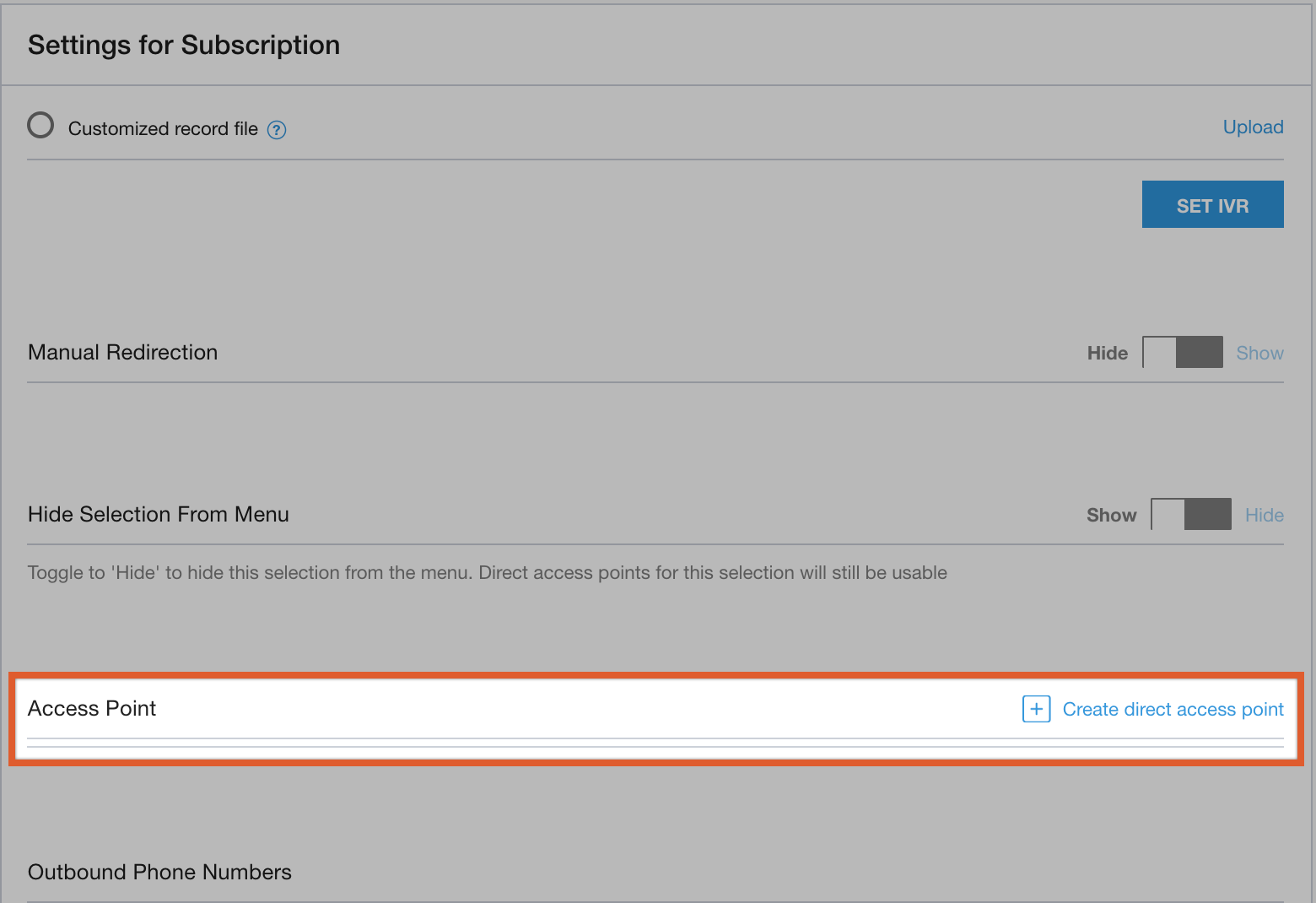
Nas configurações do menu de fila, role a tela até a seção "Ponto de acesso direto".
Clique no link Criar ponto de acesso direto.
Selecione App para dispositivos móveis como o tipo de ponto de acesso. Essa opção está disponível apenas para menus de fila de nível superior.
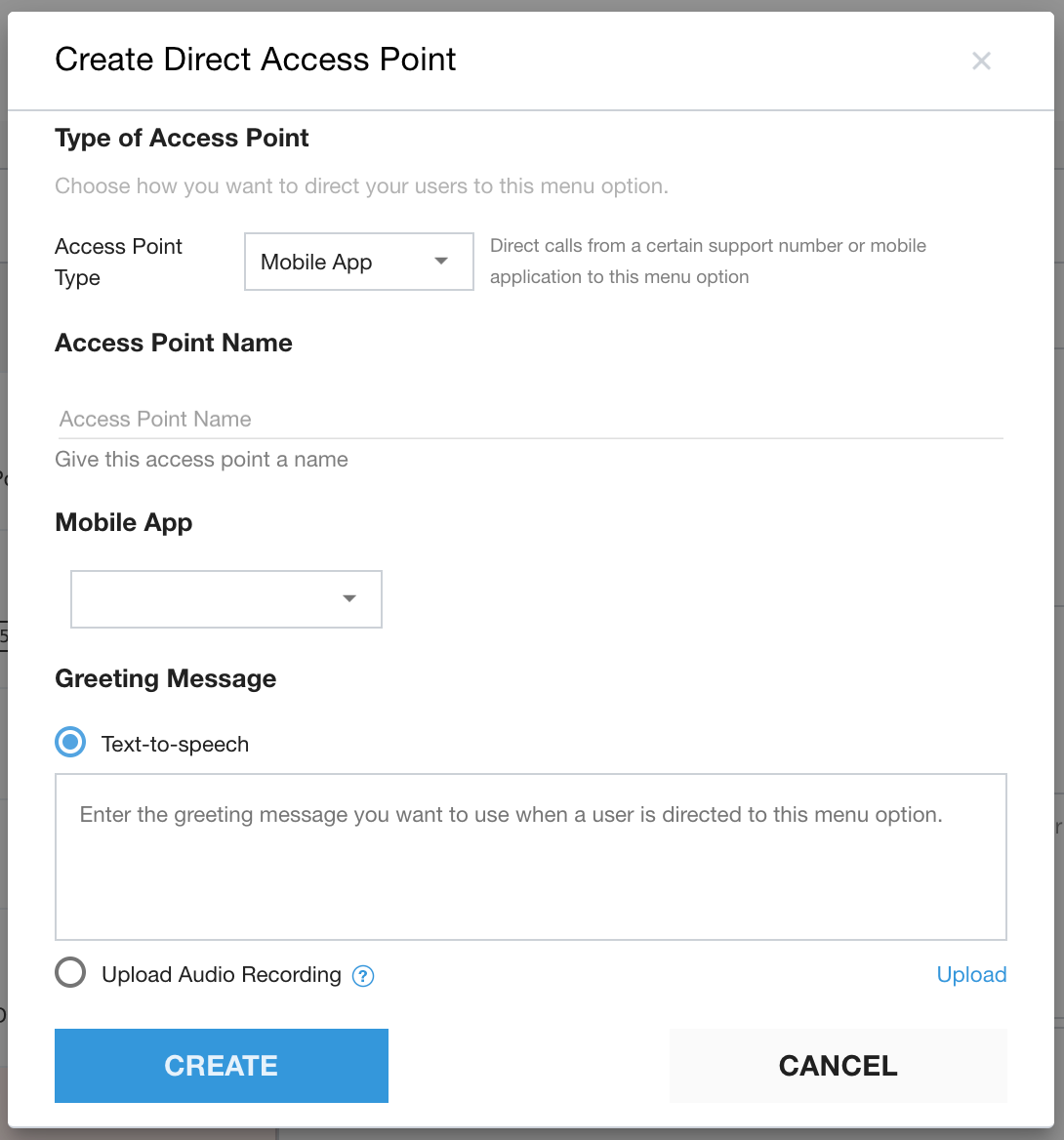
Nomeie o ponto de acesso.
Selecione o app para dispositivos móveis a que essa estrutura de menu de fila será atribuída.
Cada app para dispositivos móveis só pode ser aplicado uma vez como um DAP em toda a estrutura de fila da URA. Um app para dispositivos móveis que já foi atribuído a uma fila de nível superior diferente não estará disponível para seleção em outra fila de nível superior.
Clique em Criar para salvar.
Caso extremo de discagem "0"
Em cenários de fallback da PSTN para a URA, inicialmente é possível que um usuário final navegue até o topo da estrutura de fila da URA pressionando "0" uma vez ou o número de vezes necessário, dependendo de onde a fila é iniciada.
Para evitar isso, atualize o encaminhamento "Disque 0" por fila, o que impede que um usuário acesse a fila de dispositivos móveis por engano.
Etapa 6: configuração de mensagens
Na página Configurações > Mensagens e idiomas, é possível personalizar as seguintes mensagens para cada app para dispositivos móveis:
Mensagem após o horário comercial
Mensagens audíveis
- Para especificar mensagens audíveis por app, a DAP do app para dispositivos móveis (para cada app) precisa ser aplicada aos apps de menu da URA apropriados. Consulte a etapa 5: atribuição de DAP do app para dispositivos móveis ao menu da fila de URA.
Mensagem de correio de voz
Mensagens da URA (exceto as mensagens do "fluxo de compra")
Mensagens de retorno de chamada personalizadas
Importante:a seleção do menu suspenso de canais regula automaticamente todas as configurações de mensagens listadas nas seções "SDK para dispositivos móveis e Web" e "Mensagens audíveis" do app para dispositivos móveis selecionado, com as seguintes exceções:
Mensagens de "fluxo de compra" da URA
Todas as mensagens específicas da URA só podem ser configuradas em inglês.
Etapa 7: ativação do app para dispositivos móveis
Acesse Configurações > Configurações do desenvolvedor.
Volte para a seção de gerenciamento de apps para dispositivos móveis. Você vai notar que a chave "Desativar / Ativar" do app para dispositivos móveis agora está ativada.
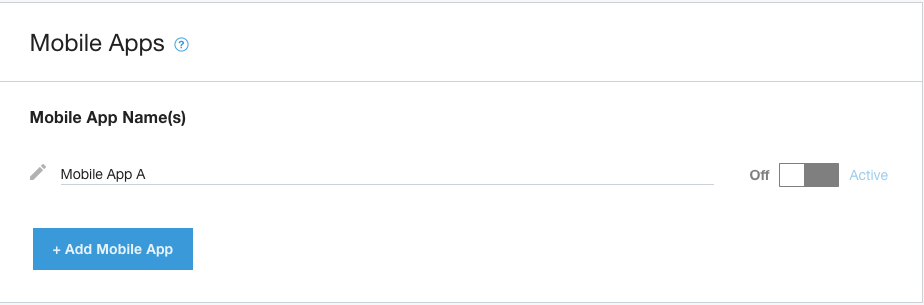
Mude a chave para Ativo para ativar o app para dispositivos móveis.
App ativado: um app para dispositivos móveis será atualizado para o modo MMA.
Depois de ativar:
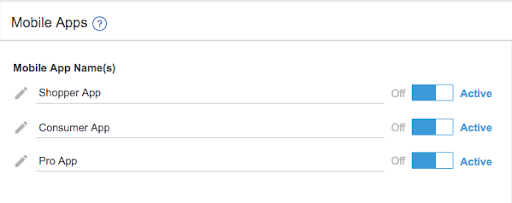
Novos apps: todos os novos apps serão gerados automaticamente no modo MMA.
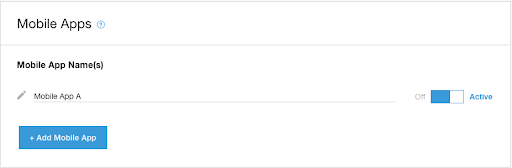
Outros apps: você poderá definir e gerenciar vários apps nesta página.
Etapa 8: testar as notificações push
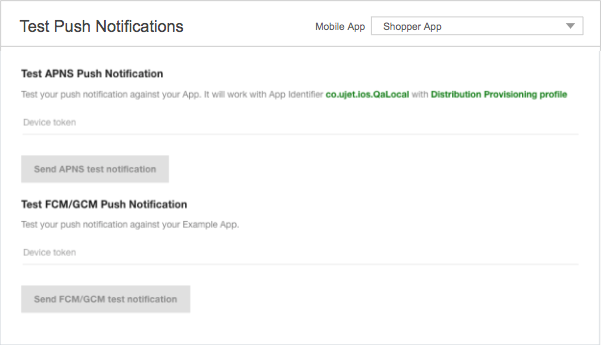
Agora você pode testar a funcionalidade de notificação push em um app para dispositivos móveis por app. Um menu suspenso permite que o admin/desenvolvedor selecione o app para dispositivos móveis específico para realizar o teste.
Mudanças com o modo MMA ativado
Mudanças nas configurações do portal
Depois de fazer upgrade do seu app para dispositivos móveis para o MMA ou criar seu primeiro app MMA, as seguintes mudanças serão aplicadas:
Configurações > Gerenciamento de operações > Seção "Enviar links por SMS": será removida da página. Essa configuração vai ficar acessível no pop-up de configuração do app para dispositivos móveis.
Estrutura de fila no app: capacidade de atribuir um DAP de app para dispositivos móveis a filas de nível superior.
Configurações > Idiomas e mensagens: será adicionada a capacidade de selecionar mensagens específicas por app para dispositivos móveis.
Estrutura da fila de URA: capacidade de atribuir um DAP de app para dispositivos móveis a filas de nível superior em inglês.
Configurações > Configurações do desenvolvedor > Testar notificações push: um menu suspenso de app para dispositivos móveis é adicionado. Selecione o app em que você quer testar o envio de notificações.
Adaptador de chamada do agente: adicionou uma lista de seleção de apps para enviar links para instalar e abrir o app por SMS.
Mudanças no fluxo de sessão em dispositivos móveis
Fluxo de sessão do menu para dispositivos móveis com o modo MMA ativado
Chamadas / Chats: quando o modo MMA está ativado, todas as chamadas e chats recebidos são atribuídos diretamente ao app para dispositivos móveis adequado, atribuído pelo DAP do app para dispositivos móveis no menu da fila de nível superior.
Menu do SDK para dispositivos móveis: depois que um app para dispositivos móveis é atribuído a uma fila de nível superior no app e ativado, o SDK só recupera itens de menu no menu de nível superior no app atribuído a ele pela DAP.
Idiomas:os idiomas da fila para dispositivos móveis são aplicados automaticamente.
Mudanças no adaptador e nas ações do agente
Transferências de sessão
As transferências de sessão vão adotar as seguintes regras:
Transferências para a fila
As sessões originadas do "app móvel A" só podem ser transferidas para filas (secundárias) na fila principal desse app pela UI de transferência do adaptador de chamada do agente. Ou seja, um agente que quer transferir uma sessão do "app móvel A" para outra fila só poderá:
Consulte as filas de destino na fila principal de origem, como "app para dispositivos móveis A".
Selecione uma fila de destino na fila principal de origem.
Transferir para um agente: uma sessão pode ser transferida para qualquer agente disponível, incluindo agentes não atribuídos a nenhuma fila na fila principal "app móvel A".
- Considerações sobre transferência subsequente = mesmas regras do agente de transferência original, opções de fila
Envio de mensagens SMS "Instalar app" / "Abrir app"
Nos seguintes cenários, o agente precisa selecionar o dispositivo móvel adequado antes de enviar as informações do app por SMS, ou seja, "Enviar SMS para instalar" e "Enviar SMS para abrir o app" para:
Chamadas de saída
Chamadas de URA
No Adaptador de agente, quando vários apps para dispositivos móveis são configurados e o agente está fazendo uma chamada externa ou atendendo uma chamada de URA receptiva, uma segunda tela é apresentada para que ele selecione o app para dispositivos móveis adequado depois de escolher uma das ações inteligentes "Enviar SMS para instalar / abrir app". A lista mostra os nomes dos apps para dispositivos móveis ativos e configurados.
Tela esquerda do app para dispositivos móveis: várias opções de SMS / SmartAction
Tela direita do app para dispositivos móveis: opção "Enviar SMS para instalar o app" selecionada. O agente seleciona o app adequado. Os nomes reais dos apps configurados (por exemplo, App1 e App2 neste exemplo) vão aparecer nessa lista.