

外部回避リンクについて
外部の回避リンクの目的は、FAQ ページなど、消費者が情報をすぐに利用できる別のチャネルを提供し、より迅速に回答を得られるようにすることです。また、コンタクト センターでは、エージェントへの着信リクエストを減らすことができます。
お客様が外部の回避リンクをクリックした場合:
また、リダイレクト リンクにアクセスした後でサポート エクスペリエンスに戻ることもできるため、リダイレクトでリクエストや質問が解決しなかった場合は、エージェントから簡単にサポートを受けることができます。
モバイルでの利用
モバイル SDK では、外部の転送リンクは、利用可能な通話、チャット、メールのオプションの下に表示されます。アイコン、名前、行動を促すフレーズは、[Deflection Links] の概要ページで設定したとおりに表示されます。
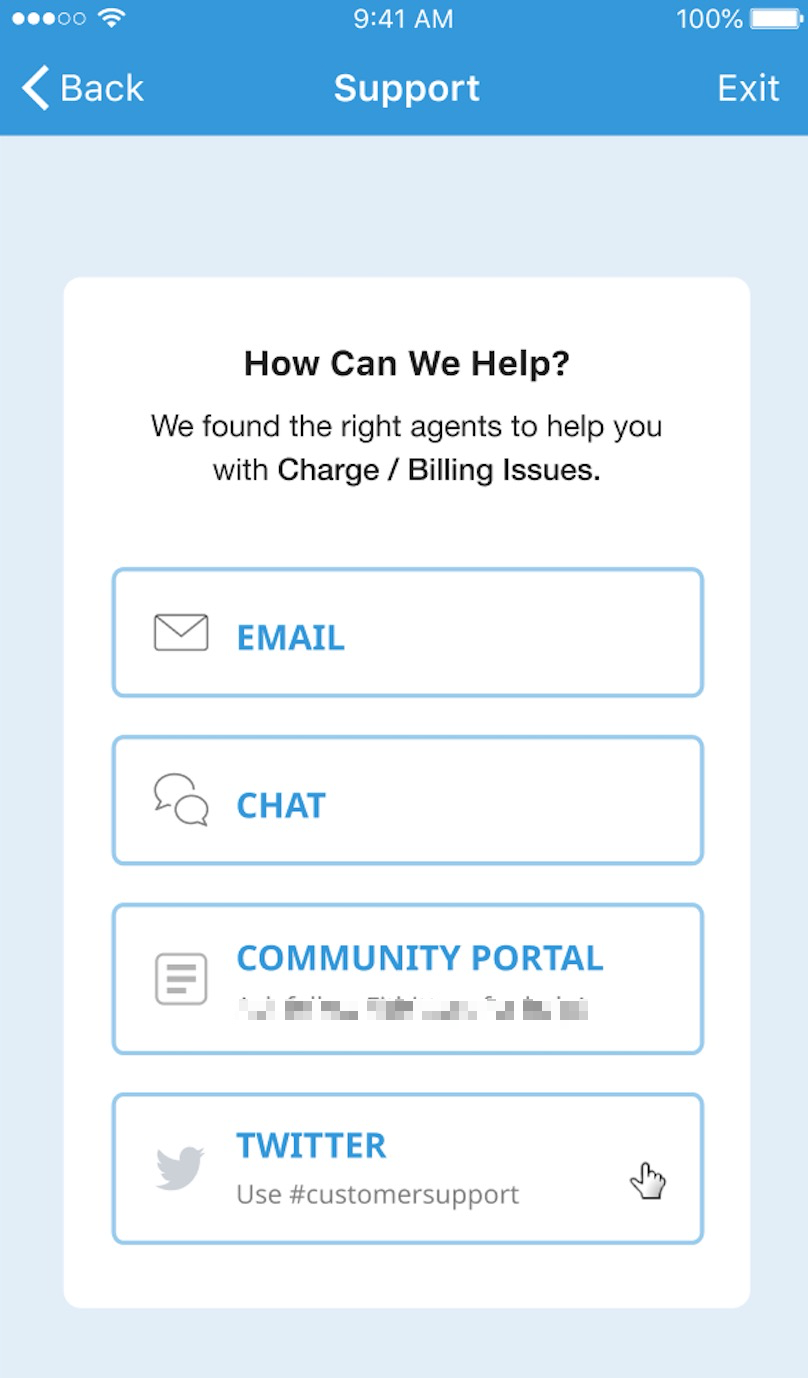
外部の回避リンクにアクセスする
お客様が外部の転送リンクをクリックすると、構成されたモバイル ディープリンクによって関連付けられたアプリが起動します。
サポート セッションに戻る
外部の回避リンクにアクセスした後でサポート セッションに戻ると、お客様に [問題は解決しましたか?] というポップアップが表示されます。
使用できるオプション ボタンは [No] または [Yes] です。
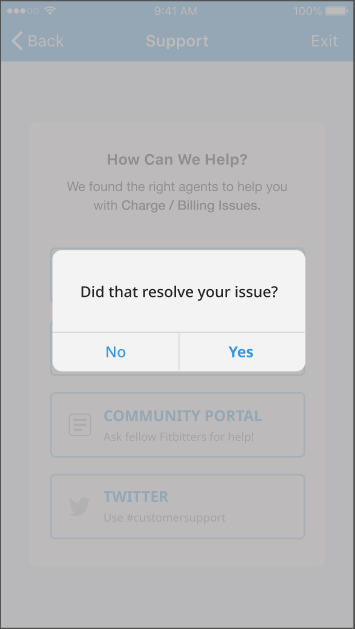
お客様が [いいえ] をクリックした場合: ポップアップが閉じ、該当するキューの連絡先オプションが再び表示されます。
お客様が [はい] をクリックした場合: ポップアップが閉じ、サポート セッションが終了します。お客様は、サポート セッションを開始した元のアプリの画面に戻ります。
外部の回避リンクの時間制限
外部の回避リンクにアクセスしてから 5 分後にサポート エクスペリエンスに戻ると、ポップアップが表示されず、ヘルプ セッションが終了します。
ユーザーは、サポート セッションを開始した元の画面に戻ります。
ウェブ エクスペリエンス
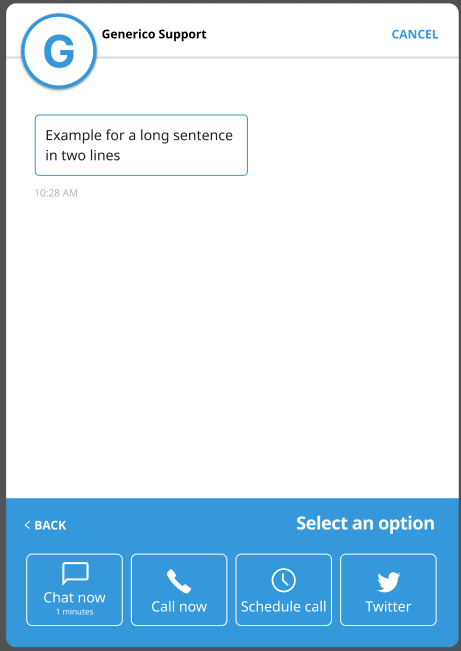
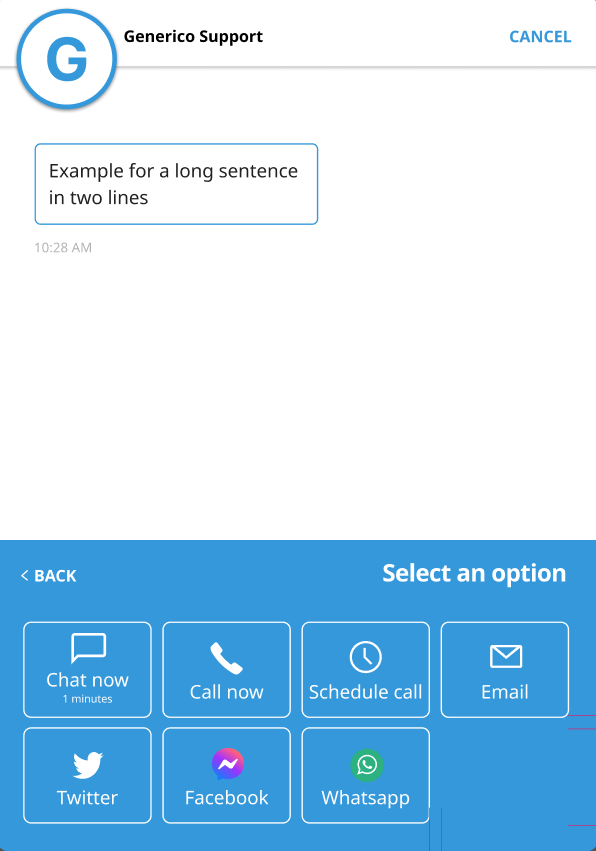
ここに表示されるアイコンと名前は、CCAI Platform ポータルの [Deflection Links] の概要ページの管理者構成から取得されます。
代替案が 5 つ未満の場合、ウェブ SDK は外部の転送リンクを次のように表示します。
5 つを超える代替案がある場合、ウェブ SDK は外部の転送リンクを次のように表示します。
外部の回避リンクにアクセスする
消費者が外部の回避リンクをクリックすると、ユーザーのアクティブなブラウザ ウィンドウの新しいタブに、構成された URL が開きます。
外部の回避リンクにアクセスした後でサポート セッションに戻る
お客様が外部のセルフサービス リンクにアクセスしてから 5 分以内にサポート セッションに戻ると、[問題は解決しましたか?] というポップアップが表示されます。
使用できるオプション ボタンは [No] または [Yes] です。
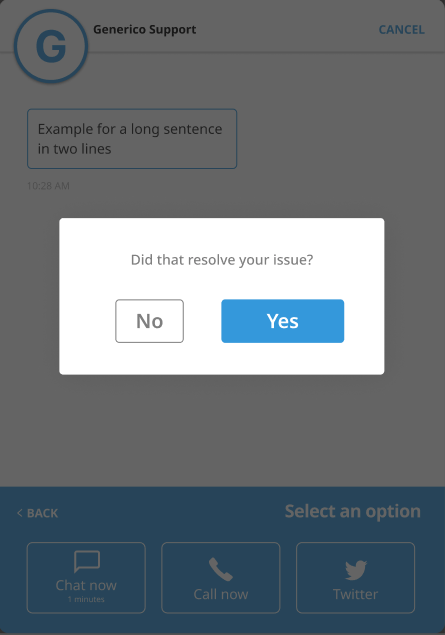
お客様が [いいえ] をクリックした場合: ポップアップが閉じ、該当するキューの連絡先オプションが再び表示されます。
お客様が [はい] をクリックした場合: ポップアップが閉じ、サポート セッションが終了します。
ユーザーは、サポート セッションを開始した元の画面に戻ります。
外部の回避リンクの時間制限
外部の回避リンクにアクセスしてから 5 分後にサポート エクスペリエンスに戻ると、ポップアップが表示されず、ヘルプ セッションが終了します。
ユーザーは、サポート セッションを開始した元の画面に戻ります。
外部のたらい回しリンク: 管理者による設定
概要
外部回避リンクを使用すると、標準のチャット、電話、メールのオプションに加えて、追加のサポート オプションを提供できます。たとえば、請求キューに請求に関するよくある質問へのリンクを追加したり、ソーシャル メディア チャンネルへのリンクを追加したりします。外部のたらい回しリンクは、唯一のサポート オプションとして設定できます。
外部の回避リンクは、[回避リンクを追加] 構成パネルで作成された方法に基づいて UI に表示されます(例: 名前、行動を促すフレーズ、アイコンのアップロード)。
前提条件
ウェブの場合: Web SDK バージョン 2.2 以降
モバイルの場合: Mobile SDK バージョン 0.41.0 以降
管理者の設定
[Settings > Chat > Mobile & Web] > [External Deflection Links] に移動します。
[リンクを表示] をクリックします。
[Deflection Links Overview] ページが読み込まれます。
Deflection Links が設定されている場合は、リンクの一覧が表示されます。
Deflection Link が設定されていない場合、このリストは空になります。
Deflection Links Overview Page(Deflection Links の概要ページ)
[Deflection Links] の概要ページには、現在構成されているすべての外部転送リンクが一覧表示されます。
リンクが有効かどうか(オン/オフ)、構成の詳細(表示名、URL、アイコン)、割り当てられたキューなどの情報も表示されます。
Deflection Link を追加する
回避リンクを追加するには、[回避リンクを追加] をクリックします。
新しいウィンドウ([Add Deflection Links] 構成パネル)が開きます。
[Add Deflection Links Configuration] パネル
このパネルで、識別子、名前、URL をすべて入力する必要があります。これらは、回避リンクを追加するために必須です。ここで行動を促すフレーズを追加できます(省略可、モバイルのみ)。アイコンもここにアップロードされます。
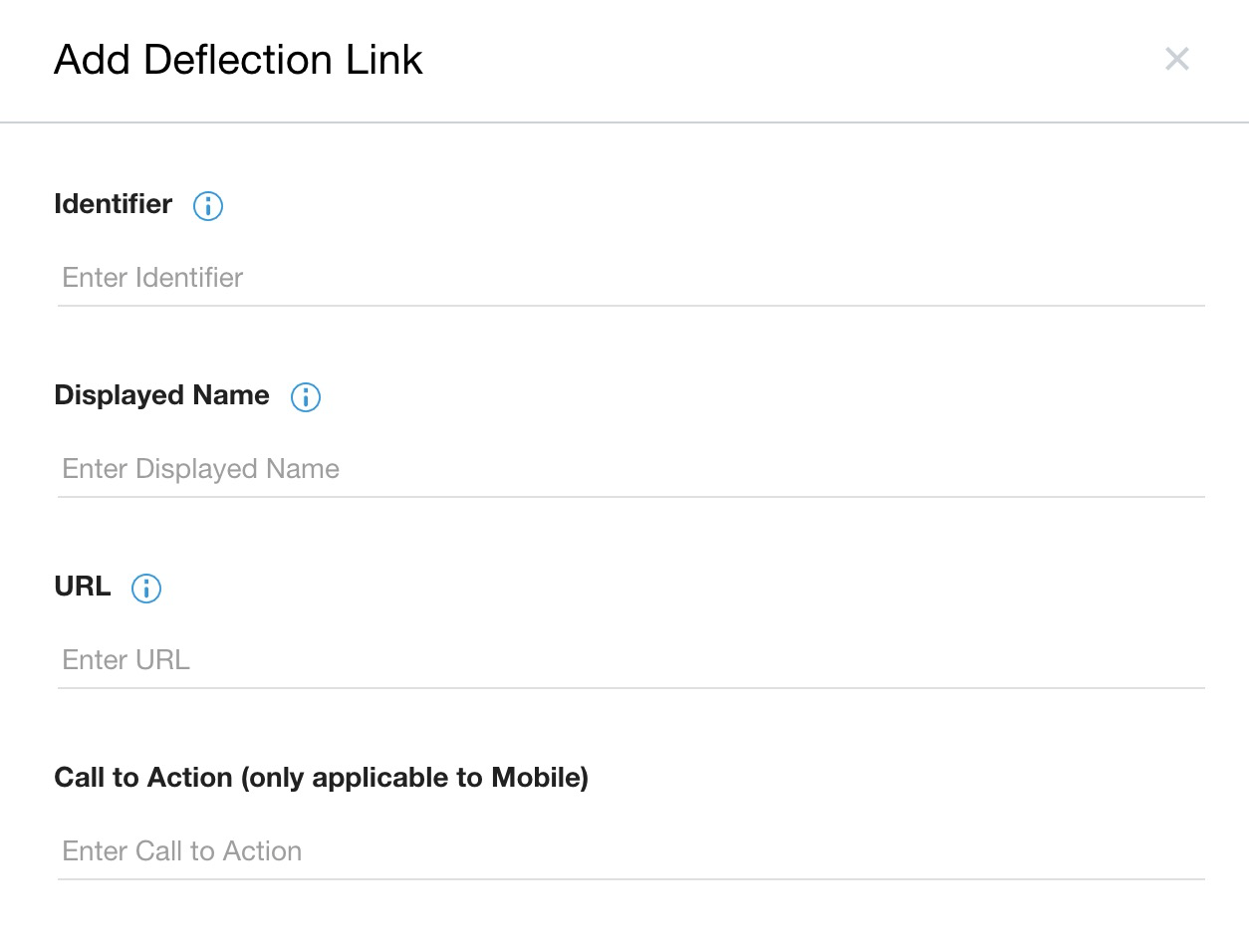
次のフィールドに値を入力する必要があります。
Identifier: ポータル内でのみ使用される名前(内部参照)を入力します。たとえば、スペイン語版のよくある質問などです。
表示名: 消費者に表示する名前を入力します。別の言語を使用している場合は、その言語で名前を追加する必要があります。
URL: 転送リンクの転送先 URL を入力します。
[省略可] 行動を促すフレーズ(モバイルのみに適用): リンクの名前の下にヘルプテキストとして表示される行動を促すフレーズを入力します。たとえば、「Join our community support members here!」と入力します。
アイコンをアップロードする
モバイル アイコン
[モバイル アイコン] の名前を入力します。
アイコン名は、iOS アセット カタログまたは Android ドローアブル フォルダのアイコンのファイル名と一致している必要があります。詳しくは、iOS と Android の README ファイルをご覧ください。
ウェブアイコン
デフォルトでは、デフォルトのたらい回しリンクのウェブアイコンが表示されます。
ウェブアイコンが以前にアップロードされている場合は、そのアイコンが表示されます。
ウェブアイコンをアップロードするには:
ウェブアイコン
 {height="22"} をクリックして、ファイル エクスプローラからファイルを選択します。
推奨: 最適な表示を実現するには、.svg ファイルをアップロードしてください。
アップロードしたアイコンが表示されます。
[保存] をクリックします。
[Add Deflection Links] パネルが閉じます。
設定した外部回避リンクが、[回避リンク] の概要ページの下部に新しいサポート オプションとして表示されます。
この新しい転送リンクは、最初はキューに割り当てられていない状態で、オンの状態から開始されます。
キューに外部回避リンクを割り当てる
[設定] > [キュー] > [モバイル] または [ウェブ] に移動します。
リーフキューをクリックします。サイドパネルにキューの設定が表示されます。
[外部の転送リンク] チェックボックスをオンにします。そのキューに外部の転送リンクが割り当てられていない場合は、[転送リンクが選択されていません] と表示されます。
[Set Deflection Links] をクリックしてプルダウン メニューを開きます。
キューに割り当てる外部のたらい回しリンクを選択します。これにより、UI で消費者に表示されます。
[追加] をクリックします。
[External Deflection Links] チェックボックスをオンにします。
成功メッセージ「チャンネル設定を更新しました」が表示されます。
外部回避リンクをオプションとして設定する
外部の回避リンクを営業時間外の回避またはキャパシティ超過の回避として設定します。
営業時間外の転送オプション(モバイルとウェブのみ)
[設定] > [チャット] > [モバイル] > [ウェブチャット] > [営業時間外の転送オプション] に移動します。
[営業時間外の回避オプション] で、[回避リンクを設定] をクリックしてプルダウン メニューを開きます。プルダウン コンポーネントには、[Deflection Links](回避リンク)の概要ページでオンになっているオプションのリストが表示されます。デフォルトでは、カスタムのたらい回しリンクは選択されていません。
営業時間外の回避オプションとして割り当てる外部回避リンクを選択します。
[追加] をクリックします。
[Set Deflection] をクリックします。
過剰容量の回避オプション
[設定] > [チャット] に移動します。
[Mobile] > [Web Chats] > [Overcapacity Deflection Options] に移動します。
[Set Deflection Links] をクリックして、プルダウン メニューを開きます。プルダウン コンポーネントには、[Deflection Links] の [Overview] ページでオンになっているオプションのリストが表示されます。デフォルトでは、カスタムのたらい回しリンクは選択されていません。
過剰容量の回避オプションとして割り当てる外部回避リンクを選択します。
[追加] をクリックします。
[Set Deflection] をクリックします。
これにより、選択した転送リンクが営業時間外 / 容量超過の転送オプションとしてグローバルに適用されます。
モバイル キュー固有の営業時間外のカスタム ディフレクション
営業時間外のカスタム転送用に外部転送リンクを設定できます。
現在、モバイルでのみ利用可能です。ウェブではカスタムの営業時間外はサポートされていません。
[設定] > [キュー] > [モバイル] > [営業時間外のカスタム転送] > [転送オプション] に移動します。
[Deflection Options] で、[External Deflection Links] チェックボックスをオンにします。[External Deflection Links] の横の数字は、利用可能な回避リンクの数を示します。
適用する外部たわみリンクを選択します。
[追加] をクリックします。
[Set Custom After Hours Options](営業時間外のカスタム オプションを設定)をクリックします。
これにより、選択した転送リンクが、それぞれの営業時間外の転送オプションに適用されます。
Consumer Management
消費者のプライバシー
通話、チャット、メールのデータを削除して、消費者のプライバシーを保護できます。消費者とエージェントの間に新しいセッションが開始されると、Contact Center AI Platform(CCAI プラットフォーム)ID が作成されます。この ID を使用してデータを削除します。
[設定] > [Consumer Management] > [Consumer Privacy] に移動します。
CCAI Platform ID を入力し、複数の ID がある場合はカンマまたはスペースで区切ります。
[削除] をクリックして、顧客データが非公開になったことを確認します。また、[クリア] をクリックして、入力した ID のリストをリセットします。
電話番号のブロックリスト
ここに番号を追加すると、この通話や SMS は処理されなくなります。入力した電話番号は、通話(IVR)チャネルと SMS チャネルに適用されます。
電話番号の追加
::: warning 電話番号が確実にブロックされるように、国コードを追加してください。:::
[Settings] > [Consumer Management] > [Phone Number Blocklist] に移動します。
[+ 電話番号を追加] をクリックします。
重複した番号があると、エラー メッセージが表示されます。
[電話番号] を入力します(国コードを含めてください)。
[保存] をクリックします。
リストから電話番号を削除するには、[X] をクリックします。
デベロッパー向けの設定
API 認証情報の管理
::: warning ::: title API の会社キーとシークレット値の非推奨に関するお知らせ :::
API 認証情報の管理
会社キーとシークレット値は、2022 年 9 月 30 日をもって非推奨となります。
新しい認証情報管理インターフェースは、[設定] > [デベロッパー設定] > [API] で利用できます。
重要:
トークンは、API リクエストのパスワード値を置き換えます。以前は Company Secret でした。
ユーザー名としてサブドメイン(https:// を除く)を使用します。たとえば、アクセスする URL が https://foobar.domain.co の場合、ユーザー名のサブドメイン値は foobar になります。以前は Company Key でした。
内部使用に必要な数の API 認証情報を作成します。
サードパーティの統合によっては、API 認証情報を作成する必要があります。
そのため、統合によっては、すでに高度なレポートなどの API 認証情報が構成されている場合があります。
トークンを紛失または忘れた場合は、トークンを再生成できます。必ず安全な場所に保管してください。 :::
API 認証情報管理設定では、次の操作が可能です。
新しい API 認証情報を追加する
認証情報の無効化 / 有効化
シークレット トークンを再生成する
または、既存の認証情報の名前を編集します。
API 認証情報を追加する
[設定] > [デベロッパー設定] > [API 認証情報の管理] に移動します。
[+ API 認証情報を追加] ボタンをクリックします。[API 認証情報を追加] メッセージが開きます。
任意の名前を入力します。
[作成] をクリックします。
API 認証情報の名前を編集する
[設定] > [デベロッパー設定] > [API 認証情報の管理] に移動します。
編集アイコン
 をクリックして名前を更新します。
新しいトークンを生成
::: warning 新しい認証情報を作成するか、トークンを再生成すると、シークレット トークンは 1 回だけ表示されます。必ず安全な場所に保管してください。:::
更新アイコン
 をクリックして、新しいトークンを生成します。
警告メッセージが表示されます。
警告: 新しいトークンを再生成すると、以前のトークンはすぐに無効になります。
以前のトークンを使用するものはすべて認証エラーを生成します。よろしいですか?
Cancel: 新しいトークンは生成されません。
再生成: 新しいトークンが再生成されます。新しいトークンをコピーして、安全な場所に保存します。
チャットのルーティング - 自動応答
概要
自動応答はチャットをエージェントに自動的に接続し、待ち時間を短縮してエージェントの生産性を最大化します。自動応答は、着信チャットと転送の両方に適用されます。チャットが接続される前に、赤いインジケーターが点滅してエージェントに警告します。自動応答はグローバル設定であるため、すべてのキューに適用されます。
機能の詳細
設定に関する注意点
自動応答は、Deltacast ルーティングが有効になっている場合にのみ使用できます。
自動応答は、[チャット設定] ページでグローバル レベルで有効にします。有効にすると、ウェブとモバイルのすべてのチャットキューで、ルーティングに自動応答が使用されます。
既存のキューは、この機能が有効になるとすぐに自動応答に設定されます。
この機能を有効にした後に追加されたキューは、デフォルトで自動応答に設定されます。
エージェントのステータスと対応状況
エージェントが準備を整える前に自動応答チャットを受け取らないようにするには、管理者がログインしたばかりのエージェントのデフォルトのステータスを [対応不可] に設定します。この設定は、[設定] > [運用管理] > [エージェントのステータス] にあります。
[設定] > [チャット] > [チャットの詳細] | [チャットの最大数] に基づいて、複数のチャットをエージェントに転送できます。
ルーティングの詳細
チャットは、キューの割り当てられたグループで最もアイドル状態が長いエージェントに Deltacast 経由で転送され、割り当てられます。
ルーティング ロジックの詳細については、チャットのルーティング: マルチキャストとデルタキャストをご覧ください。
エージェント エクスペリエンス
チャットがエージェントに割り当てられ、接続まで約 3 秒になると、エージェントにブラウザ通知「New Chat Picked Up(新しいチャットが受け付けられました)」が届きます。
エージェントが通知をクリックすると、チャット アダプタに移動します。
最新のチャットは常にチャットリストの一番上に表示されます。
CCAI プラットフォーム ポータルの構成
Deltacast を有効にする
CCAI Platform ポータルで、[設定] > [運用管理] > [Deltacast] > [チャット] に移動します。
Deltacast を [オン] に設定します。
[Set Deltacast] をクリックして保存します。
自動応答を有効にする
CCAI Platform ポータルで、[設定] > [チャット] に移動します。
[自動応答] を [オン] に設定します。設定は自動的に保存され、すべてのチャットキューで自動応答が使用されるようになります。
デフォルトのエージェント ステータスを設定する
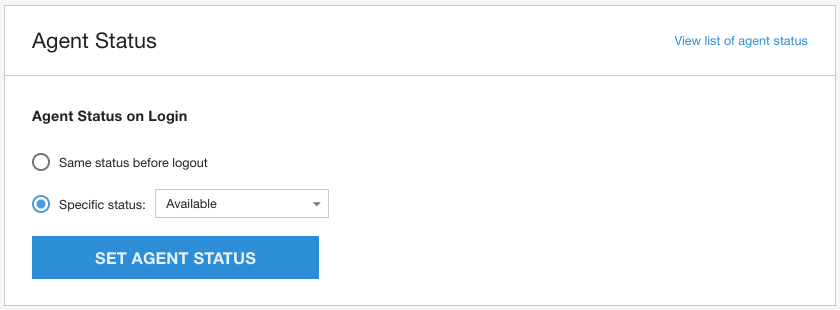
エージェントが準備を整える前にチャットが割り当てられないように、管理者はログインしたばかりのエージェントのデフォルト ステータスを [対応不可] に設定できます。「対応可能」以外のデフォルトのステータスとカスタム ステータスはすべて「対応不可」と見なされます。エージェントは、ステータスを「対応可能」に変更することで、チャットに対応できるタイミングを自分で選択できます。
CCAI Platform ポータルで、[設定] > [運用管理] > [エージェントのステータス] に移動します。
エージェントがログアウトする前のステータスを使用するか、特定のデフォルトのステータスを設定するかを選択します。
詳細については、エージェントのステータスをご覧ください。
自動応答の動作と他の機能の組み合わせ
Deltacast
Deltacast for Cascade / % Allocation
マルチキャスト
転送されたチャット
モニタリングとレポート
モニタリング
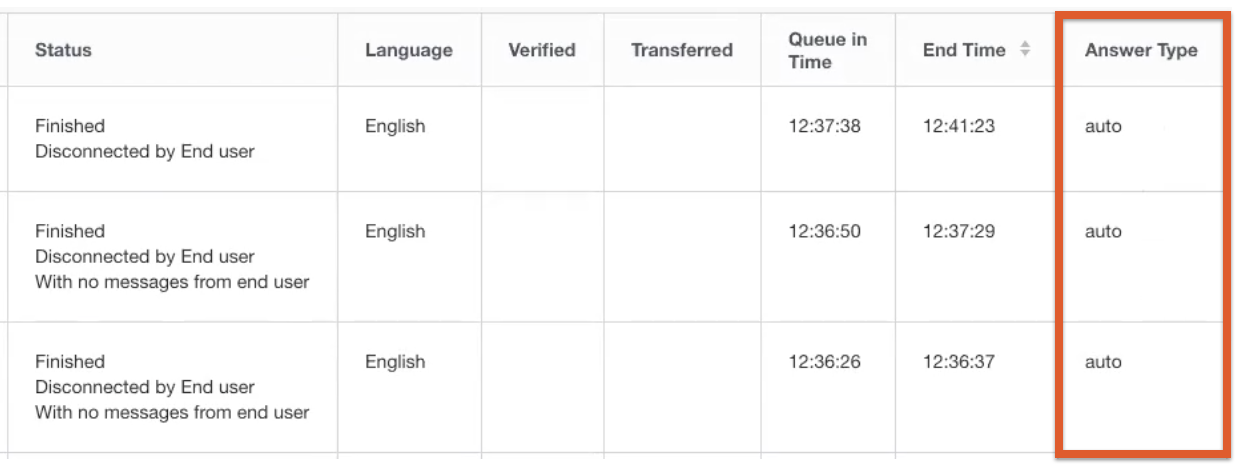
自動応答はチャットページでモニタリングできます。管理者は、どのチャットが次の状態にあるかをリアルタイムで確認できます。
Auto Answered(自動応答)
手動で選択
レポート
次のレポートでは、自動応答されたチャットと手動で応答されたチャットを特定できます。
エージェント パフォーマンス レポート
エージェントのタイムライン レポート
エージェントの概要レポート
個別チャット履歴レポート
レポートの取得について詳しくは、レポート ビルダーをご覧ください。
API
デベロッパーは、CCAI Platform ポータル API を使用して、/chats エンドポイントからチャットの回答タイプ(自動または手動)を取得できます。
フィールド: answer_type
タイプ: 文字列
必須: はい
値:
自動
手動
チャットでのチェックイン
チャットのチェックインにより、システムがエンドユーザーを人間のエージェントに接続する前に、エンドユーザーが対応可能であることを確認できます。これにより、エージェントがチャットを終了したエンドユーザーを待つ時間がなくなるため、エージェントの平均処理時間が短縮されます。
チャット チェックインでは、エンドユーザーはエージェントに接続する前にチェックインする必要があります。エンドユーザーには、待ち時間やキューの位置など、設定した条件に基づいてチェックイン ダイアログが表示されます。指定した時間内にエンドユーザーがチェックインしない場合、システムはエンドユーザーをキューから削除します。チャットでのチェックインはウェブ チャネルで利用できます。
グローバル レベルでチャット チェックインを構成する
チャットのチェックインをグローバル レベルで構成する手順は次のとおりです。
- CCAI Platform ポータルで、[設定> チャット] をクリックします。[設定] メニューが表示されない場合は、 [メニュー] をクリックします。
- [ウェブとモバイルのチャット設定] ペインに移動します。
- [チェックイン] セクションで、[ウェブ] 切り替えボタンをクリックしてオンにします。
- [消費者が __ 秒待機した後にチェックインを要求する] フィールドに、チェックイン ダイアログが表示されるまでの秒数を入力します。チェックイン ダイアログでは、エンドユーザーがチャットの準備ができていることを確認する必要があります。
[Check In modal appears once consumer reaches queue position __] フィールドに、エンドユーザーがチェックイン ダイアログを表示する前に到達する必要があるキューの位置を入力します。チェックイン ダイアログでは、エンドユーザーがチャットの準備ができていることを確認する必要があります。
[チェックイン モーダルは __ 秒後にタイムアウトします] フィールドに、チェックイン ダイアログがタイムアウトし、タイムアウト ダイアログが表示され、エンドユーザーがキューから削除されるまでの秒数を入力します。
タイムアウトしたエンドユーザーをキューの先頭または末尾に再接続するかどうかを構成します。
[チャット設定を保存] をクリックします。
キューレベルでチャットのチェックインを構成する
キューレベルでチャット チェックインを設定する手順は次のとおりです。
- CCAI Platform ポータルで、[設定>キュー] をクリックします。[設定] メニューが表示されない場合は、 [メニュー] をクリックします。
- [ウェブ] ペインで、[編集 / 表示] をクリックします。
- 編集するキューをクリックします。
- [カスタム チャット構成] セクションに移動し、[構成] をクリックします。[カスタム チャット構成] ペインが表示されます。
- [チェックイン] セクションで、[ウェブ] 切り替えボタンをクリックしてオンにします。
- [消費者が __ 秒待機した後にチェックインを要求する] フィールドに、チェックイン ダイアログが表示されるまでの秒数を入力します。チェックイン ダイアログでは、エンドユーザーがチャットの準備ができていることを確認する必要があります。
[Check In modal appears once consumer reaches queue position __] フィールドに、エンドユーザーがチェックイン ダイアログを表示する前に到達する必要があるキューの位置を入力します。チェックイン ダイアログでは、エンドユーザーがチャットの準備ができていることを確認する必要があります。
[チェックイン モーダルは __ 秒後にタイムアウトします] フィールドに、チェックイン ダイアログがタイムアウトし、タイムアウト ダイアログが表示され、エンドユーザーがキューから削除されるまでの秒数を入力します。
タイムアウトしたエンドユーザーをキューの先頭または末尾に再接続するかどうかを構成します。
[保存] をクリックします。
エンドユーザー エクスペリエンス
以下では、チャット チェックインを設定した後のエンドユーザー エクスペリエンスについて説明します。詳細については、グローバル レベルでチャットのチェックインを設定するとキューレベルでチャットのチェックインを設定するをご覧ください。
チェックイン条件が満たされると、システムはエージェントに接続する前に、エンドユーザーにチェックイン ダイアログを表示します。チェックイン条件は、エンドユーザーの現在の待ち時間とキューの位置の組み合わせに基づいています。エンドユーザーが確認するか、チェックイン ダイアログがタイムアウトするまで、10 秒ごとに通知音が再生されます。
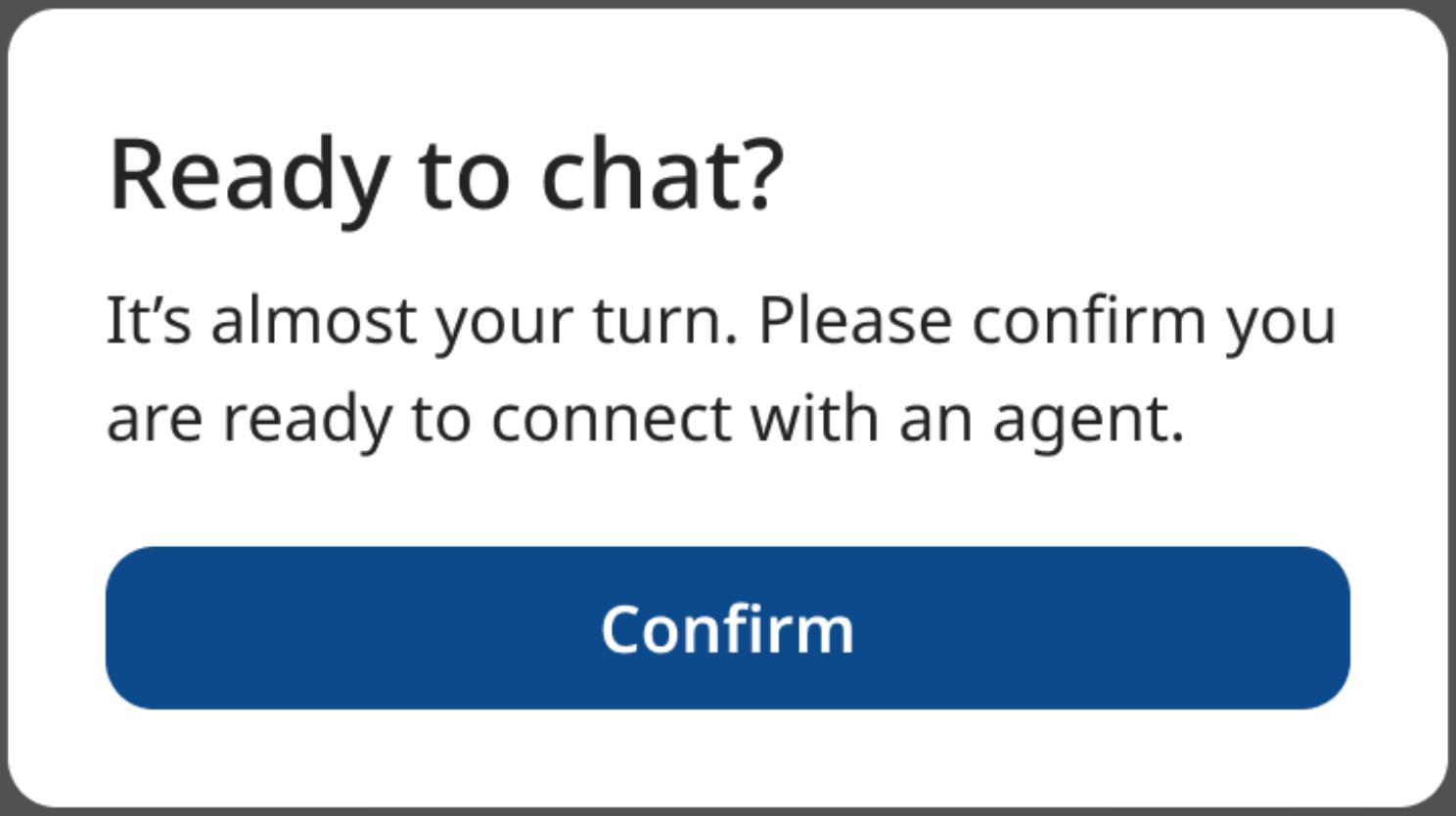
チェックイン ダイアログ
ウェブ SDK のチャット セッションでエンドユーザーがブラウザを最小化したり、別のブラウザタブに切り替えたりすると、システムはエンドユーザーにチェックインを要求します。これは、キューでの待機時間に関係なく発生します。
エンドユーザーが指定したタイムアウト期間内にチェックインすると、システムはエージェントが利用可能になったときにエンドユーザーをエージェントに接続します。
指定したタイムアウト期間内にエンドユーザーがチェックインしない場合、システムはエンドユーザーをキューから削除し、タイムアウト ダイアログを表示します。エンドユーザーは、キューに再度参加するか、チャットを終了するかを選択できます。エンドユーザーが再参加する場合、キューの先頭または末尾のどちらに追加するかを決定できます。
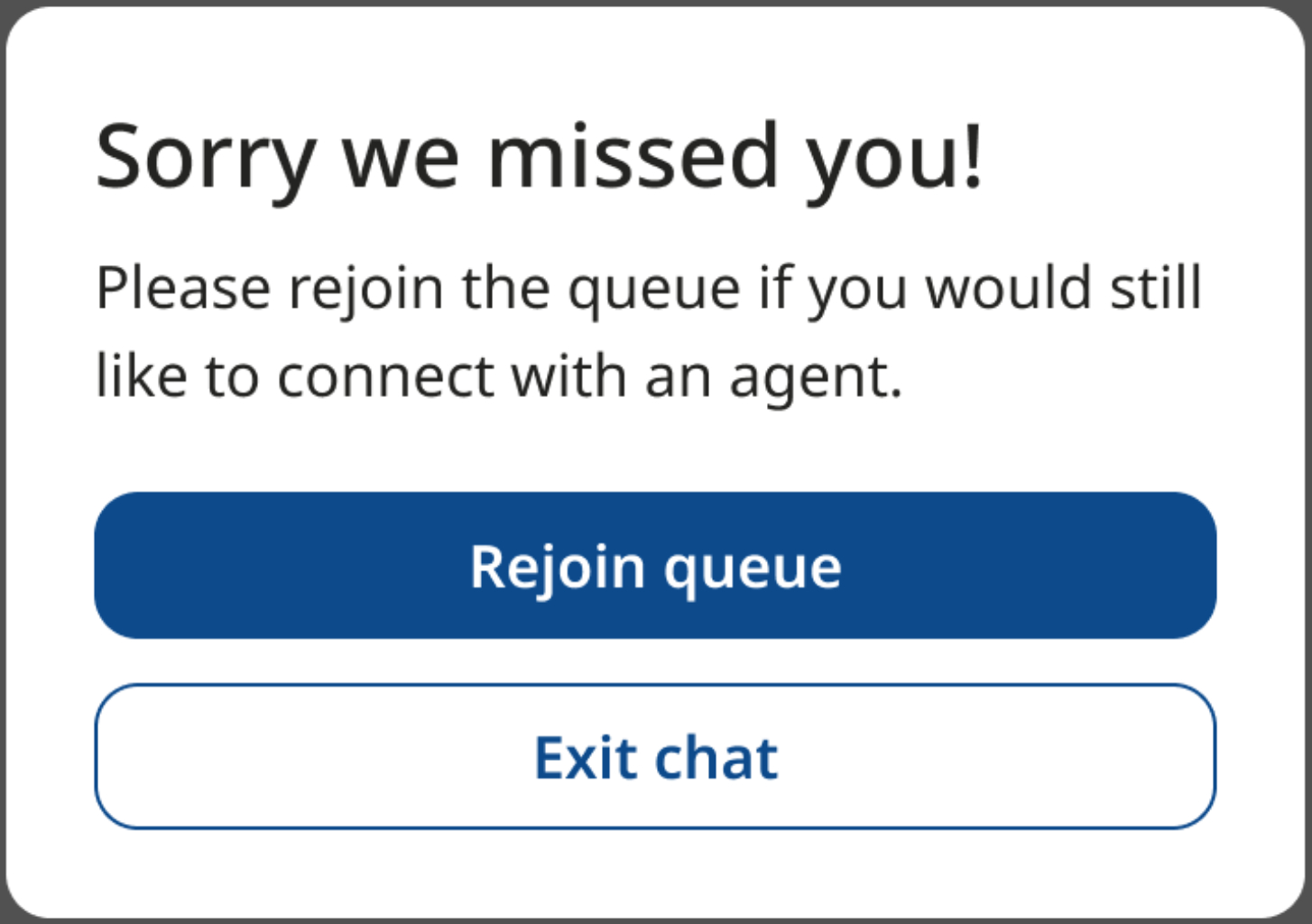
タイムアウト ダイアログ
トラブルシューティング
チャットのチェックインが正しく設定されていないと、エージェントがエンドユーザーとの接続を待機している間にアイドル状態になるため、サポートのボトルネックが発生する可能性があります。このエラーは、次の理由で発生する可能性があります。
エンドユーザーのチェックインが遅すぎる
解決策: チェックイン ダイアログが表示された後、エンドユーザーがチェックインしなければならない時間を短縮します。チェックイン ダイアログがタイムアウトすると、システムはエンドユーザーをキューから削除します。可能であれば、この方法を最初の手順としておすすめします。[チェックイン モーダルは __ 秒後にタイムアウトします] フィールドを編集するには、グローバル レベルでチャットのチェックインを設定するの手順 6 と、キューレベルでチャットのチェックインを設定するの手順 8 をご覧ください。
エンドユーザーにチェックインを促すタイミングが遅すぎる
解決策: キュー位置のしきい値を増やします。これにより、チェックイン ダイアログがより多くのエンドユーザーに一度に表示されます。この手順は、チャットが放棄された場合にエージェントに接続される可能性を高めるため、2 番目の手順としておすすめします。この値が高すぎると、エンドユーザーがチェックイン後に長時間待たされる可能性があります。[チャット チェックインをグローバル レベルで設定する] のステップ 5 と [チャット チェックインをキューレベルで設定する] のステップ 7 を参照して、[消費者がキューの __ 番目に達したらチェックイン モーダルを表示する] フィールドを編集します。
チャットの放棄率が高すぎる
これは、待機時間が長すぎる場合に発生することがよくあります。
解決策: 過剰容量の回避を有効にするか、再構成して待ち時間を短縮します。次のいずれか、または両方を行います。
- エンドユーザーを別のキューまたはチャネルに転送します。
- 過剰容量の回避のしきい値を下げます。
詳細については、過剰容量の回避をご覧ください。
チャットのチェックイン イベント
チャット チェックイン イベントをリッスンするようにウェブ SDK を構成する方法については、チャット チェックインをご覧ください。
機密データの修正
Contact Center AI Platform(CCAI Platform)を構成して、エージェント アダプタ、ウェブ SDK ウィジェット、チャット文字起こしでチャット セッションから機密データをリアルタイムで削除できます。これにより、権限のないユーザーによる機密データへのアクセスを防ぐことができます。この機能はウェブ チャネルで利用できます。
始める前に
始める前に、次のことを行います。
- CCAI プラットフォーム インスタンスを Sensitive Data Protection(DLP API)と統合します。
- Google Cloudアカウントからサービス アカウント キーファイル(JSON 形式)を準備して、CCAI Platform ポータルにアップロードします。
- Sensitive Data Protection の検査テンプレートと匿名化テンプレートを作成します。
リダクション プラットフォームを追加する
墨消しプラットフォームを追加する手順は次のとおりです。
- CCAI Platform ポータルで、[設定 > デベロッパー設定] をクリックします。[設定] メニューが表示されない場合は、 [メニュー] をクリックします。
- [Redaction Platform] ペインで、[Add platform] をクリックします。[Add Redaction Platform] ダイアログが表示されます。
- [名前] フィールドに、プラットフォームの名前を入力します。
- [サービス] リストで、[Google Cloud DLP API] をクリックします。
- [追加] をクリックします。
- [Upload key] をクリックして、サービス アカウント キーファイルに移動します。秘匿プラットフォームを有効にするには、有効なキーが必要です。
- キーが確認されたら、[保存] をクリックします。新しいプラットフォームが [Redaction Platform] ペインに追加され、ステータスが [Valid] になり、切り替えがオンになります。
システムは、 Google Cloud アカウントから使用可能なすべての検査テンプレートと匿名化テンプレートを取得して同期します。詳細については、始める前にをご覧ください。
秘匿化プラットフォームのステータス
編集プラットフォームのステータスは次のとおりです。
- 有効: プラットフォームが有効で、すべてのテンプレートが有効でアクセス可能です。
- 無効: プラットフォーム内のすべてのテンプレートが無効であるか、見つかりません。このプラットフォームにリンクされている編集は機能しません。
- 要確認: プラットフォーム内の 1 つ以上のテンプレートが無効です。このプラットフォームにリンクされている編集は、プラットフォームが修正されるまで機能しない可能性があります。
プラットフォームのステータスが [Needs attention] または [Invalid] に変わると、システムから管理者にメール通知が送信されます。
グローバル レベルで自動編集の設定を構成する
グローバル レベルで自動編集の設定を構成する手順は次のとおりです。
- CCAI Platform ポータルで、[設定> チャット] をクリックします。[設定] メニューが表示されない場合は、 [メニュー] をクリックします。
- [自動編集] ペインに移動し、切り替えボタンをクリックしてオンにします。
- デフォルト テンプレートを構成する手順は次のとおりです。
- [プラットフォーム] リストで、プラットフォームを選択します。
- [検査] リストで、編集する情報の種類を選択します。たとえば、SSN、CC、電話番号、運転免許証の番号、パスポート ID 番号、番地、カスタム番号(銀行口座情報など)です。
- [匿名化] リストで、機密情報の編集に使用するシステム用の匿名化ツールを選択します。例:
###、または***。
- 墨消し設定を構成する手順は次のとおりです。
- すべての受信メッセージから機密データを削除するには、[エージェントへのすべての受信メッセージを自動的に削除する] チェックボックスをオンにします。機密データの編集を仮想エージェント、人間のエージェント、またはその両方で行うかどうかを設定します。
- エンドユーザーへのすべての送信メッセージから機密データを削除するには、[エージェントへのすべての送信メッセージを自動的に削除する] チェックボックスをオンにします。仮想エージェント、人間のエージェント、またはその両方から機密データを秘匿化するかどうかを設定します。
- エージェントのセッション メモからすべての機密データを削除するには、[エージェントのすべてのセッション メモを自動的に削除する] チェックボックスをオンにします。
- 人間のエージェントがメッセージ内の編集された機密データを表示または非表示にできるようにするには、[人間のエージェントがセッション中に編集されていないメッセージを表示できるようにする] チェックボックスをオンにします。
オペレーション設定を構成する手順は次のとおりです。
編集されていない文字起こしをアップロードするには、[編集されていない文字起こしをレコードに保存する] チェックボックスをオンにします。リンクされた CRM チケット、外部ストレージ、またはその両方にアップロードするかどうかを設定します。
編集されていない終了メモをアップロードするには、[リンクされた CRM チケットとセッション メタデータで編集されていないメモをアップロードする] チェックボックスをオンにします。
編集されていない文字起こしをエンドユーザーに送信するには、[編集されていない文字起こしを消費者に送信する] チェックボックスをオンにします。
[保存] をクリックします。
キューレベルで自動編集の設定を構成する
キューレベルで自動編集の設定を構成する手順は次のとおりです。
- CCAI Platform ポータルで、[設定>キュー] をクリックします。[設定] メニューが表示されない場合は、 [メニュー] をクリックします。[キュー メニューの設定] ページが表示されます。
- [ウェブ] ペインで、[編集 / 表示] をクリックします。
- 編集するキューをクリックします。
- [自動編集] で [構成] をクリックします。
- [チャットの編集] 切り替えボタンをクリックしてオンにします。
- デフォルト テンプレートを構成する手順は次のとおりです。
- [プラットフォーム] リストで、プラットフォームを選択します。
- [検査] リストで、編集する情報の種類を選択します。たとえば、SSN、CC、電話番号、運転免許証の番号、パスポート ID 番号、番地、カスタム番号(銀行口座情報など)です。
- [匿名化] リストで、機密情報の編集に使用するシステム用の匿名化ツールを選択します。例:
###、または***。
- 墨消し設定を構成する手順は次のとおりです。
- すべての受信メッセージから機密データを削除するには、[エージェントへのすべての受信メッセージを自動的に削除する] チェックボックスをオンにします。機密データの編集を仮想エージェント、人間のエージェント、またはその両方で行うかどうかを設定します。
- エンドユーザーへのすべての送信メッセージから機密データを削除するには、[エージェントへのすべての送信メッセージを自動的に削除する] チェックボックスをオンにします。仮想エージェント、人間のエージェント、またはその両方から機密データを秘匿化するかどうかを設定します。
- エージェントのセッション メモからすべての機密データを削除するには、[エージェントのすべてのセッション メモを自動的に削除する] チェックボックスをオンにします。
- 人間のエージェントがメッセージ内の編集された機密データを表示または非表示にできるようにするには、[人間のエージェントがセッション中に編集されていないメッセージを表示できるようにする] チェックボックスをオンにします。
オペレーション設定を構成する手順は次のとおりです。
編集されていない文字起こしをアップロードするには、[編集されていない文字起こしをレコードに保存する] チェックボックスをオンにします。リンクされた CRM チケット、外部ストレージ、またはその両方にアップロードするかどうかを設定します。
編集されていない終了メモをアップロードするには、[リンクされた CRM チケットとセッション メタデータで編集されていないメモをアップロードする] チェックボックスをオンにします。
編集されていない文字起こしをエンドユーザーに送信するには、[編集されていない文字起こしを消費者に送信する] チェックボックスをオンにします。
[保存] をクリックします。
エージェント エクスペリエンス
人間のエージェント向けに機密データを編集するように構成する際に、[セッション中に人間のエージェントが編集されていないメッセージを表示できるようにする] チェックボックスをオンにできます。これにより、チャット アダプタに [Show redacted] ボタンが表示されます。エージェントが [除去されたデータを表示] をクリックすると、ボタンが [除去されたデータを非表示] に変わり、除去されたデータが表示されます。エージェントが [Hide redacted](除去されたデータを非表示にする)をクリックすると、ボタンが [Show redacted](除去されたデータを表示する)に変わり、除去されたデータが非表示になります。詳細については、グローバル レベルで自動編集の設定を構成するとキューレベルで自動編集の設定を構成するをご覧ください。
エージェントのチャット応答時間
概要
エージェントがアクティブなチャット セッション中に消費者からメッセージを受信すると、タイマーが開始され、エージェントが応答しきい値内で応答するように促す一連の UI キューが表示されます。管理者は、エージェントがメッセージに返信する必要があるしきい値を設定し、しきい値を超えた回数をレポートすることもできます。
機能のメリット
管理者とマネージャー向け
- 会話に迅速に対応するようエージェントに自動的にリマインダーを送信する
エージェントの場合
- どのチャットに最初に注意を払う必要があるかを視覚的に表示する
エンドユーザーにとっての利点
- 待ち時間が短縮され、解決までの時間が短縮されます
機能の詳細
応答タイマーは、エージェントが割り当てられ、お客様がメッセージを送信したときに開始されます。エージェントがまだメッセージを送信していない場合でも適用されます。
エージェントが返信すると、お客様が返信するまでカウンタは再開されません。
目標応答時間を達成しても、チャットは終了しません
チャットは次のタイミングで終了します。
エージェントが手動で [チャットを終了] をクリックする
お客様:
アクティブなタブを閉じます
チャット セッションが開始されたページから移動する
チャット セッションの [x] をクリックする
チャットのタイムアウトのしきい値に達したとき
CCAI プラットフォーム ポータルの構成
グローバル ターゲット レスポンス時間を有効にする
[設定] > [チャット] に移動します。
[エージェントのチャットの目標レスポンス時間] の横にあるチェックボックスをオンにして、レスポンスの目標時間を設定します。

[すべてのチャットキューに目標チャット応答設定を適用する] の横にあるチェックボックスをオンにします。
[グローバル チャット設定を設定] をクリックします。
キューレベルのターゲット レスポンス時間を有効にする
CCAI Platform ポータルで、[設定] > [チャット] に移動します。
[Agent target Chat Response time] の横にあるチェックボックスをオンにして、レスポンスの目標時間を設定します。
[ターゲット チャットの回答設定をすべてのチャットキューに適用する] の横にあるチェックボックスはオンにしないでください。
チャットを使用している場所に応じて、[設定] > [キュー] > [モバイル] または [ウェブ] に移動します。
チャットが有効になっているキューをクリックします。
右側の [Agent Target Chat Response Time] 設定までスクロールします。
クリックして設定を [オン] に切り替えます。
チャットの回答目標時間を分単位で入力します。
[Set customer chat configuration] をクリックして保存します。
エージェント エクスペリエンス
目標応答時間を構成すると、エージェント チャット アダプターの動作は次のように変化します。
アクティブなチャット インジケーターには、目標応答時間が表示されます。タイマーは、エンドユーザーの最後のメッセージからの経過時間を示します。
タイマーは、目標応答時間の残り時間を示すために、次のいずれかの色で表示されます。
黄色: ターゲット レスポンス時間の期限が切れるまで 45 秒以上残っている
オレンジ: 目標レスポンス時間まで 45 ~ 15 秒
赤: 目標応答時間まで 15 秒未満
目標応答時間が経過すると、エージェントが応答するまで、アクティブなチャット インジケーターは赤色のままになります。この時点で、応答タイマーがリセットされます。詳細については、チャット リクエストに応答するをご覧ください。
レポートの詳細
タイマーが 00 秒になると、エージェントが目標チャット応答時間を超過したことを示すイベントがログに記録され、2 つのエージェント アクティビティ レポートで確認できます。
[レポート] > [ユーザーとチーム]: エージェント アクティビティ レポートを選択する方法の例:
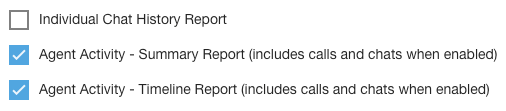
エージェント アクティビティの概要レポート([レポート] > [ユーザーとチーム] > [エージェント アクティビティ - 概要レポート])で、「エージェントがチャットの目標応答時間を超過しました」として表示されます。
エージェント タイムライン レポート([レポート] > [ユーザーとチーム] > [エージェント アクティビティ - タイムライン レポート])で、「エージェントがチャットの目標応答時間を超過しました」と表示されます。
チャットが閉じられると、チャットのステータスは [Dismissed - inactive end-user](終了 - エンドユーザーが非アクティブ)と表示されます。
非アクティブなチャットを閉じる
概要
エージェントは、アクティブなチャットに時間を費やすことができます。設定したしきい値を超えると、非アクティブなチャットを自動または手動で終了できます。チャットを閉じると、チャットはエージェントのアダプタから削除されますが、チャット セッションは終了しません。チャット セッションはキューに戻され、お客様が返信すると、以前のチャットの内容を含めて、チャットがエージェントに再度割り当てられます。エージェントがチャットを手動で確認して、非アクティブなディスカッションを削除する必要がなくなります。この作業は時間がかかる可能性があります。
つまり、コンシューマーが長い一時停止の後に応答する準備ができたら、キュー構造を再度通過する必要はありません。
終了を有効にする: チャットを終了するだけでなく、チャットを閉じるための新しいオプションがエージェントに表示されます。
自動終了: エージェントは、非アクティブなチャットを終了するために手動で操作する必要がなくなります。コンシューマーからの返信を待っている間、自動的にキューに戻されます。
チャットを閉じた場合の詳細
破棄設定は、グローバルまたはキューごとに設定できます
チャットが終了した場合、待ち時間は加算されません
チャットを終了するには、お客様とエージェントの両方が少なくとも 1 件のメッセージを送信している必要があります
エージェントからの最新のメッセージから、終了可能タイマーが開始されます。
閉じることができるのは着信チャットのみです
チャットを閉じてから再度有効にした場合、チャットを再度閉じることができるようになるには、お客様が少なくとも 1 通のメッセージを送信する必要があります。
チャットのタイムアウト期間が経過すると、非表示にしたチャットは最終的に終了します
チャットが閉じられると、アクティビティがチャットの文字起こしに追加されます
チャットフロー
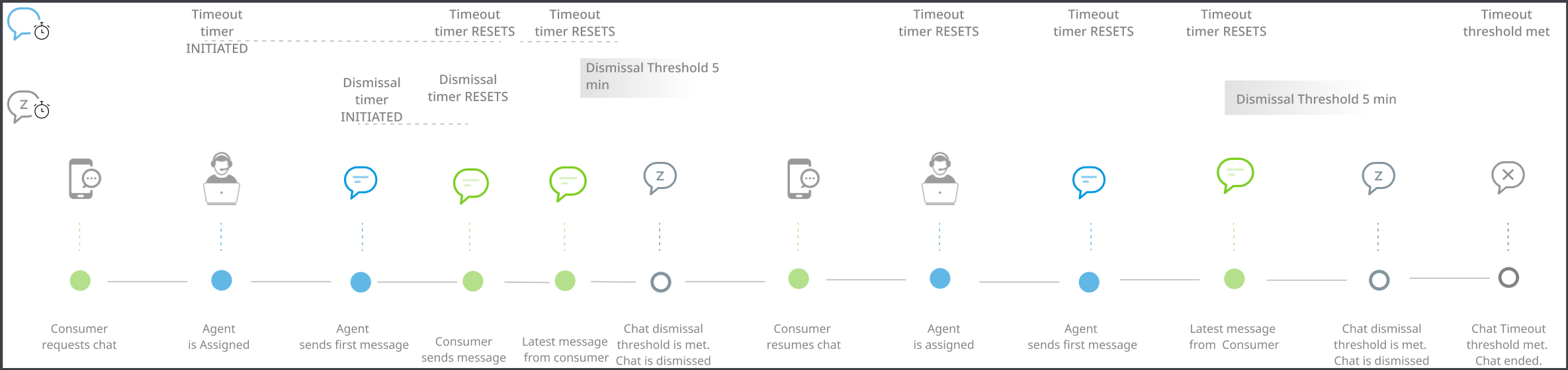
CCAI プラットフォーム ポータルの構成
チャットを閉じる - グローバル設定
すべてのチャット チャネルのグローバル構成は、Chat の設定で構成できます。この設定をキューごとにカスタマイズする。
[設定] > [チャット] に移動します。
[Dismiss Inactive Chat] セクションで、チャットを終了できるようにチェックボックスをオンにし、非アクティブ状態の分数を設定します。
チェックボックスをオンにすると、アクティブでないチャットが自動的に閉じられます。
チャットが終了する前にユーザーにメッセージを送信するには、[終了の [x] 分前にユーザーに通知する] チェックボックスをオンにします。
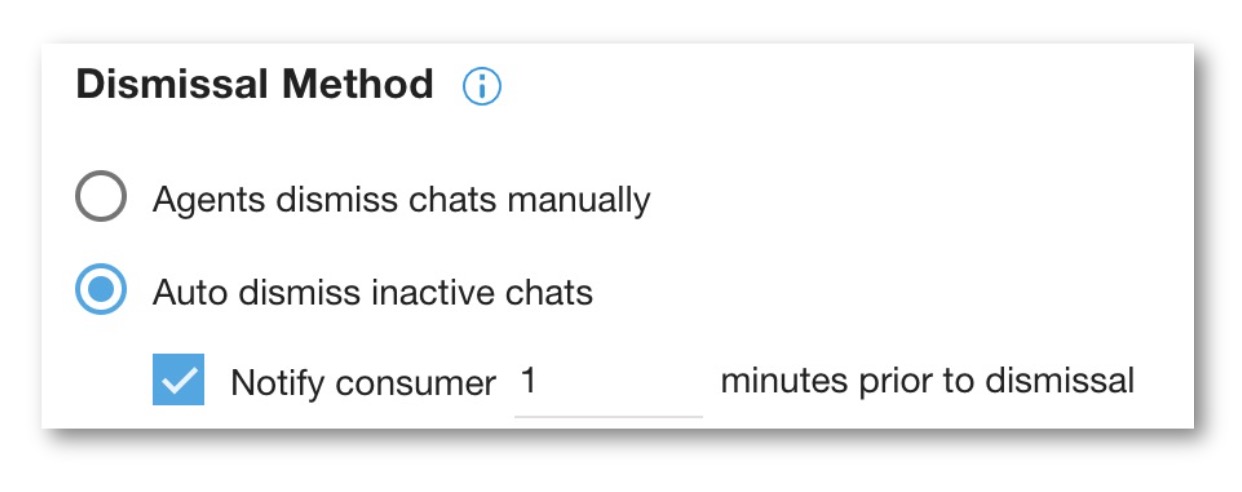
- 有効にした場合、メッセージを送信する前にシステムが待機する時間(分単位)が表示されます。デフォルトの通知タイマーは 5 分に設定されます。このデフォルトのタイマーは、後述のキューレベルの設定でオーバーライドできます。この通知のメッセージを設定するには、モバイル SDK とウェブ SDK のメッセージをご覧ください。
[Set Global Chat Settings] をクリックして保存します。
キューごとの設定
チャットを終了する設定は、まず Chat の設定で有効にする必要がありますが、キューごとに個別に構成することもできます。これにより、キューごとに破棄しきい値の時間を増減したり、自動破棄を無効または有効にしたりできます。
[設定] > [チャット] に移動します。
[Dismiss Inactive Chat] セクションで、チャットを終了できるようにするチェックボックスをオンにし、操作がない場合の分数を設定します。
チェックボックスをオンにすると、非アクティブなチャットが自動的に閉じられます。
[グローバル チャット設定を設定] をクリックします。
チャットを使用している場所に応じて、[設定] > [キュー] > [モバイル] または [ウェブ] に移動します。
チャットが有効になっているキューをクリックします。
Inactive Chats(非アクティブなチャット)
[Inactive Chats] を有効にして、チャットが終了する前にエンドユーザーが応答しなくなるまでの最大時間を定義します。
[Dismissal Timing] の値を分単位で設定します。この値は、チャットのタイムアウトの期間以下にする必要があります。この値をチャット タイムアウトより長く入力しようとすると、エラーが表示されます。チャットのタイムアウトを設定する方法について詳しくは、チャット設定をご覧ください。
上記で設定した期間に基づいてチャットを自動的に閉じる場合は、[チャットの自動終了] を有効にします。
(ウェブのみ)クリックすると、チャットがまもなく終了することをユーザーに警告するユーザー通知メッセージが有効になります。
メッセージがコンシューマーに表示される期間を設定します。
グローバル設定の通知メッセージが使用されます。このメッセージを設定するには、モバイル SDK とウェブ SDK のチャネル メッセージをカスタマイズするをご覧ください。
[Set Custom Chat Configuration] をクリックして保存します。
エージェント エクスペリエンス
チャット設定の構成に基づいて、エージェントがチャットを手動で終了するか、エージェントがアクションを起こさなくてもチャットが自動的に終了します。チャットを終了できる状態になると、チャット セッションがグレー表示になります。
自動的に非表示
設定された非アクティブのしきい値を超えてお客様が応答しない場合、チャットは自動的に終了します。チャットがアダプタのアクティブなチャットでない限り、チャット セッションはグレー表示になり、エージェントのアダプタから削除されます。
チャットを手動で閉じる
コンシューマーが設定された非アクティブのしきい値を超えて応答しない場合、チャットは閉じることができ、グレー表示になりますが、フェードアウトはしません。エージェント チャット アダプタで [チャットを閉じる] ボタン(バブル内の下矢印)が使用可能になります。
消費者のエクスペリエンス
スケジュールの例
以下は、チャット セッションの例の概要タイムラインです。
チャットが開始され、エージェントとユーザーの両方が少なくとも 1 つのメッセージを送信します。
コンシューマーが非アクティブです。
(ウェブのみ)お客様への通知タイマーに達すると、チャットがまもなく終了することを警告するメッセージがお客様に送信されます。
非アクティブなチャットの終了タイマーに達すると、エージェントがチャットから退出したことを知らせるメッセージがチャット UI に表示され、チャットを再開する方法がお客様に提示されます。
[チャットのタイムアウト] タイマーに達すると、チャットが終了します。
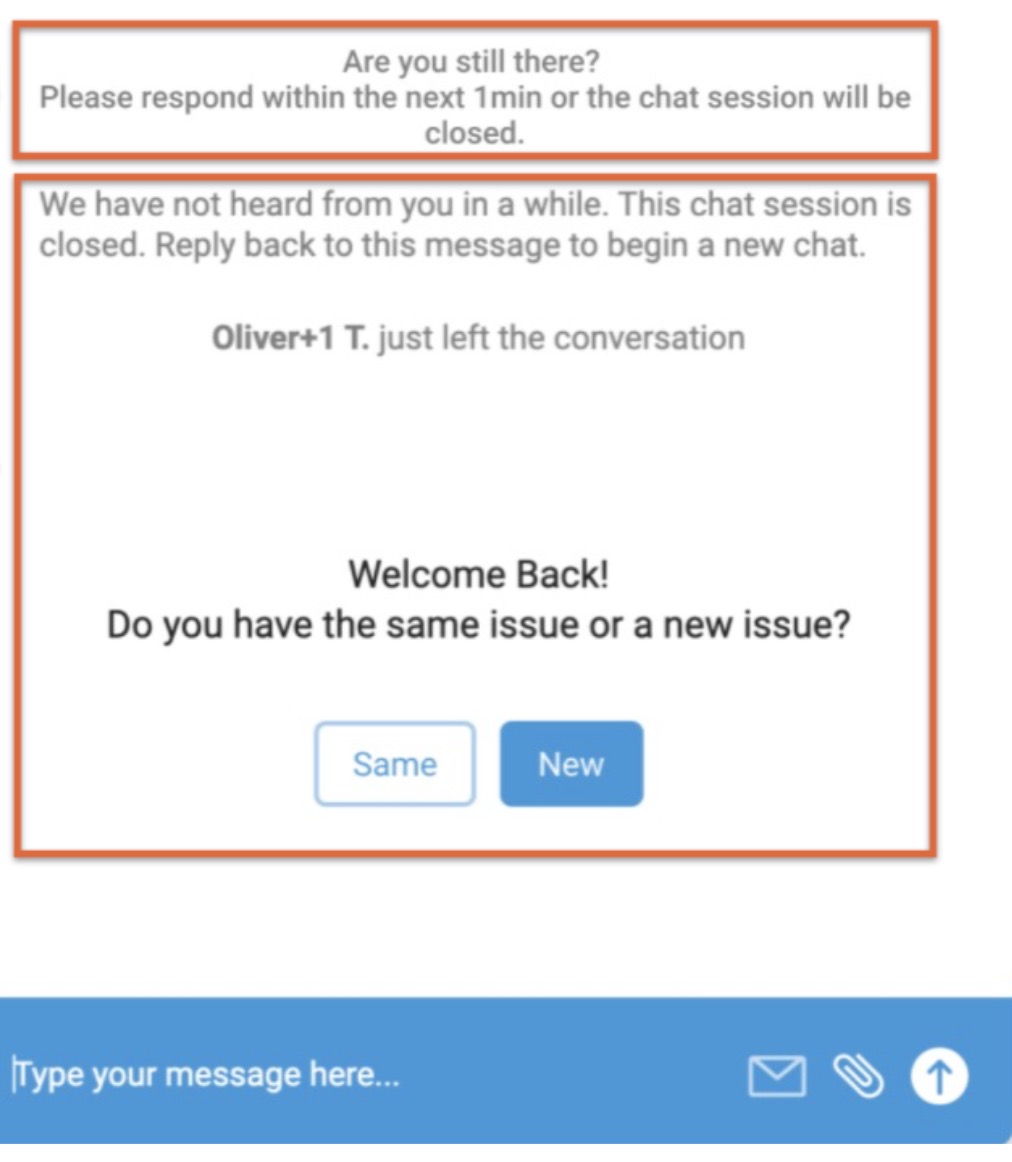
消費者通知メッセージ(ウェブのみ)
Chat の設定で有効にします。
キューレベルで構成できます。
非アクティブなチャットを閉じた場合のメッセージ
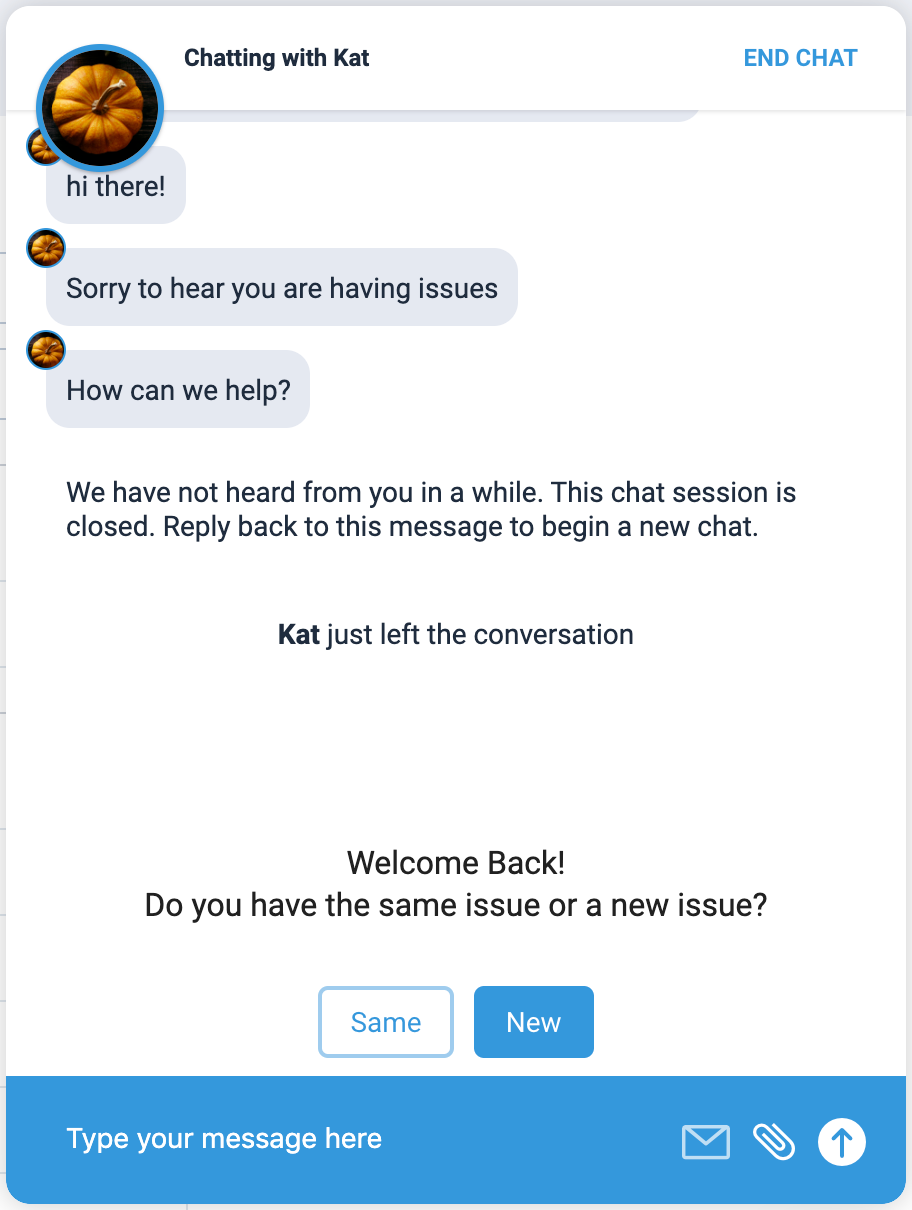
設定された破棄のしきい値を超えても、チャットのタイムアウトのしきい値を超えない場合、UI に同じ問題で続行するか、新しい会話を開始するかを選択するよう求めるメッセージが表示されます。
- デフォルトで表示されるテキスト:
応答がない状態が続いておりますが、このチャット セッションは終了しました。 新しいチャットを開始するには、このメッセージに返信してください。
[エージェント名] が会話から退出しました
こんにちは
同じ問題ですか、それとも新しい問題ですか?
チャットが終了したがタイムアウトしていない場合の消費者向け UI の例
ウェブ:
モバイル:
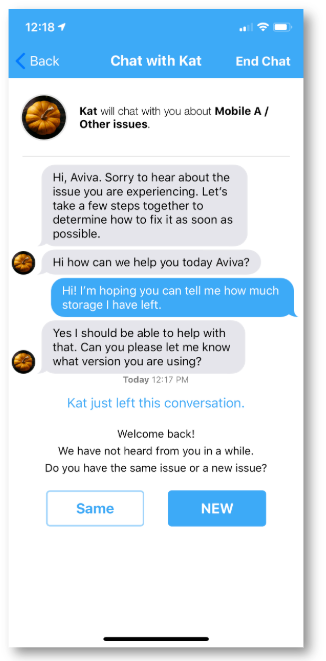
[Same](同じ)を選択すると、消費者は同じチャット ウィンドウに戻り、チャットが次に利用可能なエージェントに再割り当てされるのを待ちます。
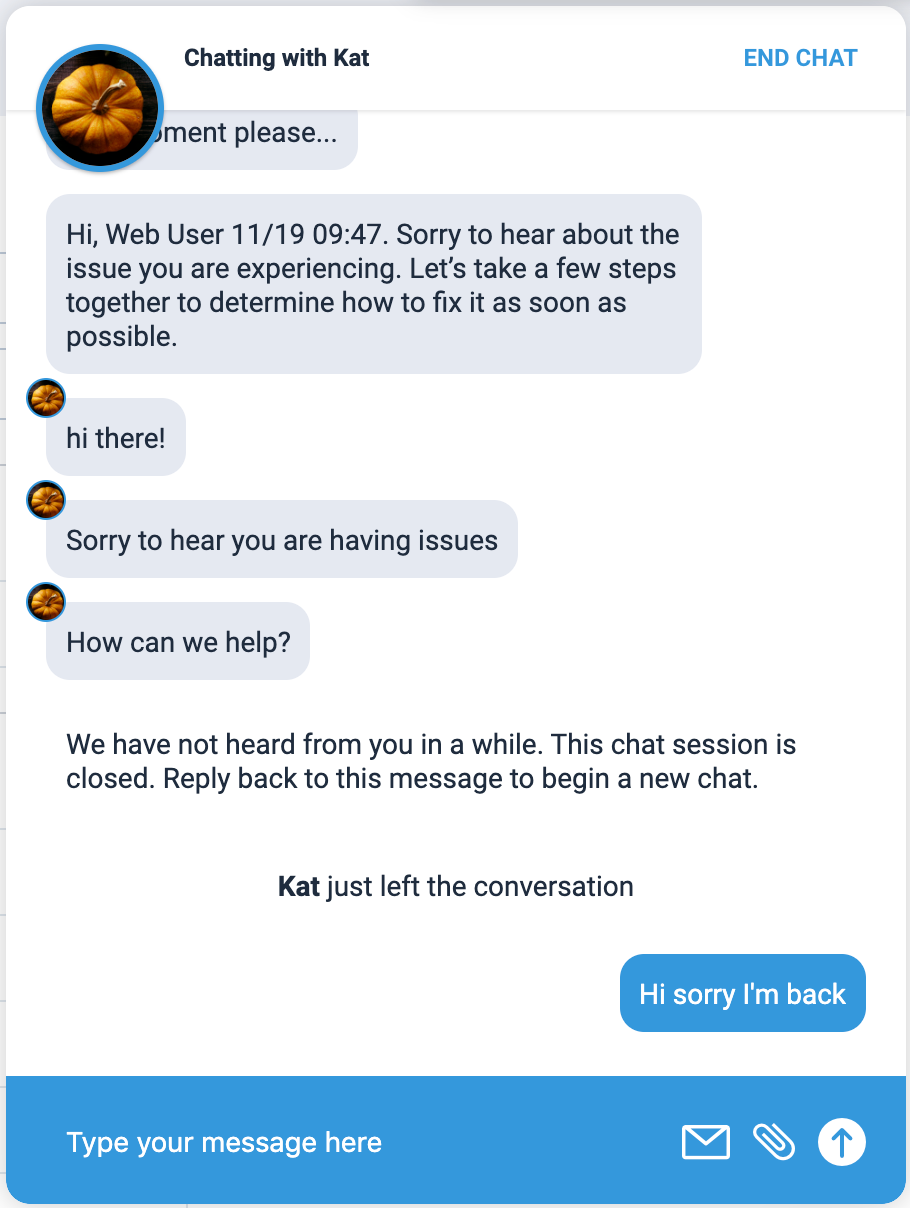
お客様が [新規] を選択すると、キュー メニュー選択画面の先頭に戻ります。
リアルタイム レポートと標準レポート
リアルタイム レポート
チャットを閉じると、[チャット] > [進行中] から [チャット] > [以前] に移動します。
- [Previous Chats] ページの終了したチャットのステータスは [Dismissed - Inactive End user](終了 - エンドユーザーが非アクティブ)になります。
お客様が返信を送信してチャットが再開されると、チャットはキューに戻され、[チャット] > [予定] に表示されます。
エージェントが再開されたチャットに対応すると、そのチャットは [進行中] チャット ページに移動します。
レポート
チャットが非表示ステータスになると、チャットの継続時間タイマーはすぐに停止します。
チャットが [アクティブ] から [閉じる] に変わると、次のようになります。
チャットの対応時間が一時停止している
チャットの処理時間は、アクティブなチャット時間のみに基づいて計算されます
チャット ID は同じままです
チャットの文字起こしに 2 つのアクティビティが記録される
ユーザー/エージェントがチャットを退出した時点のタイムスタンプ
- 例: 「[13:30:39 System] 管理者 U. がチャットを退出しました。」
チャットを閉じました
- 例: 「[13:30:39 System] Chat dismissed」([13:30:39 System] チャットを閉じました)
チャットが [非表示] から [アクティブ] に変わった場合:
チャットの処理時間タイマーは中断したところから再開されます
チャットの対応時間は、チャットの合計アクティブ時間に基づいています
チャット ID は同じままです
文字列/プロンプトのカスタマイズ
Web SDK
ユーザー向けのメッセージを更新するには、ウェブ デベロッパーがウェブ SDK をインストールして構成することで、ウェブ SDK の文字列をカスタマイズできます。
この UI をカスタマイズするための文字列ファイル名は次のとおりです。
"ujet_chat_dismissed": "しばらくご連絡がないため、 このチャット セッションは終了しました。このメッセージに返信して、新しいチャットを開始してください。」
または
"ujet_message_chat_dismissed": "おかえりなさい。<br>同じ問題ですか?それとも新しい問題ですか?"
"ujet_chat_new": "New"
"ujet_chat_same": "Same"
Mobile SDK
この UI をカスタマイズするための文字列ファイル名は次のとおりです。
ujet_chat_footer_view_message_dismissed: 「おかえりなさい。\n しばらくご連絡がありませんでしたが、\n 同じ問題ですか?それとも新しい問題ですか?」
または
ujet_chat_footer_view_message_timeout: 「以前のチャットは終了しました。クリックして新しいチャットを開始してください。」
ujet_common_same: "同じ"
ujet_common_new: "New"
リッチ メッセージとファイル添付を構成する
エージェントがチャット アダプタでリッチ メッセージ、絵文字、ファイル添付を使用できるように CCAI Platform を構成できます。リッチ フォーマットと絵文字は、特別な設定をしなくても、チャット ショートカットとウェブ SDK とモバイル SDK のメッセージで使用できます。SMS チャットではリッチ フォーマットを使用できません。
チャット アダプタのリッチ メッセージと添付ファイルを構成する
チャット アダプターのリッチ メッセージングとファイル添付を構成する手順は次のとおりです。
CCAI Platform ポータルで、[設定> チャット] をクリックします。[設定] メニューが表示されない場合は、 メニューをクリックし、[設定> チャット] をクリックします。
[Global Chat Settings] ペインの [Rich Messaging] で、次のオプションから必要なものを選択します。
エージェントにファイルの添付を許可する
エージェントがメッセージの書式を設定できるようにする(太字、斜体、リストの作成など)
エージェントが絵文字を使用できるようにします。
[Save Global Chat Settings] をクリックします。
添付ファイルの制限事項
このセクションでは、添付ファイルの制限について説明します。
許可されているファイル形式
次の表に、エージェントがチャット アダプタのメッセージに添付できるファイル形式を示します。
| 画像 | 動画 | 音声 | ドキュメント |
|---|---|---|---|
| JPEG、JPG、PNG、GIF、WebP | MP4、MOV、AVI、WMV、WebM | MP3、WAV、M4A、WEBA | PDF、DOC、XLS、PPT、CSV、TXT |
ファイルサイズの上限:
次の表に、エージェントがチャット アダプタのメッセージに添付できるファイルのサイズ上限を示します。
| 画像 | 動画 | 音声 | ドキュメント | |
|---|---|---|---|---|
| チャット アダプター | 100 MB | 100 MB | 100 MB | 100 MB |
| Web SDK | 20 MB | 20 MB | なし | なし |
| モバイル SDK | 2 MB | 20 MB | なし | なし |
モバイル SDK の場合、この表に示されている上限を超える画像ファイルまたは動画ファイルを添付すると、ファイルは上限内に圧縮されます。これにより、画像や動画の画質が低下する可能性があります。
Chat の設定 - ウェブとモバイル
概要
チャット設定ページでは、モバイル SDK とウェブ SDK を介して開始されたチャットのエクスペリエンスについて説明します。チャット チャネルは、消費者エクスペリエンスとエージェント エクスペリエンスを向上させ、さまざまなビジネス目標を達成するために、さまざまな方法でカスタマイズできます。過剰容量により、大量の問い合わせが発生した場合に代替の連絡先オプションが提供されます。チャットの終了とタイムアウトの設定により、システムによるチャットの処理方法を微調整できます。ショートカットにより、エージェントは迅速な回答にアクセスできます。この設定ページには、チャット チャネルの一般的な設定がすべて表示されます。
グローバル チャット設定
通話中の新しいチャット: エージェントが通話キューとチャットキューの両方に割り当てられている場合、この設定を有効にすると、エージェントが通話中に新しいチャットを割り当てられるようになります。無効にすると、エージェントは通話中に新しいチャットを受信しなくなります。
チャット中に新しい通話: エージェントが通話キューとチャットキューの両方に割り当てられている場合、この設定を有効にすると、エージェントがチャット中に新しい通話に割り当てられるようになります。無効にすると、エージェントはチャット中に新しい通話を受信しなくなります。
詳しくは、ユーザーを追加、表示、編集するをご覧ください。
Inactive Chats(非アクティブなチャット)
切り替えを [オン] に切り替えると、設定したしきい値を超えた非アクティブなチャットを自動または手動で終了するオプションが有効になります。
終了タイミング: これらの設定は、人間のエージェントのチャットとバーチャル エージェントのチャットの両方で、チャットのステータスを [非アクティブ] に変更するまでの顧客の非アクティブ時間(分単位)を示します。この値は 1 ~ 10, 080 分の範囲で設定できますが、チャットのタイムアウト設定を超えることはできません。
詳しくは、非アクティブなチャットを閉じるをご覧ください。
終了方法: これらの設定は、人間のエージェントとの非アクティブなチャットを終了する方法を示します。非アクティブなチャットは、人間のエージェントが手動で終了するか、システムが自動的に終了します。チャットが終了する前に消費者に通知する時間(分単位)を設定するためにも使用されます。
エージェントのチャット応答時間の目標
エージェントがメッセージに返信する必要があるしきい値を設定します。入力した時間が経過すると、エージェントに返信を促す UI キューが表示されます。管理者は、しきい値を超えた回数をレポートすることもできます。詳しくは、エージェントのチャットの応答時間をご覧ください。
チャットのショートカット
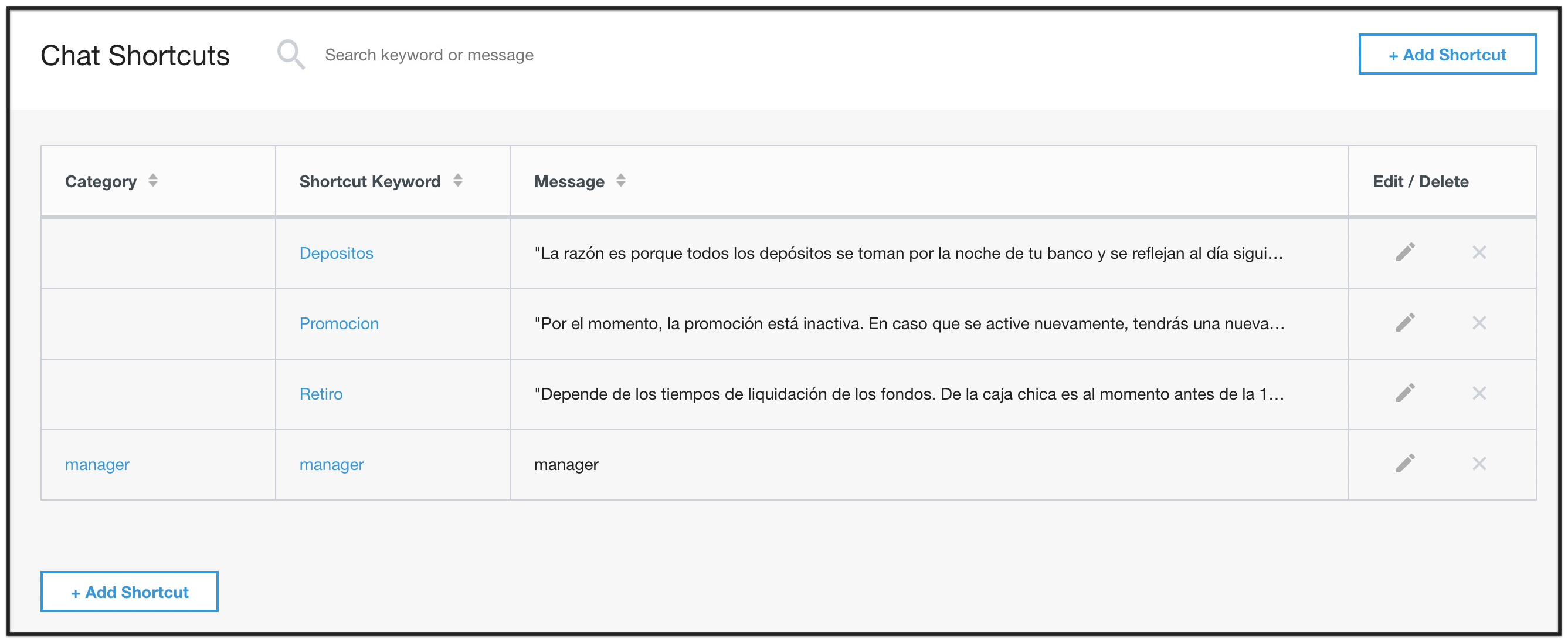
[すべてのショートカットを表示] をクリックして、既存のショートカットを表示したり、新しいショートカットを作成したりします。チャット ショートカットの作成と使用の詳細については、チャット ショートカットをご覧ください。
チャットの転送上限を構成する
チャットを転送できる最大回数を設定できます。セッションの制限に達したときに、追加の転送を許可しないか、指定したキューへの最後の転送を 1 回だけ許可するかを設定できます。
チャットの転送上限を設定する手順は次のとおりです。
CCAI Platform ポータルで、[設定> チャット] をクリックします。[設定] メニューが表示されない場合は、 [メニュー] をクリックします。
[ウェブとモバイル] に移動します。
[ウェブとモバイルのチャットを使用する] 切り替えボタンをクリックしてオンにします。
[Web & Mobile Chat Settings] ペインの [Transfer Limits] で、要件に応じて [Web]、[Mobile]、またはその両方に対して次の操作を行います。
[1 回のチャット セッションでの転送の合計数を [数値フィールド] に制限する] チェックボックスをオンにします。
数値フィールドに、許可される乗換回数の上限を入力します。
[転送数が上限を超えた場合] で、次のいずれかを選択します。
すべての転送オプションを無効にする: 上限に達すると、エージェントが追加の転送を行うことができなくなります。
キューへの最終転送を 1 回許可する: 上限に達したときに、エージェントが指定したキューに最終転送を 1 回行うことができます。インスタンスで有効になっている言語が表示されます。次の操作を行います。
リストの最初の言語の横にある [検索キュー] フィールドをクリックします。その言語で使用可能なキューのリストが表示されます。
最終的な転送先となるキューをクリックします。キュー名を入力して検索を絞り込むことができます。
リスト内のすべての言語に対して繰り返します。
構成を完了するには、次の操作を行います。
仮想エージェントによる転送をカウントする場合は、[仮想エージェントによる転送を転送合計数に含める] チェックボックスをオンにします。
人間のエージェントによる転送をカウントする場合は、[人間のエージェントによる転送を転送の合計数に含める] チェックボックスをオンにします。
チャット後に転送をリセットする場合は、[チャットが終了したら転送回数を「0」にリセットする] チェックボックスをオンにします。
[チャットの詳細を保存] をクリックします。
セッション メタデータ
セッション メタデータ ファイルには、セッションの転送上限に関する情報を提供する transfer_limit フィールドが含まれています。詳細については、セッション メタデータ ファイルをご覧ください。
transfer_limit フィールドの例を次に示します。
"transfer_limit": {
    "enabled": true,
    "limit_count": 10,
    "limit_reached": "true"
  },
エージェント エクスペリエンス
転送上限を設定するときに [すべての転送オプションを無効にする] を選択すると、チャット セッションの転送上限に達したときに、エージェント アダプタの [チャット転送] ボタンが無効になります。[キューへの最終転送を 1 回許可する] を選択すると、[チャット転送] ボタンは有効になりますが、転送に使用できるのは指定したキューのみです。チャットを転送すると、[Chat Transfer] ボタンが無効になります。
自動応答
詳しくは、チャットのルーティング - 自動応答をご覧ください。
チャット履歴
チャットの文字起こしを記録に含めるには、チェックボックスをオンにします。[チャットの履歴を設定] をクリックして保存します。
エージェント チャットの通知
これらの設定は、エージェントが新しいチャットや新しいメッセージを受信したときに再生される通知音を設定するために使用されます。
新しいチャットの通知
新しいチャットを受信したときに通知として使用する音を選択します。音を選択すると、アラートの音のプレビューが再生されます。
[通知の頻度] を使用して、通知を 1 回だけ再生するか、エージェントがチャットに応答するまで繰り返すかを示します。通知を繰り返すように設定した場合は、下のプルダウンを使用して、通知を繰り返す頻度(秒単位)を選択します。
新着メッセージの通知
新しいメッセージを受信したときに通知として使用する音を選択します。音を選択すると、アラートの音のプレビューが再生されます。
[通知を設定] をクリックして保存します。
モバイルとウェブ
次の設定は、プラットフォームのモバイル SDK バージョンとウェブ SDK バージョンでのみ使用されます。
モバイル チャットとウェブチャットを使用する
切り替えを [オン] にして、プラットフォームのモバイル版とブラウザ版の両方でチャット機能を有効にします。
モバイル チャットとウェブチャットの設定
未回答のチャットの有効期限
キューに入っているが割り当てられていない、または接続されていないチャットのタイムアウトを設定します。
チャットのタイムアウト
チャットが自動的に終了するまでに、お客様が最後に送信されたチャット メッセージに返信するまでの時間(分単位)を設定します。
CCAI Platform では、非アクティブなチャット機能と組み合わせて使用する場合、タイムアウトの上限を 1 営業日以内とすることをおすすめします。これにより、消費者は新しい会話を開始することなく、チャットに戻る機会を長く得ることができます。
チャットのタイムアウト タイマーは、次のタイミングで再開します。
チャットがエージェントに割り当てられる
コンシューマーが送信したメッセージごと
設定された時間内にチャットに返信がない場合、チャットはタイムアウトして終了し、次のいずれかのチャット ステータスになります。
Timeout Agent No Message
Timeout End User No Message(タイムアウト エンドユーザー メッセージなし)
Timeout Agent Stopped
End User Stopped(エンドユーザーが停止)
[Set Chat Details] をクリックして保存します。
ウェブ プロアクティブ チャット トリガー
プロアクティブ トリガーは、関連性の高いターゲット メッセージを任意のウェブページから送信することで、顧客離れを最小限に抑えながら、製品の販売と顧客維持を促進します。[トリガーを表示] をクリックして、既存のトリガーを表示し、新しいトリガーを作成します。
ウェブ SDK を使用してウェブ プロアクティブ チャット トリガーを作成して使用する方法について詳しくは、プロアクティブ トリガーをご覧ください。
モバイルとウェブの回避: 営業時間外とキャパシティ超過
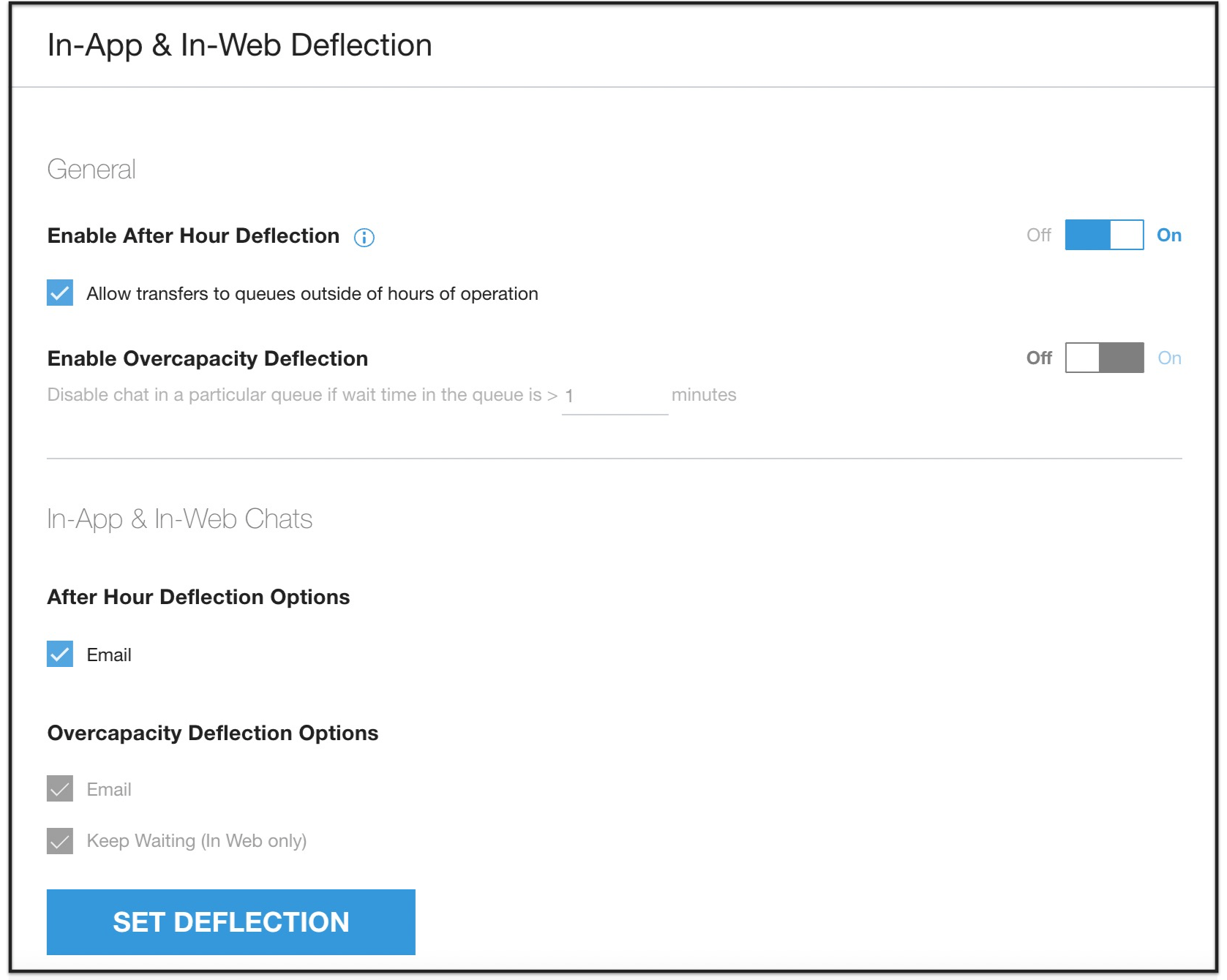
営業時間外の転送を有効にする: 営業時間外にチャット リクエストを転送する場合に有効にします。営業時間の設定方法については、サポート センターの詳細 - 営業時間の設定をご覧ください。
[After Hour Deflection] が無効になっている場合は、次の動作について [Allow transfers to queues outside of operation] チェックボックスをオンにします。
エージェントは、エージェント アダプタで転送先として次のキューを確認できます。
営業時間内のすべてのキュー
営業時間外で、エージェントがログインしており、たらい回しが有効になっていないアクティブなすべてのキュー
24 時間対応モードで仮想エージェントが割り当てられている営業時間外のすべてのキュー
エージェントは次のタイプのキューを表示できません。
営業時間外のキューで、営業時間外の転送が有効になっているものすべて
営業時間外のすべてのキューで、割り当てられたバーチャル エージェントがキューの営業時間内に制限されている
容量超過の回避を有効にする: 消費者が以下のオプションに転送されるまでの推定待ち時間のしきい値を指定します。
ここで設定した時間しきい値は、コンシューマーに容量超過メッセージを表示する頻度を設定するためにも使用されます。
詳細については、推定待ち時間計算ツールをご覧ください。
営業時間外の転送オプション: 営業時間外にチャットしているお客様をメールに転送する場合は、[メール] を選択します。チャットのやり取りの本文に、[設定] > [サポート センターの詳細] で設定されたメールアドレスが表示されます。
過剰容量の回避オプション
メール
モバイル: メール回避が有効になっていて、推定待ち時間のしきい値が満たされている場合、お客様がチャット オプションをタップすると、デフォルトのメールアプリにリダイレクトされます。アプリのバージョンと iOS/Android のバージョンがメールの本文に自動的に挿入され、件名は「[選択したメニューパス] のサポート」になります。
または、メールフォームが有効になっている場合もあります。
ウェブ: 消費者にメール オプションを表示します。クリックすると、メールフォームが表示されます。モバイルとウェブ向けの統合メールフォームをご覧ください。
メールフォームの構成オプションについては、エージェントをチャネルとキューに設定して割り当てる: IVR、モバイル、ウェブをご覧ください。
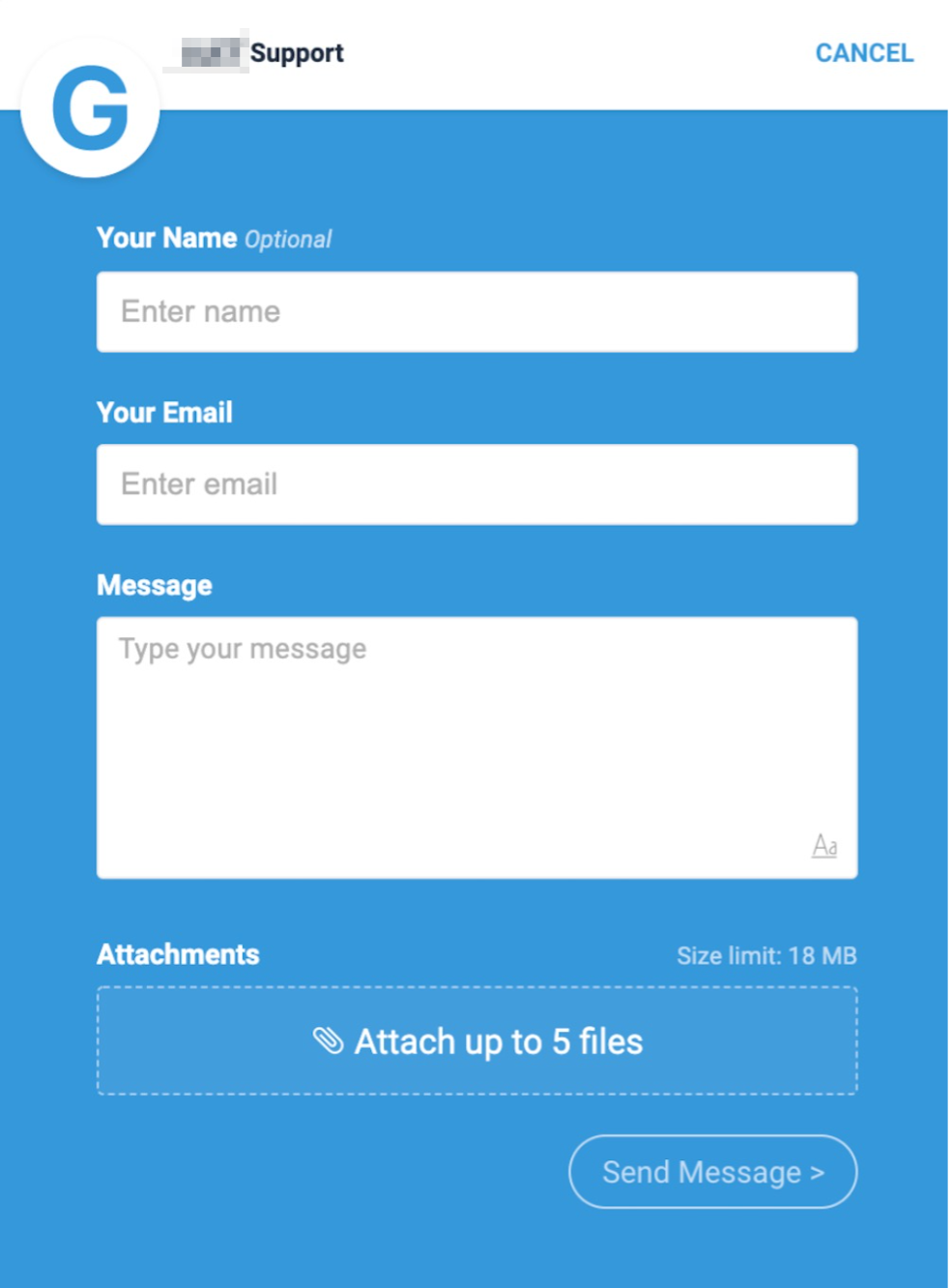
Keep Waiting(ウェブのみ): 消費者がオプションをクリックして待機を継続できるようにします。
メールと「Keep Waiting」オプションが有効になっているウェブ SDK の例:
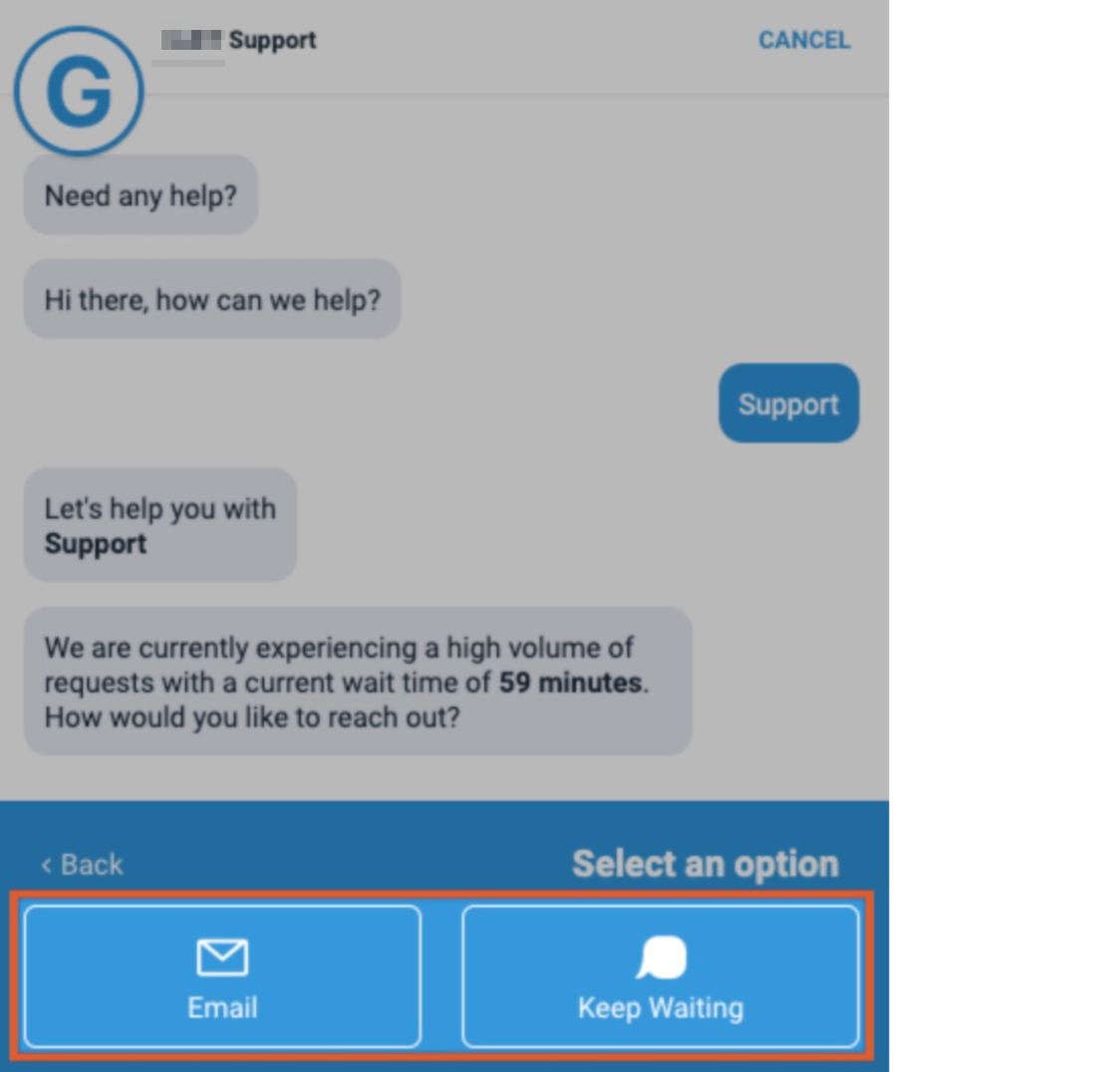
[Set Deflection] をクリックして、上記の設定を保存します。
チャットの設定 - リアルタイム翻訳
リアルタイム翻訳は、お客様(エンドユーザー)とエージェントの間でリアルタイムの言語翻訳を提供します。これにより、エージェントは顧客の希望する言語でコミュニケーションをとることができます。リアルタイム翻訳は、人間のエージェントとのチャットでのみ利用できます。
始める前に
リアルタイム翻訳を設定する前に、Cloud Translation API を有効にし、サービス アカウントを作成して、サービス アカウントに cloudtranslate.admin ロールを付与し、サービス アカウント キーを作成する必要があります。
Cloud Translation API を有効にする
Google Cloud プロジェクトで Cloud Translation API を有効にするには、次の操作を行います。
Google Cloud コンソールに移動します。
プロジェクトを選択します。
ナビゲーション メニューで、[API とサービス] > [ライブラリ] に移動します。
[Cloud Translation API] を検索し、[Cloud Translation API] をクリックします。
[有効にする] をクリックします。
サービス アカウントを作成する
サービス アカウントを作成し、サービス アカウントに cloudtranslate.admin ロールを付与する手順は次のとおりです。
Google Cloud コンソールに移動します。
プロジェクトを選択します。
ナビゲーション メニューで、[IAM と管理] > [サービス アカウント] に移動します。
[サービス アカウントを作成] をクリックします。
[サービス アカウント名] フィールドに名前を入力します。 Google Cloud コンソールでは、この名前に基づいて [サービス アカウント ID] フィールドの値が設定されます。
[サービス アカウントの説明] フィールドに説明を入力します。例:
Service account for Cloud Translation API[作成して続行] をクリックします。
サービス アカウントに roles/cloudtranslate.admin ロールを付与します。
ロールを付与するには、[ロール] ボックスで、[Cloud Translation API 管理者] を検索して選択します。
[続行] をクリックします。
[完了] をクリックして、サービス アカウントの作成を完了します。
ブラウザ ウィンドウは閉じないでください。次のステップでこれを使用します。
サービス アカウント キーを作成する
サービス アカウント キーを作成する手順は次のとおりです。
Google Cloud コンソールで、作成したサービス アカウントのメールアドレスをクリックします。
[キー] をクリックします。
[鍵を追加]、[新しい鍵を作成] の順にクリックします。
[作成] をクリックします。JSON キーファイルがパソコンにダウンロードされます。
[閉じる] をクリックします。
リアルタイム翻訳を設定する
ライブ翻訳を設定する前に、始める前にをご覧ください。
翻訳プラットフォームを作成する
リアルタイム翻訳を使用するには、翻訳プラットフォームを作成して有効にする必要があります。これには、サービス アカウント キーのアップロードと検証が含まれます。
翻訳プラットフォームを作成する手順は次のとおりです。
CCAI Platform ポータルで、 メニューをクリックし、[設定 > デベロッパー設定] をクリックします。
[Developer Settings] ページの [Translation Platform] に移動します。
[プラットフォームを追加] をクリックします。
[名前] フィールドに翻訳プラットフォームの名前を入力し、[追加] をクリックします。[ステータス] 列に「無効」と表示されます。
(編集アイコン)をクリックして、翻訳プラットフォームを編集します。
[Edit Translation Platform] ダイアログで、[Upload key] をクリックします。
サービス アカウント キーを作成するで作成したキーに移動し、[開く] をクリックします。
[保存] をクリックします。
[Translation Platform] ペインで、[Validate Keys] をクリックします。[ステータス] 列に [有効] と表示されます。
翻訳プラットフォームの行で、切り替えボタンをクリックしてオンにします。
ライブ翻訳をグローバルにオンにできるようになりました。
リアルタイム翻訳をグローバルで有効にする
リアルタイム翻訳をグローバルに有効にするには、まず翻訳プラットフォームを作成する必要があります。
リアルタイム翻訳をグローバルに有効にすると、キューのリアルタイム翻訳を有効にできます。
ライブ翻訳をグローバルに有効にする手順は次のとおりです。
CCAI Platform ポータルで、 [メニュー] をクリックし、[設定] > [運用管理] をクリックします。
[Operation Management] ページで、[Live Translation] に移動します。
切り替えボタンをクリックしてオンにします。
[プラットフォーム] フィールドで、翻訳プラットフォームを選択します。
[モデル] フィールドで、翻訳プラットフォームのモデルを選択します(利用可能な場合)。
[用語集] フィールドで、翻訳プラットフォームの用語集を選択します(利用可能な場合)。
[保存] をクリックします。
キューのリアルタイム翻訳を有効にする
リアルタイム翻訳をグローバルに有効にしたら、キューのリアルタイム翻訳を有効にできます。
キューのリアルタイム翻訳をオンにする手順は次のとおりです。
CCAI Platform ポータルで、 メニューをクリックし、[設定 > キュー] をクリックします。
[ウェブ] ペインで、[編集/表示] をクリックします。
ライブ翻訳を有効にするキューをクリックします。
[設定] ペインで、[リアルタイム翻訳] の切り替えボタンをクリックしてオンにします。
ライブ翻訳を管理する
リアルタイム翻訳は、グローバル レベルとキューレベルでオフにできます。既存の翻訳プラットフォームを編集したり、不要になったときに削除したりできます。
リアルタイム翻訳をグローバルにオフにする
ライブ翻訳をグローバルにオフにすると、すべてのキューでライブ翻訳がすぐに無効になります。
リアルタイム翻訳をグローバルにオフにする手順は次のとおりです。
CCAI Platform ポータルで、 [メニュー] をクリックし、[設定] > [運用管理] をクリックします。
[Operation Management] ページで、[Live Translation] に移動します。
切り替えボタンをクリックして [オフ] にします。
翻訳プラットフォームを編集する
既存の翻訳プラットフォームを編集して、翻訳プラットフォームの名前変更や新しいサービス アカウント キーのアップロードなどの変更を行うことができます。
既存の翻訳プラットフォームを編集する手順は次のとおりです。
CCAI Platform ポータルで、 メニューをクリックし、[設定 > デベロッパー設定] をクリックします。
[Developer Settings] ページの [Translation Platform] に移動します。
編集する翻訳プラットフォームの をクリックします。
翻訳プラットフォームで変更を加えます。
[保存] をクリックします。
翻訳プラットフォームを削除する
不要になった翻訳プラットフォームは削除できます。
翻訳プラットフォームを削除する手順は次のとおりです。
CCAI Platform ポータルで、 メニューをクリックし、[設定 > デベロッパー設定] をクリックします。
[Developer Settings] ページの [Translation Platform] に移動します。
削除する翻訳プラットフォームの [] をクリックします。
[翻訳プラットフォームを削除] ウィンドウで、[削除] をクリックします。
キューのリアルタイム翻訳をオフにする
キューのリアルタイム翻訳をオフにする手順は次のとおりです。
CCAI Platform ポータルで、 メニューをクリックし、[設定 > キュー] をクリックします。
[ウェブ] ペインで、[編集/表示] をクリックします。
ライブ翻訳を有効にするキューをクリックします。
[設定] ペインで、[リアルタイム翻訳] の切り替えを [オフ] の位置に切り替えます。
チャットの翻訳の保存
翻訳されたメッセージは、元のメッセージの横または下にチャットの文字起こしとして保存されます。メッセージは 916 文字までに制限されています。
チャットのショートカット
概要
エージェントは、消費者や見込み顧客とのチャットで、できるだけ早く解決策を見つける必要があります。チャット ショートカットを使用すると、チャットの会話に繰り返し使用するフレーズ、手順、解決策を追加できます。ポータルで追加したショートカットは、Agent Adapter でアクセスできます。新しいショートカットは個々のエージェントが作成することはできません。すべてのショートカットはすべてのエージェントに表示されます。
ショートカットのカテゴリを使用すると、カテゴリを介してショートカットのグループにアクセスできます。カテゴリは省略可能で、カスタマイズできます。作成できるカテゴリやショートカットの数に制限はありません。カテゴリの例としては、言語、商品セット、ショートカットの種類を分けるなどがあります。
既存のショートカットを表示する
[設定] > [チャット] に移動します。
[チャット ショートカット] セクションで [すべてのショートカットを表示] をクリックします。
ショートカットのリストを CSV ファイルとしてダウンロードする
[ダウンロード] ボタン  をクリックします。
必要に応じて、既存のカテゴリ リストからカテゴリを選択するか、新しいカテゴリを入力して [[カテゴリ名] を作成] をクリックして保存します。
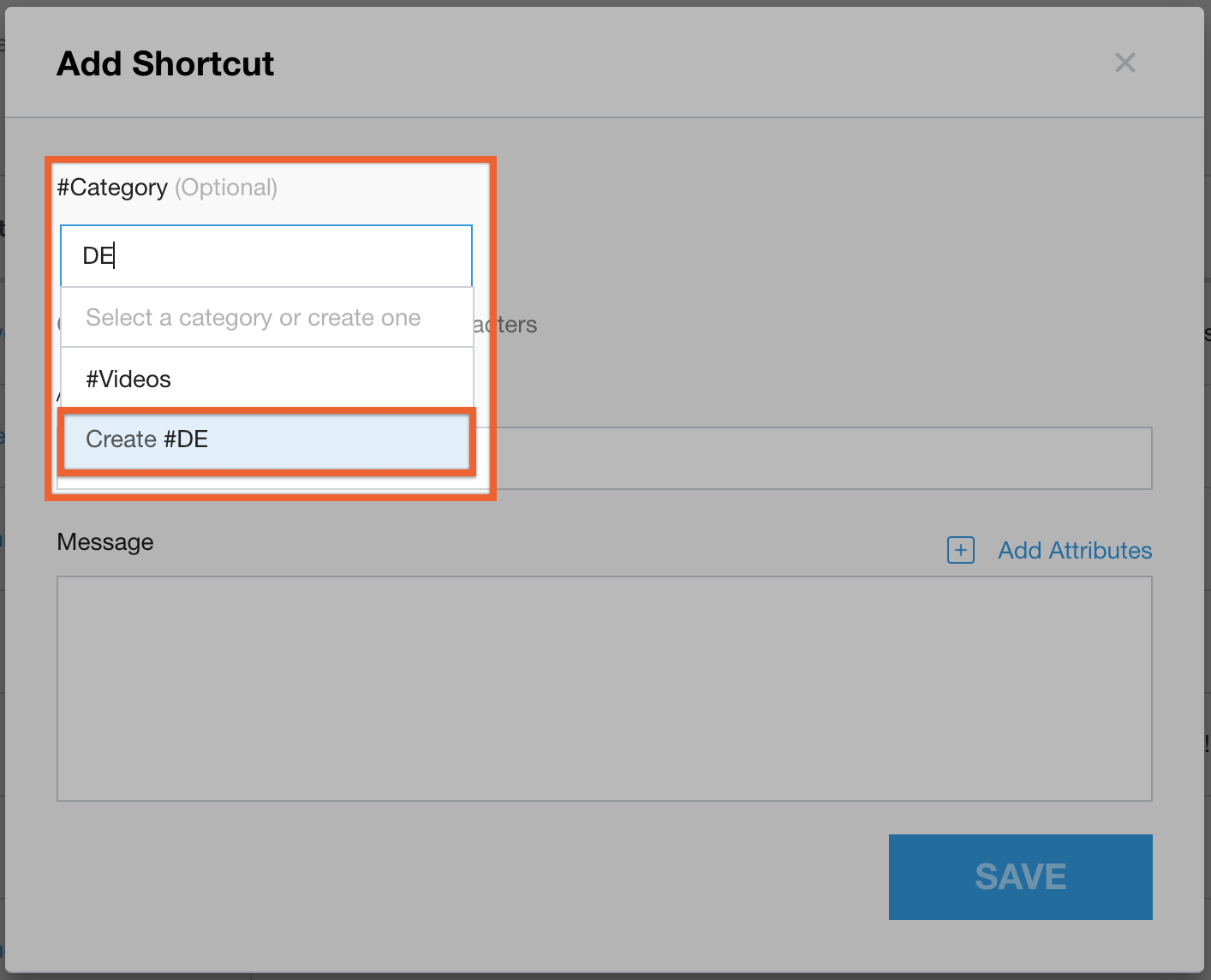
[Shortcut Keyword](ショートカット キーワード)を入力します。エージェントは、このキーワードを入力して、エージェント アダプタで関連するメッセージにアクセスします。
チャットの会話に表示するメッセージを入力します。
改行を含むコンテンツを追加するには、ショートカット メッセージの本文で Shift+Enter キーを押します。
絵文字やその他の記号を使用できます。次の例は、箇条書きをショートカットとして入力する方法と、そのショートカットがチャット ウィンドウにどのように表示されるかを示しています。
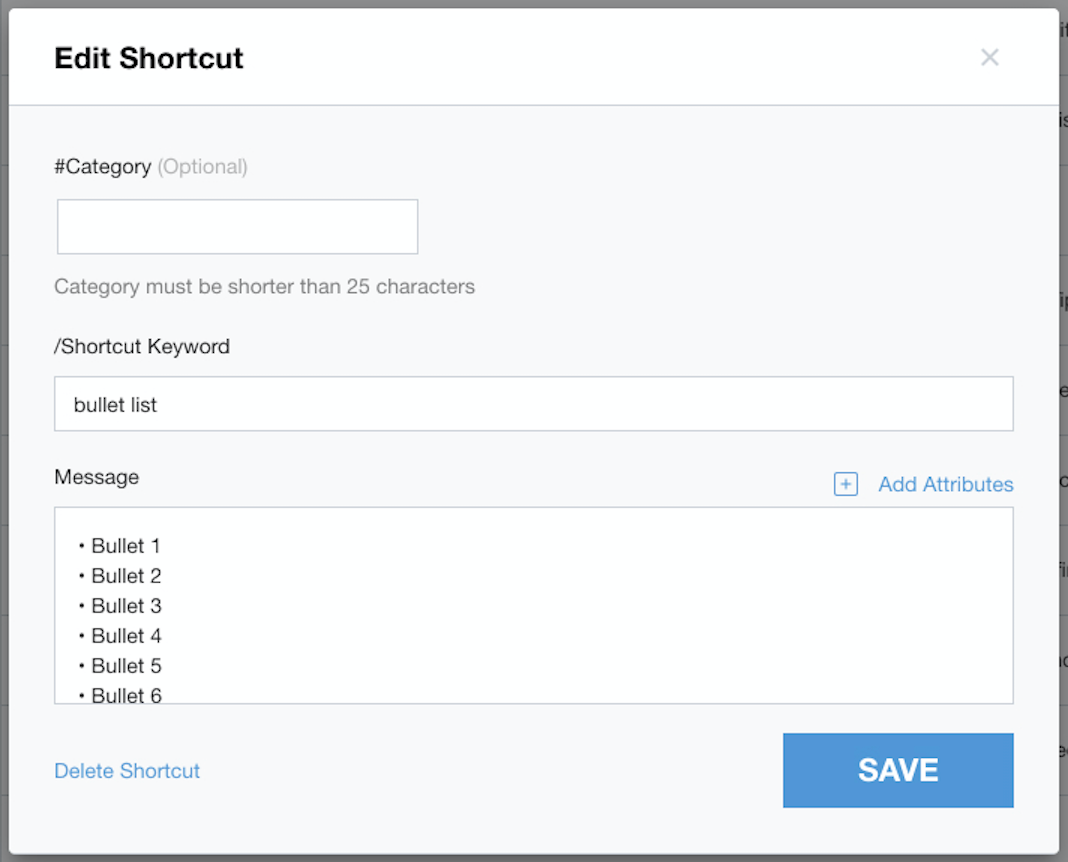
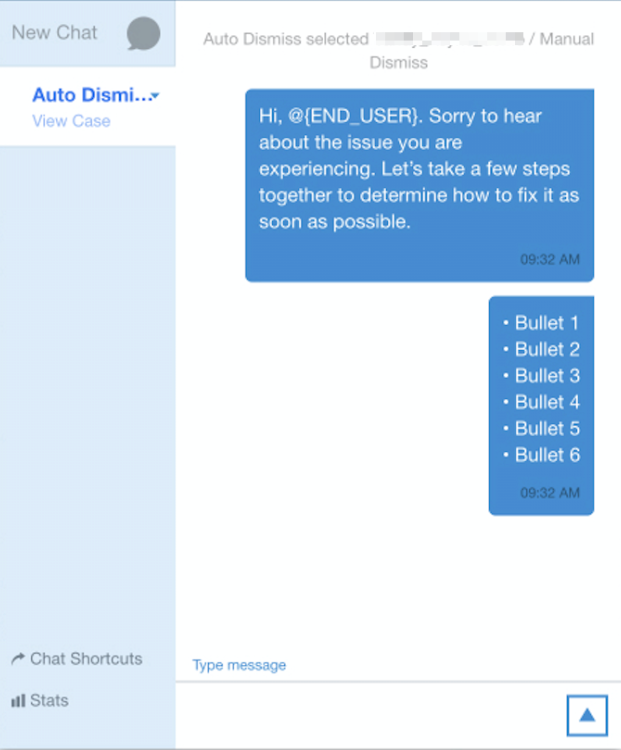
必要に応じて、[属性を追加] をクリックして、メッセージに変数データを追加します。
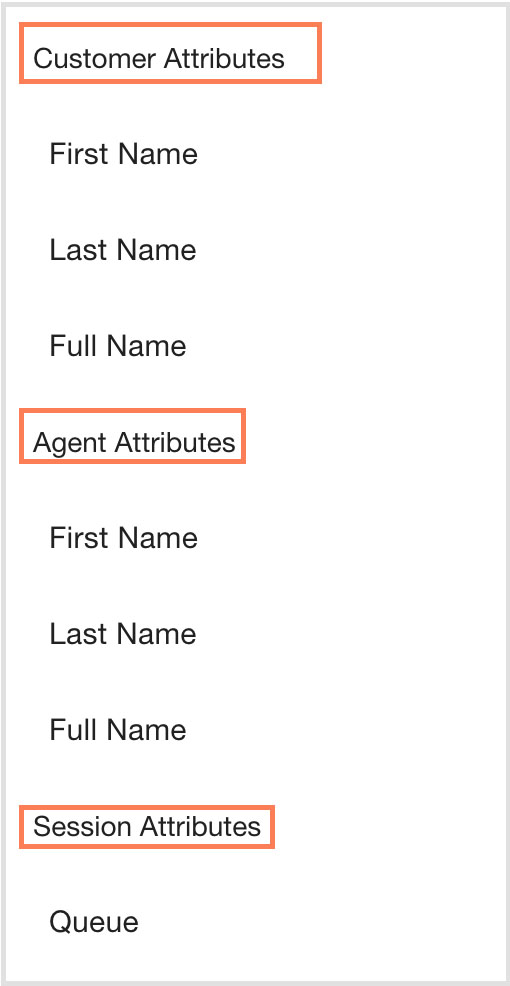
重要な注意事項: 消費者がエージェントとチャットするためにログインする必要がない場合、first、last、full name の変数は使用できません。既存のショートカットに変数があり、その変数が使用されている場合、値は「Customer」に置き換えられます。
First Name: 指定された当事者の名が入力されます。
Last Name: 指定した当事者の姓が入力されます。
Full Name: 指定された当事者の姓と名を入力します。
キュー: コンシューマーが選択したキューの名前が入力されます。
エイリアス: エージェントのエイリアスを入力します。
メッセージ本文にハイパーリンクを追加するには、次のリンク構造を使用します。
同じタブでリンクを開くテキスト形式の構造:
{www.yourcompany.co | Click on this link | same_tab}リンクを新しいタブで開くためのテキスト形式の構造:
{www.google.com | Click on this link | new_tab}
[保存] をクリックします。
チャットのショートカットを追加する
チャットのショートカットを追加する手順は次のとおりです。
CCAI Platform ポータルで、[設定> チャット] をクリックします。[設定] メニューが表示されない場合は、 [メニュー] をクリックします。
[チャット ショートカット] ペインに移動し、[すべてのショートカットを表示] をクリックします。[チャット ショートカット] ページが表示されます。
[ショートカットを追加] をクリックします。
省略可: [カテゴリ] フィールドで、ショートカットのカテゴリを選択または作成します。
[ショートカット キーワード] フィールドにショートカット キーワードを入力します。
[メッセージ] フィールドに、チャット ショートカットのメッセージを入力します。書式設定ツールバーを使用して、メッセージの書式を設定したり、リンクや絵文字を追加したりします。改行を追加するには、ショートカット メッセージの本文で Shift+Enter を使用します。
省略可: メッセージに属性を追加する手順は次のとおりです。
[属性を追加] をクリックし、メッセージに含める属性をクリックします。エンドユーザーがエージェントとチャットするためにログインする必要がない場合、姓、名、フルネームの変数は使用できません。変数が既存のショートカットに含まれていて使用されている場合、値は「Customer」に置き換えられます。次の変数を使用できます。
顧客属性:
First Name: エンドユーザーの名
Last Name: エンドユーザーの姓
Full Name: エンドユーザーの氏名
エージェントの属性:
名: エージェントの名前
Last Name: エージェントの姓
Full Name: エージェントのフルネーム
Alias: エージェントのエイリアス
ID: エージェントの ID
セッション属性:
- キュー: 割り当てられたキュー
この手順を繰り返して、属性を追加します。
[ショートカットを保存] をクリックします。
エージェント エクスペリエンス
Chat Adapter で、# を押して特定のカテゴリのショートカットにアクセスするか、/ を押して特定のショートカットにアクセスします。
目的のショートカットのキーワードまたはフレーズを入力します。ショートカットの検索では、同じ語順で入力する必要があります。ショートカット内の 2 つの単語が異なる語順で検索された場合、検索結果は絞り込まれません。
マウスをクリックしてショートカットを選択するか、キーボードの Enter キーを押します。
[Chat Shortcuts] をクリックして、利用可能なすべてのショートカットを表示します。
プロアクティブ ウェブ SDK トリガー
概要
トリガーが構成され、トリガー条件が満たされると、Web SDK ウィンドウがページに拡大表示され、トリガー構成で指定された選択肢から選択するようユーザーに促します。例: 「何かお困りのことがございますか?」「詳細を確認しますか?」
プロアクティブ トリガーは、関連性の高いターゲット メッセージを任意のウェブページから送信することで、顧客の離脱を最小限に抑えながら、製品の販売と顧客維持を促進します。
機能の詳細
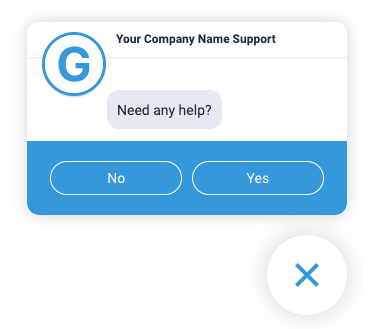
ウェブ SDK アイコンのオプション:
ページのトリガー条件が満たされるまで、Web SDK アイコンはデフォルトでページに表示されます。トリガーによって Web SDK ウィンドウが展開されますが、トリガー条件が満たされる前にアイコンが非表示になりません。
ウェブ SDK を構成する際に、ウェブ SDK アイコンを非表示にして、プロアクティブ トリガーでアイコンを表示してコンシューマー UI を起動できます。ウェブ SDK ガイドのランチャーを非表示にするをご覧ください。

トリガー条件は、消費者/見込み顧客ごとに 1 日 1 回のみ満たすことができます。
トリガーは次の項目に設定できます。
ページ滞在時間
キーワードが URL に含まれているかどうか
ページにアクセスしたユーザーがリピーターか新規ユーザーか
訪問したページ _ 回数
プロアクティブ トリガーの設定
新しいプロアクティブ トリガーを設定する手順は次のとおりです。
ステップ 1: トリガーに名前を付ける
CCAI Platform ポータルで、[設定] > [チャット] を選択します。
[Web Proactive Triggers] セクションで [View Triggers] をクリックします。
[トリガーを追加] をクリックします。
内部識別用のトリガーに名前を付けます。複数のトリガーを設定する場合は、後で簡単に検索できるように命名規則を考案することをおすすめします。トリガーに名前が付けられると、[次へ] ボタンが青色に変わります。
[次へ] をクリックします。
[後で保存] をクリックすると、ここで作業を中断し、後で再開できるように進捗状況を保存できます。
ステップ 2: トリガー条件を設定する
ADD ステートメントを使用して、複数のトリガー条件を設定できます。セッションを開始する前に、すべての ADD ステートメントの条件を満たす必要があります。
トリガー条件を設定する手順は次のとおりです。
最初のトリガー条件を設定する手順は次のとおりです。
最初のフィールドで、キーワードがページの URL に含まれているかどうかを選択します。
2 番目のフィールドにキーワードを入力します。
(省略可)[OR 条件を追加] をクリックして、別のキーワードを入力します。
この手順を繰り返して、キーワードを追加します。
省略可: AND 条件を追加するには、次の操作を行います。
[条件を追加] をクリックし、条件をクリックします。
この手順を繰り返して、AND 条件を追加します。
[次へ] をクリックします。
ステップ 3: アクションを定義する
エンドユーザーがトリガー要件を満たすと、ウェブ SDK ウィジェットが起動します。アクションを定義すると、ウィジェットが表示されたときにユーザーに何が表示されるかが決まります。これにより、エンドユーザーを特定のキューに誘導し、特定のメッセージを表示できます。
例: 以前にページにアクセスしたことがあり、60 秒以上ページに滞在し、URL に「help」と「Product1」が含まれているページにアクセスしているユーザーがいる場合にトリガーが起動するように設定されています。この場合、ユーザーを Product 1 のサポート エージェントが待機しているキューに直接転送します。「Product 1 の詳細についてお調べのようですね。サポート エージェントにおつなぎしましょうか?」というメッセージが表示されます。
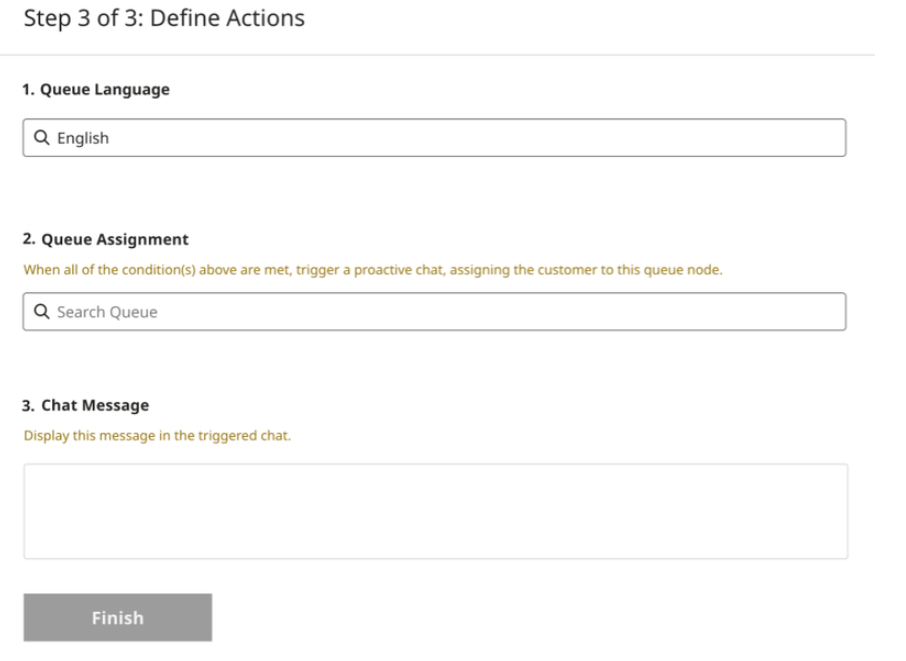
トリガーに関連付ける [Queue Language] を選択します。これにより、次のステップで表示されるキューが決まり、そのキューの言語でチャット メッセージを作成できるようになります。
トリガー条件が満たされたときに消費者を転送するキューを検索します。利用可能なキューは、[設定] > [キュー] > [ウェブ] ページから取得されます。設定が完了すると、キューの選択を確認またはキャンセルするよう求めるポップアップが表示されます。
「お困りですか?」などの質問形式で、プロアクティブ メッセージを入力します。回答は常に「はい」または「いいえ」になり、次の画面はキュー設定で設定されたサブキューによって決まります。[はい] を選択した後のデフォルトのメッセージは「ご用件をお聞かせください」です。
ハイパーリンク付きテキストを入力するには:
テキスト形式の構造:
{{https://www.yourcompany.co \| Visit our website}}[完了] をクリックしてトリガーを保存し、トリガー ページに戻ります。
ステップ 4: トリガーの起動と編集
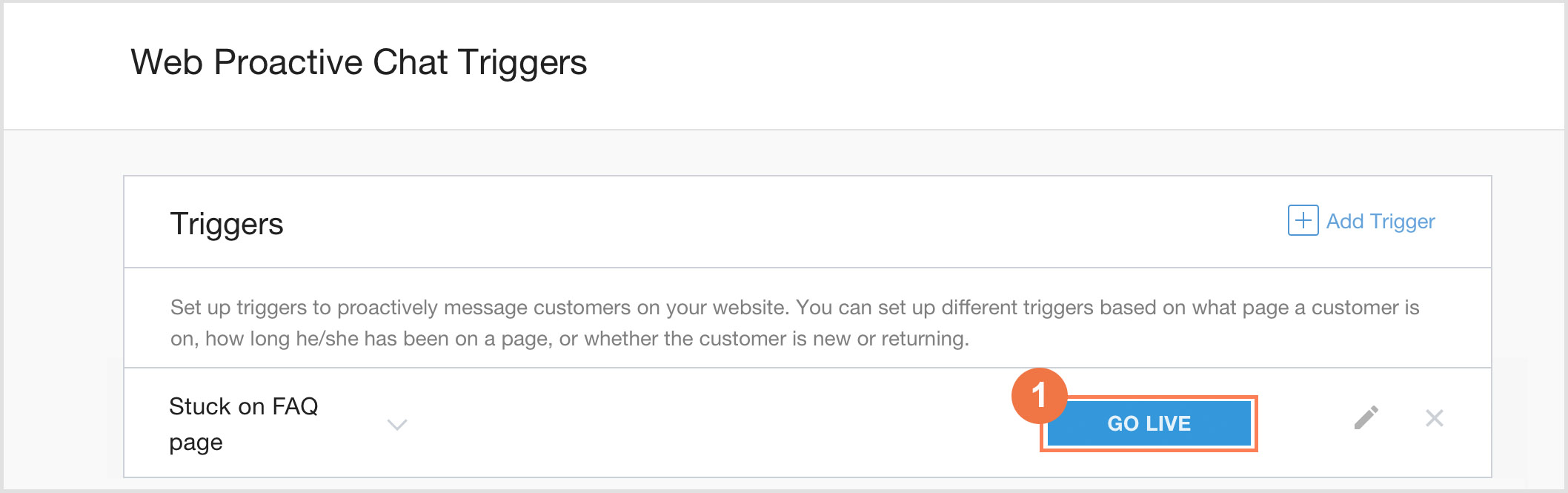
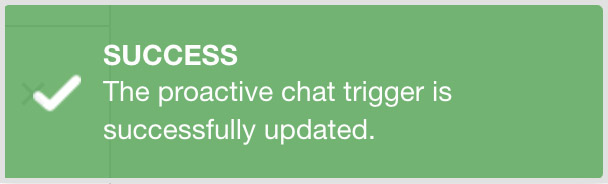
[ライブ配信] をクリックしてトリガーを起動します。有効になると確認メッセージが表示されます。

ステータス: トリガーのステータス(ライブ、下書き)が表示されます。
条件のプルダウン: 現在の条件とセッションをトリガーするアクションが表示されます。

Take Offline: 事前対応トリガーを無効にします。
編集: トリガー設定の条件/アクション セクションに戻ります。
削除: トリガーを削除します。
メッセージのプレビュー
メッセージのプレビューを使用すると、エージェントはメッセージが送信される前に、お客様が入力している内容を確認できます。メッセージが送信される前に、お客様のアカウントから情報を取得したり、注文のステータスを確認したりするなどのアクションを実行して、お客様からの問い合わせに事前に対応できるようにします。エージェントは、消費者からの問い合わせに適切に対応できるようになるため、平均保留時間を大幅に短縮し、消費者の全体的なエクスペリエンスを向上させることができます。
メッセージのプレビューは、ウェブ(バージョン 2.4 以降)とモバイル(バージョン 0.44 以降)のプラットフォームのチャットでサポートされています。
メッセージのプレビューを有効にする
[設定] > [チャット] に移動します。
[ウェブとモバイル] セクションまで下にスクロールします。
[ウェブとモバイルのチャット設定] で、[メッセージのプレビュー] スイッチをオンにします。
[チャットの詳細を設定] ボタンをクリックします。メッセージ プレビュー機能は、すべてのモバイル キューとウェブキューのエージェントで有効になっており、利用できます。
::: note メッセージのプレビューは、この機能が有効になった後に開始されたチャットでのみ利用可能で、現在アクティブなチャットには適用されません。 :::
エージェント エクスペリエンス - メッセージのプレビュー
エージェント アダプタでは、メッセージ プレビューの表示は、すでに送信されたチャット メッセージとよく似ていますが、いくつかの小さな違いがあります。メッセージのプレビューと、消費者が以前に送信したメッセージを区別するため、消費者が入力している間、メッセージのプレビューは次のように表示されます。
チャットのふきだしの背景が白または透明である
チャットのふきだしに破線の枠線がある
チャットのフォントが斜体になっている
チャットにタイムスタンプではなく、ふきだしの下にメッセージのプレビューが表示される
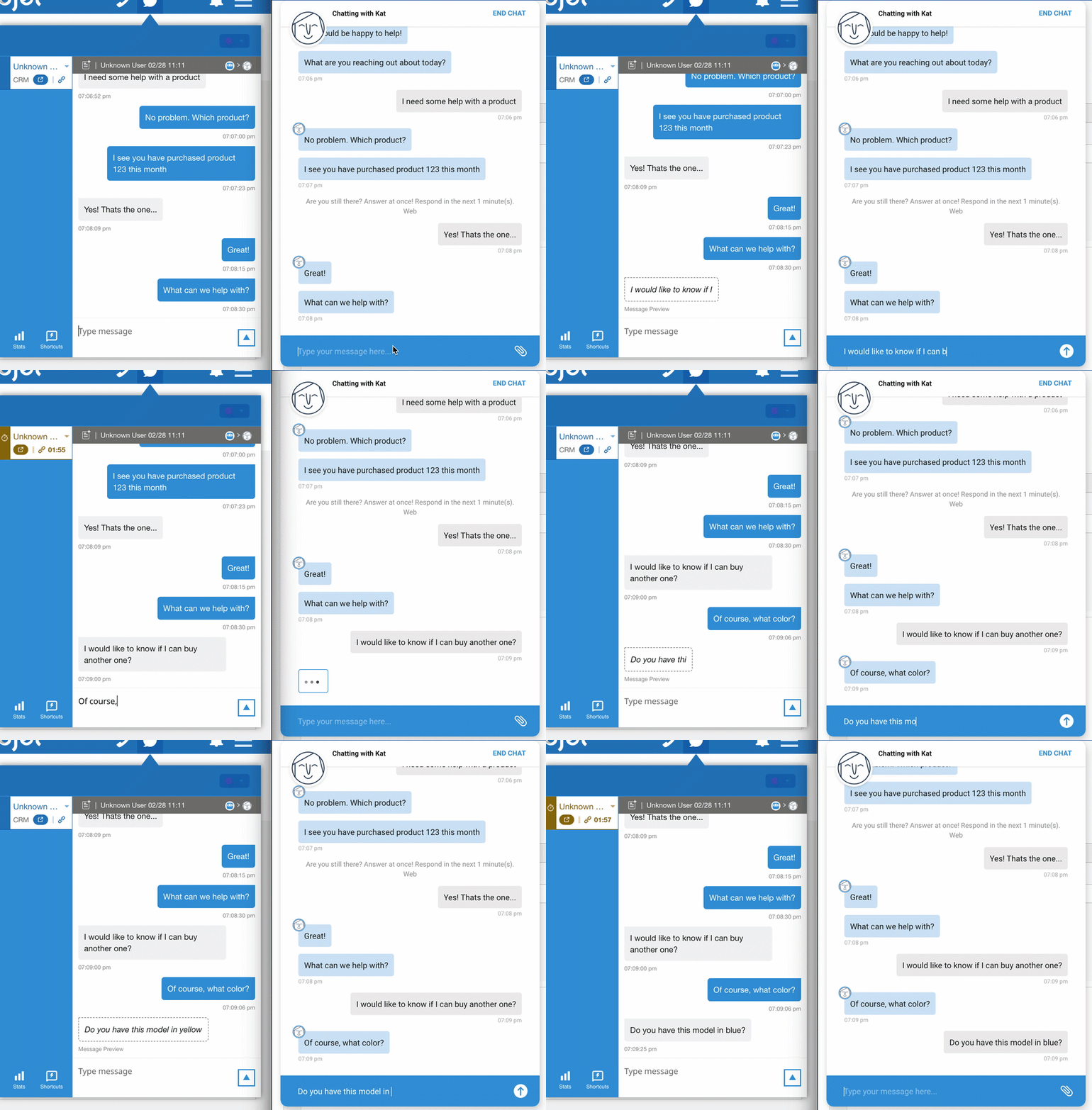 |
お客様がメッセージを送信すると、メッセージのプレビューが更新され、背景色、標準フォント、タイムスタンプを含む通常のメッセージとして表示されます。
チャットの文字起こしとチャットの履歴
チャットの終了後にチャットの文字起こしを CRM または外部ストレージにアップロードするように CCAI Platform を構成できます。エージェント、エンドユーザー、またはその両方がチャット中にチャット履歴を表示できるように CCAI Platform を構成することもできます。
チャットの文字起こしを CRM にアップロードする
チャットの文字起こしを CRM にアップロードする手順は次のとおりです。
CCAI Platform ポータルで、[設定> チャット] をクリックします。[設定] メニューが表示されない場合は、 [メニュー] をクリックします。
[チャットの記録] ペインに移動します。
ユースケースに応じて、次のチェックボックスの一方または両方をオンにします。
チャットの文字起こしをレコードのコメントとして投稿します。
チャットの文字起こしをレコードに添付ファイルとして追加します。
[Save Chat Transcript] をクリックします。
チャットの履歴を表示する
エージェント、エンドユーザー、またはその両方がチャット中にチャット履歴を表示できるように、インスタンスを構成できます。
チャット履歴を表示する手順は次のとおりです。
CCAI Platform ポータルで、[設定> チャット] をクリックします。[設定] メニューが表示されない場合は、 [メニュー] をクリックします。
[チャットの記録] ペインに移動します。
[以前のチャットでのやり取りを表示する] 切り替えボタンをクリックしてオンにします。
次のいずれかを選択します。
エージェントとお客様: エージェントのアダプターにチャット履歴が表示されます。エンドユーザーには、ウェブ SDK とモバイル SDK のチャット ウィジェットにチャット履歴が表示されます。
To agent only: エージェントのアダプタにチャット履歴が表示されます。
消費者向けのみ: エンドユーザー向けのウェブ SDK とモバイル SDK のチャット ウィジェットにチャット履歴が表示されます。
[Save Chat Transcript] をクリックします。
文字起こしについて
このセクションでは、チャットの文字起こしの形式と、アップロード後の保存場所について説明します。
文字起こしの形式
チャットの文字起こしには、ヘッダーと本文が含まれており、それらは破線で区切られています。ヘッダーには、チャット ID とタイムゾーン付きの日付スタンプが含まれています。本文には、破線で区切られたメッセージ セグメントが含まれています。各メッセージ セグメントには、タイムスタンプ、メッセージの送信者を示すインジケーター、メッセージが含まれます。チャットの文字起こしには次のような特徴があります。
メッセージ セグメントは時系列順です。
同じ参加者によって送信された連続するメッセージは、同じメッセージ セグメントにグループ化されます。
参加者のフルネームが利用可能な場合は、姓のイニシャルのみが表示されます。
参加者の名前が利用できない場合は、代わりに [エージェント] または [エンドユーザー] が表示されます。
チャットに画像や動画が含まれていた場合、それらのファイルへの URL がチャットの文字起こしに含まれます。これらの URL の有効期限は、チャット終了後 7 日間です。
CRM または外部ストレージでの文字起こしアップロードの場所
チャットが完了すると、文字起こしが TXT ファイルとして CRM または外部ストレージにアップロードされます。文字起こしは、チャット ID やその他のチャット情報が保存されているのと同じ場所にあります。
- Zendesk: プレーン テキストで追加され、必要に応じてチケットの非公開コメントにファイルとして添付されます。
- Salesforce: プレーン テキストで追加され、必要に応じてチケットの非公開コメントにファイルとして添付されます。
- Kustomer: ファイルの添付ファイルとコメントの両方として追加されます。
- MS Dynamics: チケットのタイムラインの下に添付ファイルとして追加されます。
- カスタム CRM: 構成によって異なります。完全にカスタムの CRM の場合、チャットの文字起こしは、構成されている場合は外部ストレージに保存されます。汎用 API を使用するカスタム CRM の場合、ファイルをアップロード エンドポイントが構成されている場合はチャットの文字起こしを添付ファイルとして追加でき、コメント エンドポイントが構成されている場合はコメントとして投稿できます。統合された CRM の場合、チャットの文字起こしは SFTP を使用して外部ストレージに送信されます。詳細については、CRM 用の外部ストレージを設定するをご覧ください。