

Contact Center AI Platform (CCAI Platform) permite realizar campañas de llamadas salientes. Una campaña incluye una lista de clientes con los que se debe establecer contacto y se administra a través del administrador de campañas de la plataforma de CCAI.
Las funciones predeterminadas de CCAI Platform no incluyen el permiso Campaigns Manager. Por lo tanto, para comenzar a usar las campañas, debes crear un rol personalizado con el permiso Campaigns Manager y, luego, agregarlo al usuario.
Para obtener más información, consulta Roles y permisos de usuario.
Administrador de campañas
Los usuarios con rol de administrador pueden configurar el marcador saliente con Campaign Manager.
El administrador de campañas permite controlar manualmente las campañas (botones de inicio y pausa en la columna Acción).
Crea campañas en Campaign Manager de las siguientes maneras:
Subiendo una lista de contactos
Estableciendo el modo de marcado
Seleccionando la cola de destino
Cuando se inicia una campaña, esta reserva agentes disponibles en la cola de destino seleccionada y les envía contactos de la lista de contactos de la campaña, según el flujo definido para el modo de marcado seleccionado.
Para acceder al administrador de campañas, ve a Campañas en el portal de la plataforma de CCAI.
El administrador de campañas incluye las siguientes columnas:
Nombre de la campaña
Cola asignada
Modo: Es el tipo de campaña:
Vista previa: En una campaña preliminar, el agente marca el contacto de forma manual.
Predictiva: Una campaña predictiva predice a cuántos contactos se debe llamar.
Progresiva: Una campaña progresiva usa agentes reservados.
Estado: Es el estado actual de la campaña:
Lista: La campaña está lista para iniciarse.
En ejecución: La campaña se está ejecutando.
Detenida: La campaña se detuvo y se interrumpió su ejecución.
Completada: La campaña completó su ejecución.
Acción: Cambia el estado de la campaña:
Reproducir: Detiene la ejecución de la campaña.
Detener: Detiene temporalmente la ejecución de la campaña.
Volumen total
Progreso
Cómo iniciar una campaña
Para que una campaña avance, asegúrate de que se cumplan los siguientes requisitos.
Queue: Se debe crear una cola. Consulta IVR: Agrega y edita menús de filas.
Agente: Un agente debe estar en estado Disponible. Consulta Estados de agente.
Columna de acción
La columna Acción se usa para iniciar, detener o reiniciar campañas. Los botones de acción disponibles se basan en el estado de ejecución actual de la campaña.
En el caso de una campaña nueva, haz clic en Jugar para comenzar. El estado de esta campaña se actualizará a En ejecución y comenzará el ciclo de actualización de la barra de progreso.
Si es necesario detener la ejecución de la campaña, haz clic en Detener en la columna acción. El estado de ejecución se establece en pausado y la barra de progreso dejará de actualizarse.
Para reanudar la ejecución de una campaña detenida, haz clic en Reproducir nuevamente para reiniciar la ejecución de la campaña. El estado de ejecución volverá a En ejecución y se restablecerá el ciclo de actualización de la barra de progreso.
Una vez que se complete una campaña, no se mostrarán botones en la columna Acción para esa campaña.
Columna de progreso
La columna progress indica la posición en la lista del próximo contacto al que se llamará.
Cuando la barra de progreso verde esté completa, la campaña habrá llegado al final de la lista y el estado de ejecución de la campaña se actualizará a Completado. Si la ejecución de la campaña se detiene manualmente, la barra de progreso también se detendrá hasta que se reinicie la campaña.
Los datos de la campaña se procesan en tiempo real y actualizan automáticamente la barra de progreso, las métricas de la campaña, el estado de la campaña y los botones de acción a medida que se realizan llamadas.
También puedes hacer clic en el ícono de Actualizar para ver las campañas nuevas que se agregaron desde la última actualización.
Ventana de estado de la llamada de la campaña del marcador saliente
En la ventana de estado de la llamada, se muestra la cantidad de llamadas de la campaña que se incluyen en cada uno de los distintos estados. Estas métricas proporcionan comentarios en tiempo real que permiten a los administradores ajustar rápidamente sus estrategias para las próximas campañas y garantizar la productividad de los agentes. Estas métricas también proporcionan información sobre cualquier problema de calidad de los datos en el archivo de la campaña.
Para acceder a la ventana de estado de la llamada, haz clic en la campaña de la que deseas ver las estadísticas y, luego, en el ícono de vínculo externo junto a la barra de progreso.
Ventana de estado de la llamada
En la ventana de estado de la llamada, puedes ver los volúmenes de llamadas por estado para varias métricas. Las métricas disponibles en esta ventana variarán según el tipo de campaña.
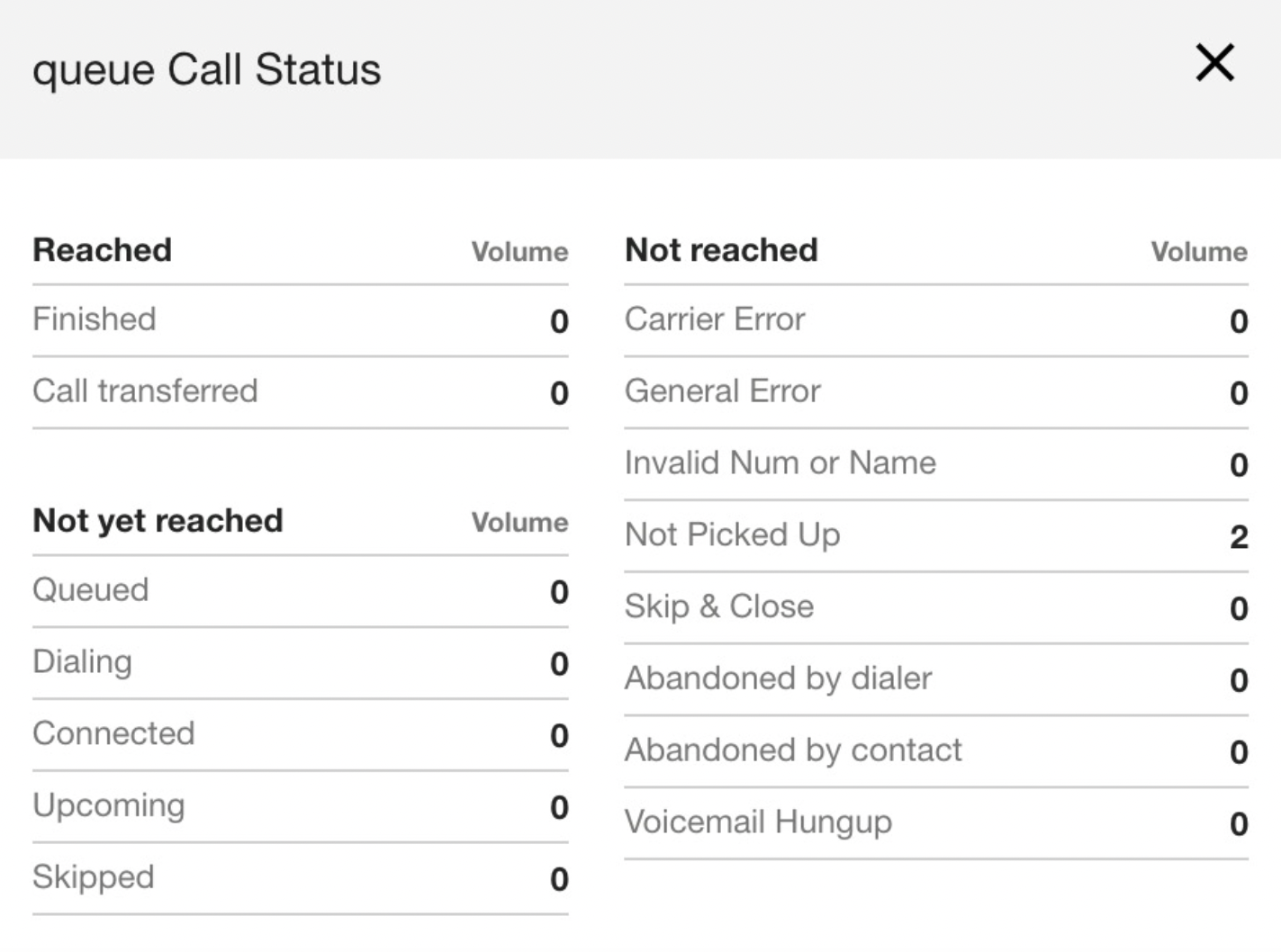
Llegó
Finalizada: El agente se conectó con el usuario final.
Llamada transferida: El agente se conectó con el usuario final y, luego, lo transfirió a otro agente.
Not Yet Reached
En cola: Llamadas en una cola que esperan ser atendidas.
Marcando: Contactos a los que se está llamando.
Conectadas: Llamadas conectadas.
Próximo: Aún no se llamó al número.
Omitido: El agente hizo clic en Omitir, lo que mantiene el contacto en la campaña (solo en las campañas de vista previa).
Not Reached
Error de operador: El marcador experimentó un error de llamada, como un timbre prolongado sin respuesta.
Error general: Cualquier error que no pertenezca a otra categoría de error.
Número o nombre no válidos: El número del archivo CSV tiene un formato no admitido, no tiene la cantidad correcta de dígitos, es un duplicado dentro de la campaña o no tiene un nombre.
No contestadas: Llamadas que no contestó el usuario final.
Omitir y cerrar: El agente hizo clic en Omitir y cerrar para quitar el contacto de la campaña (solo para campañas de vista previa).
Abandon by Contact: El usuario final respondió, pero cortó la llamada (por ejemplo, un abandono breve).
Voicemail Hung Up: El marcador encontró un buzón de voz y el agente colgó sin dejar un mensaje.
Haz clic en Cerrar para cerrar la ventana de estado de la llamada.
Número saliente
El número saliente es una función del marcador saliente que permite especificar qué número saliente se usará cuando se marque para cada contacto. Con esta función, puedes rotar los números de teléfono salientes para tener más control sobre los números que usas para realizar tus llamadas salientes.
Puedes especificar qué número de salida usar cuando marques para cada contacto agregando una nueva columna llamada número de salida a tu CSV de administración de campañas. Si falta la columna de número saliente o no se confirma el valor, se usará el número de teléfono saliente predeterminado.
El marcador usará este número cuando realice llamadas salientes si se validó en la plataforma de CCAI. Si no se valida el número saliente, el contacto fallará y se registrará un error. El número de salida se muestra en el adaptador de agentes de CCAI Platform.
Configuración global del modo de campaña del marcador saliente
Para habilitar el modo de campaña en la configuración global, haz lo siguiente:
En el portal de la Plataforma de CCAI, ve a Configuración > Campaña.
En el panel, haz clic en el botón de activación junto a la campaña que deseas habilitar para activarla.
Haz clic en Guardar.
Agrega un ID único para los informes de campaña
En las siguientes instrucciones, se describe cómo agregar una columna de ID único a un archivo CSV de administración de campañas para generar informes.
El proceso incluye agregar una columna de ID único a un archivo CSV con un software de hoja de cálculo, subir el archivo a una campaña, ejecutar la campaña para completar los datos y ver el ID único en los datos de informes.
La columna ID único del archivo CSV no tiene restricciones de formato. Acepta caracteres alfanuméricos y especiales, sin una longitud máxima obligatoria. Puedes usar el ID único para representar cualquier identificador pertinente, como un ID de cliente en otro CRM, un SKU o cualquier otro identificador.
Agrega una columna de ID único y sube el archivo CSV a una campaña
Abre el archivo CSV de la campaña que deseas subir y agrega una columna llamada
Unique ID. Guarda los cambios en el archivo CSV.En el portal de la plataforma de CCAI, ve al administrador de campañas.
Haz clic en + Agregar campaña. Se mostrará un diálogo de configuración de la campaña.
Haz clic en Elegir archivo y selecciona el archivo con la columna ID único agregada.
Haz clic en Abrir para subir el archivo.
Selecciona la fila.
Haz clic en Guardar.
Completar los datos a través de la campaña para generar informes
Después de subir el archivo CSV, el estado de ejecución de la campaña progresará a Lista.
Haz clic en *Iniciar para comenzar la ejecución de la campaña.
Espera a que el estado del archivo cambie a Listo.
Haz clic en Iniciar para comenzar la ejecución de la campaña. Permite que la campaña se publique durante un tiempo.
Consulta los resultados del ID único en los informes detallados de la campaña
Ve a Informes > Campañas.
En Paso 1: Selecciona el modo de la campaña, elige el tipo de campaña sobre el que deseas generar informes.
En Paso 2: Selecciona campañas, elige la campaña asociada con el archivo CSV que contiene un ID único.
En Paso 3: Selecciona los informes que deseas, marca la casilla junto a los informes que deseas descargar (las opciones aparecen según el tipo de campaña seleccionado en el paso 1). Asegúrate de seleccionar un informe detallado.
En Paso 4: Elige filtros, configura el filtro de los informes por período o zona horaria.
Haz clic en Descargar.
Después de descargar el archivo, ábrelo para ver la columna ID único.
Lista de DNC de la empresa
La plataforma de CCAI te permite crear tu propio registro de DNC para llamadas de la campaña a nivel de la empresa. Puedes configurar la lista de DNC para bloquear llamadas directas, manuales y salientes, así como llamadas salientes y programadas creadas por la API de Apps. Si un agente intenta comunicarse con un usuario final de la lista, recibirá el mensaje "No se puede realizar esta llamada porque el número de teléfono está en la lista de DNC de la empresa".
El marcador verifica la lista de DNC antes de marcar cada número y saltea los números bloqueados. Los números de emergencia configurados no se pueden agregar a la lista de DNC de la empresa ni bloquearse para las llamadas salientes.
No se bloquearán las situaciones de devolución de llamada automatizadas (por ejemplo, durante una llamada interrumpida).
En el caso de las llamadas salientes en el modo de vista previa, el contacto se presenta al agente solo si no está en la lista de DNC.
Se bloquean las adiciones de terceros si el número de terceros está en la lista de DNC de la empresa.
Habilita la lista de DNC
Ve a Configuración > Campañas > Lista de No llamar (DNC) de la empresa y activa el interruptor en ON. Cuando el botón de activación esté en la posición de ENCENDIDO, aparecerán opciones de menú adicionales.
(Opcional) Marca la casilla para aplicar la verificación de la lista de DNC a las llamadas salientes directas y manuales que realizan los agentes, además de las llamadas salientes y programadas que crea la API de Apps.
(Opcional) Habilita el código de disposición No volver a llamar para usarlo y agregar usuarios finales a la lista de DNC. Tanto el código de disposición como la lista de DNC deben estar habilitados para que la lista de DNC funcione en conjunto con el código de disposición.
Después de habilitar la función DNC y el código de disposición Do Not Call Again, la lista DNC se actualizará continuamente con los contactos nuevos etiquetados con el código de disposición. La lista de DNC contiene entradas de contacto con los siguientes campos:
Note: Es una cadena de hasta 200 caracteres.Phone number: Es un número de teléfono al que no se debe llamar.Timestamp: Es la fecha y hora en que se agregó el contacto a la lista.Expires at: Es la fecha y hora en que se puede quitar el número de la lista de DNC.
Los contactos se quitan de la lista de DNC en el plazo de una hora después de la fecha y hora de vencimiento. Si no se configura este parámetro, el número permanecerá en la lista de forma indefinida.
Cómo ver los números bloqueados y los de la lista DNC en Informes
Las llamadas que se intentaron realizar a un número bloqueado se incluyen en la pantalla de métricas en tiempo real.
Las llamadas intentadas que bloqueó la lista de DNC se incluyen como
dnc_abandonedcon el motivo: DNC de la empresa.Los números de la lista de DNC se registran en el informe de resumen de la campaña.
Comandos de API para la lista de DNC de la empresa
Los extremos de la API de DNC de la empresa te permiten hacer lo siguiente:
Agregar varios números de teléfono a la lista de DNC de forma simultánea
Quitar números de teléfono de la lista de DNC
Comprueba si un número de teléfono está en la lista de DNC.
Consulta la documentación de la API de Apps para obtener todos los detalles.
Administración de la lista de zonas horarias
La administración de zonas horarias simplifica la gestión de diferentes zonas horarias y reglamentaciones sobre los horarios de llamadas. Por ejemplo, algunas regiones tienen reglas estrictas sobre los horarios aptos para las llamadas de telemarketing. Puedes usar la administración de zonas horarias para configurar solo los números autorizados para llamar durante los períodos permitidos.
Para la administración de zonas horarias, se crean reglas que se organizan en esquemas:
Regla de zona horaria: Es una regla que especifica cuándo se puede hacer una llamada saliente. Incluye la zona horaria, el código y el período.
Esquema de zona horaria: Es un conjunto de reglas de zona horaria con un nombre único que se usa para organizar y administrar la configuración de la zona horaria.
Puedes acceder a la configuración de administración de zonas horarias en Configuración > Campañas. Haz clic en Administrar configuración para abrir el menú de configuración de administración de la zona horaria.
Reglas de zona horaria
La pestaña Reglas de zona horaria permite crear, editar y borrar reglas de zona horaria. Las reglas se pueden agrupar para crear un esquema de zona horaria.
Las reglas de zona horaria constan de las siguientes partes:
Código: Es una etiqueta para la regla de zona horaria.
Zona horaria: Cada regla solo puede contener una zona horaria.
Período: Es una lista de los horarios que se aplican a cada día.
Crea una regla de zona horaria
Haz clic en Agregar regla de zona horaria.
Selecciona una zona horaria en el menú desplegable del campo Zona horaria. Las zonas horarias de la lista coinciden con las zonas horarias del horario de atención existente.
Ingresa un nombre para la regla de zona horaria en el campo Código.
Selecciona una opción de período:
Período predeterminado: Esta opción elige todos los días laborables de forma predeterminada. Solo debes especificar el período de la regla (en formato de 24 horas).
Intervalo de tiempo personalizado: Esta opción permite ajustar las horas de cada día de la semana de forma individual (en formato de 24 horas).
- Haz clic en Guardar. La regla nueva aparecerá en la pestaña Reglas de zona horaria.
Cómo editar o borrar una regla de zona horaria
Selecciona el menú Opciones (3 puntos horizontales) en el lado derecho de la lista de reglas de zona horaria. Verás la opción para borrar o editar cada regla.
Si decides editar la regla, aparecerá un cuadro que te permitirá realizar cambios.
Si borras una regla, se quitará de todos los esquemas que la contengan.
Esquemas de zona horaria
Un esquema de zona horaria se compone de una o más reglas de zona horaria. Puedes crear hasta 100 esquemas diferentes.
Crea un esquema de zona horaria nuevo
En el portal de la CCAI Platform, ve a la pestaña Esquema de zona horaria.
Haz clic en Agregar esquema de zona horaria.
Ingresa un nombre para el esquema nuevo en el campo Nombre. Los nombres deben ser únicos y no tener más de 64 caracteres alfanuméricos.
Selecciona una zona horaria en la lista desplegable del campo zona horaria.
Selecciona una opción de zona horaria para crear una regla de zona horaria predeterminada. Debes crear una regla predeterminada para cada esquema nuevo antes de poder agregar reglas adicionales.
- Intervalo de tiempo predeterminado: Esta opción elige todos los días laborables de forma predeterminada. Ajusta el período de la regla (en formato de 24 horas).
- Intervalo de tiempo personalizado: Esta opción permite ajustar las horas de cada día de la semana de forma individual (en formato de 24 horas).
Haz clic en Guardar (Save) para guardar el esquema. Ahora puedes agregar reglas adicionales al esquema según sea necesario.
Agrega reglas nuevas a un esquema de zona horaria existente
En el portal de CCAI Platform, ve a la pestaña Administración de campañas > Esquema de zona horaria.
Selecciona el nombre del esquema de zona horaria al que deseas agregar una regla. Verás una lista de todas las reglas incluidas en el esquema. Haz clic en Agregar regla de zona horaria para agregar una regla existente o en Crear regla de zona horaria para crear una regla nueva.
Cómo editar las reglas de un esquema de zona horaria
Para editar la regla del esquema de zona horaria, sigue estos pasos:
En el portal de CCAI Platform, ve a la pestaña Administración de campañas > Esquema de zona horaria.
Selecciona el menú (3 líneas horizontales) junto al esquema que deseas editar. Verás la opción para borrar o editar el esquema.
Selecciona Editar esquema. Aparecerá un nuevo cuadro en el que podrás cambiar el nombre del esquema y la zona horaria asociada a la regla predeterminada.
Realiza tus selecciones y haz clic en Guardar. Ahora se cambió la regla predeterminada para el esquema.
Para editar una regla no predeterminada en el esquema, haz lo siguiente:
En el portal de la Plataforma de CCAI, navega a la pestaña Administración de campañas > Esquema de zona horaria y haz clic en el esquema de zona horaria que deseas cambiar. Verás la lista completa de reglas incluidas en el esquema.
Selecciona el ícono del menú de opciones menú junto a la regla que deseas cambiar. Verás la opción para borrar o editar cada regla.
Si eliges editar una regla, aparecerá un cuadro que te permitirá realizar cambios. Los cambios se aplican a todos los esquemas que contienen la misma regla.
Si decides borrar una regla, se quitará de todos los esquemas que la contengan.
Cómo aplicar el esquema de zona horaria a una campaña existente
Para aplicar un esquema de zona horaria a una campaña existente, sigue estos pasos:
Haz clic en Campañas para acceder al administrador de campañas.
Haz clic en la campaña a la que deseas agregar un esquema. Aparecerá un ícono de edición junto a la entrada. Haz clic en el ícono para que aparezca la ventana Editar campaña.
En la sección Asignar esquema de zona horaria, selecciona tu esquema en la lista desplegable.
Haz clic en Guardar para aplicar los cambios.
Cómo aplicar un esquema a una campaña nueva
Para poder aplicar un esquema de zona horaria a una campaña nueva, sigue estos pasos:
En el portal de la plataforma de CCAI, haz clic en Campaigns para acceder al administrador de campañas.
Haz clic en Crear campaña para abrir la ventana Agregar campaña.
En Asignar esquema de zona horaria, selecciona tu esquema en la lista desplegable.
Haz clic en Guardar para aplicar los cambios.
Comportamiento esperado para las campañas con esquemas de zonas horarias asignados
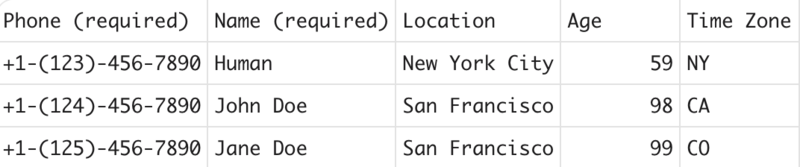
Cuando subas un archivo CSV de la campaña, la zona horaria debe incluirse como su propio valor. A continuación, se muestra un ejemplo de un archivo CSV que contiene el campo de zona horaria:
Los esquemas de zona horaria no se aplican de forma predeterminada. Si no se asigna ninguno, el marcador llamará a todos los contactos de la lista como de costumbre.
Los esquemas de zona horaria se aplican a todos los modos del marcador.
El marcador compara el valor del campo de zona horaria del contacto con el nombre de cada regla del esquema asignado. Si los valores coinciden, se aplica la regla de zona horaria pertinente y el marcador solo realizará una llamada durante el período de la regla relacionada.
Si el campo de zona horaria de un contacto no coincide con ninguna de las reglas de zona horaria del esquema o no está configurado, se usa la regla de zona horaria predeterminada para ese esquema.
El marcador omitirá los contactos a los que el esquema le impida llamar.
Después de que se procesen todos los contactos de la lista, el marcador volverá a iniciar el proceso para ver si hay llamadas omitidas que ahora se puedan realizar.
Los contactos nuevos se agregan a la lista sin activar una revisión de la lista.
Cómo editar una campaña
Para editar una campaña que ya se creó, sigue estos pasos:
En el portal de la plataforma de CCAI, ve a Campañas.
Haz clic en la campaña que deseas actualizar y selecciona el ícono de Editar.
En la ventana Editar campaña, realiza los cambios necesarios en la configuración actual.
Haz clic en Configurar.
Borrar una campaña
Para borrar una campaña, sigue estos pasos:
Selecciona Campaigns en el portal de la CCAI Platform.
Selecciona la campaña que deseas borrar.
Haz clic en Borrar en la columna del extremo derecho.
Se quitará la campaña seleccionada.
Combinación de llamadas
La combinación de llamadas permite que los agentes pasen automáticamente de atender llamadas entrantes a llamadas salientes según el volumen de llamadas en tiempo real y las condiciones definidas por el usuario. Esto optimiza el uso de los agentes y garantiza el manejo oportuno de las llamadas entrantes. Estos son algunos de los beneficios potenciales de usar esta configuración:
Optimización del uso de agentes: Administra de manera eficiente las llamadas entrantes y salientes con el mismo grupo de agentes.
Mejora de la atención al cliente: Prioriza la gestión de llamadas entrantes durante los períodos de mayor actividad para reducir los tiempos de espera y las llamadas abandonadas.
Mayor flexibilidad operativa: Adapta la asignación de agentes en tiempo real para responder a las fluctuaciones en el volumen de llamadas.
La combinación de llamadas usa una configuración de condición a nivel de la fila para determinar cuándo se debe retirar a los agentes de las campañas salientes para que atiendan las llamadas entrantes.
Se pueden establecer las siguientes condiciones:
Cantidad mínima de agentes asignados disponibles
Longitud de la cola
Umbral del ANS
Todas las condiciones se pueden combinar con los operadores AND o OR.
Cuando se cumple la condición de combinación, el sistema quita temporalmente a los agentes de las campañas salientes después de que completan sus llamadas en curso. Si los agentes se asignan a varias campañas, el sistema prohíbe todas las llamadas de todas las campañas. Luego, se asignan estos agentes para que atiendan las llamadas entrantes hasta que la cola ya no cumpla con la condición de combinación. En ese momento, los agentes reanudan la recepción de conexiones de llamadas salientes nuevas.
Permisos
Cualquier administrador con permiso para Configuración > Cola > Todas las demás funciones puede configurar estos parámetros. No se requieren permisos nuevos.
Cómo configurar la combinación de llamadas a nivel de la cola
La función de combinación de llamadas se puede configurar para cada cola. No hay un parámetro de configuración global para esta función.
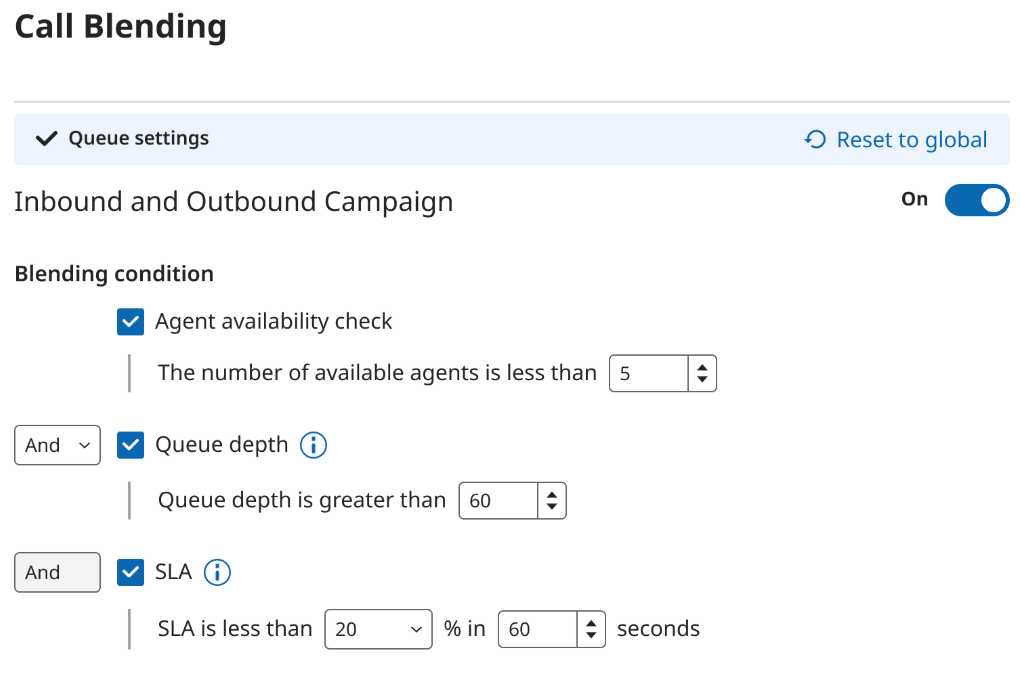
Para habilitar y configurar la condición de combinación desde el menú de configuración de la fila, sigue estos pasos:
Ve a Configuración > Configuración del menú de la cola > IVR > {Cola}.
En el menú de configuración de la cola, selecciona Configurar junto a Combinación de llamadas.
- Se abrirá un menú de configuración en el que podrás habilitar la combinación de llamadas y seleccionar las opciones de condición de combinación que quieras incluir.
Activa el interruptor para habilitar la combinación de llamadas en la cola.
Una vez que se habilite, verás las siguientes opciones: Verificación de disponibilidad del agente, Profundidad de la cola y ANS. Estas casillas no están marcadas de forma predeterminada.
Marca la casilla junto a las opciones que quieras incluir.
Por cada casilla marcada, aparecerá una opción secundaria que te permitirá establecer los umbrales para cada condición.
Cuando se seleccionan 2 o más opciones, aparece el campo del operador (AND se selecciona de forma predeterminada). Puedes usar el menú desplegable para cambiarlo a OR si es necesario.
Cuando se usa un operador AND, se deben cumplir todas las condiciones de combinación seleccionadas para que se active el comportamiento de combinación.
Cuando se usa un operador OR, se debe cumplir al menos una de las condiciones de combinación antes de que se active el comportamiento de combinación.