


Questo documento è un'introduzione agli strumenti di fatturazione Cloud disponibili per i Project Owner, i Solution Owner e i DevOps Manager di Google Cloud per aiutarti a monitorare e comprendere la tua spesa per Google Cloud e ottimizzare i costi nei progetti che controlli.
Questo documento tratta i seguenti argomenti:
Un'introduzione agli account di fatturazione Cloud e ai progetti Google Cloud . Gli account di fatturazione Cloud monitorano e pagano l'utilizzo fatturabile di Google Cloud, Google Maps Platform, Firebase e API Gemini nelle risorse di AI Studio.
-
- Per visualizzare i costi di un singolo progetto, un progetto alla volta, devi disporre solo delle autorizzazioni di fatturazione lato progetto.
- Per visualizzare i costi aggregati per più progetti, devi configurare l'accesso con ambito multiprogetto agli account di fatturazione Cloud.
Un'introduzione agli strumenti di fatturazione Cloud per i Project Owner. Quando le autorizzazioni di visualizzazione dei costi sono limitate alla visualizzazione dei costi per uno o più progetti, gli strumenti e le funzionalità a livello di account di fatturazione non sono disponibili.
Informazioni sugli account di fatturazione Cloud e sui progetti Google Cloud
- Un account di fatturazione Cloud definisce chi paga per Google Cloud e per i prodotti e le risorse adiacenti al cloud utilizzati.
- I progettiGoogle Cloud contengono risorse Google Cloud, Google Maps Platform, Firebase e API Gemini in AI Studio e monitorano l'utilizzo di ogni risorsa.
- I progetti sono collegati a un account di fatturazione, che calcola e monitora il costo di utilizzo in tutti i progetti associati.
Per eseguire Google Cloud e le risorse e i servizi di Google Maps Platform in un progetto, questo deve essere collegato a un account di fatturazione Cloud attivo.
Uno o più progetti possono essere collegati a un account di fatturazione; un progetto è collegato a un solo account di fatturazione alla volta.
Un'applicazione può essere configurata per utilizzare le risorse in più di un progetto.
I progetti di un'applicazione possono essere collegati a diversi account di fatturazione Cloud.
Puoi disporre di autorizzazioni di progetto specifiche per la fatturazione concesse su più progettiGoogle Cloud .
Nella sezione Fatturazione della console Google Cloud puoi visualizzare i costi dei progetti per un account di fatturazione Cloud alla volta.
- Con le autorizzazioni per più progetti concesse su un account di fatturazione Cloud, puoi accedere ai report sulla fatturazione e all'hub FinOps per visualizzare i costi aggregati di tutti i progetti collegati all'account di fatturazione Cloud che hai l'autorizzazione di visualizzare.
- Con l'accesso in visualizzazione dei costi limitato solo ai progetti, puoi accedere ai report sulla fatturazione per visualizzare i costi dei progetti autorizzati, un progetto alla volta.
Informazioni sulle autorizzazioni per i progetti necessarie per accedere ai dati di fatturazione Cloud
A seconda del tuo livello di accesso alla fatturazione Cloud, puoi accedere agli strumenti di fatturazione Cloud per visualizzare i costi e altri dati di fatturazione per più progetti collegati a un account di fatturazione Cloud oppure puoi visualizzare i dati di fatturazione per un progetto alla volta.
| Accedi a un account di fatturazione per più Google Cloud progetti | Accedi alla fatturazione per un singolo Google Cloud progetto |
|---|---|
|
Per visualizzare i dati di fatturazione aggregati per tutti i tuoi progetti Google Cloud autorizzati, devi disporre di una combinazione di autorizzazioni per i progetti e l'account di fatturazione:
Scopri di più sulle autorizzazioni necessarie per l'accesso con ambito multi-progetto agli account di fatturazione Cloud. |
Per accedere alla fatturazione Cloud e visualizzare i costi di un singolo progetto Google Cloud , un progetto alla volta, devi disporre di autorizzazioni specifiche per la fatturazione per il progettoGoogle Cloud .
Scopri di più sulle autorizzazioni del progetto necessarie per l'accesso con ambito a un singolo progetto agli account di fatturazione Cloud. |
Informazioni sugli strumenti di fatturazione Cloud per i Project Owner
Per i progetti che hai l'autorizzazione di visualizzare, gli strumenti di fatturazione Cloud ti aiutano a monitorare i costi di utilizzo, prevedere la spesa e identificare opportunità di ottimizzazione per risparmiare sui costi.
| Strumenti di fatturazione disponibili per gli utenti con accesso a più progetti | Strumenti di fatturazione disponibili per gli utenti con autorizzazioni solo per i progetti |
|---|---|
|
|
| * Budget e anomalie limitati alla visualizzazione di un progetto alla volta. | Tutti gli strumenti sono limitati a un progetto alla volta, ovvero il progetto che hai aperto prima di accedere alla sezione Fatturazione della console Google Cloud . |
Monitora i costi nei progetti
Report sui costi per i costi dei progetti
Visualizza i report sulla fatturazione e le tendenze dei costi. Il report sulla fatturazione ti aiuta a rispondere a domande come "Quali servizi Google Cloud (ad esempio Compute Engine o Cloud Storage) mi costano di più?".
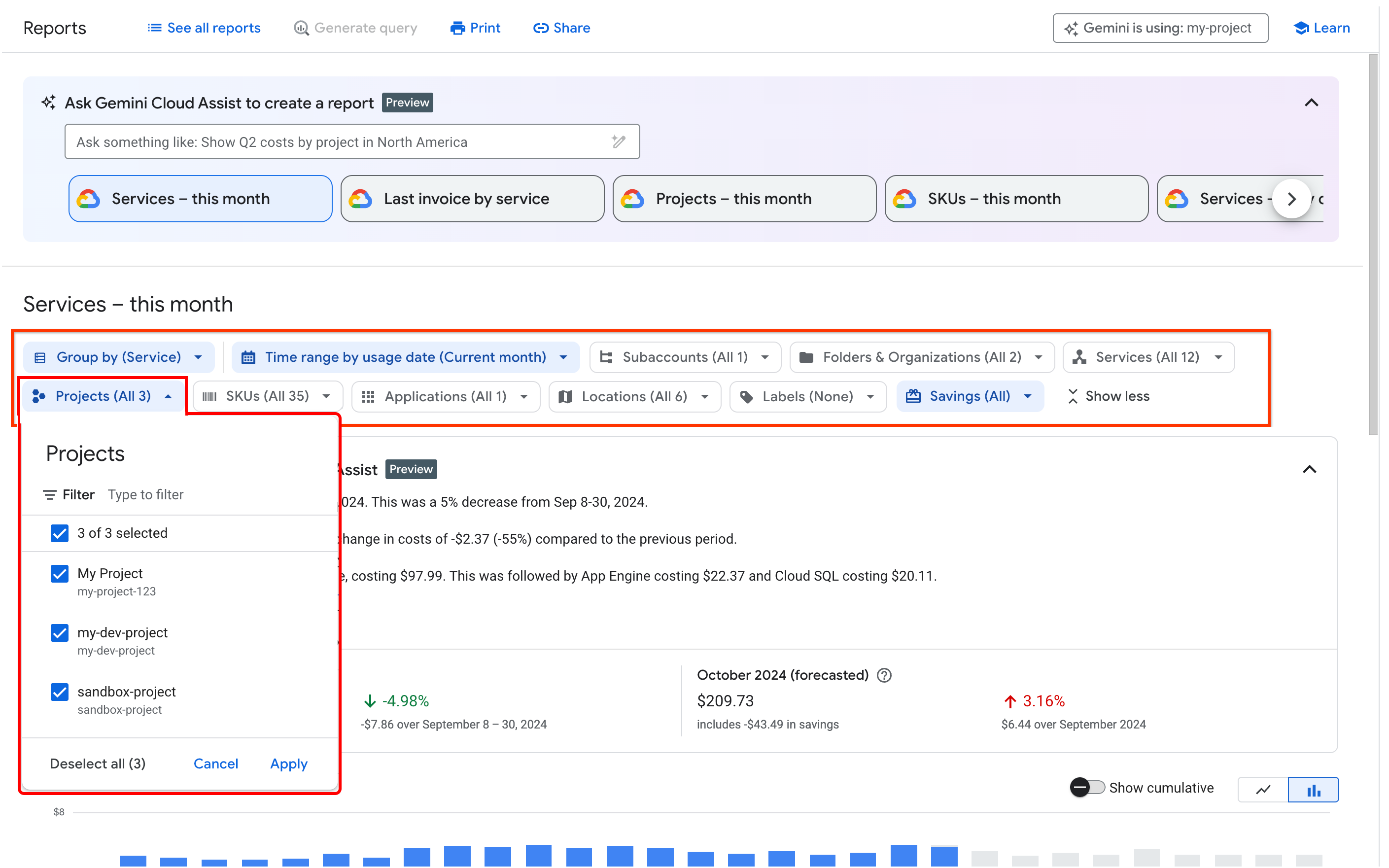
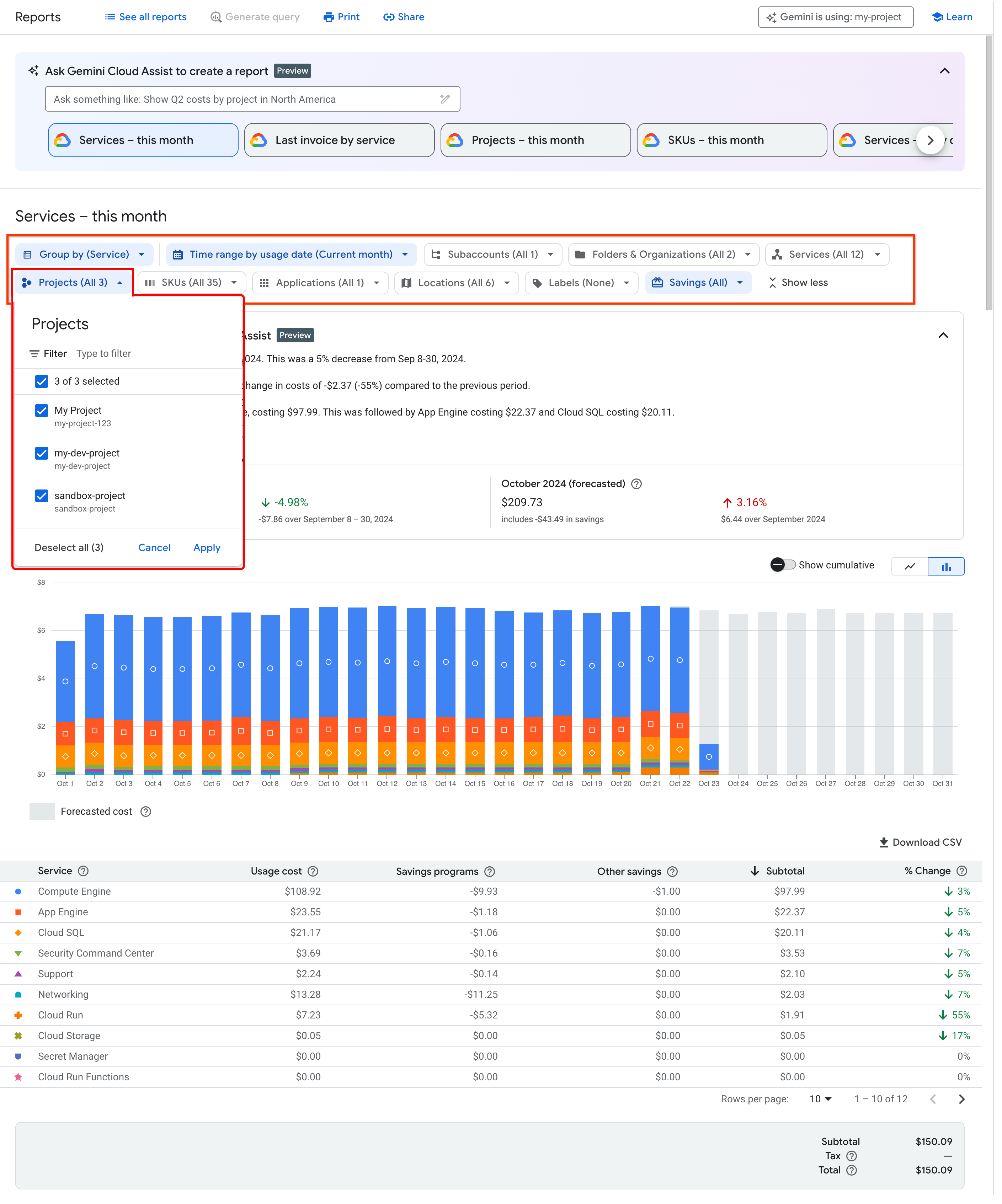
Se disponi di un accesso multiprogetto a un account di fatturazione Cloud, puoi utilizzare il filtro Progetti del report per selezionare tutti i progetti autorizzati alla fatturazione, in modo da visualizzare i costi aggregati di tutti i progetti di tua proprietà collegati all'account di fatturazione Cloud che stai visualizzando.
Se accedi ai dati di fatturazione Cloud utilizzando solo le autorizzazioni per i progetti, l'ambito della pagina Report viene impostato automaticamente su un singolo progetto, ovvero quello selezionato nella console Google Cloud prima di accedere alla sezione Fatturazione. Con l'accesso a un singolo progetto, se vuoi selezionare un altro progetto per visualizzare i report sui costi, devi uscire dalla sezione Fatturazione, selezionare un altro progetto utilizzando il selettore di progetti della consoleGoogle Cloud e poi accedere di nuovo alla sezione Fatturazione.
Budget e avvisi per un progetto
Crea un budget per un progetto e configura gli avvisi di spesa. Per ogni progetto di tua proprietà, puoi utilizzare i budget per monitorare la spesa effettiva per Google Cloudrispetto alla spesa pianificata. Quindi, configura gli avvisi per rimanere al corrente dei costi maturati in ogni progetto.

Se disponi dell'accesso multi-progetto a un account di fatturazione Cloud, la pagina Budget e avvisi fornisce un selettore di progetti, in modo da poter passare da un progetto all'altro per cui disponi dell'autorizzazione di visualizzazione senza dover uscire dalla fatturazione.
Se accedi ai dati di fatturazione Cloud utilizzando solo le autorizzazioni per il progetto, l'ambito della pagina Budget e avvisi viene limitato automaticamente a un singolo progetto, ovvero quello che hai selezionato nella console Google Cloud prima di accedere alla sezione Fatturazione. Con l'accesso a un singolo progetto, se vuoi selezionare un progetto diverso per visualizzare i budget, devi uscire dalla sezione Fatturazione, selezionare un altro progetto utilizzando il selettore di progetti della console Google Cloud e poi accedere di nuovo alla sezione Fatturazione.
Scopri di più su budget e avvisi
Procedura guidata per la creazione di un budget per un progetto
Anomalie dei costi per un progetto
Esamina le anomalie di un progetto. Le anomalie sono picchi o deviazioni nei costi di utilizzo che differiscono dalla spesa prevista, se confrontati con i modelli di spesa storici. Con l'accesso ai dati di fatturazione a livello di progetto, puoi esaminare le anomalie di costo per ciascuno dei progetti che hai l'autorizzazione di visualizzare, un progetto alla volta.
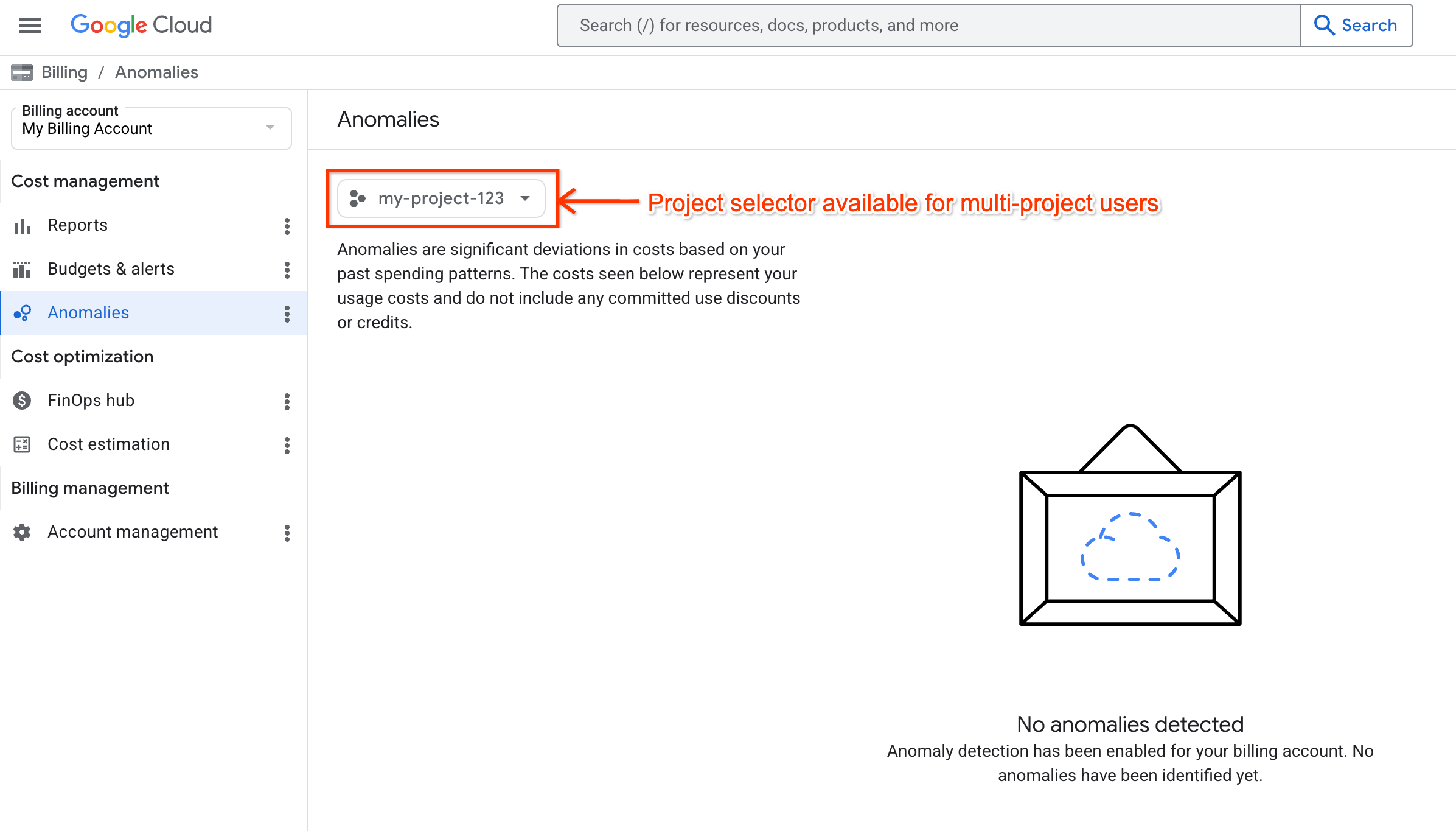
Se disponi di un accesso multiprogetto a un account di fatturazione Cloud, la pagina Anomalie fornisce un selettore di progetti, in modo da poter passare da un progetto all'altro per cui disponi dell'autorizzazione di visualizzazione senza dover uscire dalla fatturazione.
Se accedi alle informazioni di fatturazione Cloud utilizzando solo le autorizzazioni per il progetto, l'ambito della pagina Anomalie viene limitato automaticamente a un singolo progetto, ovvero quello che hai selezionato nella console Google Cloud prima di accedere alla sezione Fatturazione. Con l'accesso a un singolo progetto, se vuoi selezionare un progetto diverso per visualizzare le anomalie, devi uscire dalla sezione Fatturazione, selezionare un altro progetto utilizzando il selettore di progetti della consoleGoogle Cloud e poi accedere di nuovo alla sezione Fatturazione.
Ottimizza e controlla i costi nei progetti
Hub FinOps per utenti di più progetti
Visualizza l'hub FinOps per suggerimenti e insight sull'utilizzo. Se hai il ruolo Project Billing Costs Manager su un account di fatturazione Cloud che ti concede autorizzazioni multiprogetto per accedere alla fatturazione, puoi visualizzare l'hub FinOps nell'account di fatturazione Cloud associato per tutti i tuoi progetti autorizzati.

Quando accedi all'hub FinOps utilizzando le autorizzazioni per più progetti, l'hub FinOps ha come ambito tutti i progetti autorizzati collegati all'account di fatturazione Cloud che stai visualizzando. Fai clic su Ambito per aprire la pagina Gestione account e visualizzare l'elenco dei progetti inclusi nell'ambito.
Con l'hub FinOps puoi monitorare e comunicare i tuoi risparmi attuali, esplorare nuove opportunità consigliate per ottimizzare i costi, ottenere insight sull'utilizzo per potenziali sprechi e pianificare i tuoi obiettivi di ottimizzazione.
Automatizza la gestione dei costi
Automatizza i controlli dei costi con le notifiche programmatiche. Utilizza le notifiche programmatiche per automatizzare le risposte sul controllo dei costi quando ricevi un avviso relativo al budget o alle anomalie, ad esempio inoltrando gli avvisi ad altri canali o controllando l'utilizzo delle risorse modificando le quote.
Avvia il tutorial per le risposte automatiche alle notifiche di budget
Scopri di più sulle notifiche di pubblicità programmatica
Limitazioni delle visualizzazioni di più progetti
Limiti dei progetti negli account di fatturazione Cloud con visualizzazioni di più progetti
Il ruolo Project Billing Costs Manager su un account di fatturazione Cloud ti concede autorizzazioni per l'account di fatturazione con ambito progetto, consentendoti di accedere alla fatturazione per più progetti. Per i progetti per i quali disponi delle autorizzazioni di fatturazione lato progetto, l'accesso multiprogetto ti consente di visualizzare i costi aggregati per i progetti autorizzati collegati a un account di fatturazione Cloud. Per ogni account di fatturazione, puoi includere nell'ambito dei report sui costi e dell'hub FinOps un massimo di 300 progetti.
Se disponi di autorizzazioni di fatturazione lato progetto per più di 300 progetti collegati allo stesso account di fatturazione Cloud, quando accedi alla sezione Fatturazione della console Google Cloud utilizzando le autorizzazioni di fatturazione per più progetti, visualizzerai un messaggio di errore e verrai reindirizzato alla pagina Gestione account di fatturazione > I tuoi progetti.
Se superi il limite di progetti per le visualizzazioni di più progetti, puoi comunque visualizzare i costi di un progetto alla volta:
- Nella pagina Gestione account di fatturazione > I tuoi progetti, individua il progetto che vuoi visualizzare.
- Seleziona l'account di fatturazione per il progetto per aprire l'account di fatturazione Cloud e visualizzare i costi per quel progetto in modalità progetto singolo.
Visualizzazioni multiprogetto aggregate limitate ai report e all'hub FinOps
Se ti sono state concesse solo le autorizzazioni di fatturazione lato progetto su Google Cloud progetti (ma senza l'accesso multi-progetto concesso sull'account di fatturazione Cloud), puoi accedere alle pagine di fatturazione seguenti nella console Google Cloud per visualizzare i costi dei singoli progetti, un progetto alla volta:
- Report
- Budget e avvisi
- Anomalie
Con le visualizzazioni di più progetti (concesse da una combinazione diGoogle Cloud autorizzazioni di progettoe autorizzazioni con ambito di progetto lato progetto sull'account di fatturazione Cloud collegato), le seguenti pagine di fatturazione nella console Google Cloud ti consentono di visualizzare i costi nell'account di fatturazione aggregati in tutti i progetti che hai l'autorizzazione di visualizzare:
- Report
- Hub FinOps
Sia la visualizzazione di un singolo progetto che quella di più progetti ti consentono di accedere alla pagina Gestione account, dove puoi confermare il tuo livello di accesso per visualizzare i costi del progetto e il progetto o i progetti per i quali disponi dell'autorizzazione di visualizzazione dei dati di fatturazione.
Passaggi successivi
Scopri di più su come configurare l'accesso con ambito multi-progetto agli account di fatturazione Cloud, incluse informazioni sui ruoli e sulle autorizzazioni richieste.