


Il rilevamento di anomalie ti aiuta a gestire i costi imprevisti nei progetti del tuo account di fatturazione. Queste anomalie sono picchi o deviazioni nei costi di utilizzo che differiscono dalla spesa prevista rispetto ai pattern di spesa storici. I costi di utilizzo vengono calcolati utilizzando le tariffe on demand applicabili al tuo account di fatturazione. Le tariffe on demand includono i prezzi di listino disponibili pubblicamente e qualsiasi prezzo contrattuale, negoziato o scontato disponibile per il tuo account di fatturazione Cloud. I totali dei costi di utilizzo sono costi lordi che includono gli sconti per impegno di utilizzo (CUD) basati sulla spesa, ma escludono i crediti per impegno di utilizzo (CUD) basati sulla spesa legacy, i crediti per impegno di utilizzo (CUD) basati sulle risorse e altri risparmi, come i crediti promozionali e gli sconti per utilizzo sostenuto.
Per i workload AI (come l'API Gemini e Vertex AI), puoi anche visualizzare le anomalie iniziali. Le anomalie iniziali utilizzano stime dei costi quasi in tempo reale per fornire insight giornalieri a livello di servizio prima della fatturazione definitiva.
La dashboard Anomalie mostra tutte le anomalie di costo associate ai tuoi progetti, all'interno dell'account di fatturazione collegato. Puoi utilizzare la dashboard Anomalie per:
- Esamina le cause principali delle anomalie.
- Visualizza le anomalie iniziali per i workload di AI Anteprima.
- Personalizza la visualizzazione impostando le soglie per l'importo dell'impatto sui costi e la percentuale di deviazione (si applica solo alle anomalie standard).
- Gestisci avvisi e notifiche automatici per le anomalie rilevate.
- Fornisci un feedback sulle anomalie rilevate per migliorare l'accuratezza dello strumento.
Per gli account e i subaccount rivenditore, questa funzionalità è disponibile solo se attivi la visibilità dei costi basata sui progetti. I rivenditori possono visualizzare solo le anomalie relative ai loro progetti. Per visualizzare le anomalie di un subaccount, devi passare al subaccount. Per abilitare la visibilità dei costi basata sui progetti, contatta l'assistenza per la fatturazione Cloud.
Autorizzazioni richieste per questa attività
Puoi visualizzare e gestire le anomalie per tutti i progetti di un account di fatturazione Cloud o per singoli progetti. Per gestire le anomalie per tutti i progetti di un account di fatturazione Cloud, devi disporre delle autorizzazioni per l'account di fatturazione. Per visualizzare le anomalie di un progetto specifico, devi disporre di autorizzazioni specifiche per la fatturazione per il progetto.
Autorizzazioni complete per l'account di fatturazione
Le autorizzazioni per l'account di fatturazione Cloud vengono concesse utilizzando i ruoli nell'account di fatturazione. Per visualizzare le anomalie di costo per il tuo account di fatturazione Cloud, incluse le informazioni sui costi per tutti i progetti Google Cloud collegati all'account di fatturazione, devi disporre di un ruolo sul tuo account di fatturazione Cloud che includa le seguenti autorizzazioni:
billing.accounts.getbilling.accounts.getIamPolicybilling.anomalies.getbilling.anomalies.list
Per ottenere queste autorizzazioni utilizzando un ruolo predefinito, chiedi all'amministratore di concederti uno dei seguenti ruoli Cloud Billing IAM sul tuo account di fatturazione Cloud:
- Billing Account Costs Manager
- Billing Account Administrator
- Billing Account Viewer (solo visualizzazione)
Per configurare le notifiche Pub/Sub per le anomalie, devi disporre di autorizzazioni aggiuntive.
Per ottenere le autorizzazioni necessarie utilizzando un ruolo predefinito, chiedi all'amministratore di concederti il seguente ruolo nel progetto di destinazione che contiene gli argomenti Pub/Sub:
Se la tua organizzazione utilizza ruoli personalizzati per l'autenticazione, devi disporre delle seguenti autorizzazioni nel progetto di destinazione:
pubsub.topics.setIamPolicypubsub.topics.listpubsub.subscriptions.consume
Autorizzazioni di fatturazione con ambito a livello di progetto
A seconda del livello di accesso alla fatturazione Cloud per i costi dei progetti, utilizzando le autorizzazioni specifiche per la fatturazione su un progetto, puoi visualizzare le anomalie relative ai progetti di tua proprietà, un progetto alla volta.
Per saperne di più sulle autorizzazioni limitate ai progetti per la visualizzazione dei costi e delle anomalie negli account di fatturazione Cloud, consulta Accesso con ambito progetto agli account di fatturazione Cloud.
| Accedi a un account di fatturazione per più Google Cloud progetti | Accedi alla fatturazione per un singolo Google Cloud progetto |
|---|---|
|
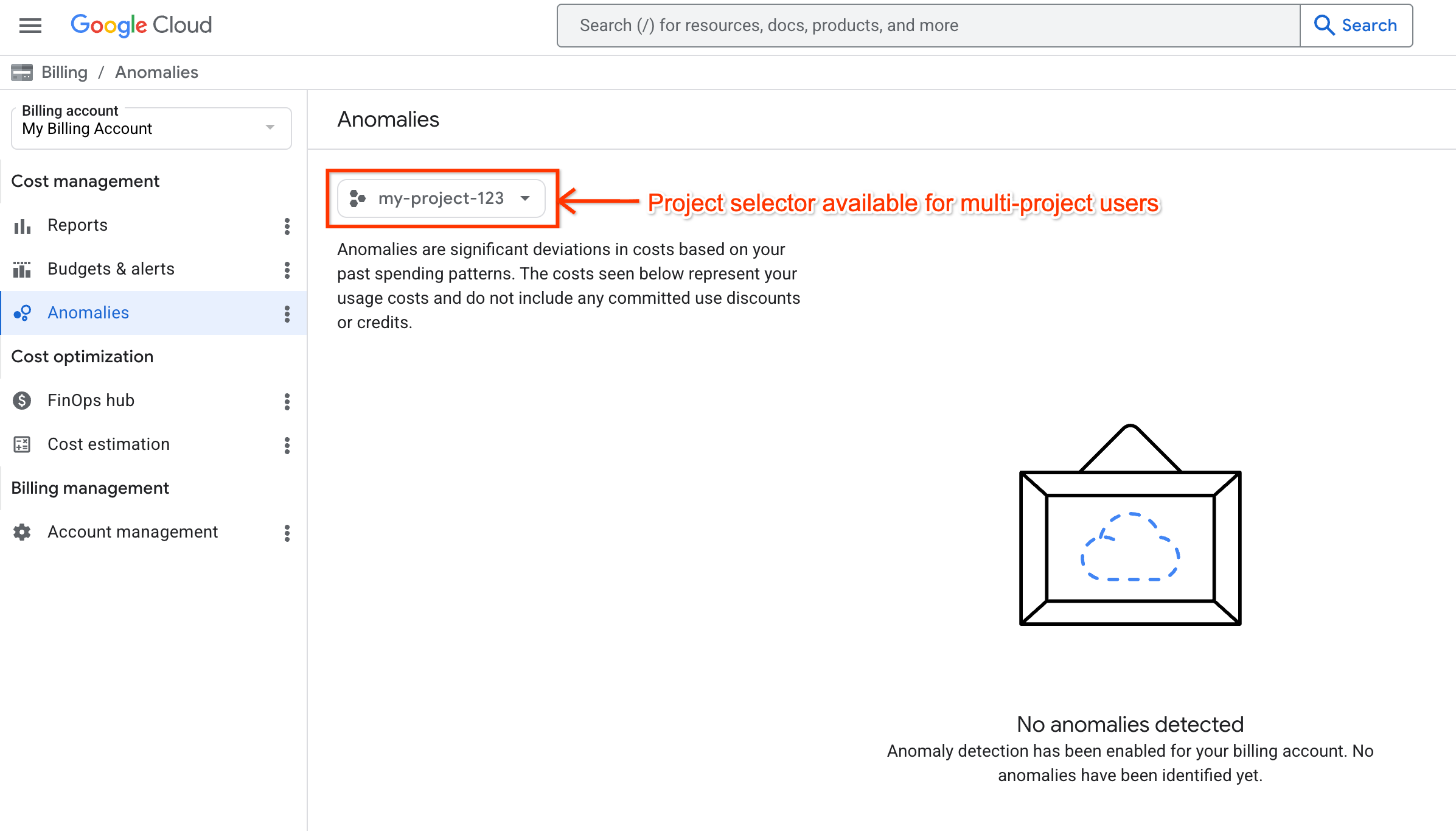
Puoi visualizzare le anomalie di costo per i tuoi progetti Google Cloud autorizzati, un progetto alla volta. Se disponi di un accesso con ambito multiprogetto a un account di fatturazione Cloud tramite una combinazione di autorizzazioni per progetti e account di fatturazione, nella pagina Anomalie puoi utilizzare un selettore di progetti per passare da un progetto autorizzato alla fatturazione all'altro.
Scopri di più sulle autorizzazioni richieste per l'accesso con ambito multi-progetto agli account di fatturazione Cloud. |
Per accedere alla fatturazione Cloud e visualizzare le anomalie dei costi per un singolo progetto Google Cloud , un progetto alla volta, devi disporre solo delle autorizzazioni specifiche per la fatturazione sul progettoGoogle Cloud .
Scopri di più sulle autorizzazioni del progetto necessarie per l'accesso con ambito a un singolo progetto agli account di fatturazione Cloud. |
|
Per ulteriori informazioni sulle autorizzazioni di fatturazione Cloud, consulta: |
Per ulteriori informazioni sulle autorizzazioni per i progetti Google Cloud , consulta: |
Accedi alla dashboard Anomalie
Per visualizzare le anomalie dei costi per il tuo account di fatturazione Cloud o i tuoi progetti, segui la procedura adatta al tuo livello di accesso agli account di fatturazione Cloud. Le anomalie di costo per un account di fatturazione Cloud sono accessibili nella sezione Fatturazione della console Google Cloud .
Autorizzazioni complete per l'account di fatturazione
Se disponi di autorizzazioni complete per l'account di fatturazione Cloud, puoi selezionare un account di fatturazione da un elenco di account di fatturazione per cui disponi delle autorizzazioni di accesso.
Nella console Google Cloud , vai al tuo account di fatturazione Cloud.
Vai al tuo account di fatturazione CloudQuando richiesto, seleziona l'account di fatturazione Cloud per cui vuoi visualizzare le anomalie.
Si apre la pagina Panoramica della fatturazione per l'account di fatturazione selezionato.
- Nella sezione Gestione dei costi del menu di navigazione Fatturazione,seleziona Anomalie.
Quando accedi alle anomalie di costo con autorizzazioni complete a livello di account di fatturazione, puoi visualizzare le anomalie per tutti i progetti collegati all'account di fatturazione Cloud.
Autorizzazioni di fatturazione con ambito a livello di progetto
Puoi accedere agli strumenti di fatturazione Cloud per visualizzare le informazioni sulle anomalie dei costi per i singoli progetti, un progetto alla volta.
A seconda del tuo livello di accesso alla fatturazione Cloud per i costi del progetto, nella pagina delle anomalie potrebbe essere presente un selettore di progetti che puoi utilizzare per passare da un progetto all'altro che vuoi visualizzare.
| Visualizza i costi in un account di fatturazione per più progetti Google Cloud | Visualizza i costi per un singolo progetto Google Cloud |
|---|---|
|
Se disponi dell'accesso con ambito progetto per visualizzare i dati di fatturazione e le anomalie di costo, puoi visualizzare le anomalie di costo per un progetto alla volta.
|
Importante: se disponi solo delle autorizzazioni per il progetto, ma non per il rispettivo account di fatturazione Cloud, devi selezionare il progetto prima di passare alla sezione Fatturazione.
In qualità di utente del progetto che accede all'account di fatturazione Cloud utilizzando solo le autorizzazioni a livello di progetto, puoi visualizzare le anomalie dei costi per un singolo progetto, ovvero quello che hai selezionato nella console Google Cloud prima di accedere alla sezione Fatturazione. Per visualizzare le anomalie di costo per un altro progetto, esci da Fatturazione, ripeti i passaggi precedenti per selezionare un progetto nella dashboard della console Google Cloud , quindi torna a Fatturazione. |
Visualizza le anomalie iniziali per i workload AI (anteprima)
La funzionalità degli indicatori iniziali ti aiuta a identificare quotidianamente le anomalie dei costi per i workload AI, per supportare il controllo dei costi e contribuire a rilevare potenziali frodi o abusi del sistema. Questa funzionalità è disponibile per i servizi API Gemini e Vertex AI.
Le anomalie iniziali utilizzano stime dei costi quasi in tempo reale. I costi stimati non sono definitivi e non vengono visualizzati nei report sui costi. Il sistema invia gli avvisi con una latenza prevista compresa tra 20 e 40 minuti dal momento dell'utilizzo.
Nella console Google Cloud , gli avvisi di indicatori iniziali vengono visualizzati esclusivamente nella scheda Per servizio (indicatori iniziali). Le anomalie generali a livello di progetto continuano a essere segnalate utilizzando i canali standard del giorno successivo.
Per visualizzare le anomalie iniziali, segui questi passaggi:
- Seguendo la procedura adatta al tuo livello di accesso agli account di fatturazione Cloud, accedi alla dashboard Anomalie nella sezione Fatturazione della console Google Cloud .
- Fai clic sulla scheda Per servizio (indicatori iniziali).
Devi disporre delle stesse autorizzazioni necessarie per visualizzare le anomalie standard a livello di progetto. Per ulteriori informazioni, consulta Autorizzazioni richieste per questa attività.
Analizza le cause principali delle anomalie
Ogni anomalia include un riquadro Analisi delle cause principali granulare che aiuta a individuare l'origine del picco di costo. Per aprire il riquadro e visualizzare i dettagli di un'anomalia, fai clic sulla data dell'anomalia.
Per le anomalie standard, il riquadro Analisi delle cause principali mostra i servizi, le regioni e gli SKU principali che hanno contribuito al picco di spesa. Se l'anomalia è distribuita equamente tra servizi, regioni o SKU, non vedrai alcun collaboratore principale nel riquadro Analisi della causa principale.
Per le anomalie iniziali, il riquadro Analisi delle cause principali mostra i dettagli del progetto e i primi tre SKU che hanno generato il picco. Il riquadro mostra anche che i costi sono stimati e non definitivi. Le opzioni di feedback sono nascoste per le anomalie iniziali.
Fai clic su uno dei link nel riquadro Analisi delle cause principali per aprire un report sulla fatturazione filtrato in base al progetto che stai visualizzando e anche in base al servizio, alla regione o allo SKU, a seconda del link selezionato.
Nel riquadro Analisi delle cause principali, puoi anche condividere un feedback sull'anomalia per contribuire a ottimizzare il rilevamento di anomalie.
Gestisci anomalie
I Billing Account Administrator possono impostare le preferenze di soglia e notifica per tutte le anomalie. Nella pagina Anomalie, fai clic su Gestisci anomalie per personalizzare soglie e notifiche.
Gestisci le soglie di anomalia
Nota: le soglie configurate dall'utente si applicano solo alle anomalie standard a livello di progetto. Le soglie per le anomalie iniziali sono definite dal sistema e non possono essere configurate.
Verrà impostata automaticamente una soglia per l'impatto sui costi e la percentuale di deviazione in base ai tuoi pattern di utilizzo.
Per concentrarti sulle anomalie di costo che ritieni significative, puoi configurare una soglia di anomalia diversa per l'impatto sui costi e la percentuale di deviazione. L'importo della soglia filtra la visualizzazione in modo da mostrare solo le anomalie che superano una determinata deviazione di costo (ad esempio 200 $) e una determinata percentuale di deviazione (ad esempio 20%). Se configuri le notifiche, riceverai anche avvisi quando un'anomalia di costo supera i valori di soglia definiti.
Il valore della soglia di impatto sui costi è espresso nella valuta locale del tuo account di fatturazione e può contenere solo valori numerici positivi, con un massimo di due cifre decimali. Non puoi utilizzare valori negativi o non numerici.
Per gli utenti con accesso a livello di account di fatturazione, l'importo della soglia imposta automaticamente un filtro Cost impact e Deviation percentage nell'elenco delle anomalie, mostrando solo quelle che superano queste soglie. Puoi rimuovere entrambi i filtri per visualizzare tutte le anomalie, ma il filtro viene applicato di nuovo alla successiva visita della pagina.
Gli utenti con accesso a livello di progetto possono visualizzare queste anomalie rilevate impostate dal Amministratore account di fatturazione per il loro progetto. Tuttavia, solo gli utenti con il ruolo Billing Account Administrator (roles/billing.admin) possono aggiornare le soglie di notifica.
Gestisci notifiche
Nella pagina Gestisci anomalie, puoi impostare la modalità con cui ricevere notifiche sulle anomalie. Puoi configurare notifiche via email o Pub/Sub. Le impostazioni di notifica si applicano sia alle anomalie standard sia a quelle anticipate.
Per le anomalie standard, le notifiche vengono attivate quando superano le soglie di impatto sui costi e di deviazione percentuale configurate. Le anomalie iniziali utilizzano soglie definite dal sistema.
Per impostazione predefinita, gli amministratori della fatturazione Cloud ricevono notifiche via email per ogni singola anomalia. Puoi modificare questa impostazione nella sezione Notifiche della pagina Gestisci anomalie.
Puoi modificare le impostazioni di notifica in qualsiasi momento. Le configurazioni di notifica si applicano a tutti i progetti nel tuo account di fatturazione. Non puoi configurare le notifiche per un sottoinsieme di progetti.
Imposta le notifiche email
Per configurare le notifiche via email, completa i seguenti passaggi:
- Nella dashboard Anomalie, fai clic su Gestisci anomalie.
- Se non l'hai ancora fatto, inserisci un valore per Soglia di anomalia per Impatto sui costi e % di deviazione. Questo importo è il valore di soglia che attiva le notifiche.
Nella sezione Notifiche via email, imposta i destinatari delle email (Amministratori della fatturazione, Contatti essenziali o Project Owner) e la frequenza delle email per ogni destinatario (ogni Anomalia singola o un Riepilogo giornaliero).
- Per i Contatti essenziali, se selezioni Anomalia individuale, vengono inviate notifiche ai Contatti essenziali designati, nella categoria Fatturazione, per il progetto.
- Per i Contatti fondamentali, la selezione di Riepilogo giornaliero invia notifiche ai Contatti fondamentali designati, nella categoria Fatturazione, per l'organizzazione.
- I proprietari dei progetti possono ricevere notifiche solo per le singole anomalie nei progetti di loro proprietà.
- Fai clic su Salva.
Comportamento delle notifiche email per le anomalie iniziali
Se configuri le notifiche via email, il sistema gestisce le anomalie iniziali come segue:
- Avvisi individuali: ricevi email separate per le anomalie a livello di progetto e di servizio.
- Riepiloghi giornalieri: l'email di riepilogo giornaliero aggrega le anomalie a livello di progetto e di servizio in un'unica email di riepilogo giornaliero.
Configura le notifiche Pub/Sub
Per configurare le notifiche Pub/Sub per le anomalie, completa i passaggi descritti in Configura le notifiche programmatiche.
Per informazioni dettagliate sullo schema JSON delle notifiche Pub/Sub per le anomalie, consulta Formato delle notifiche.
Ottimizza il rilevamento di anomalie
Nota: puoi inviare feedback solo per le anomalie standard. Le opzioni di feedback non sono disponibili per le anomalie iniziali.
L'algoritmo di rilevamento di anomalie basato sull'AI apprende e migliora costantemente, ma il tuo feedback lo aiuta ad adattarsi più rapidamente alle tue esigenze aziendali. Per fornire un feedback, completa i seguenti passaggi:
- Nell'elenco delle anomalie, fai clic sulla data di un'anomalia per aprire il riquadro Analisi delle cause principali.
- In È un'anomalia?, seleziona una delle seguenti opzioni:
- Sì, è un aumento imprevisto dei costi: seleziona questa opzione se l'anomalia è imprevista e rappresenta un aumento dei costi non intenzionale.
- Sì, ma è previsto un aumento dei costi: seleziona questa opzione se l'anomalia è un aumento dei costi previsto per soddisfare le tue esigenze aziendali. Per aiutare i modelli di rilevamento delle anomalie di Google ad adattarsi, puoi fornire un contesto più ampio sul motivo aziendale specifico dell'anomalia (ad esempio, se hai migrazioni attive in corso, se utilizzi nuove risorse Google Cloud o se l'aumento dei costi è temporaneo).
- No, l'impatto sui costi è irrilevante: seleziona questa opzione se l'anomalia ha un impatto sui costi che non ritieni significativo.
Fai clic su Invia feedback.
Dopo l'invio, il feedback viene registrato con un timestamp.
Per modificare un feedback inviato in precedenza, completa i seguenti passaggi:
- Apri il riquadro Analisi delle cause principali.
- Modifica la selezione utilizzando le opzioni fornite.
- Fai clic su Invia feedback.
Argomenti correlati
- Configura le notifiche di pubblicità programmatica
- Analizza i dati di fatturazione e le tendenze dei costi con i report
- Crea, modifica o elimina i budget e gli avvisi relativi ai budget