


Ce document présente les outils Cloud Billing mis à la disposition des propriétaires de projets, des propriétaires de solutions et des responsables DevOps pour vous aider à suivre et à comprendre vos dépenses, et à optimiser vos coûts dans les projets que vous contrôlez. Google Cloud Google Cloud
Ce document traite des sujets suivants :
Présentation des comptes et des Google Cloud projets Cloud Billing. Les comptes Cloud Billing suivent et facturent votre utilisation facturable de Google Cloud, Google Maps Platform, Firebase et de l'API Gemini dans les ressources AI Studio.
Les autorisations nécessaires pour accéder aux Google Cloud coûts de plusieurs projets ou d'un seul projet.
- Pour afficher les coûts d'un seul projet à la fois, vous n'avez besoin que des autorisations de facturation côté projet.
- Pour afficher les coûts agrégés de plusieurs projets, vous devez configurer un accès limité à plusieurs projets aux comptes Cloud Billing.
Présentation des outils Cloud Billing pour les propriétaires de projets. Lorsque vos autorisations d'affichage des coûts sont limitées à l'affichage des coûts d'un ou de plusieurs projets, les outils et fonctionnalités au niveau du compte de facturation ne sont pas disponibles.
À propos des comptes et des projets Cloud Billing Google Cloud
- Un compte de facturation Cloud permet de déterminer qui assume les frais pour Google Cloud et les produits et ressources cloud-adjacent utilisés.
- Google Cloud Les projets contiennent Google Cloud, des ressources Google Maps Platform, Firebase et de l'API Gemini dans AI Studio, et suivent l'utilisation de chaque ressource.
- Les projets sont associés à un compte de facturation, qui calcule et suit le coût d'utilisation dans tous les projets associés.
Pour exécuter Google Cloud les ressources et services Google Maps Platform dans un projet, celui-ci doit être associé à un compte Cloud Billing actif.
Un ou plusieurs projets peuvent être associés à un compte de facturation. Un projet n'est associé qu'à un seul compte de facturation à la fois.
Une application peut être configurée pour utiliser des ressources dans plusieurs projets.
Les projets d'une application peuvent être associés à différents comptes Cloud Billing.
Vous pouvez disposer d'autorisations de projet spécifiques à la facturation sur plusieurs Google Cloud projets.
Dans la section "Facturation" de la Google Cloud console, vous pouvez afficher les coûts d'un projet pour un compte de facturation Cloud à la fois.
- Si vous disposez d'autorisations multiprojets sur un compte de facturation Cloud, vous pouvez accéder aux rapports de facturation et au hub FinOps pour afficher les coûts agrégés de tous vos projets associés au compte de facturation Cloud que vous êtes autorisé à consulter.
- Si l'accès en lecture aux coûts est limité aux projets uniquement, vous pouvez accéder aux rapports de facturation pour afficher les coûts de vos projets autorisés, un projet à la fois.
À propos des autorisations de projet requises pour accéder aux données Cloud Billing
Selon votre niveau d'accès à Cloud Billing, vous pouvez accéder aux outils de Cloud Billing pour afficher les coûts et autres données de facturation de plusieurs projets associés à un compte de facturation Cloud, ou afficher les informations de facturation d'un projet à la fois.
| Accéder à un compte de facturation pour plusieurs Google Cloud projets | Accéder à la facturation d'un projet individuel Google Cloud |
|---|---|
|
Pour afficher les données de facturation agrégées de tous vos projets autorisés Google Cloud vous avez besoin d'une combinaison d'autorisations de projet et de compte de facturation :
En savoir plus sur les autorisations requises pour accéder aux comptes Cloud Billing avec une portée multiprojets. |
Pour accéder à Cloud Billing afin d'afficher les coûts d'un projet individuel Google Cloud à la fois, vous avez besoin d'autorisations spécifiques à la facturation sur le Google Cloud projet.
En savoir plus sur les autorisations de projet requises pour accéder aux comptes Cloud Billing avec une portée limitée à un seul projet. |
À propos des outils Cloud Billing pour les propriétaires de projets
Pour les projets que vous êtes autorisé à consulter, les outils de Cloud Billing vous aident à surveiller vos coûts d'utilisation, à prévoir vos dépenses et à identifier les opportunités d'optimisation pour réduire les coûts.
| Outils de facturation disponibles pour les utilisateurs disposant d'un accès multiprojets | Outils de facturation disponibles pour les utilisateurs disposant d'autorisations limitées au projet |
|---|---|
|
|
| * Budgets et anomalies limités à l'affichage d'un projet à la fois. | Tous les outils sont limités à un seul projet à la fois : celui que vous avez ouvert avant d'accéder à la section "Facturation" de la Google Cloud console. |
Surveiller les coûts dans les projets
Rapports sur les coûts des projets
Afficher les rapports de facturation et l'évolution des coûts. Les rapports de facturation vous aident à répondre à des questions telles que la suivante : "Quels Google Cloud services (par exemple, Compute Engine ou Cloud Storage) coûtent le plus cher ?".
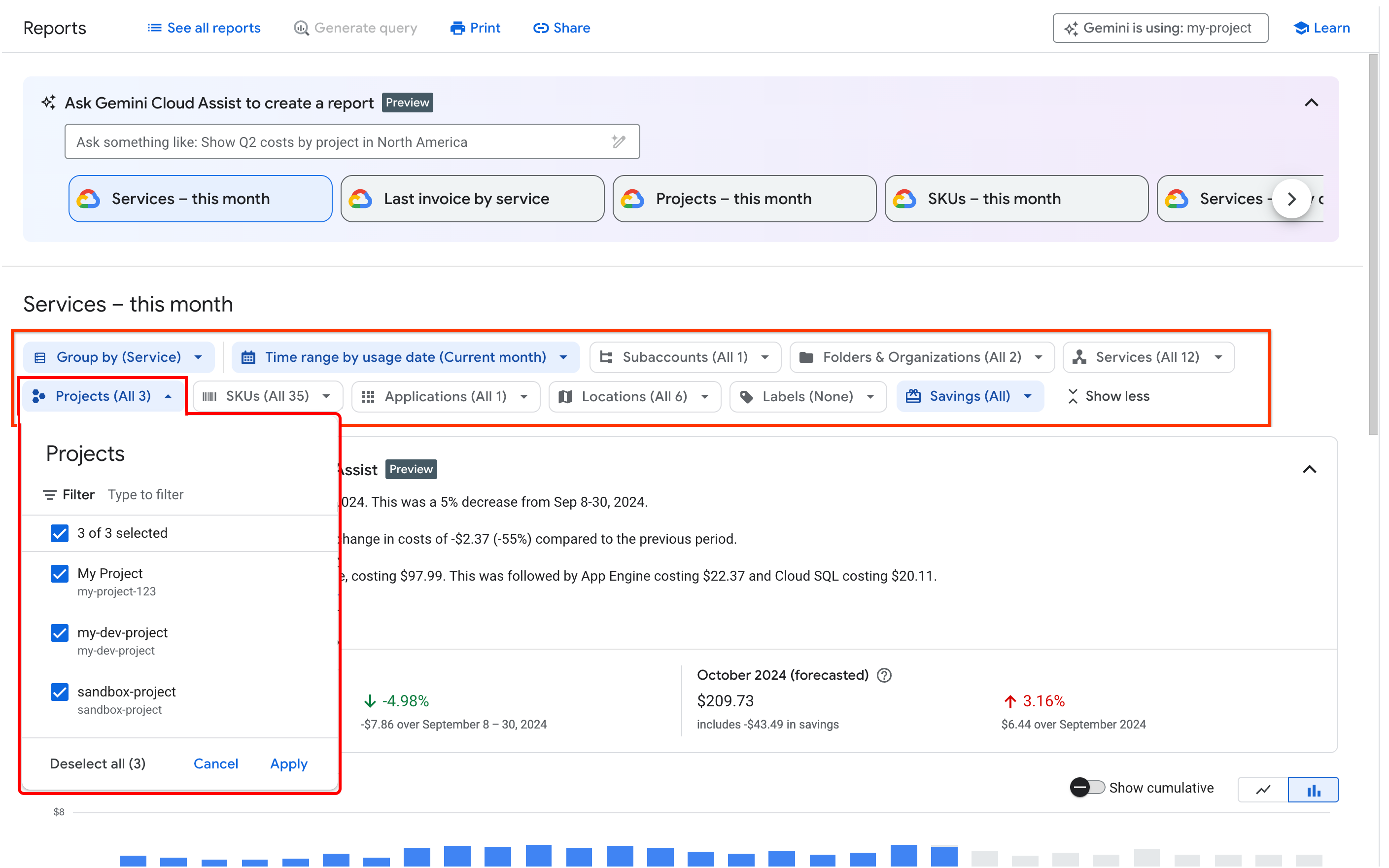
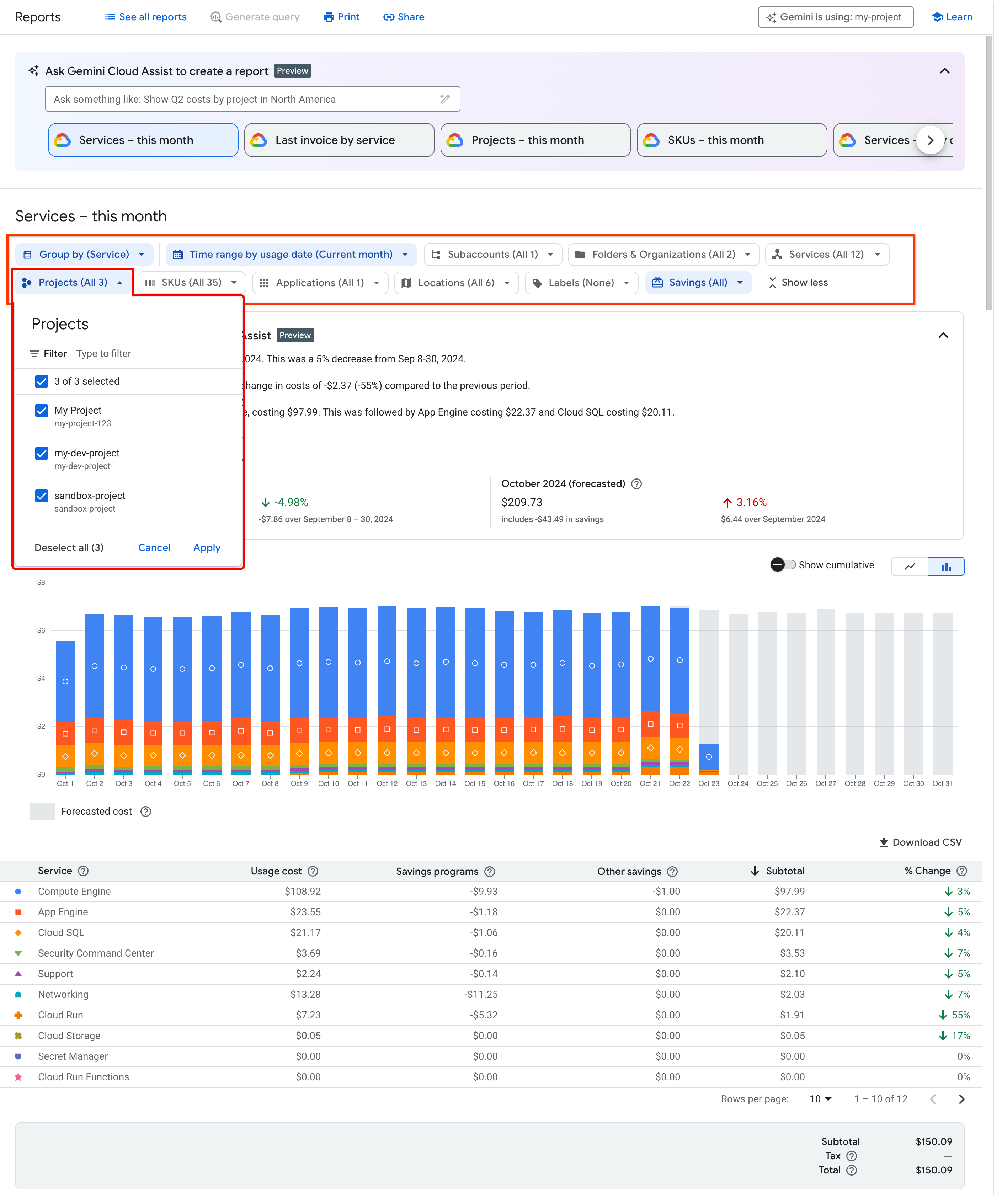
Si vous disposez d'un accès multiprojets à un compte de facturation Cloud, vous pouvez utiliser le filtre "Projets" du rapport pour sélectionner tous vos projets autorisés pour la facturation. Vous pouvez ainsi afficher les coûts agrégés de tous les projets dont vous êtes propriétaire et qui sont associés au compte de facturation Cloud que vous consultez.
Si vous accédez aux informations Cloud Billing à l'aide des autorisations de projet uniquement, la page "Rapports" est automatiquement limitée à un seul projet : celui que vous avez sélectionné dans la Google Cloud console avant d'accéder à la section "Facturation". Avec un accès à un seul projet, si vous souhaitez sélectionner un autre projet pour afficher les rapports sur les coûts, vous devez quitter la section "Facturation", sélectionner un autre projet à l'aide du Google Cloud sélecteur de projet de la console, puis accéder à nouveau à la section "Facturation".
Budgets et alertes pour un projet
Créez un budget pour un projet et configurez des alertes de dépenses. Pour chaque projet dont vous êtes propriétaire, vous pouvez utiliser des budgets pour suivre vos dépenses réelles Google Cloud par rapport à vos dépenses prévues. Vous pouvez ensuite configurer des alertes pour être informé des coûts accumulés dans chaque projet.
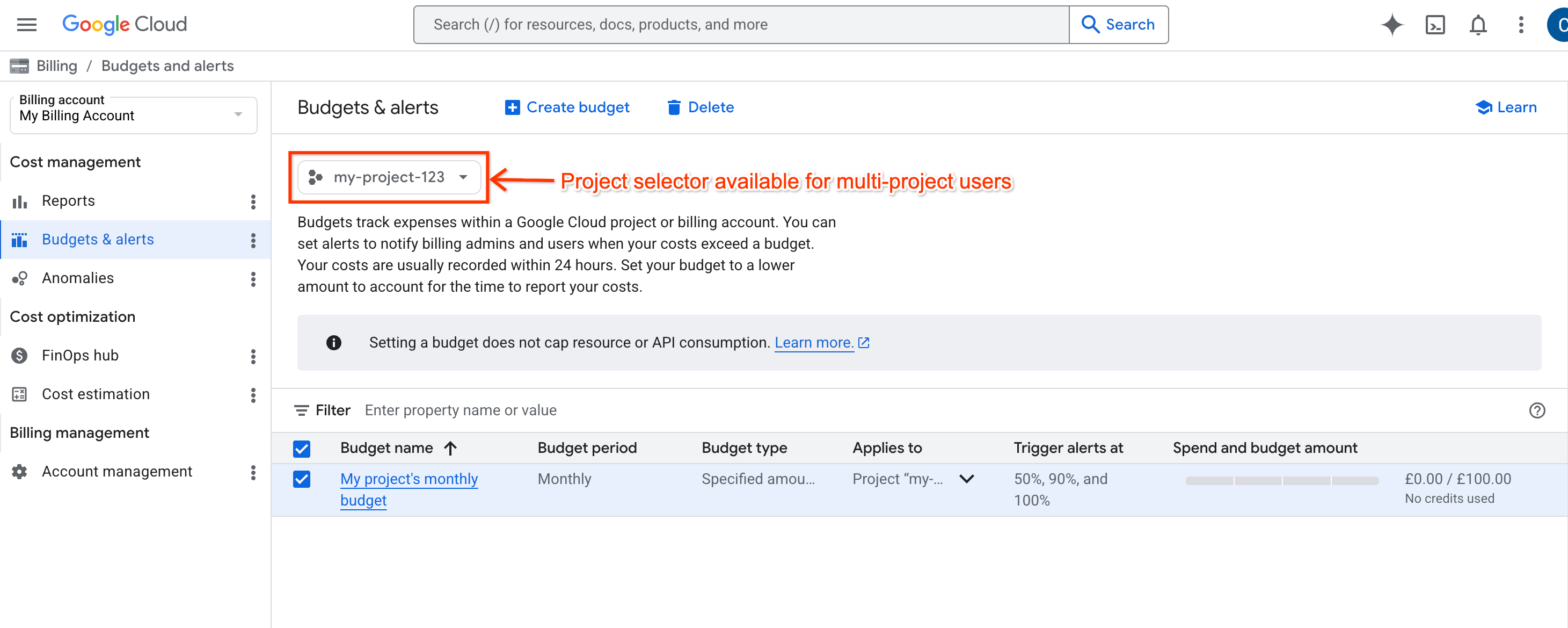
Si vous disposez d'un accès multiprojets à un compte de facturation Cloud, la page "Budgets et alertes" fournit un sélecteur de projet. Vous pouvez ainsi passer d'un projet à l'autre que vous êtes autorisé à consulter sans avoir à quitter la facturation.
Si vous accédez aux informations Cloud Billing à l'aide des autorisations de projet uniquement, la page "Budgets et alertes" est automatiquement limitée à un seul projet : celui que vous avez sélectionné dans la Google Cloud console avant d'accéder à la section "Facturation". Avec un accès à un seul projet, si vous souhaitez sélectionner un autre projet pour afficher les budgets, vous devez quitter la section "Facturation", sélectionner un autre projet à l'aide du sélecteur de projet de la Google Cloud console, puis accéder à nouveau à la section "Facturation".
Anomalies de coûts pour un projet
Examiner les anomalies d'un projet. Les anomalies sont des pics ou des écarts dans les coûts d’utilisation qui diffèrent de vos dépenses prévues, par rapport aux habitudes de dépenses passées. Avec un accès aux informations de facturation au niveau du projet, vous pouvez examiner les anomalies de coûts pour chacun des projets que vous êtes autorisé à consulter, un projet à la fois.
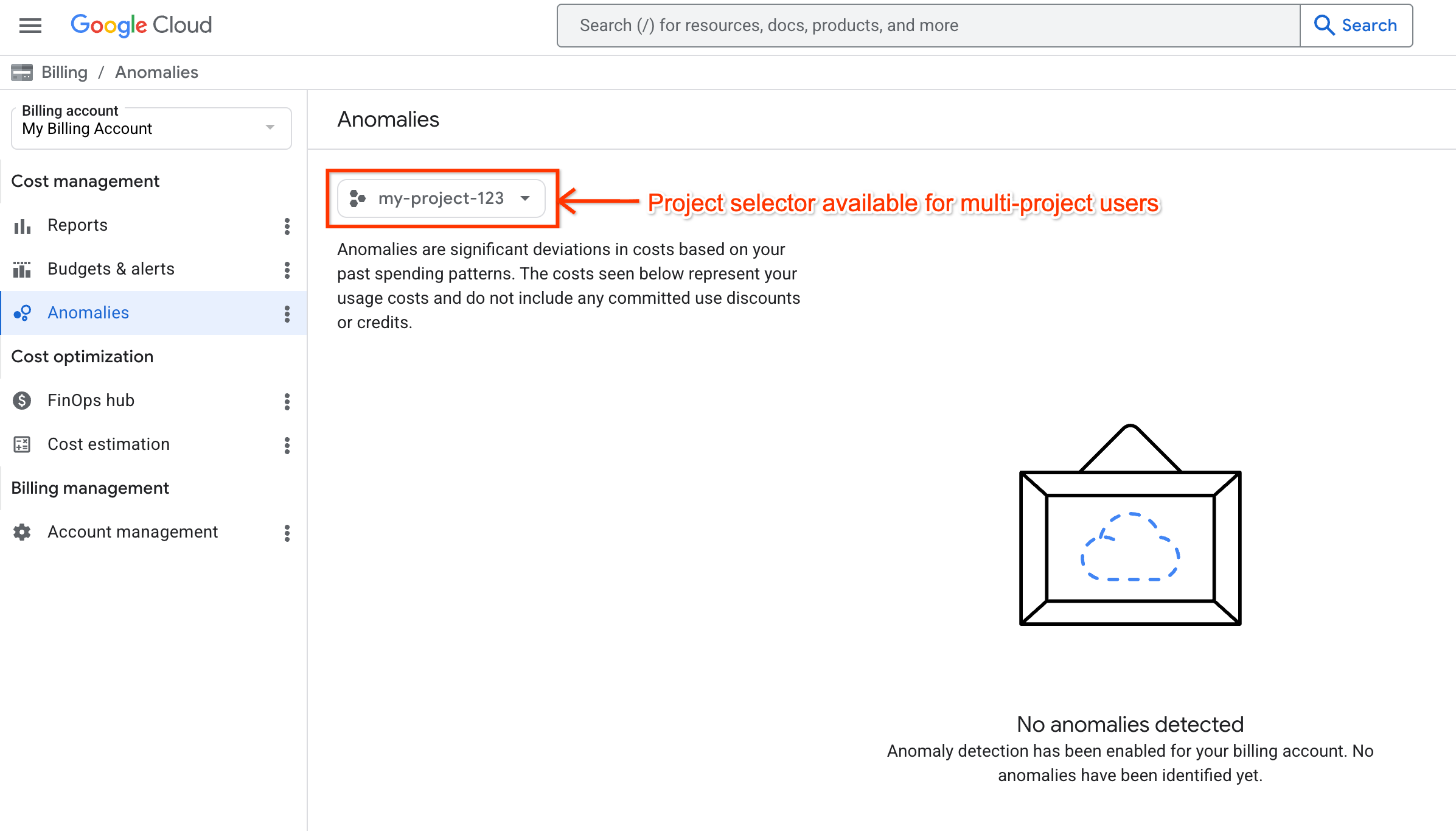
Si vous disposez d'un accès multiprojets à un compte de facturation Cloud, la page "Anomalies" fournit un sélecteur de projet. Vous pouvez ainsi passer d'un projet à l'autre que vous êtes autorisé à consulter sans avoir à quitter la facturation.
Si vous accédez aux informations Cloud Billing à l'aide des autorisations de projet uniquement, la page "Anomalies" est automatiquement limitée à un seul projet : celui que vous avez sélectionné dans la Google Cloud console avant d'accéder à la section "Facturation". Avec un accès à un seul projet, si vous souhaitez sélectionner un autre projet pour afficher les anomalies, vous devez quitter la section "Facturation", sélectionner un autre projet à l'aide du Google Cloud sélecteur de projet de la console, puis accéder à nouveau à la section "Facturation".
Optimiser et contrôler les coûts dans les projets
Hub FinOps pour les utilisateurs multiprojets
Consultez le hub FinOps pour obtenir des recommandations et des insights sur l'utilisation. Si vous
disposez du rôle Project Billing Costs Manager sur un compte de facturation Cloud
qui vous accorde des autorisations multiprojets pour accéder à la facturation, vous pouvez afficher
le hub FinOps dans le compte de facturation Cloud associé pour tous vos
projets autorisés.
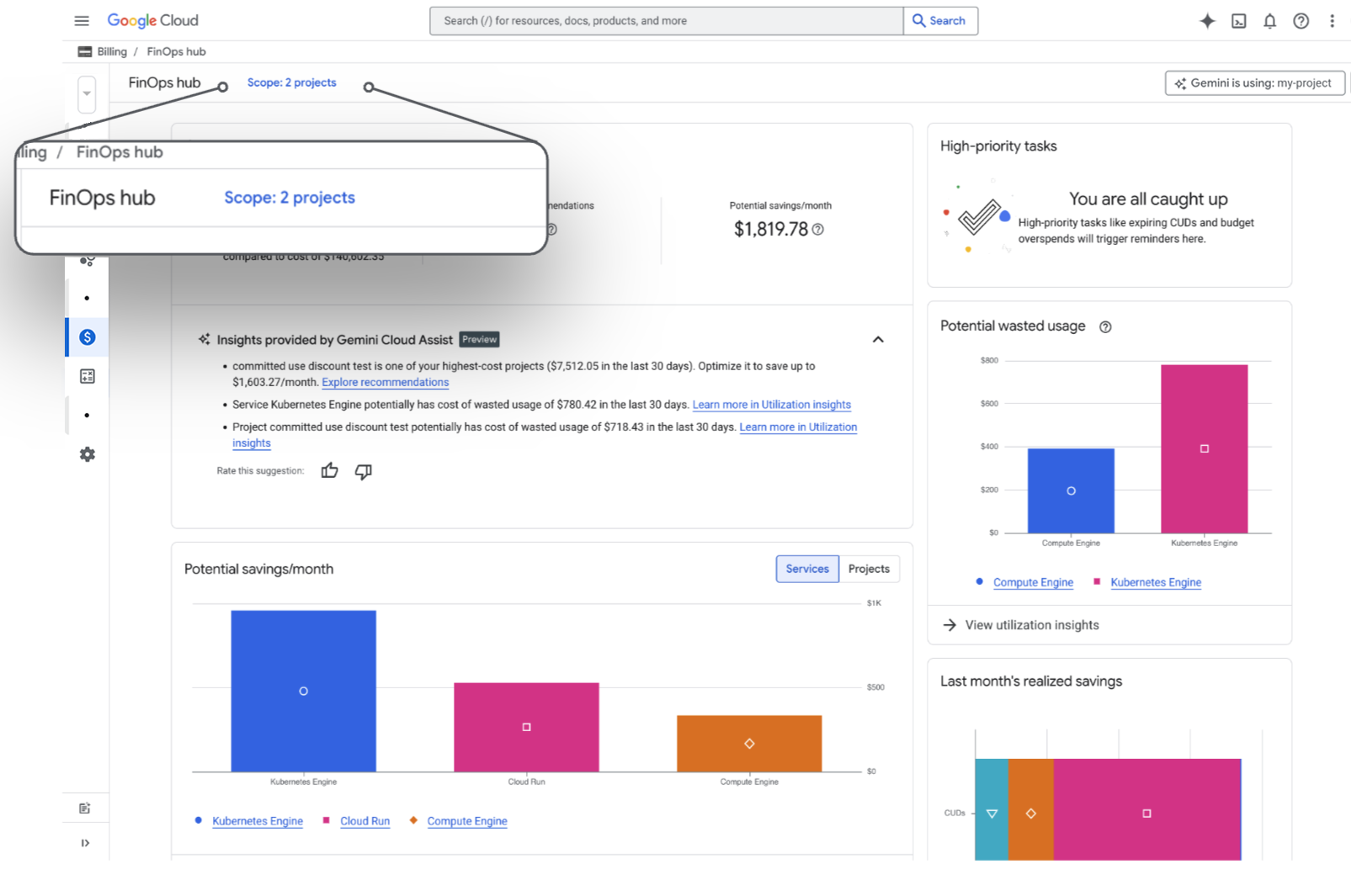
Lorsque vous accédez au hub FinOps à l'aide d'autorisations multiprojets, le hub FinOps est limité à tous vos projets autorisés associés au compte de facturation Cloud que vous consultez. Cliquez sur Portée pour ouvrir la page Gestion des comptes et afficher la liste des projets qui sont concernés.
Avec le hub FinOps, vous pouvez surveiller et communiquer vos économies actuelles, explorer les nouvelles opportunités recommandées pour optimiser les coûts, obtenir des insights sur l'utilisation pour les utilisations potentiellement gaspillées et planifier vos objectifs d'optimisation.
En savoir plus sur le hub FinOps
Automatiser la gestion des coûts
Automatisez les contrôles de coûts à l'aide de notifications automatisées. Utilisez des notifications automatisées pour automatiser les réponses de contrôle des coûts lorsque vous recevez une alerte de budget ou d'anomalie, par exemple en transférant des alertes vers d'autres supports ou en contrôlant votre utilisation des ressources en ajustant les quotas.
Lancer le tutoriel sur les réponses automatiques aux notifications de budget
En savoir plus sur les notifications automatisées
Limites des vues multiprojets
Limites de projets dans les comptes Cloud Billing avec vues multiprojets
Le rôle Project Billing Costs Manager sur un compte de facturation Cloud vous accorde des autorisations de compte de facturation limitées au projet, ce qui vous donne un accès multiprojets à la facturation. Pour les projets pour lesquels vous disposez d'autorisations de facturation côté projet, l'accès multiprojets vous permet d'afficher les coûts agrégés de vos projets autorisés associés à un compte de facturation Cloud. Pour chaque compte de facturation, vous êtes limité à 300 projets pouvant être inclus dans le champ d'application des rapports sur les coûts et du hub FinOps.
Si vous disposez d'autorisations de facturation côté projet pour plus de 300 projets associés au même compte de facturation Cloud, lorsque vous accédez à la section "Facturation" de la Google Cloud console à l'aide d'autorisations de facturation multiprojets, un message d'erreur s'affiche et vous êtes redirigé vers lapage **Gestion du compte de facturation > Vos projets**.
Lorsque vous dépassez la limite de projets pour les vues multiprojets, vous pouvez toujours afficher les coûts d'un projet à la fois :
- Sur la page Gestion du compte de facturation > Vos projets, recherchez le projet que vous souhaitez afficher.
- Sélectionnez le compte de facturation du projet pour ouvrir le compte Cloud Billing et afficher les coûts de ce projet en mode un seul projet.
Vues multiprojets agrégées limitées aux rapports et au hub FinOps
Avec uniquement des autorisations de facturation côté projet accordées sur les Google Cloud projets (mais sans accès multiprojets accordé sur le compte Cloud Billing account), vous pouvez accéder aux pages de facturation suivantes de la Google Cloud console pour afficher les coûts des projets individuels, un projet à la fois :
- Rapports
- Budgets et alertes
- Anomalies
Avec les vues multiprojets (accordées par une combinaison d'autorisations de projet côté projet Google Cloud et d'autorisations limitées au projet sur le compte de facturation Cloud associé ), les pages de facturation suivantes de la Google Cloud console vous permettent d'afficher les coûts du compte de facturation qui sont agrégés sur tous les projets que vous êtes autorisé à consulter :
- Rapports
- Hub FinOps
Les vues à un seul projet et multiprojets vous permettent d'accéder à la page Gestion des comptes, où vous pouvez confirmer votre niveau d'accès pour afficher les coûts des projets, ainsi que le ou les projets pour lesquels vous êtes autorisé à afficher les données de facturation.
Étape suivante
Découvrez comment configurer un accès limité à plusieurs projets aux comptes Cloud Billing, y compris des informations sur les rôles et les autorisations requises.