


La détection d'anomalies vous aide à gérer les coûts inattendus dans les projets de votre compte de facturation. Ces anomalies sont des pics ou des écarts de coûts d'utilisation qui diffèrent de vos dépenses attendues, par rapport aux modèles de dépenses historiques. Les coûts d'utilisation sont calculés à l'aide des tarifs à la demande applicables à votre compte de facturation. Les tarifs à la demande incluent les prix catalogue accessibles publiquement et tous les tarifs contractuels, négociés ou remisés disponibles pour votre compte de facturation Cloud. Les coûts d'utilisation totaux sont des coûts bruts qui incluent les remises sur engagement d'utilisation basées sur les dépenses, mais excluent les anciens crédits de remises sur engagement d'utilisation basées sur les dépenses, les crédits de remises sur engagement d'utilisation basées sur les ressources et les autres économies, telles que les avoirs promotionnels et les remises pour usage soutenu.
Pour les charges de travail d'IA (comme l'API Gemini et Vertex AI), vous pouvez également afficher les anomalies précoces. Les anomalies précoces utilisent des estimations de coûts en temps quasi réel pour fournir des insights quotidiens au niveau du service avant la facturation finale.
Le tableau de bord Anomalies affiche toutes les anomalies de coût associées à vos projets, dans le compte de facturation associé. Vous pouvez utiliser le tableau de bord Anomalies pour effectuer les opérations suivantes :
- Rechercher les causes des anomalies
- Afficher les anomalies précoces pour les charges de travail d'IA Aperçu.
- Personnalisez votre vue en définissant des seuils pour le montant de l'impact sur les coûts et le pourcentage d'écart (s'applique uniquement aux anomalies standards).
- Gérez les alertes et les notifications automatiques pour les anomalies détectées.
- Envoyez des commentaires sur les anomalies détectées pour améliorer la précision de l'outil.
Pour les comptes et sous-comptes revendeur, cette fonctionnalité n'est disponible que si vous activez la visibilité des coûts par projet. Les revendeurs ne peuvent voir que les anomalies de leurs projets. Pour afficher les anomalies d'un sous-compte, vous devez basculer vers ce sous-compte. Pour activer la visibilité des coûts par projet, contactez l'assistance Cloud Billing.
Autorisations requises pour cette tâche
Vous pouvez afficher et gérer les anomalies pour tous les projets d'un compte de facturation Cloud ou pour des projets individuels. Pour gérer les anomalies de tous les projets d'un compte de facturation Cloud, vous devez disposer d'autorisations sur ce compte de facturation. Pour afficher les anomalies d'un projet spécifique, vous devez disposer d'autorisations spécifiques à la facturation sur le projet.
Autorisations complètes sur le compte de facturation
Les autorisations d'un compte de facturation Cloud sont accordées à l'aide de rôles sur le compte de facturation. Pour afficher les anomalies de coût de votre compte de facturation Cloud, y compris les informations de coût pour tous les projets Google Cloud associés au compte de facturation, vous devez disposer d'un rôle sur votre compte de facturation Cloud comprenant les autorisations suivantes :
billing.accounts.getbilling.accounts.getIamPolicybilling.anomalies.getbilling.anomalies.list
Pour obtenir ces autorisations à l'aide d'un rôle prédéfini, demandez à votre administrateur de vous attribuer l'un des rôles IAM Cloud Billing suivants sur votre compte de facturation Cloud :
- Gestionnaire des coûts du compte de facturation
- Administrateur de compte de facturation.
- Lecteur de compte de facturation (lecture seule)
Pour configurer des notifications Pub/Sub pour les anomalies, vous devez disposer d'autorisations supplémentaires.
Pour obtenir les autorisations nécessaires à l'aide d'un rôle prédéfini, demandez à votre administrateur de vous accorder le rôle suivant sur le projet cible contenant les sujets Pub/Sub :
Si votre organisation utilise des rôles personnalisés pour l'authentification, vous devez disposer des autorisations suivantes sur le projet cible :
pubsub.topics.setIamPolicypubsub.topics.listpubsub.subscriptions.consume
Autorisations de facturation au niveau du projet
Selon votre niveau d'accès facturation à Cloud Billing pour les coûts des projets, vous pouvez afficher les anomalies limitées aux projets dont vous êtes propriétaire, projet par projet, en utilisant des autorisations spécifiques à la facturation sur un projet.
Pour en savoir plus sur les autorisations limitées au projet pour afficher les coûts et les anomalies dans les comptes de facturation Cloud, consultez Accès aux comptes de facturation Cloud limité au projet.
| Accéder à un compte de facturation pour plusieurs Google Cloud projets | Accéder à la facturation pour un projet individuel Google Cloud |
|---|---|
|
Vous pouvez afficher les anomalies de coût pour vos projets Google Cloud autorisés, un projet à la fois. Lorsque vous disposez d'un accès multiprojet à un compte de facturation Cloud via une combinaison d'autorisations de projet et de compte de facturation, vous pouvez utiliser un sélecteur de projet sur la page "Anomalies" pour basculer entre vos projets autorisés pour la facturation.
Découvrez les autorisations requises pour l'accès à plusieurs projets aux comptes de facturation Cloud. |
Pour accéder à Cloud Billing afin d'afficher les anomalies de coûts d'un projet Google Cloud individuel, un projet à la fois, vous n'avez besoin que d'autorisations spécifiques à la facturation sur le projetGoogle Cloud .
En savoir plus sur les autorisations de projet requises pour l'accès limité à un seul projet aux comptes de facturation Cloud |
|
Pour en savoir plus sur les autorisations Cloud Billing, consultez les articles suivants : |
Pour en savoir plus sur les autorisations de projet Google Cloud , consultez les pages suivantes : |
Accéder au tableau de bord "Anomalies"
Pour afficher les anomalies de coût de votre compte de facturation Cloud ou de vos projets, suivez la procédure correspondant à votre niveau d'accès aux comptes de facturation Cloud. Les anomalies de coûts d'un compte de facturation Cloud sont accessibles dans la section "Facturation" de la console Google Cloud .
Autorisations complètes sur le compte de facturation
Si vous disposez d'autorisations complètes sur un compte de facturation Cloud, vous pouvez sélectionner les comptes de facturation auxquels vous êtes autorisé à accéder dans la liste.
Dans la console Google Cloud , accédez à votre compte de facturation Cloud.
Accéder à votre compte de facturation CloudLorsque vous y êtes invité, sélectionnez le compte de facturation Cloud pour lequel vous souhaitez afficher les anomalies.
La page Vue d'ensemble de la facturation s'ouvre pour le compte de facturation sélectionné.
- Dans la section Gestion des coûts du menu de navigation "Facturation",sélectionnez Anomalies.
Lorsque vous accédez aux anomalies de coût avec des autorisations complètes au niveau du compte de facturation, vous pouvez voir les anomalies pour tous les projets associés au compte de facturation Cloud.
Autorisations de facturation au niveau du projet
Vous pouvez accéder aux outils de Cloud Billing pour afficher les informations sur les anomalies de coûts pour des projets individuels, un projet à la fois.
Selon votre niveau d'accès à Cloud Billing pour les coûts des projets, un sélecteur de projet peut s'afficher sur la page des anomalies. Vous pouvez l'utiliser pour passer d'un projet à un autre.
| Afficher les coûts d'un compte de facturation pour plusieurs projets Google Cloud | Afficher les coûts d'un projet Google Cloud individuel |
|---|---|
|
Lorsque vous disposez d'un accès limité au projet pour afficher les données de facturation et les anomalies de coût, vous pouvez voir les anomalies de coût pour un projet à la fois.
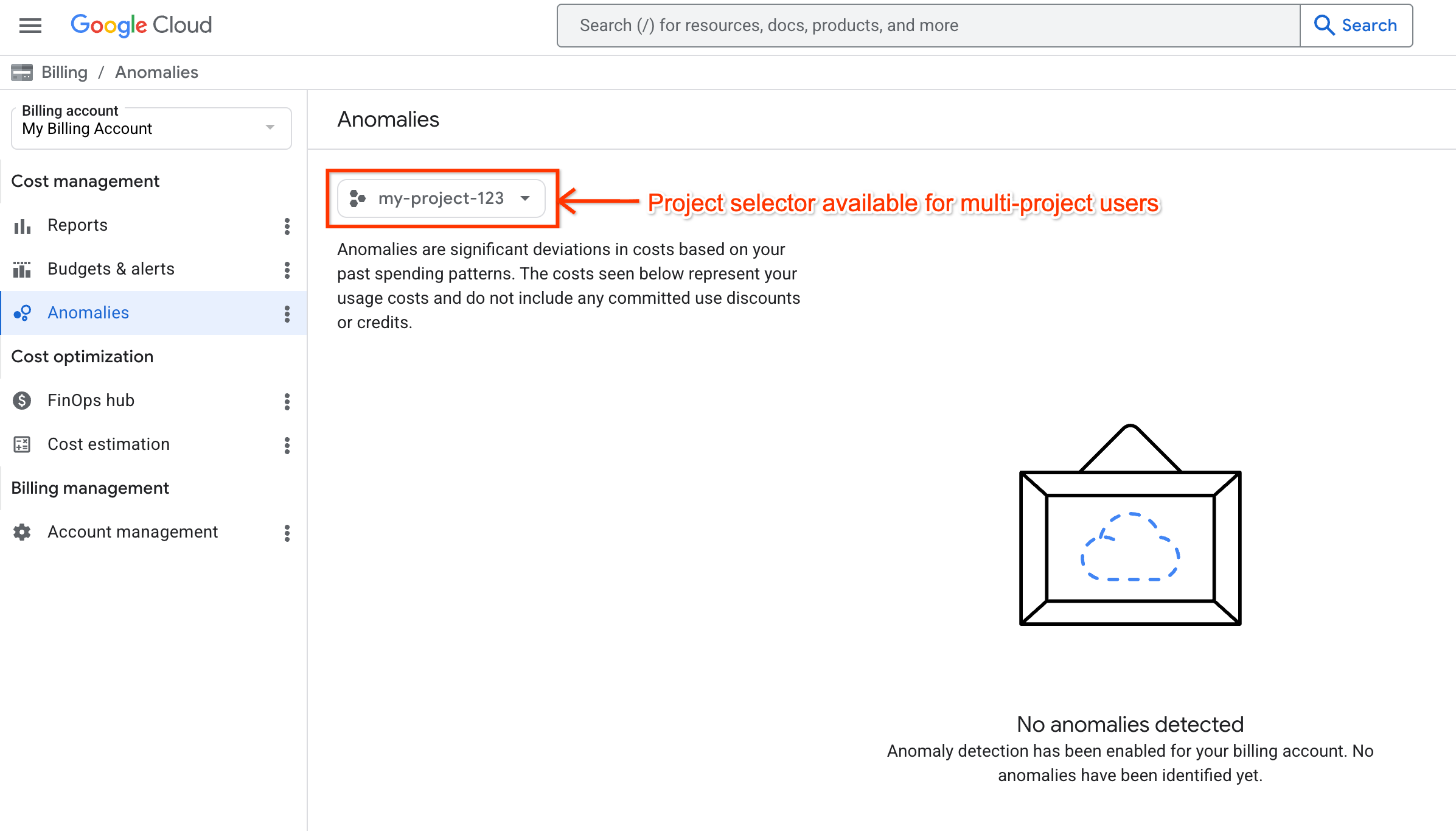
|
Important : Si vous disposez uniquement d'autorisations au niveau du projet, mais que vous ne disposez pas d'autorisations sur le compte de facturation Cloud de votre projet, vous devez sélectionner votre projet avant d'accéder à la section "Facturation".
Si vous êtes un utilisateur de projet et que vous accédez au compte de facturation Cloud à l'aide d'autorisations au niveau du projet uniquement, vous pouvez voir les anomalies de coûts pour un seul projet : le projet que vous avez sélectionné dans la console Google Cloud avant d'accéder à la section "Facturation". Pour afficher les anomalies de coût d'un autre projet, quittez la section "Facturation", répétez les étapes ci-dessus pour sélectionner un projet dans le tableau de bord de la console Google Cloud , puis revenez à la section "Facturation". |
Afficher les anomalies précoces pour les charges de travail d'IA (preview)
La fonctionnalité de signaux précoces vous aide à identifier quotidiennement les anomalies de coût pour les charges de travail d'IA afin de contrôler les coûts et de détecter les fraudes ou les utilisations abusives potentielles du système. Cette fonctionnalité est disponible pour l'API Gemini et les services Vertex AI.
Les anomalies précoces utilisent des estimations de coûts en temps quasi réel. Les coûts estimés ne sont pas finalisés et n'apparaissent pas dans les rapports sur les coûts. Le système envoie des alertes avec une latence attendue de 20 à 40 minutes à compter de l'heure d'utilisation.
Dans la console Google Cloud , les alertes de signaux précoces n'apparaissent que dans l'onglet Par service (signaux précoces). Les anomalies générales au niveau du projet continuent d'être signalées via les canaux standards le jour suivant.
Pour afficher les anomalies précoces, procédez comme suit :
- En suivant la procédure correspondant à votre niveau d'accès aux comptes de facturation Cloud, accédez au tableau de bord Anomalies dans la section Facturation de la console Google Cloud .
- Cliquez sur l'onglet Par service (premiers signaux).
Vous devez disposer des mêmes autorisations que celles requises pour afficher les anomalies standards au niveau du projet. Pour en savoir plus, consultez Autorisations requises pour cette tâche.
Analyser les causes principales des anomalies
Chaque anomalie inclut un panneau d'analyse des causes fondamentales précis qui permet d'identifier la source du pic de coût. Pour ouvrir le panneau et afficher les détails d'une anomalie, cliquez sur la date de l'anomalie.
Pour les anomalies standards, le panneau Analyse des causes principales affiche les principaux services, régions et SKU qui ont contribué à l'augmentation des dépenses. Si l'anomalie est répartie de manière égale entre les services, les régions ou les SKU, vous ne verrez aucun contributeur principal dans le panneau Analyse de la cause principale.
Pour les anomalies précoces, le panneau Analyse des causes principales affiche les détails du projet et les trois principaux SKU à l'origine du pic. Le panneau indique également que les coûts sont estimés et non finalisés. Les options de commentaires sont masquées pour les anomalies précoces.
Cliquez sur l'un des liens du panneau Analyse de la cause principale pour ouvrir un rapport sur la facturation filtré en fonction du projet que vous consultez, ainsi que par service, région ou SKU, selon le lien que vous sélectionnez.
Dans le panneau Analyse des causes principales, vous pouvez également envoyer des commentaires sur l'anomalie pour aider à optimiser la détection d'anomalies.
Gérer les anomalies
Les administrateurs de compte de facturation peuvent définir des préférences de seuil et de notification pour toutes les anomalies. Sur la page Anomalies, cliquez sur Gérer les anomalies pour personnaliser les seuils et les notifications.
Gérer les seuils d'anomalie
Remarque : Les seuils configurés par l'utilisateur ne s'appliquent qu'aux anomalies standards au niveau du projet. Les seuils des anomalies précoces sont définis par le système et ne peuvent pas être configurés.
Un seuil d'impact sur les coûts et de pourcentage d'écart sera automatiquement défini en fonction de vos tendances d'utilisation.
Pour vous concentrer sur les anomalies de coût qui vous intéressent, vous pouvez configurer un seuil d'anomalie différent pour l'impact sur les coûts et le pourcentage d'écart. Le montant du seuil filtre votre vue pour n'afficher que les anomalies dépassant un certain écart de coût (par exemple, 200 $) et un certain pourcentage d'écart (par exemple, 20 %). Si vous configurez des notifications, vous recevrez également des alertes lorsqu'une anomalie de coût dépasse les valeurs de seuil définies.
La valeur du seuil d'impact sur les coûts est exprimée dans la devise locale de votre compte de facturation et ne peut contenir que des valeurs numériques positives, avec jusqu'à deux décimales. Vous ne pouvez pas utiliser de valeurs négatives ni non numériques.
Pour les utilisateurs disposant d'un accès au niveau du compte de facturation, le montant du seuil définit automatiquement un filtre Cost impact et Deviation percentage sur la liste des anomalies, n'affichant que les anomalies qui dépassent ces seuils. Vous pouvez supprimer les deux filtres pour afficher toutes les anomalies, mais le filtre est réappliqué la prochaine fois que vous accédez à la page.
Les utilisateurs disposant d'un accès au niveau du projet peuvent afficher les anomalies détectées définies par l'administrateur du compte de facturation pour leur projet. Toutefois, seuls les utilisateurs disposant du rôle Administrateur de compte de facturation (roles/billing.admin) peuvent modifier les seuils de notification.
Gérer les notifications
Sur la page Gérer les anomalies, vous pouvez définir la façon dont vous souhaitez être informé des anomalies. Vous pouvez configurer des notifications par e-mail ou Pub/Sub. Les paramètres de notification s'appliquent aux anomalies standards et précoces.
Pour les anomalies standards, les notifications sont déclenchées lorsqu'elles dépassent les seuils d'impact sur les coûts et de pourcentage d'écart que vous avez configurés. Les anomalies précoces utilisent des seuils définis par le système.
Par défaut, les administrateurs Cloud Billing reçoivent des notifications par e-mail pour chaque anomalie. Vous pouvez modifier ce paramètre dans la section Notifications de la page Gérer les anomalies.
Vous pouvez modifier vos paramètres de notification à tout moment. Les configurations de notification s'appliquent à tous les projets de votre compte de facturation. Vous ne pouvez pas configurer de notifications pour un sous-ensemble de projets.
Configurer les notifications par e-mail
Pour configurer les notifications par e-mail, procédez comme suit :
- Dans le tableau de bord Anomalies, cliquez sur Gérer les anomalies.
- Si vous ne l'avez pas déjà fait, saisissez une valeur de seuil d'anomalie pour l'impact sur les coûts et le % d'écart. Ce montant correspond à la valeur de seuil qui déclenche les notifications.
Dans la section Notifications par e-mail, définissez les destinataires des e-mails (Administrateurs de facturation, Contacts essentiels ou Propriétaires du projet) et la fréquence des e-mails pour chaque destinataire (chaque Anomalie individuelle ou un Résumé quotidien).
- Pour Contacts essentiels, la sélection de l'option Anomalie individuelle envoie des notifications aux contacts essentiels désignés, dans la catégorie Facturation, pour le projet.
- Pour les contacts essentiels, la sélection de l'option Résumé quotidien envoie des notifications aux contacts essentiels désignés, dans la catégorie Facturation, pour l'organisation.
- Les propriétaires de projet ne peuvent recevoir des notifications que pour les anomalies individuelles sur les projets dont ils sont propriétaires.
- Cliquez sur Enregistrer.
Comportement des notifications par e-mail pour les anomalies précoces
Si vous configurez des notifications par e-mail, le système gère les anomalies précoces comme suit :
- Alertes individuelles : vous recevez des e-mails distincts pour les anomalies au niveau du projet et au niveau du service.
- Résumés quotidiens : l'e-mail de résumé quotidien regroupe les anomalies au niveau du projet et du service dans un seul e-mail de résumé quotidien.
Configurer les notifications Pub/Sub
Pour configurer des notifications Pub/Sub pour les anomalies, suivez les étapes de la section Configurer des notifications automatisées.
Pour en savoir plus sur le schéma JSON des notifications Pub/Sub pour les anomalies, consultez Format des notifications.
Optimiser la détection d'anomalies
Remarque : Vous ne pouvez envoyer des commentaires que pour les anomalies standards. Les options de commentaires ne sont pas disponibles pour les anomalies précoces.
L'algorithme de détection d'anomalies basé sur l'IA apprend et s'améliore constamment, mais vos commentaires l'aident à s'adapter plus rapidement aux besoins de votre entreprise. Pour envoyer des commentaires, procédez comme suit :
- Dans la liste des anomalies, cliquez sur la date d'une anomalie pour ouvrir son panneau Analyse de la cause principale.
- Pour Est-ce une anomalie ?, sélectionnez l'une des options suivantes :
- Oui, il s'agit d'une augmentation de coût inattendue : sélectionnez cette option si l'anomalie est inattendue et qu'elle correspond à une augmentation de coût involontaire.
- Oui, mais il s'agit d'une augmentation des coûts prévue : sélectionnez cette option si l'anomalie est une augmentation des coûts prévue pour répondre aux besoins de votre entreprise. Pour aider les modèles de détection d'anomalies de Google à s'adapter, vous pouvez fournir plus de contexte sur la raison commerciale spécifique de l'anomalie (par exemple, si vous avez des migrations actives en cours, si vous utilisez de nouvelles ressources Google Cloud ou si l'augmentation des coûts est temporaire).
- Non, l'impact sur les coûts est insignifiant : sélectionnez cette option si l'anomalie a un impact sur les coûts que vous ne considérez pas comme significatif.
Cliquez sur Envoyer des commentaires.
Une fois que vous avez envoyé vos commentaires, ils sont enregistrés avec un code temporel.
Pour modifier des commentaires que vous avez déjà envoyés, procédez comme suit :
- Ouvrez le panneau Analyse des causes principales.
- Modifiez votre sélection à l'aide des options fournies.
- Cliquez sur Envoyer des commentaires.
Articles associés
- Configurer des notifications automatisées
- Analyser les données de facturation et l'évolution des coûts à l'aide des rapports
- Créer, modifier ou supprimer des budgets et des alertes de budget