


Le hub FinOps vous permet de surveiller et de communiquer vos économies actuelles, d'explorer les nouvelles opportunités recommandées pour optimiser les coûts et de planifier vos objectifs d'optimisation. Il présente toutes vos économies actives et vos opportunités d'optimisation dans un seul tableau de bord. Le hub FinOps génère automatiquement le tableau de bord en fonction de l'historique des métriques d'utilisation recueillies par Cloud Billing et l'outil de recommandation, y compris l'utilisation récente et les engagements en cours.
Autorisations requises pour accéder au hub FinOps
Le hub FinOps utilise Cloud Billing pour récupérer les données de coût, ainsi que divers Google Cloud recommandations de coûts pour les métriques d'optimisation et d'utilisation.
Pour accéder au hub FinOps d'un compte de facturation Cloud, vous devez disposer d'autorisations Cloud Billing.
Selon votre niveau d'accès à Cloud Billing, vous pouvez afficher le hub FinOps pour un compte de facturation Cloud (pour afficher toutes les recommandations disponibles, le score FinOps, les métriques d'optimisation des remises sur engagement d'utilisation et les insights sur l'utilisation) ou afficher le hub FinOps et les recommandations limitées aux projetsGoogle Cloud pour lesquels vous avez accès aux coûts.
Selon le type de recommandation, vous devrez peut-être également disposer d'autorisations au niveau du projet pour afficher les détails et appliquer une recommandation.
Autorisations complètes pour le compte de facturation
Accéder au hub FinOps
Pour accéder au hub FinOps d'un compte de facturation Cloud et afficher toutes les recommandations disponibles, le score FinOps, les métriques d'optimisation des remises sur engagement d'utilisation et les insights sur l'utilisation, vous devez disposer de l'un des rôles IAM Cloud Billing prédéfinis suivants sur votre compte de facturation Cloud :
- Lecteur de compte de facturation
- Administrateur de compte de facturation
Si vous préférez utiliser un rôle personnalisé pour accéder au hub FinOps, vous devez disposer d'un rôle avec les autorisations suivantes sur votre compte de facturation Cloud :
billing.accounts.getbilling.accounts.getSpendingInformationbilling.finOpsBenchmarkInformation.getbilling.finOpsHealthInformation.getrecommender.costRecommendations.listAll
Afficher les détails d'une recommandation et l'appliquer
Pour afficher les détails et appliquer une recommandation, vous devez disposer d' autorisations spécifiques à l'outil de recommandation sur le compte de facturation ou le projet. En fonction du type de recommandation, vous aurez peut-être besoin des autorisations suivantes :
- Le rôle Lecteur de projet pour chacun des projets pour lesquels vous souhaitez afficher les recommandations.
- Rôle Lecteur Recommandations sur votre compte de facturation Cloud.
- Consultez la liste des outils de recommandation de coûts du hub FinOps pour connaître ceux qui contribuent aux métriques du hub.
- Pour savoir comment accorder des autorisations permettant d'afficher les mises à jour de recommandations, consultez la page Présentation de l'outil de recommandation.
Autorisations de facturation limitées à un projet
Si vous avez accès en lecture aux coûts de plusieurs projets dans un compte de facturation Cloud, vous pouvez accéder au hub FinOps et afficher toutes les recommandations FinOps disponibles pour les projets pour lesquels vous avez reçu des autorisations d'affichage des coûts, y compris les insights sur l'utilisation FinOps et le tableau de bord d'utilisation gaspillée.
Accéder au hub FinOps
Pour accéder au hub FinOps pour tous vos projets autorisés, vous devez disposer des autorisations nécessaires pour afficher les coûts de chaque Google Cloud projet, ainsi que des autorisations sur le compte de facturation Cloud associé à vos projets autorisés.
Autorisations liées au projet
Les autorisations de projet sont accordées à l'aide de rôles sur le projet Google Cloud . Pour accéder à Cloud Billing et afficher les coûts d'un projet, vous devez disposer d'un rôle sur chaque Google Cloud projet comprenant les autorisations suivantes :
billing.resourceCosts.getresourcemanager.projects.get
Pour obtenir ces autorisations à l'aide d'un rôle prédéfini, demandez à votre administrateur de vous attribuer l'un des rôles IAM de base suivants sur vos projets Google Cloud :
- Lecteur de projet
- Éditeur de projet
- Propriétaire du projet
Autorisations du compte de facturation (Aperçu)
Les autorisations de compte de facturation Cloud sont accordées à l'aide de rôles sur le compte de facturation. Pour accéder à un compte de facturation et afficher les recommandations FinOps pour tous vos projets Google Cloud autorisés associés au compte de facturation, demandez à votre administrateur Cloud Billing de vous attribuer le rôle IAM Cloud Billing prédéfini suivant sur le compte de facturation Cloud associé à vos projets autorisés :
En savoir plus sur les autorisations requises pour l'accès à plusieurs projets aux comptes Cloud Billing
Afficher les détails d'une recommandation et l'appliquer
Pour afficher les détails et appliquer une recommandation, vous devez disposer d' autorisations spécifiques à l'outil de recommandation sur le compte de facturation ou le projet. En fonction du type de recommandation, vous aurez peut-être besoin des autorisations suivantes :
- Le rôle Lecteur de projet pour chacun des projets pour lesquels vous souhaitez afficher les recommandations.
- Rôle Lecteur Recommandations sur votre compte de facturation Cloud.
- Consultez la liste des outils de recommandation de coûts du hub FinOps pour connaître ceux qui contribuent aux métriques du hub.
- Pour savoir comment accorder des autorisations permettant d'afficher les mises à jour de recommandations, consultez la présentation de l'outil de recommandation.
|
Pour en savoir plus sur les autorisations Cloud Billing, consultez les articles suivants : |
Pour en savoir plus sur les autorisations des projets Google Cloud , consultez les pages suivantes : |
Explorer le hub FinOps
Pour afficher le hub FinOps, suivez la procédure correspondant à votre niveau d'accès aux comptes de facturation Cloud :
Autorisations complètes pour le compte de facturation
Si vous disposez d'autorisations complètes pour un compte de facturation Cloud, vous pouvez sélectionner les comptes de facturation auxquels vous êtes autorisé à accéder dans la liste.
Dans la console Google Cloud , accédez au hub FinOps.
Accéder au hub FinOpsLorsque vous y êtes invité, choisissez le compte de facturation Cloud pour lequel vous souhaitez afficher le hub FinOps.
La page Hub FinOps de la facturation s'ouvre pour le compte de facturation sélectionné.
Avec les autorisations complètes pour le compte de facturation, vous pouvez accéder à toutes les fonctionnalités du hub FinOps.
Autorisations pour afficher les coûts multiprojets
Si vous disposez d'un accès multiprojet aux comptes de facturation Cloud, vous pouvez sélectionner les comptes de facturation auxquels vous êtes autorisé à accéder dans la liste.
Dans la console Google Cloud , accédez au hub FinOps.
Accéder au hub FinOpsLorsque vous y êtes invité, choisissez le compte de facturation Cloud pour lequel vous souhaitez afficher le hub FinOps.
La page Hub FinOps de la facturation s'ouvre pour le compte de facturation sélectionné.
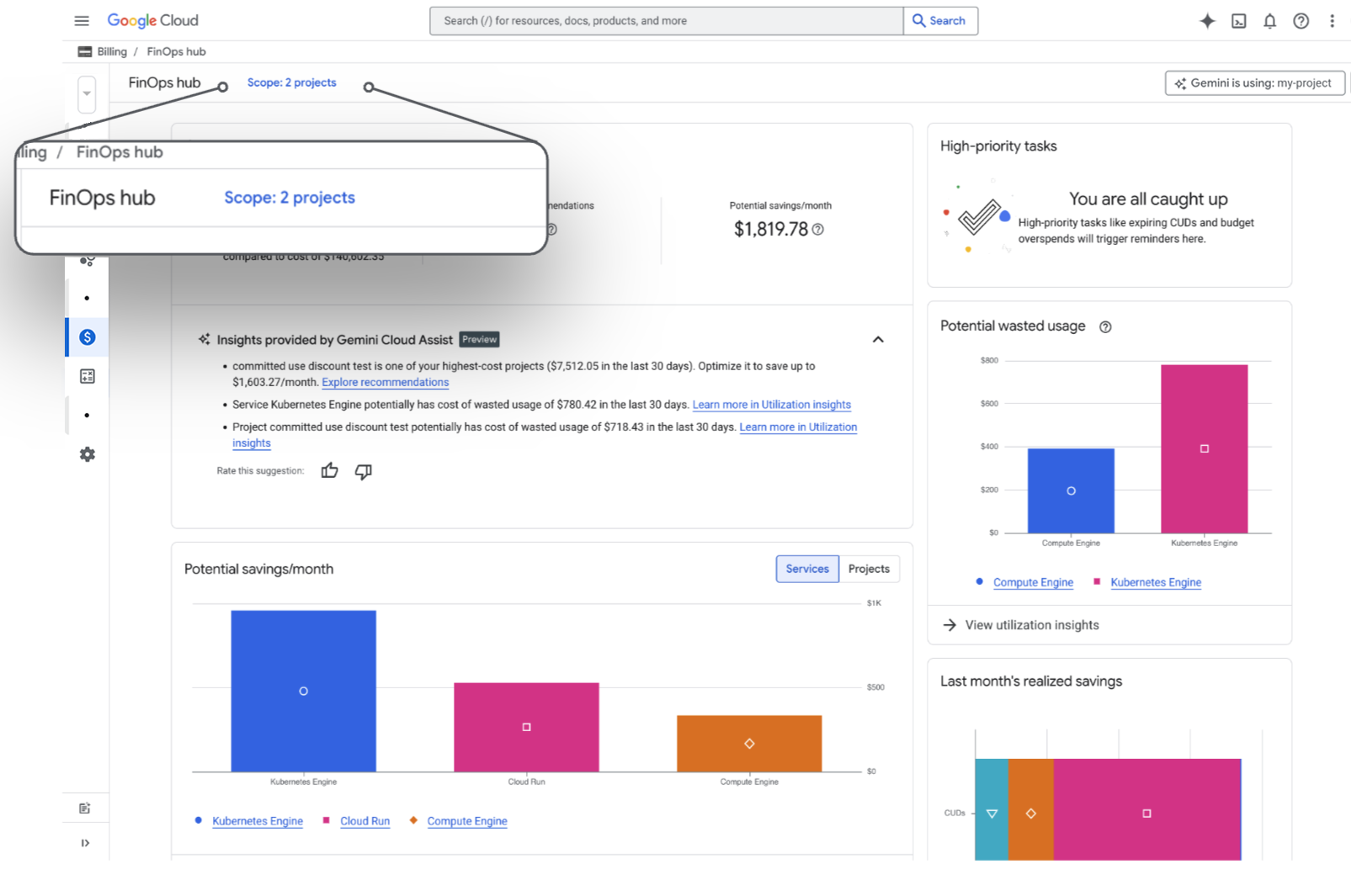
Lorsque vous accédez au hub FinOps à l'aide d'autorisations multiprojets, le hub FinOps est limité à tous vos projets autorisés qui sont associés au compte de facturation Cloud que vous consultez. Cliquez sur Champ d'application pour ouvrir la page Gestion des comptes et afficher la liste des projets concernés.
Avec les autorisations de compte de facturation multiprojets, certaines fonctionnalités du hub FinOps ne sont pas disponibles, comme le score FinOps et le tableau de bord "Empreinte carbone".
Tableau de bord du hub FinOps
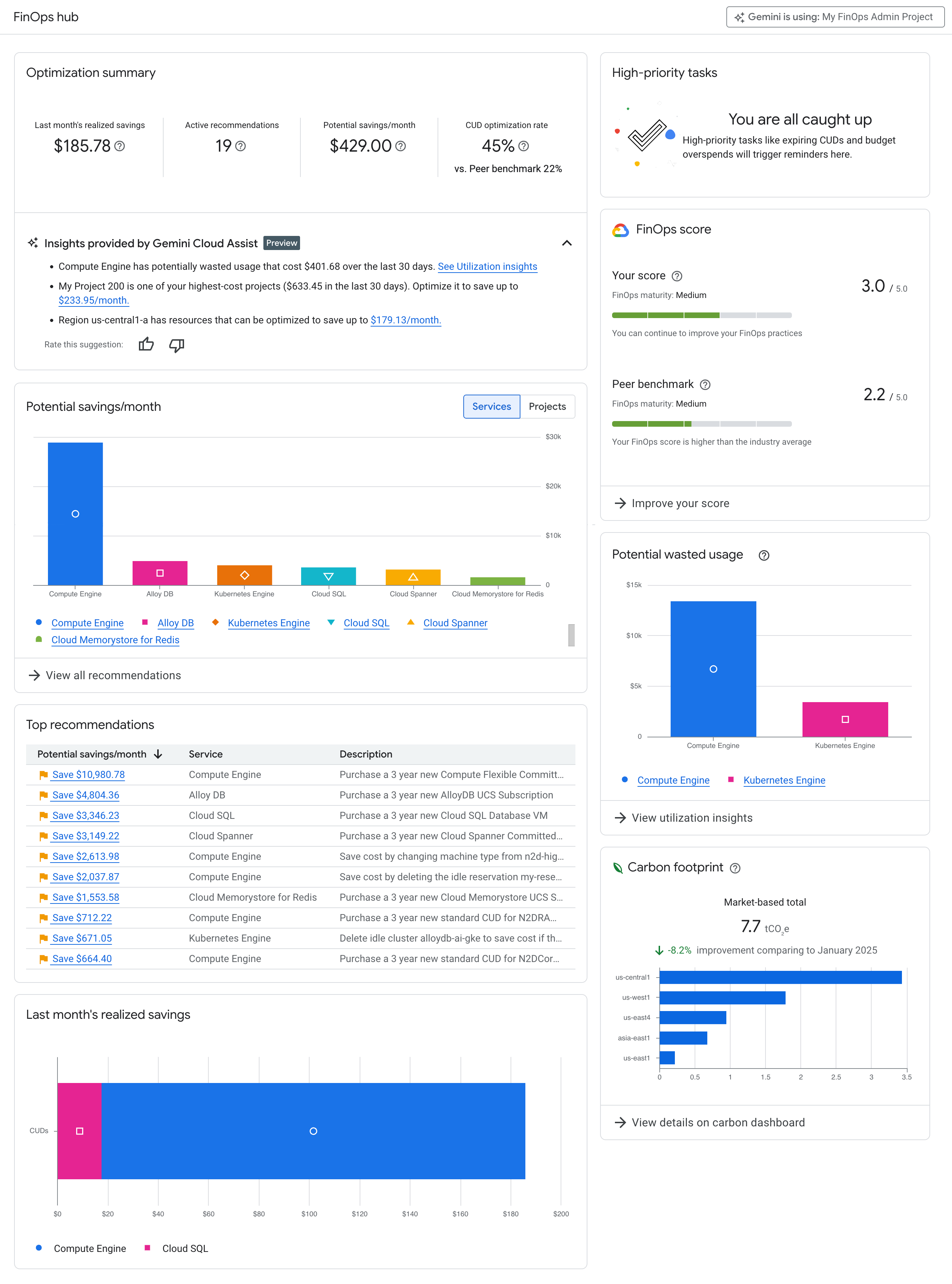
Le tableau de bord du hub FinOps récapitule vos optimisations de coûts actuelles et présente les optimisations recommandées par Google Cloud. Les informations du hub FinOps reflètent les données historiques collectées.
Comment les économies potentielles sont-elles déterminées ?
Le hub FinOps tient compte de quatre pratiques d'optimisation pour créer des recommandations d'économies :
- Désactiver les ressources inactives
- Dimensionner correctement les instances
- Autres modifications de configuration pour certaines ressources
- Acheter des remises sur engagement d'utilisation
Les métriques du hub reflètent votre utilisation de ces optimisations et identifient d'autres opportunités d'optimisation pour réduire les coûts et améliorer les pratiques FinOps.
- Dans une recommandation, les économies estimées pour une ressource sont calculées à l'aide d'un tarif contractuel personnalisé ou d'un prix catalogue. Le type de tarification utilisé pour calculer les économies estimées dépend du type de contrat que vous pouvez avoir avec Google Cloud , ainsi que de votre rôle et de vos autorisations d'affichage des coûts spécifiques sur le compte de facturation Cloud.
- Les économies estimées dans une recommandation ne tiennent pas compte des remises sur engagement d'utilisation existantes que vous avez achetées et qui peuvent s'appliquer à la ressource.
Récapitulatif des possibilités d'optimisation
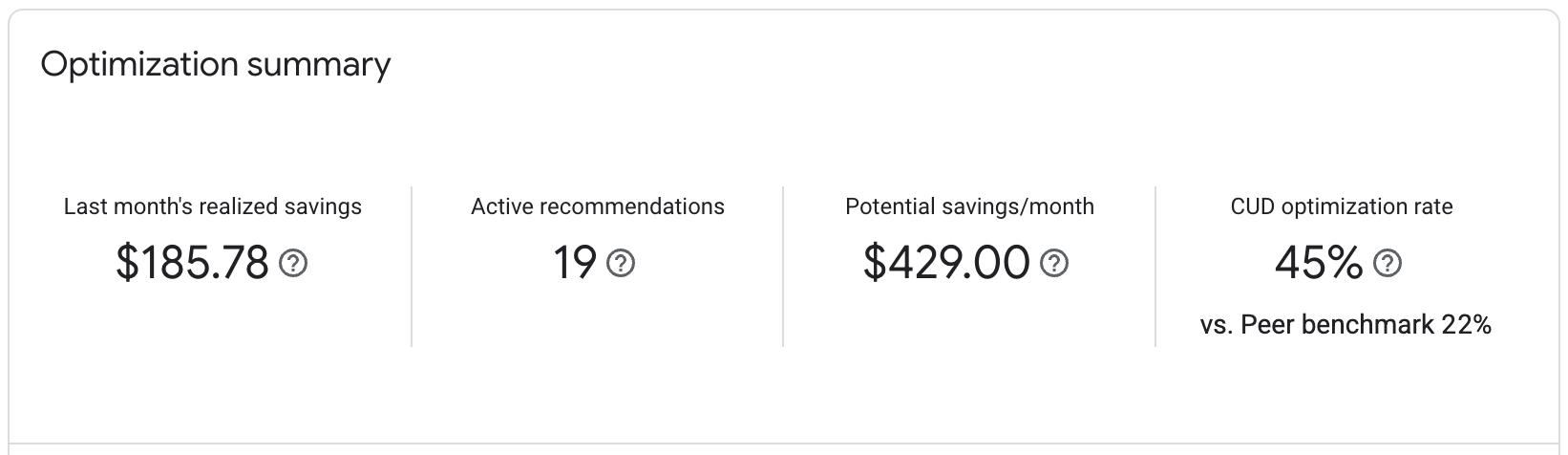
Le récapitulatif des optimisations vous donne un aperçu des économies que vous réalisez grâce aux optimisations, des recommandations actuelles de Google Cloudet des économies supplémentaires que vous pourriez réaliser en adoptant d'autres optimisations. Le résumé de l'optimisation inclut les éléments suivants :
Économies réalisées le mois dernier : économies totales liées aux remises sur engagement d'utilisation, au redimensionnement des instances et à la suppression des ressources inactives.
Recommandations actives : nombre total d'optimisations recommandées parGoogle Clouddisponibles. Les recommandations incluent des suggestions pour désactiver les ressources inactives, redimensionner les instances ou apporter d'autres modifications de configuration, et souscrire des remises sur engagement d'utilisation.
Économies potentielles par mois : montant estimé que vous pouvez économiser en appliquant toutes les recommandations disponibles. S'il existe plusieurs opportunités potentielles d'économies sur la même ressource Compute Engine, comme l'achat d'une remise sur engagement d'utilisation basée sur les ressources et d'une remise sur engagement d'utilisation flexible Compute, le hub FinOps déduplique les opportunités et n'inclut que la recommandation qui vous permet de réaliser les économies les plus importantes.
Taux d'optimisation des remises sur engagement d'utilisation : pourcentage de votre utilisation éligible aux remises sur engagement d'utilisation qui est couverte par ces remises. Nous déterminons votre taux d'optimisation de remises sur engagement d'utilisation en calculant la part de votre utilisation sur l'ensemble des produits au cours des 30 derniers jours pouvant être convertie en remises sur engagement d'utilisation. Par exemple, au cours des 30 derniers jours, vous avez peut-être dépensé 10 000 $ sur des produits Google Cloud éligibles aux remises sur engagement d'utilisation et reçu 4 500 $ de ces remises. Dans cet exemple, vous utilisez 4 500 $ sur 10 000 $ d'opportunités de remises sur engagement d'utilisation. Votre taux d'optimisation de remise sur engagement d'utilisation est donc de 45%.
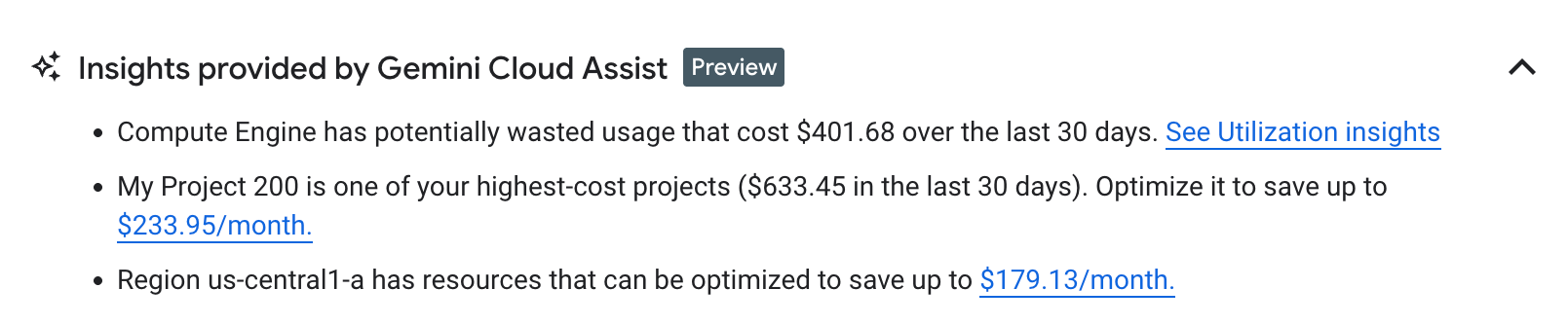
Insights fournis par Gemini Cloud Assist : si vous avez activé Gemini Cloud Assist dans Cloud Billing, vous verrez les principaux insights d'optimisation et d'utilisation fournis par Gemini dans le widget "Récapitulatif de l'optimisation" :
Score FinOps
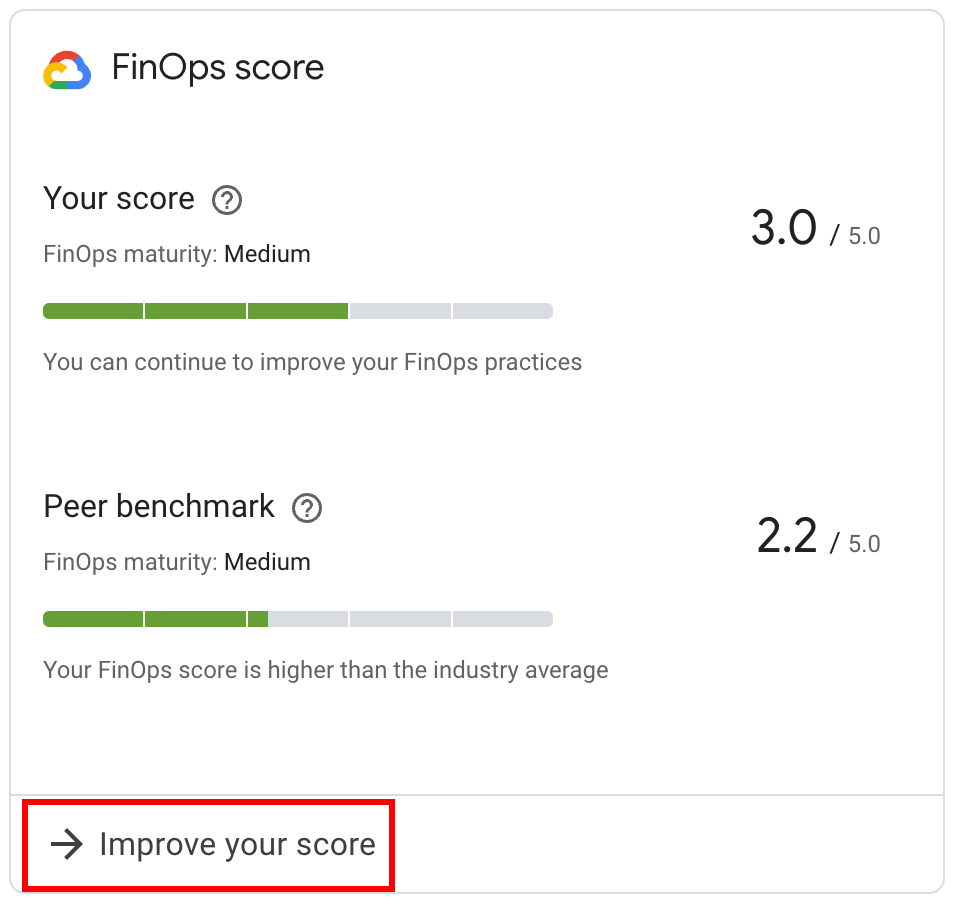
Le score FinOps peut vous aider à évaluer votre utilisation des outils Google Cloudpour surveiller et réduire les coûts, et à évaluer la manière de continuer à les optimiser. Le score est calculé en fonction des bonnes pratiques d'optimisation que vous suivez, y compris les suivantes :
- Surveiller les dépenses en se connectant activement à Cloud Billing et en utilisant les outils Cloud Billing.
- Utiliser des outils tels que les tags et les libellés pour répartir les coûts de vos ressources.
- Optimiser les ressources en désactivant celles qui sont inactives et en dimensionnant correctement les instances.
- Souscrire des remises sur engagement d'utilisation, y compris des opportunités de remises sur engagement d'utilisation recommandées parGoogle Cloud.
- Créer et surveiller fréquemment des budgets.
- Automatisez la gestion de vos coûts à l'aide d'outils tels que l'exportation BigQuery de la facturation et l'API Budgets.
Sélectionnez Améliorer votre score pour consulter les actions d'économie recommandées par Google Cloud en fonction des trois étapes du parcours cloud FinOps : informer, exploiter et optimiser.

Le score FinOps fournit également un score de benchmark de pairs. Il vous permet de visualiser vos performances d'optimisation dans le contexte des secteurs d'activité, en fonction des données d'utilisation agrégées. Tous les clients sont automatiquement inscrits à l'agrégation du benchmark de pairs, mais vous pouvez choisir de vous désinscrire à tout moment. Si vous choisissez de désactiver cette fonctionnalité, vous ne verrez plus les recommandations de remises sur engagement d'utilisation, le score FinOps ni le score de benchmark entre pairs dans le hub FinOps.
Les scores de benchmarking FinOps et entre pairs sont basés sur les données collectées deux jours auparavant et sont mis à jour quotidiennement. Votre score peut changer en fonction de facteurs tels que l'arrivée de nouveaux clients dans le score de benchmarking entre pairs.
Activer ou désactiver la participation au score de benchmark de pairs
Pour activer ou désactiver la participation au benchmarking de pairs, vous devez disposer du rôle "Administrateur de compte de facturation" sur votre compte de facturation Cloud et de l'autorisation dataprocessing.groupcontrols.update sur votre compte de facturation Cloud, qui fait partie du rôle "Administrateur de ressources de contrôles de traitement des données".
Dans la console Google Cloud , ouvrez le centre de transparence et de contrôle du Identity and Access Management (IAM) associé à votre compte de facturation Cloud.
Sélectionnez votre compte de facturation Cloud dans le menu.
Pour désactiver la participation au benchmarking de pairs, dans le tableau Groupes de traitement des données, cliquez sur Désactiver pour le groupe Facturation.
Si vous souhaitez l'activer, sélectionnez Activer.
Économies potentielles par mois

Le graphique Économies potentielles par mois vous permet de vous concentrer sur les économies par service ou par projet. Le graphique indique les économies mensuelles potentielles totales réalisées grâce à toutes les opportunités d'optimisation des coûts, réparties par service ou projet associé.
Tableau de bord des recommandations
Dans le graphique Économies potentielles par mois, vous pouvez accéder au tableau de bord Recommandations. Vous y trouverez toutes les recommandations FinOps, pourrez consulter leurs détails, les envoyer à d'autres utilisateurs pour qu'ils les examinent et les appliquer pour optimiser vos coûts cloud.
Pour ouvrir le tableau de bord Recommandations, sélectionnez Afficher toutes les recommandations.
Principales recommandations
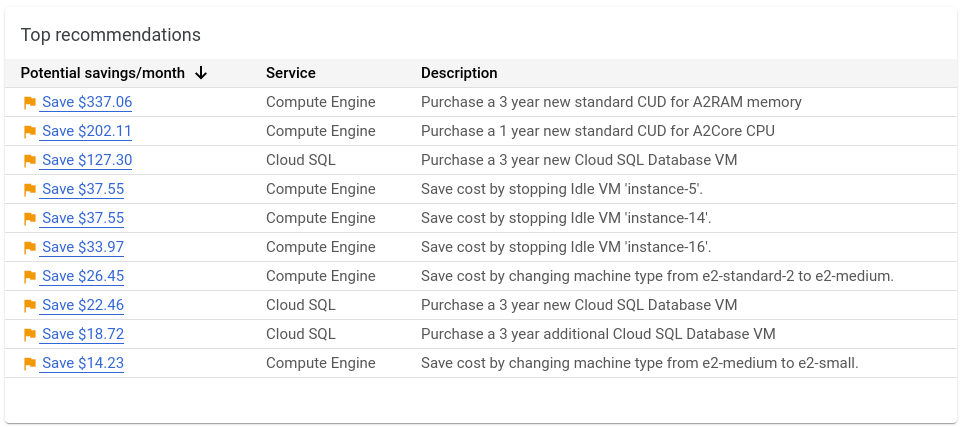
Le widget Principales recommandations affiche les 10 recommandations principales en fonction des économies potentielles. Chaque recommandation affiche les économies mensuelles estimées, les services associés aux économies et une brève description de la recommandation.
Si vous disposez du rôle Lecteur de l'outil de recommandation sur votre compte de facturation Cloud, vous pouvez sélectionner une recommandation pour obtenir plus de détails et l'appliquer. Selon le type de recommandation, vous devrez peut-être également disposer d'autorisations au niveau du projet pour afficher les détails et appliquer une recommandation.
Utilisation à perte potentielle
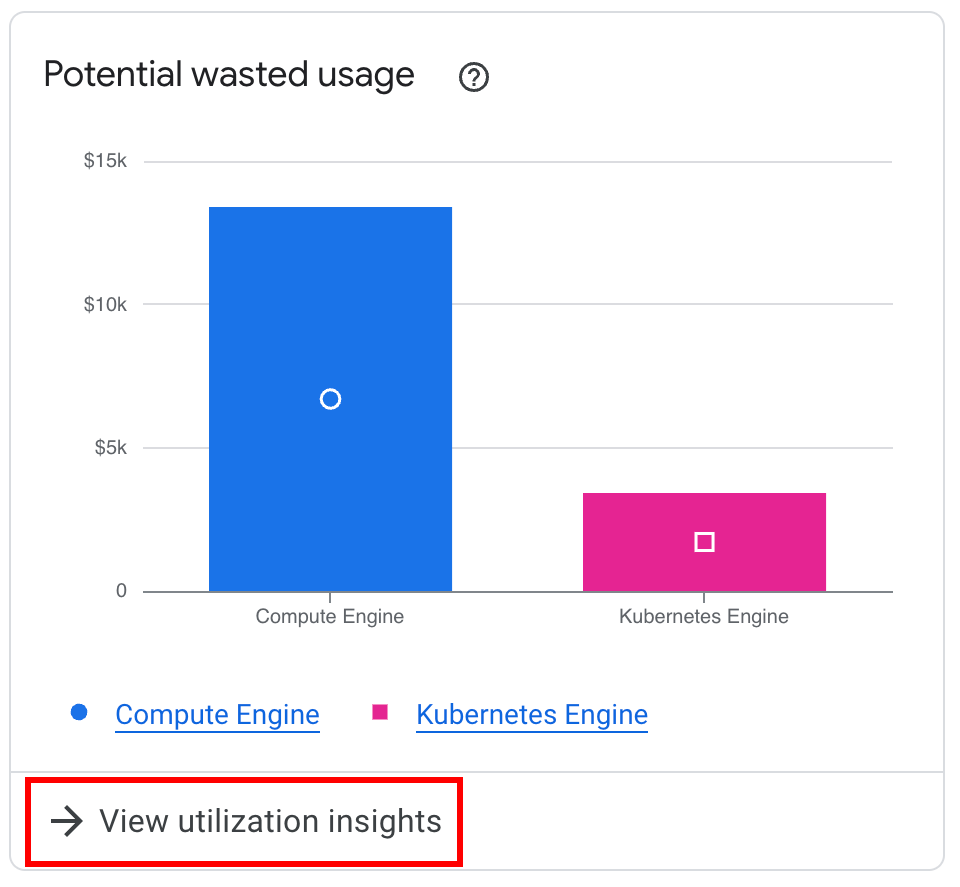
(Aperçu) Obtenez des insights sur l'utilisation des ressources et le coût du gaspillage potentiel. Pour les ressources qui fournissent des métriques d'utilisation (telles que Compute Engine, Google Kubernetes Engine, Cloud SQL et Cloud Run), le graphique indique les coûts des ressources provisionnées avec une utilisation potentiellement gaspillée.
Pour déterminer le gaspillage, les insights sur l'utilisation s'appuient sur différents systèmes de recommandation pour vous aider à identifier les ressources inactives, les opportunités de redimensionnement des ressources surprovisionnées ou sous-provisionnées, et les configurations sous-optimales. Ils résument ensuite le coût de l'utilisation potentiellement gaspillée pour chaque service qui renvoie des métriques d'utilisation.
Pour afficher les détails des insights et accéder aux recommandations d'optimisation des coûts, cliquez sur Afficher les insights sur l'utilisation pour ouvrir le tableau de bord Insights sur l'utilisation.
Économies réalisées le mois dernier
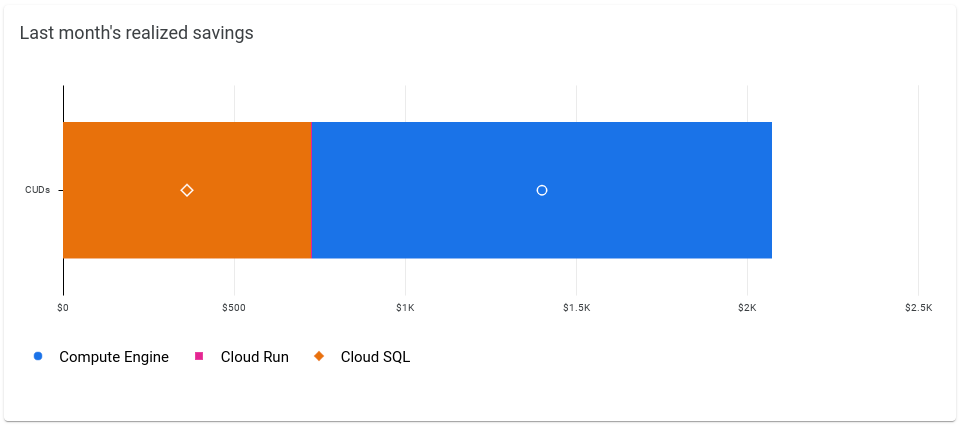
Pour obtenir une vue d'ensemble des économies réalisées grâce aux engagements, utilisez le widget Économies réalisées le mois dernier, qui détaille les économies réalisées en fonction des services pour lesquels vous avez souscrit des engagements.
Tableau de bord de l'empreinte carbone
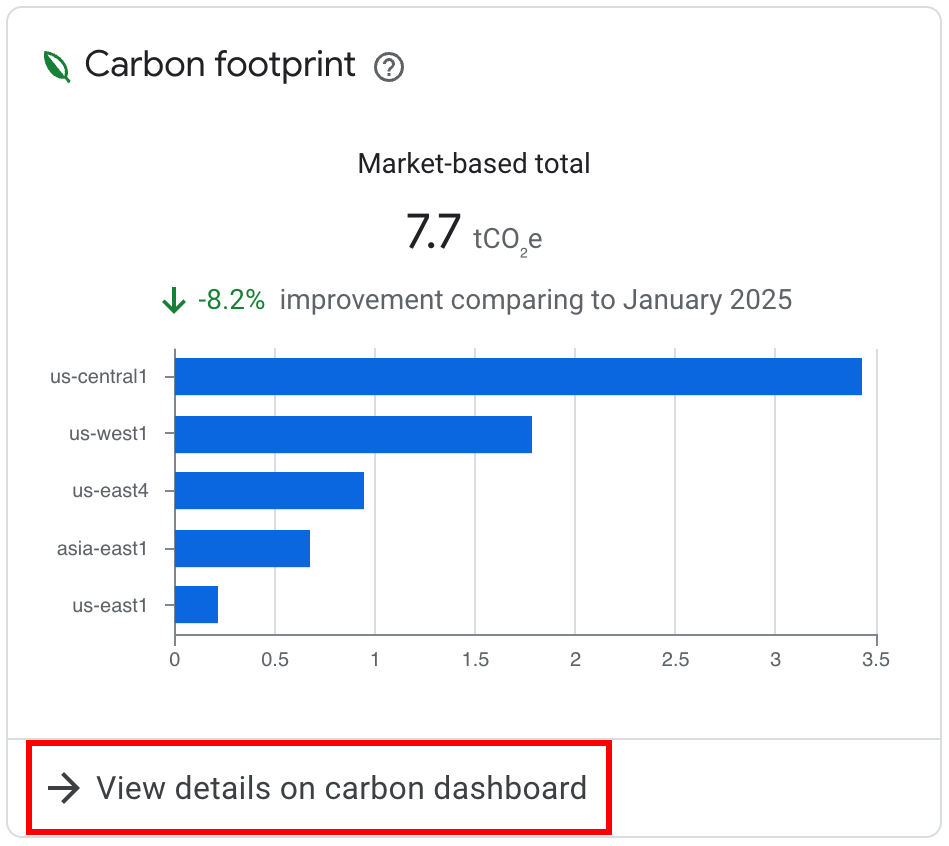
Le tableau de bord Empreinte carbone présente les émissions de gaz à effet de serre estimées liées à votre utilisation de Google Cloud . Il vous aide à optimiser vos dépenses cloud tout en réduisant votre impact carbone. Pour en savoir plus, consultez la documentation sur l'empreinte carbone.
Lorsque vous consultez le tableau de bord Recommandations, la colonne Région de la liste des recommandations affiche une feuille verte à côté des emplacements qui présentent l'impact carbone le plus faible.
Pour en savoir plus, consultez  Faibles émissions de CO2.
Appliquer les recommandations
Continuez à optimiser les coûts en profitant des recommandations de Google pour réduire les dépenses. Pour accéder aux recommandations et les appliquer, effectuez l'une des actions suivantes :
- Dans le widget Score FinOps, cliquez sur Améliorer votre score pour accéder aux actions recommandées et les appliquer.
- Dans le widget Économies potentielles par mois, cliquez sur Afficher toutes les recommandations pour accéder au tableau de bord des recommandations. Cliquez ensuite sur l'une des recommandations pour afficher ses détails et prendre des mesures.
- Dans le widget Utilisation potentiellement gaspillée, cliquez sur Afficher les insights sur l'utilisation pour accéder au tableau de bord Insights sur l'utilisation.
- Dans le widget Recommandations principales, cliquez sur l'une des recommandations pour afficher ses détails et prendre des mesures.
Recommandations de coûts du hub FinOps
Le tableau de bord du hub FinOps reçoit des métriques de différents outils de recommandation de coûts Google Cloud. Utilisez le tableau suivant pour en savoir plus sur chaque outil de recommandation.
| Nom | ID de l'outil de recommandation | Short Description |
|---|---|---|
| Outils de recommandation de remises sur engagement d'utilisation | ||
| Outil de recommandation de remises sur engagement d'utilisation |
google.compute.commitment.UsageCommitmentRecommender |
Réduire les coûts en souscrivant des engagements basés sur les ressources |
| Outil de recommandation de remises sur engagement d'utilisation |
google.cloudbilling.commitment.SpendBasedCommitmentRecommender |
Réduire les coûts en souscrivant des engagements flexibles basés sur les dépenses et Compute |
| Recommandations Compute Engine | ||
| Outil de recommandation d'images personnalisées inactives | google.compute.image.IdleResourceRecommender |
Supprimer les images inutilisées |
| Outil de recommandation d'adresses IP inactives | google.compute.address.IdleResourceRecommender |
Supprimer les adresses IP inutilisées |
| Outil de recommandation de disques persistants inactifs | google.compute.disk.IdleResourceRecommender |
Sauvegarder et supprimer les disques inutilisés |
| Outil de recommandation de VM inactives | google.compute.instance.IdleResourceRecommender |
Supprimer les VM inutilisées |
| Outil de recommandation pour les réservations inactives | google.compute.IdleResourceRecommender |
Supprimer les réservations inutilisées |
| Outil de recommandation du type de machine d'un groupe d'instances géré |
google.compute.instanceGroupManager.MachineTypeRecommender
|
Redimensionner les types de machines des MIG |
| Outil de recommandation pour les réservations sous-utilisées | google.compute.RightSizeResourceRecommender |
Adapter les réservations sous-utilisées |
| Outil de recommandation du type de machine d'une VM | google.compute.instance.MachineTypeRecommender
|
Dimensionner correctement les types de machine des VM |
| Recommandations Google Kubernetes Engine (GKE) | ||
| Outil de recommandation de clusters GKE inactifs | google.container.DiagnosisRecommendersubtype: CLUSTER_IDLE |
Supprimer les clusters GKE inutilisés |
| Outil de recommandation pour les clusters GKE surprovisionnés | google.container.DiagnosisRecommendersubtype: CLUSTER_OVERPROVISIONED |
Redimensionner les clusters GKE surprovisionnés |
| Outil de recommandation de clusters GKE sous-provisionnés | google.container.DiagnosisRecommendersubtype: CLUSTER_UNDERPROVISIONED |
Optimiser les clusters GKE sous-provisionnés |
| Outil de recommandation pour les charges de travail surprovisionnées GKE | google.container.DiagnosisRecommendersubtype: WORKLOAD_OVERPROVISIONED |
Dimensionner correctement les charges de travail GKE surprovisionnées |
| Outil de recommandation pour les charges de travail GKE sous-provisionnées | google.container.DiagnosisRecommendersubtype: WORKLOAD_UNDERPROVISIONED |
Optimiser les charges de travail GKE sous-provisionnées |
| Outils de recommandation Cloud SQL | ||
| Outil de recommandation pour instances inactives Cloud SQL | google.cloudsql.instance.IdleRecommender |
Supprimer les instances SQL inutilisées |
| Outil de recommandation d'instances Cloud SQL surprovisionnées | google.cloudsql.instance.OverprovisionedRecommender |
Dimensionner correctement les instances SQL surprovisionnées |
| Outil de recommandation d'instances Cloud SQL sous-provisionnées | google.cloudsql.instance.UnderprovisionedRecommender
|
Optimiser les instances SQL sous-provisionnées |
| Outils de recommandation Cloud Run | ||
| Outil de recommandation d'allocation de processeurs pour Cloud Run | google.run.service.CostRecommender |
Basculer sur l'allocation systématique du processeur |
| Outil de recommandation de projets – tous les services | ||
| Outil de recommandation de projets sans surveillance | google.resourcemanager.projectUtilization.Recommender
|
Récupérer ou supprimer des projets inutilisés |
Ressources
- Google Cloud Well-Architected Framework : optimisation des coûts
- Optimiser les coûts avec les remises sur engagement d'utilisation
- Acheter des remises sur engagement d'utilisation basées sur les dépenses
- Obtenir des remises sur engagement d'utilisation basées sur les ressources