


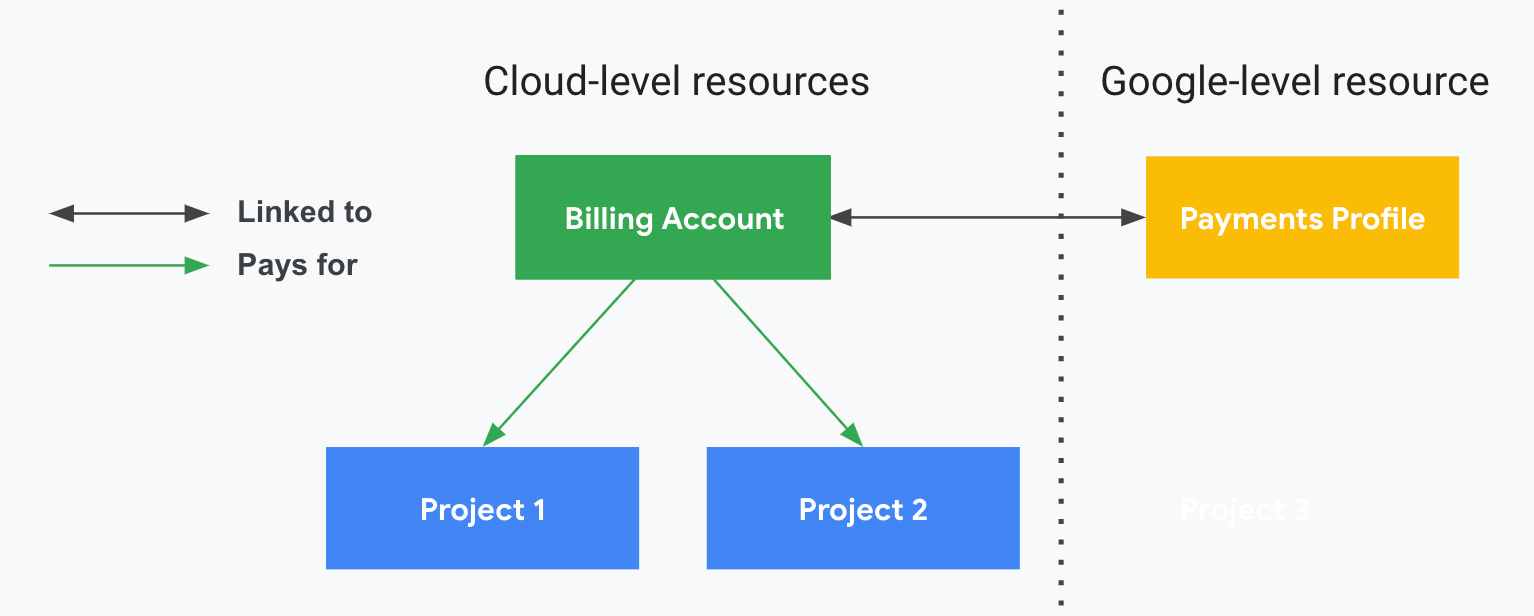
Seu histórico de custos e histórico de pagamentos do Cloud Billing está disponível na página Transações de cada conta para pagamentos do Google vinculada à sua conta do Cloud Billing.
A conta para pagamentos do Google inclui um instrumento de pagamento, como uma fatura, um cartão de crédito ou uma conta bancária, que é usado para a cobrança dos custos.
Permissões necessárias para visualizar seu histórico de custos e pagamentos
Para acessar a página Transações da conta para pagamentos do Google vinculada à sua conta do Cloud Billing, você precisa de um papel na conta do Cloud Billing que inclua a seguinte permissão:
billing.accounts.getPaymentInfo
Para receber essas permissões usando um papel predefinido, você precisa ser atribuído a um dos seguintes papéis do Cloud Billing IAM na sua conta do Cloud Billing:
Para mais informações sobre permissões de faturamento, consulte:
- Visão geral do controle de acesso
- Noções básicas sobre papéis predefinidos do Gerenciamento de identidade e acesso para o Cloud Billing
Ver o histórico de transações
Para acessar o histórico de transações, acesse a página Transações da conta para pagamentos do Google que você quer consultar. Sua conta para pagamentos com serviços do Google corresponde ao ciclo de cobrança da conta de faturamento.
- Para ciclos de cobrança pós-pagos e por faturamento, acesse a página "Transações" no console do Cloud Billing.
- Para ciclos de faturamento pré-pagos, acesse a página "Transações" no console do Google AI Studio.
Contas pós-pagas e de faturamento
Siga estas etapas para acessar a página "Transações" da sua conta para pagamentos do Google pós-pagamento ou por faturamento:
No console do Google Cloud , acesse a página Transações.
Acesse a página "Transações"- No prompt, escolha a conta do Cloud Billing
que você quer visualizar.
A página Transações é aberta para a conta para pagamentos pós-pagamento ou por fatura.
- Se a conta do Cloud Billing estava vinculada a diferentes contas para pagamentos com serviços do Google, clique em Ver contas anteriores para conferir as transações cobradas em uma forma de pagamento anterior.
Conta pré-paga
Siga estas etapas para acessar a página "Transações" da sua conta para pagamentos do Google pré-paga:
No console do Google AI Studio, acesse Painel > Faturamento.
Acessar a página de faturamento do AI Studio- Localize o card Transações e clique em Ver transações.
A página Transações é aberta para a conta para pagamentos por pré-pagamento.
- Se a conta do Cloud Billing estava vinculada a diferentes contas para pagamentos com serviços do Google, clique em Ver contas anteriores para conferir as transações cobradas em uma forma de pagamento anterior.
Na página Transações, a visualização padrão é uma visualização detalhada de todas as transações dos últimos três meses. Use as opções dessa página para fazer um dos procedimentos abaixo:
- Selecione o nível de detalhamento a ser exibido: alterne entre a Visualização detalhada da transação (padrão) e a Visualização resumida.
- Visualizar o histórico da conta por tipo de transação: selecione o tipo de transação que você quer visualizar. Entre as opções, estão: Todas as transações (padrão) ou filtrar transações por Custos, Pagamentos, Ajustes (em geral, os créditos aplicados à sua conta) e Tributos (como o imposto sobre vendas ou o Imposto sobre Valor Agregado, IVA) aplicáveis à conta.
- Mude o período: o período padrão é Últimos três meses. É possível escolher um dos períodos predefinidos, como o Mês anterior ou Este ano, ou selecionar Período personalizado para defini-lo como preferir.
Acessar ou fazer download de documentos
Na página Transações, é possível acessar e fazer o download de documentos disponíveis (por exemplo, faturas ou extratos) ou comprovantes de pagamento. Os documentos disponíveis para acesso e download dependem do seu tipo de conta de faturamento, do ciclo de cobrança da conta para pagamentos, bem como das visualizações e dos filtros definidos na página Transações.
Acessar extratos ou faturas
Na tabela Transações, expanda a linha Documentos para visualizar os documentos disponíveis.
- Se os documentos disponíveis forem extratos, clique no número do extrato para fazer o download de uma versão do arquivo em PDF.
- Se os documentos disponíveis forem faturas, clique em Visualizar faturas para acessar a página Faturas, em que é possível visualizar e fazer o download das faturas.
Nos extratos e nas faturas, há um resumo dos custos mensais, mas sem detalhamento dos custos. Para entender os detalhes de custo que reconciliam com sua fatura, incluindo uma visualização granular dos custos mensais, como detalhamentos no nível do projeto e custos por subconta (para revendedores), use o Cloud BillingRelatório da tabela de custos , Para mais informações, consulte Visualizar e fazer o download dos detalhes de custo da fatura ou do extrato.
Acessar recibos de pagamento
- Na página Transações, defina os botões acima da tabela para controlar a exibição e filtrar a lista de transações:
- Na lista suspensa Visualização, selecione Visualização detalhada da transação.
- Na lista suspensa Tipo de transação, selecione Pagamentos. A lista de transações é filtrada para exibir os pagamentos feitos.
- Na lista suspensa Período, defina o período correspondente aos comprovantes que você quer ver.
- Na lista de transações, na coluna Descrição, clique no link Pagamento para visualizar o comprovante de pagamento. O comprovante será aberto em uma nova janela do navegador.
Fazer download ou imprimir atividades da conta
Para fazer o download de um CSV das atividades da conta exibidas na tabela Transações, clique em Fazer o download no cabeçalho da tabela.
Para imprimir um relatório das atividades da conta exibidas na tabela Transações, clique em Imprimir no cabeçalho da tabela.
Transações pendentes
Google Cloud e produtos qualificados para faturamento, como a Plataforma Google Maps, o Google AI Studio e o Firebase, informam dados de uso ao Cloud Billing em intervalos variados. Devido à complexidade dos nossos sistemas de faturamento e processamento, pode haver um atraso entre o uso dos serviços, as cobranças aplicadas às suas contas para pagamentos com serviços do Google e a disponibilidade dos custos e uso nos vários relatórios e painéis.
- Normalmente, os detalhes de custo ficam disponíveis em um dia, mas às vezes podem levar mais de 24 horas.
- Para contas on-line de autoatendimento, é possível que as cobranças de alguns usos ocorram rapidamente, como de 5 a 15 minutos após o uso.
- Devido a essa diferença de tempo, talvez você note cobranças nas suas contas para pagamentos pós-pagos ou pré-pagos antes de poder ver os detalhes dessas cobranças em um relatório de custos ou painel de faturamento. Esses atrasos também afetam os alertas de orçamento, a detecção de anomalias e os dados de faturamento exportados para o BigQuery.
Depois de contabilizar os atrasos no processamento e nos relatórios, se você não encontrar um documento ou transação específica relacionada ao uso de recursos e serviços no Google Cloud, na Plataforma Google Maps, no Firebase e no Google AI Studio, entre em contato com o suporte do Cloud Billing para receber ajuda.
Temas relacionados
Para informações detalhadas sobre como encontrar um documento do Faturamento do Cloud, como faturas, extratos ou recibos, consulte Receber uma fatura, extrato ou comprovante de pagamento.
Para mais informações sobre as práticas recomendadas de Cloud Billing e o gerenciamento de recursos de faturamento, consulte o artigo Lista de verificação de integração do Cloud Billing.
Outros tópicos relacionados:
- Visualizar e fazer o download dos detalhes de custo da fatura ou do extrato
- Exportar dados do Cloud Billing para o BigQuery
- Visualizar relatórios do Faturamento do Cloud e tendências de custo
- Criar, modificar ou encerrar a conta de faturamento do Cloud
- Faturamento dividido para transações do modelo de agência
- Dividir ciclos de cobrança para contas de autoatendimento (on-line) do Cloud Billing.