


Gemini Cloud Assist di Penagihan Cloud memberikan bantuan yang didukung teknologi AI generatif untuk membantu Anda menganalisis data penagihan.
Bantuan AI yang berfokus pada FinOps di Penagihan Cloud
Untuk memberikan pengalaman bantuan terpadu, Gemini Cloud Assist di Penagihan Cloud tersedia di halaman Penagihan berikut di konsol Google Cloud :
- Laporan
- Gemini Cloud Assist dalam Laporan Biaya memberikan insight tentang pembelanjaan cloud Anda untuk membantu Anda membuat laporan kustom, mengidentifikasi tren utama, dan menemukan faktor biaya.
- Hub FinOps
- Gemini Cloud Assist di Google Cloud FinOps memberikan insight untuk membantu Anda memahami biaya, mengidentifikasi pemborosan, dan membuat prioritas peluang pengoptimalan biaya.
Bantuan AI di Laporan Penagihan Cloud
Gemini Cloud Assist di Laporan Penagihan Cloud memberikan bantuan AI yang berfokus pada FinOps untuk membuat laporan biaya yang Anda butuhkan guna menganalisis tren biaya dan meringkas insight utama dari laporan biaya, sehingga lebih mudah memahami biaya Anda.
Gemini Cloud Assist di Laporan Biaya Penagihan Cloud memberikan bantuan AI untuk membantu Anda dengan cara berikut:
- Menggunakan laporan tersimpan. Anda dapat memilih berbagai laporan biaya yang dikonfigurasi Google dan dikonfigurasi pengguna untuk menganalisis tren biaya. Fitur laporan tersimpan memperbarui fitur Tampilan tersimpan sebelumnya dan juga menggantikan Preset laporan dengan jumlah laporan yang telah dikonfigurasi sebelumnya oleh Google yang lebih banyak dan siap digunakan dengan satu klik.
- Membuat laporan menggunakan bantuan Gemini. Anda dapat membuat laporan biaya kustom menggunakan perintah bahasa alami.
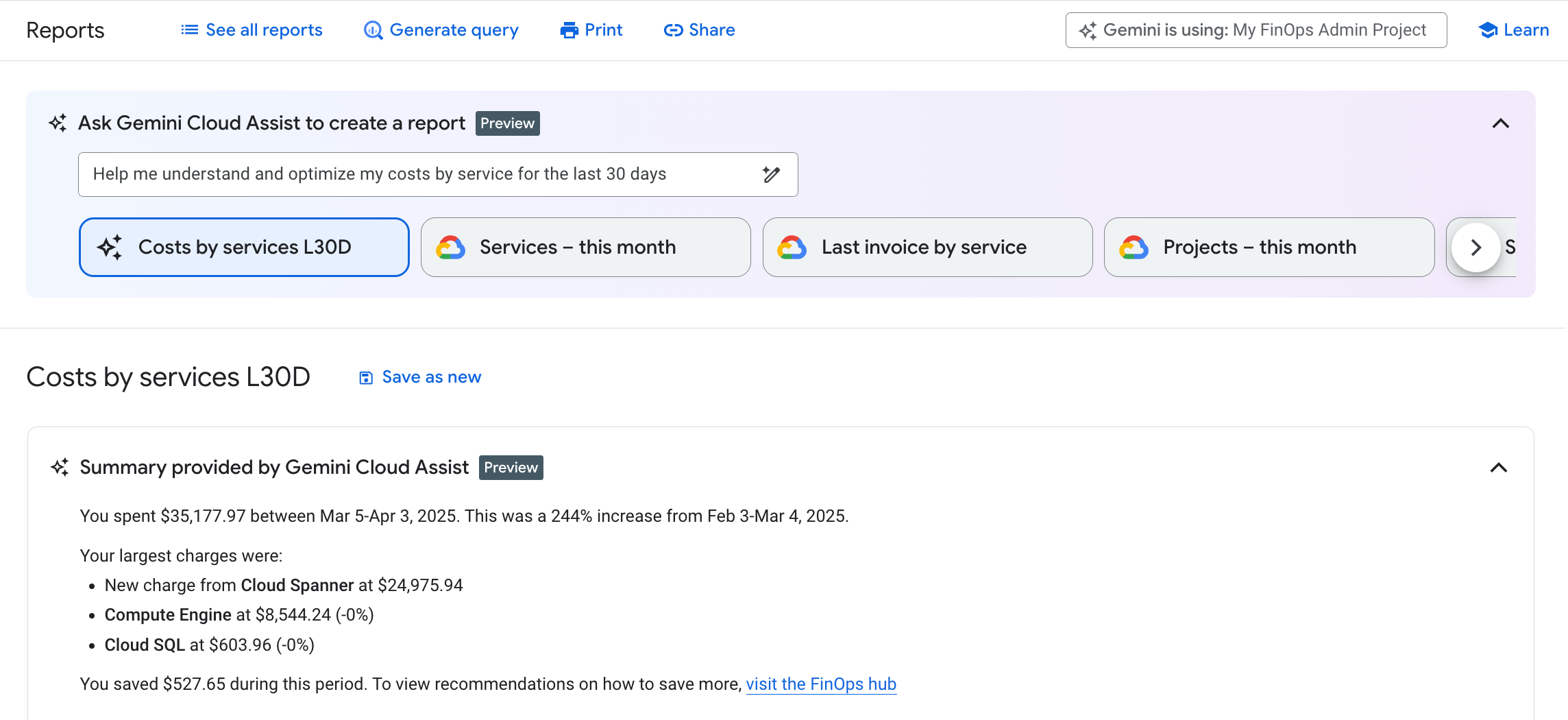
- Meringkas laporan. Gemini Cloud Assist memberikan ringkasan insight dan anomali utama dari setiap laporan biaya. Insight tersebut mungkin menyertakan link yang membuka laporan baru dan tercakup, atau link yang membuka halaman lain di bagian Penagihan di konsol Google Cloud , seperti Anomali atau hub FinOps.
Laporan tersimpan
Untuk menganalisis tren biaya, Anda dapat memilih dari berbagai laporan biaya yang dikonfigurasi Google dan dikonfigurasi pengguna:
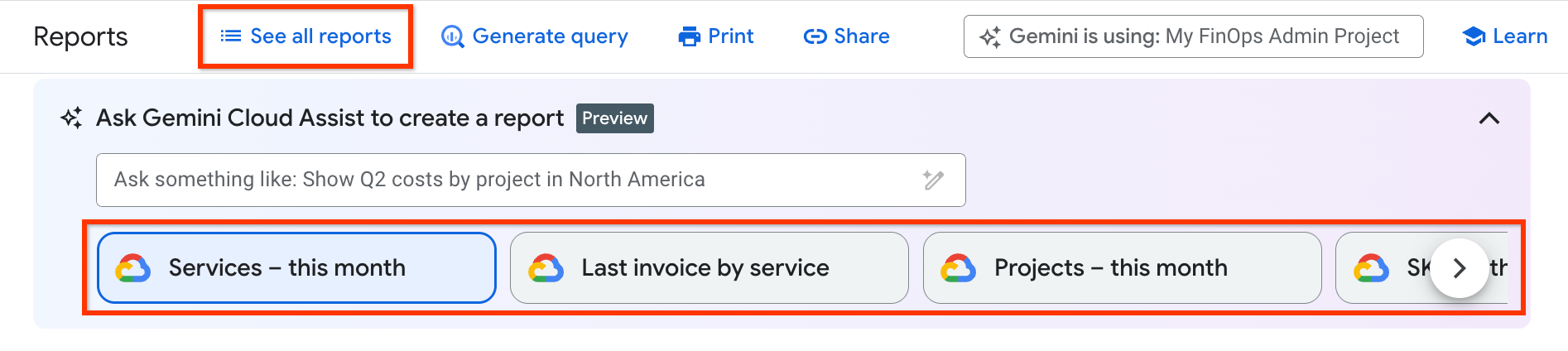
Google Cloud menawarkan berbagai laporan biaya yang telah dikonfigurasi sebelumnya (sebelumnya dikenal sebagai Preset) yang siap digunakan dengan sekali klik. Laporan ini memenuhi kebutuhan pelaporan biaya FinOps yang umum, sehingga membantu Anda menerapkan praktik terbaik dengan lebih cepat. Anda dapat men-scroll carousel laporan yang telah dikonfigurasi sebelumnya, atau mengklik Lihat semua laporan untuk melihat daftar lengkap.
Jika Anda membuat dan menyimpan laporan biaya kustom (sebelumnya dikenal sebagai Tampilan tersimpan), laporan tersimpan juga tersedia untuk Anda dan tim di tab Lihat semua laporan.
Saat Anda memilih laporan yang telah dikonfigurasi sebelumnya atau laporan tersimpan, filter laporan Anda akan ditetapkan berdasarkan setelan laporan tersimpan, dan laporan yang Anda pilih akan ditampilkan, beserta ringkasan laporan. Anda dapat menyesuaikan laporan lebih lanjut dengan memperbarui setelan dan filter laporan secara manual, atau dengan meminta Gemini Cloud Assist untuk menemukan atau membuat laporan. Anda dapat menyimpan laporan yang diedit dan dibuat secara kustom ke daftar laporan tersimpan.
Mengonfigurasi laporan dengan Gemini Cloud Assist
Anda dapat membuat laporan biaya kustom menggunakan perintah bahasa alami:

Jika laporan tersimpan tidak memenuhi kebutuhan Anda, Anda dapat mendeskripsikan laporan yang Anda inginkan menggunakan bahasa alami. Gemini Cloud Assist menafsirkan permintaan Anda dan mengonfigurasi setelan dan filter laporan untuk membuat laporan bagi Anda.
Menulis perintah yang lebih baik untuk laporan
Saat Anda meminta Gemini Cloud Assist di Penagihan Cloud untuk menemukan atau membuat laporan, sertakan konteks dan detail spesifik sebanyak mungkin saat Anda menjelaskan laporan yang ingin dilihat. Minimal, tentukan rentang waktu dan pengelompokan menurut saat menulis perintah untuk laporan.
- Jika Anda tidak menentukan Rentang waktu secara eksplisit dalam perintah, setelan laporan Anda akan ditetapkan secara default ke Bulan berjalan.
- Jika Anda tidak menentukan opsi Kelompokkan menurut secara eksplisit dalam perintah, setelan laporan Anda akan ditetapkan secara default untuk mengelompokkan biaya menurut Layanan.
Berikut beberapa contoh perintah untuk membantu Anda memulai:
Daily costs and savings by service for the last 5 daysInvoice costs per SKU for July 2024Monthly costs by project for the last 6 monthsCompute Engine spend by SKU in project-name since the beginning of 2024Help me understand and optimize my costs by service for the last 30 days
Sebaiknya mulai dengan laporan yang telah dikonfigurasi sebelumnya lalu minta filter tambahan untuk memfokuskan analisis biaya Anda. Saat menggunakan metode ini, tulis nama laporan, diikuti dengan filter tambahan, seperti yang ditunjukkan dalam contoh ini:
SKUs - daily costs this month untuk Compute Engine di US regions
SKUs - daily costs this month— nama laporan yang telah dikonfigurasi sebelumnya, yang menetapkan opsi Rentang waktu dan Kelompokkan menurut.Compute Engine— menetapkan filter Layanan.US regions— menetapkan filter Lokasi.
Menyimpan laporan kustom untuk digunakan lagi
Dalam laporan penagihan, Gemini Cloud Assist membantu Anda membuat laporan biaya yang diperlukan untuk menganalisis Google Cloud biaya Anda. Untuk menggunakan kembali laporan kustom yang Anda buat dengan Gemini Cloud Assist, Anda dapat menyimpan laporan. Laporan tersimpan Anda ditambahkan ke daftar laporan yang tersedia di tab Lihat semua laporan.
Ringkasan laporan yang disediakan oleh Gemini Cloud Assist
Gemini Cloud Assist merangkum insight dan anomali utama dari setiap laporan biaya:

Ringkasan laporan yang dibantu Gemini dirancang untuk memberikan insight yang akurat. Kami mengembangkan insight laporan ini bekerja sama dengan tim riset Google.
Dengan menggunakan model yang dilatih FinOps, Gemini Cloud Assist menganalisis laporan biaya Anda dan memberikan insight yang dapat ditindaklanjuti. Bergantung pada setelan laporan, insight dapat mencakup ringkasan berikut:
- Biaya keseluruhan: total biaya untuk jangka waktu yang ditentukan, dengan tren biaya (meningkat atau menurun).
- Pendorong biaya: misalnya, project atau layanan yang bertanggung jawab atas perubahan biaya terbesar, baik dalam hal jumlah absolut maupun persentase, dengan link langsung ke halaman Anomali jika pola pembelanjaan yang tidak biasa terdeteksi.
- Penghematan: jumlah penghematan yang Anda peroleh melalui pengoptimalan biaya, dengan link langsung ke hub FinOps untuk rekomendasi lebih lanjut.
- Penganggaran: saran untuk membuat anggaran guna melacak dan mengontrol pengeluaran.
Gemini Cloud Assist memberikan hingga tiga insight utama per laporan, sehingga membantu Anda menentukan area untuk analisis yang lebih mendalam atau pengoptimalan biaya.
Bantuan AI di hub FinOps Penagihan Cloud
Gemini Cloud Assist di FinOps Hub membantu Anda memahami biaya, mengidentifikasi pemborosan, dan memprioritaskan peluang pengoptimalan biaya. Selain itu, di dasbor insight Pemanfaatan, Anda dapat menggunakan Gemini Cloud Assist untuk meringkas dan mengirimkan insight penggunaan yang paling banyak terbuang ke tim engineering Anda untuk mengambil tindakan dan melakukan perbaikan.
Insight FinOps Hub yang disediakan oleh Gemini Cloud Assist
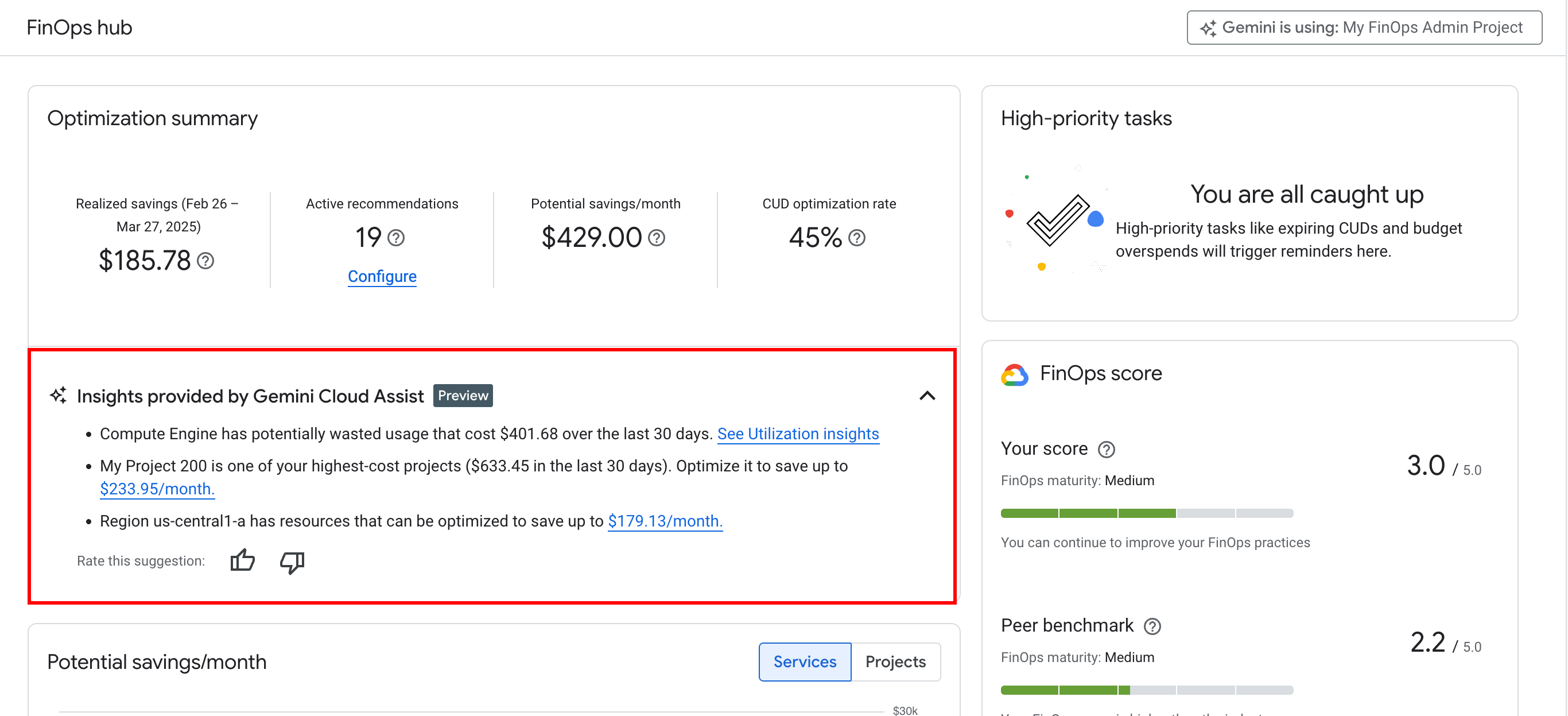
Gemini Cloud Assist memberikan insight utama pengoptimalan dan pemanfaatan dari analisis FinOps hub:
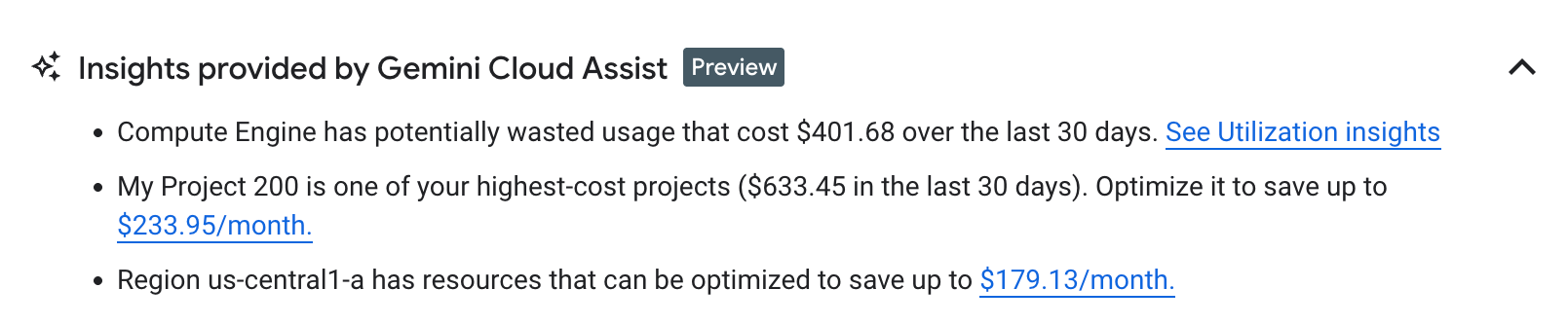
Gemini Cloud Assist memberikan hingga tiga insight utama untuk setiap pemuatan halaman hub FinOps, sehingga membantu Anda menentukan area untuk analisis yang lebih mendalam atau pengoptimalan biaya.
Membuat draf email dengan insight yang dihasilkan Gemini
Di dasbor FinOps Insight pemanfaatan, Anda dapat mengetahui apakah resource digunakan secara efisien dan melihat insight pemanfaatan yang berdampak besar berdasarkan potensi biaya resource yang terbuang.
Gemini Cloud Assist memberikan tiga insight pemanfaatan teratas.
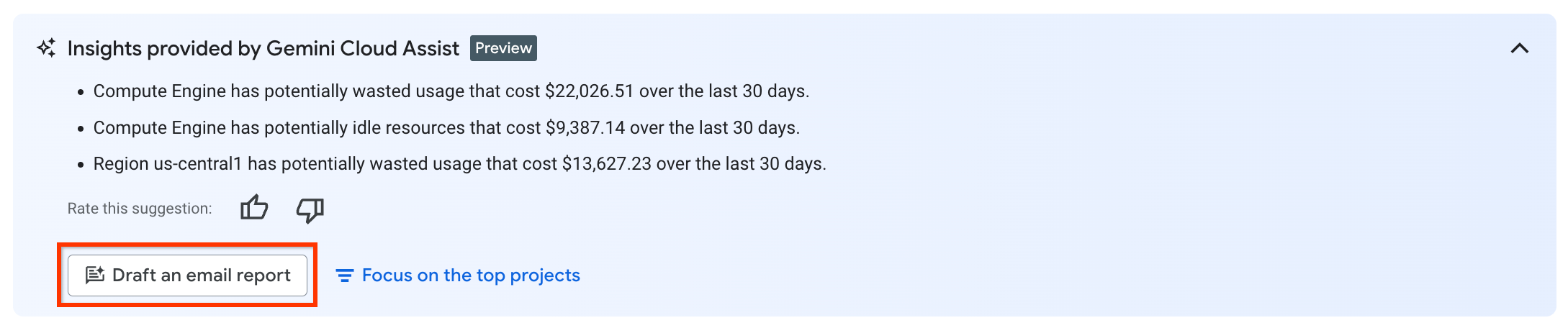
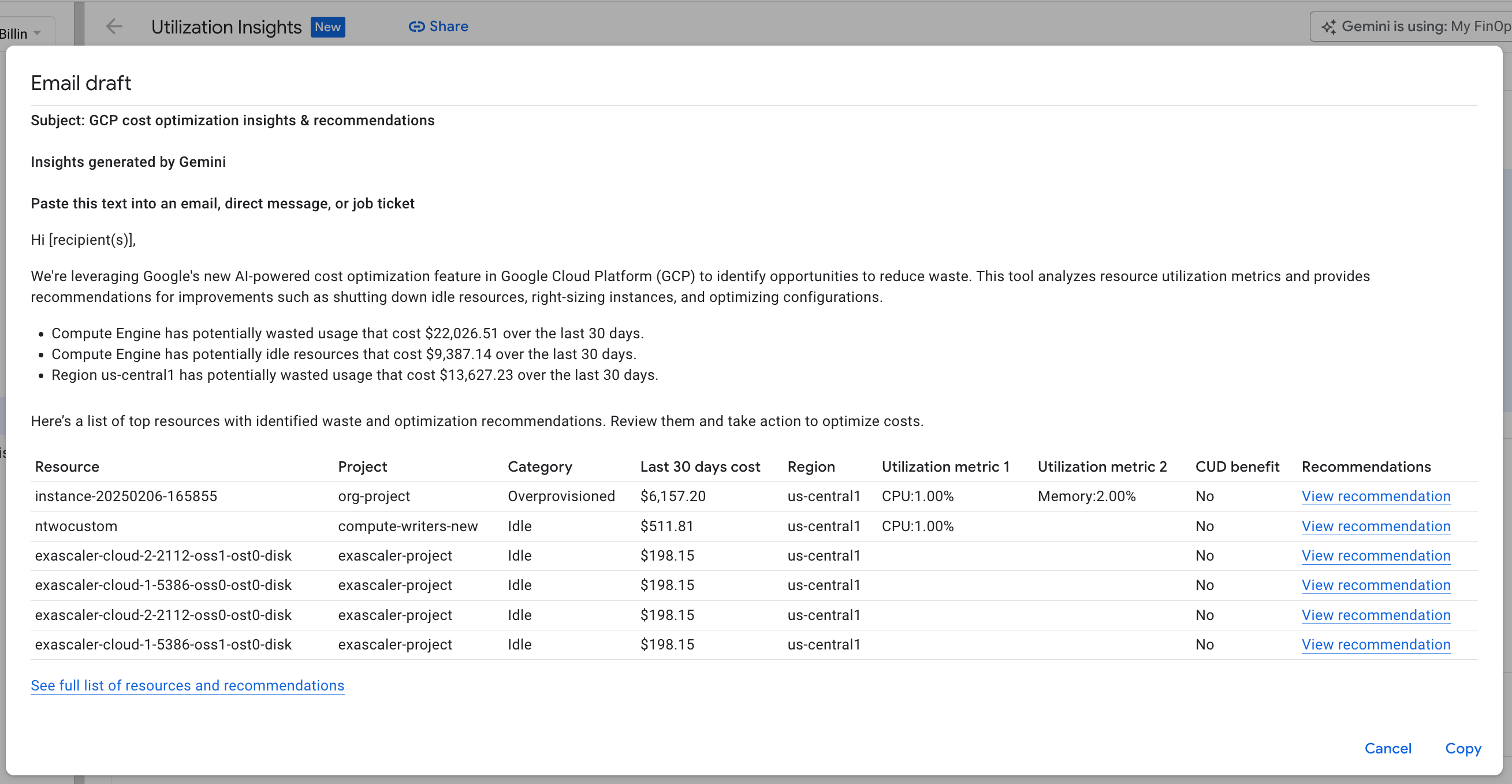
Untuk membantu kolaborasi akuntabilitas keuangan dan persyaratan pengambilan keputusan berbasis data, Gemini Cloud Assist dapat membuat draf laporan email berdasarkan hasil insight penggunaan dan rekomendasi pengoptimalan. Anda dapat menyalin konten laporan untuk mengirimkannya melalui email, chat, sistem penjualan tiket, atau alat lain yang Anda gunakan.
Berfokus pada project teratas
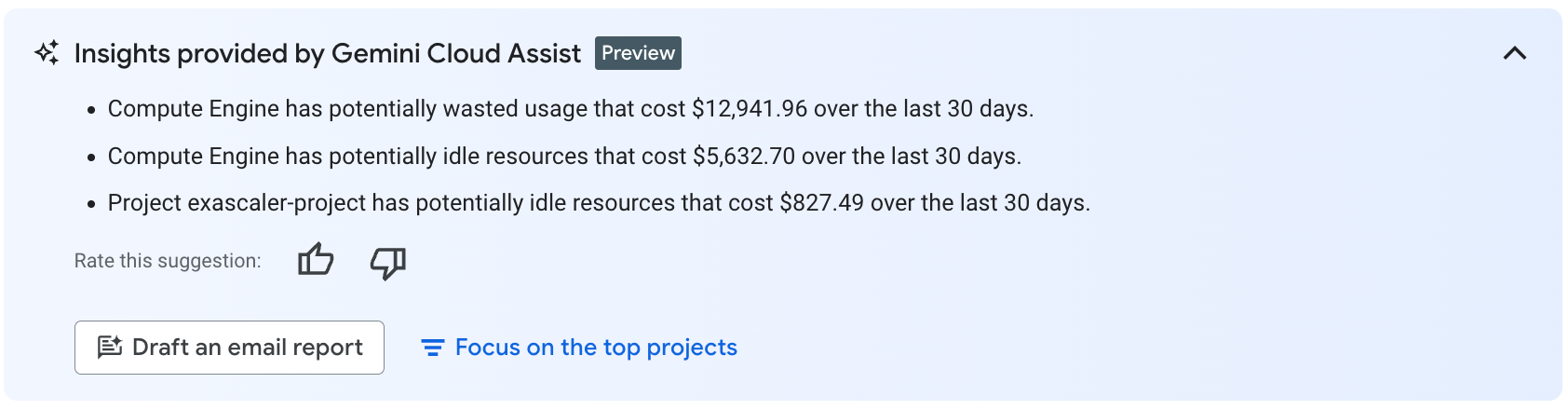
Jika Anda memiliki lebih dari 10 project di akun penagihan dengan insight pemanfaatan, Anda dapat memilih Fokus pada project teratas untuk memfilter insight pemanfaatan menurut project dengan potensi penghematan biaya tertinggi.
Cara berinteraksi dengan Gemini Cloud Assist di Penagihan Cloud
Di Penagihan Cloud, Anda dapat menemukan bantuan yang disediakan Gemini di tempat berikut:
Penagihan Cloud:
- Di halaman Laporan, untuk membantu Anda membuat laporan biaya dan meringkas insight teratas dari hasil laporan.
- Di halaman FinOps hub dan Insight pemanfaatan, untuk memberikan ringkasan insight pengoptimalan teratas dan membantu Anda membuat draf laporan email kepada pemangku kepentingan.
- Di Agen Ringkasan Biaya AI di halaman Ringkasan Penagihan, untuk mendapatkan insight penting tentang pembelanjaan terkait AI Anda.
- Di halaman Anomali menggunakan algoritma yang didukung AI untuk mendeteksi anomali biaya dalam project Anda, termasuk sinyal anomali awal untuk beban kerja AI.
Google Cloud konsol, termasuk halaman Penagihan Cloud, menggunakan panel chat Gemini Cloud Assist.
Penagihan Cloud: Halaman Laporan
Untuk mengakses fitur AI di laporan Penagihan Cloud, buka akun Penagihan Cloud Anda dan lihat halaman Laporan.
Di konsol Google Cloud , buka halaman Laporan Penagihan.
Jika diminta, pilih akun Penagihan Cloud yang ingin Anda lihat.
Gunakan fitur Gemini Cloud Assist untuk berinteraksi dengan laporan Penagihan Cloud.
Di halaman Laporan, Anda akan melihat fitur Gemini Cloud Assist di Penagihan Cloud.
Penagihan Cloud: Hub FinOps
Untuk mengakses fitur AI di hub FinOps Penagihan Cloud, buka akun Penagihan Cloud Anda dan lihat halaman hub FinOps.
Di konsol Google Cloud , buka halaman hub FinOps Penagihan.
Jika diminta, pilih akun Penagihan Cloud yang ingin Anda lihat.
Gunakan fitur Gemini Cloud Assist untuk berinteraksi dengan hub FinOps.
Saat melihat halaman FinOps hub, Anda akan melihat insight Gemini Cloud Assist di widget Ringkasan pengoptimalan:
Melakukan chat di panel Gemini Cloud Assist di konsol Google Cloud
Anda dapat mengakses bantuan yang didukung AI di panel Cloud Assist yang tersedia dari halaman mana pun di konsol Google Cloud .
Panel Cloud Assist adalah asisten percakapan yang memungkinkan Anda menulis pernyataan atau pertanyaan dalam bahasa alami (disebut perintah) untuk mendapatkan penjelasan, tindakan yang disarankan, atau alur kerja terpandu yang membantu Anda menyelesaikan tugas dengan cepat dan efisien. Selain pengetahuan umum Google Cloud , asisten percakapan ini memahami konteks, seperti project dan halaman konsol Anda saat ini.
Untuk menggunakan panel Cloud Assist, lakukan hal berikut:
- Di toolbar konsol Google Cloud , klik Open or close Gemini Cloud Assist chat.
- Di panel Cloud Assist, masukkan perintah Anda—misalnya,
How can I optimize my costs?. - Klik Kirim perintah.
Batasan data penagihan di panel Cloud Assist
Di Penagihan Cloud, asisten percakapan Gemini memberikan jawaban umum atas pertanyaan penagihan Anda, tetapi tidak menampilkan harga produk atau informasi biaya Google Cloud tertentu. Praktisi DevOps dan FinOps yang ingin menggunakan Gemini Cloud Assist untuk memahami biaya cloud, mengidentifikasi peluang penghematan biaya, dan mendapatkan insight AI untuk memaksimalkan pemanfaatan dan performa resource cloud dapat menggunakan alat Penagihan Cloud yang dibantu Gemini yang tersedia di halaman Penagihan berikut:
- Laporan Biaya: Untuk mendapatkan bantuan dalam menemukan atau membuat laporan penagihan guna mendapatkan insight tentang pengeluaran Google Cloud , mengidentifikasi tren utama, dan mengetahui faktor-faktor yang mendorong biaya Penagihan Cloud Anda, gunakan perintah Gemini Cloud Assist yang tersedia di halaman Laporan Penagihan Cloud.
- Hub FinOps: Untuk insight dan rekomendasi pengoptimalan biaya, lihat insight yang dihasilkan Gemini di hub FinOps.
Pelajari cara dan waktu Gemini untuk Google Cloud menggunakan data Anda.
Langkah berikutnya
- Pelajari lebih lanjut berbagai jenis bantuan AI generatif yang tersedia di Google Cloud.
- Pelajari cara Gemini Cloud Assist menggunakan data Anda.
- Pelajari lebih lanjut Google Cloud kepatuhan.