


Das Dashboard Auslastungsstatistiken des FinOps-Hubs konzentriert sich auf Statistiken und Empfehlungen zur Optimierung von Arbeitslasten und zur Reduzierung von Verschwendung. Im Dashboard können Sie die geschätzten Kosten für potenziell ineffiziente Nutzung sehen und Empfehlungen umsetzen, um Verschwendung zu reduzieren und Ihre Kosten zu optimieren.
Sie können das Dashboard „Auslastungsstatistiken“ des FinOps-Hubs verwenden, wenn Sie Folgendes tun möchten:
- Kosten für potenziell ineffizient genutzte Ressourcen wie inaktive, unterdimensionierte oder überdimensionierte Ressourcen und unvorteilhafte Konfigurationen ansehen
- Prüfen, ob Ressourcen in Ihren Projekten oder App Hub Anwendungen effizient genutzt werden
- Möglichkeiten zur Kostenoptimierung verstehen und priorisieren
- Mit Google Cloud Projektinhabern, Lösungsinhabern und DevOps-Managern zusammenarbeiten, um Änderungen zur Optimierung von Arbeitslasten und zur Reduzierung von Verschwendung umzusetzen
Beschränkungen
- Wenn Sie Statistiken nach Dienst ansehen, können Sie jeweils nur einen Dienst sehen.
- Wenn Sie Auslastungsstatistiken nach Projekt filtern, können Sie alle Projekte in einer aggregierten Ansicht sehen oder bis zu 10 Projekte für eine detailliertere Ansicht Ihrer potenziell ineffizienten Nutzung auswählen.
- Auslastungsstatistiken werden einmal täglich aktualisiert.
- Die Karte zur Verschwendung und die Tabelle mit Ressourcenempfehlungen enthalten bis zu 1.000 Ressourcen und die teuersten Ressourcen basierend auf den Kosten der letzten 30 Tage.
- Für einige Ressourcenstatistiken gibt es möglicherweise keine Optimierungsempfehlung.
- Wenn Sie Statistiken nach Anwendung ansehen, können Sie jeweils nur eine App Hub-Anwendung sehen.
- Auslastungsstatistiken sind jeweils nur für ein Cloud-Rechnungskonto verfügbar. Die in einer App Hub-Anwendung verwendeten Ressourcen können auf Projekte in verschiedenen Organisationen und Rechnungskonten verteilt sein. Wenn sich die Projekte, aus denen die Anwendung besteht, auf mehrere Rechnungskonten verteilen, sind die Auslastungsstatistiken auf die Projekte beschränkt, die mit dem Rechnungskonto verknüpft sind, das Sie gerade ansehen. Sie bieten möglicherweise nur eine Teilansicht der Statistiken für die Anwendung.
Erforderliche Berechtigungen für den Zugriff auf die Auslastungsstatistiken des FinOps-Hubs
Für den Zugriff auf das Dashboard „Auslastungsstatistiken“ des FinOps-Hubs benötigen Sie dieselben Berechtigungen wie für den Zugriff auf den FinOps-Hub.
Wenn Sie die Details einer Ressourcenempfehlung sehen möchten, benötigen Sie die Rolle „Recommender-Betrachter“ für Ihr Cloud-Rechnungskonto. Je nach Art der Empfehlung benötigen Sie möglicherweise auch Projektberechtigungen, um die Details zu sehen und eine Empfehlung anzuwenden.
Wenn Sie Statistiken nach Anwendung ansehen und Metadaten zur Anwendung sehen möchten,
wie Owner, Criticality und Environment, benötigen Sie die
apphub.applications.get Berechtigung. Sie können diese Berechtigung mit der
vordefinierten Rolle „App Hub-Betrachter“
erhalten.
Dashboard „Auslastungsstatistiken“ öffnen

So öffnen Sie das Dashboard Auslastungsstatistiken:
Rufen Sie in der Google Cloud Console den FinOps-Hub auf.
Wählen Sie beim Prompt das Cloud-Rechnungskonto aus, für das Sie den FinOps-Hub aufrufen möchten.
Klicken Sie im FinOps-Hub im Diagramm Potenziell ineffiziente Nutzung auf Auslastungsstatistiken ansehen.
Dashboard „Auslastungsstatistiken“ entdecken
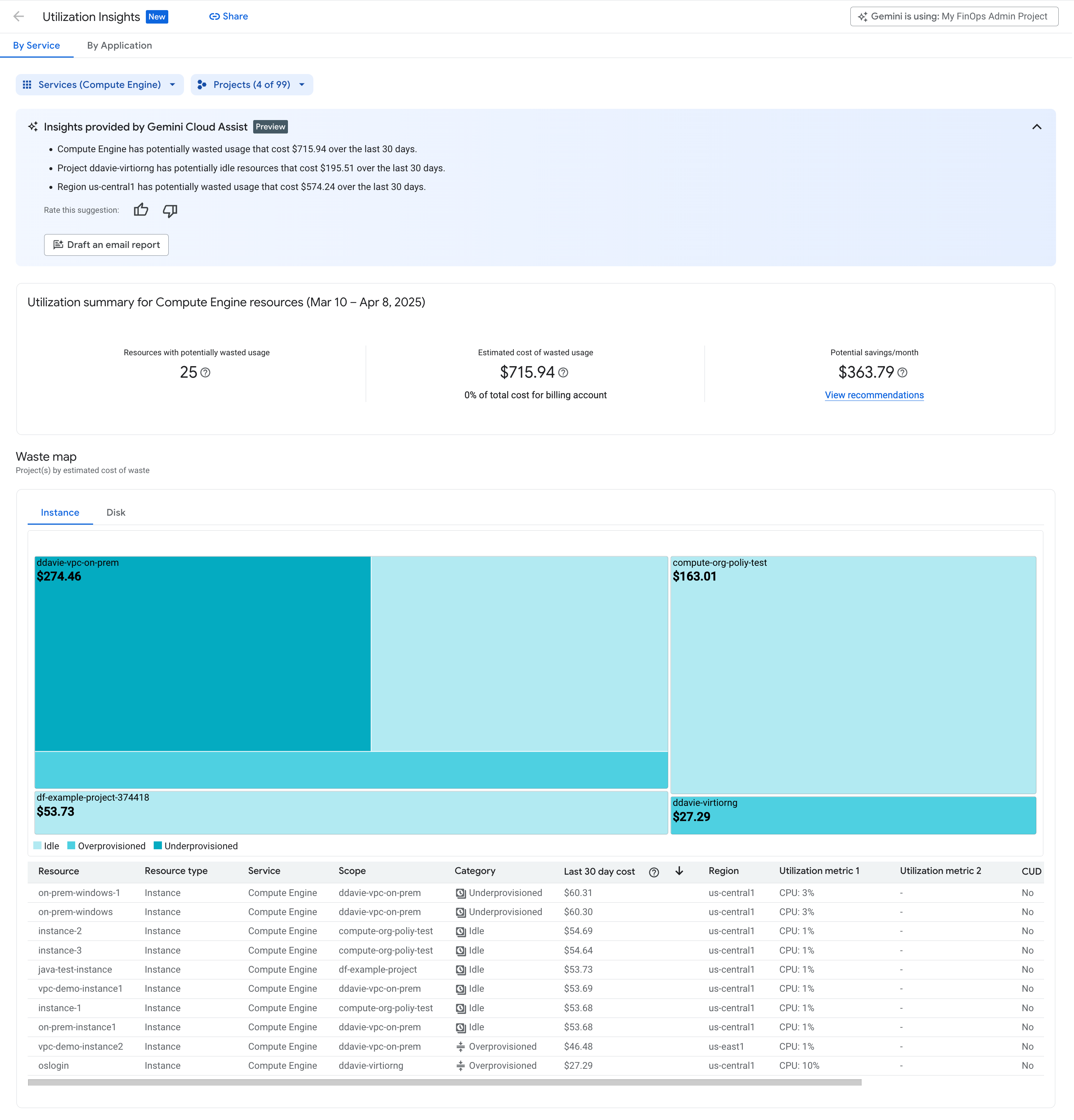
Mit dem Dashboard Auslastungsstatistiken können Sie Ihre Google Cloud Ausgaben besser kontrollieren, Verschwendung vermeiden und Ihre Ressourcen nutzung für maximale Kosteneffizienz optimieren.
- Das Dashboard unterstützt Statistiken für Compute Engine, Google Kubernetes Engine, Cloud Run, Cloud SQL-Dienste und App Hub-Anwendungen.
- Sie können Auslastungsstatistiken nach Dienst oder nach Anwendung ansehen.
- Wenn Sie das Dashboard Auslastungsstatistiken zum ersten Mal öffnen, werden standardmäßig alle Statistiken nach Dienst für den ausgewählten Dienst und für alle Projekte angezeigt.
Wenn Sie Auslastungsstatistiken nach Dienst ansehen, können Sie das Dashboard mit verschiedenen Dienst- und Projektauswahlen konfigurieren. Dabei können Sie jeweils nur einen Dienst auswählen:
- Sie können im Drop-down-Menü Dienste einen anderen Dienst auswählen. Die Optionen im Drop-down-Menü Dienste sind auf die Dienste mit aktiven Auslastungsstatistiken beschränkt.
- Mit dem Drop-down-Menü Projekte können Sie die Seite auf eine kleinere Anzahl von Statistiken und Empfehlungen beschränken. Die Optionen im Drop-down-Menü Projekte sind auf die Projekte beschränkt, die Ressourcen mit aktiven Auslastungsstatistiken enthalten.
Wenn Sie Statistiken nach Anwendung ansehen, können Sie jeweils nur eine App Hub-Anwendung sehen.
- Die ausgewählte App Hub-Anwendung wird möglicherweise in mehreren Rechnungskonten und damit verbundenen Projekten genutzt und kann dort Kosten verursachen. Statistiken, die nach Anwendung verfügbar sind, basieren möglicherweise auf Teildaten, die auf die Projekte und Kosten für das Cloud-Rechnungskonto beschränkt sind, das Sie gerade ansehen.
- Auslastungsstatistiken nach Anwendung unterstützen nur Anwendungen in einem Ordner, der für die Anwendungsverwaltung konfiguriert ist. Anwendungen in einem Hostprojekt oder einer Einzelprojektgrenze werden nicht unterstützt. Wenn Sie Kostendaten nach App Hub-Anwendung ansehen möchten, müssen Sie sicherstellen, dass Sie App Hub für einen Ordner eingerichtet und Ihre Anwendungen erstellt haben.
Von Gemini Cloud Assist bereitgestellte Statistiken
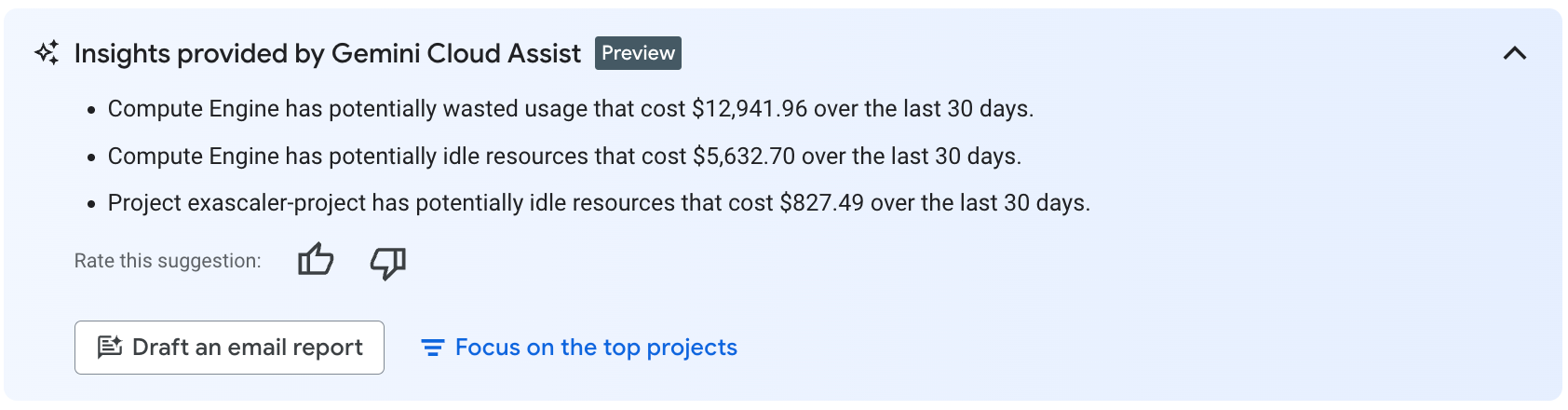
Sie können die von Gemini bereitgestellten Statistiken verwenden, um die wichtigsten Statistiken zur ineffizienten Nutzung zusammenzufassen und an Ihre Engineering-Teams zu senden, damit diese Maßnahmen ergreifen und Probleme beheben können.
Wenn Sie in Ihrem Rechnungskonto mehr als 10 Projekte mit Auslastungs statistiken haben, können Sie Auf die wichtigsten Projekte konzentrieren auswählen, um die Auslastungsstatistiken nach den Projekten mit den höchsten potenziellen Kosteneinsparungen zu filtern.
Klicken Sie auf E-Mail-Bericht entwerfen, um Gemini Cloud Assist aufzufordern, einen Entwurf der Statistiken und der wichtigsten Empfehlungen zu erstellen. Sie können den Inhalt des Berichts kopieren und in einer E-Mail, einem Chat, einem Ticketsystem oder einem anderen von Ihnen verwendeten Tool senden.
Bereich „Zusammenfassung der Auslastung“
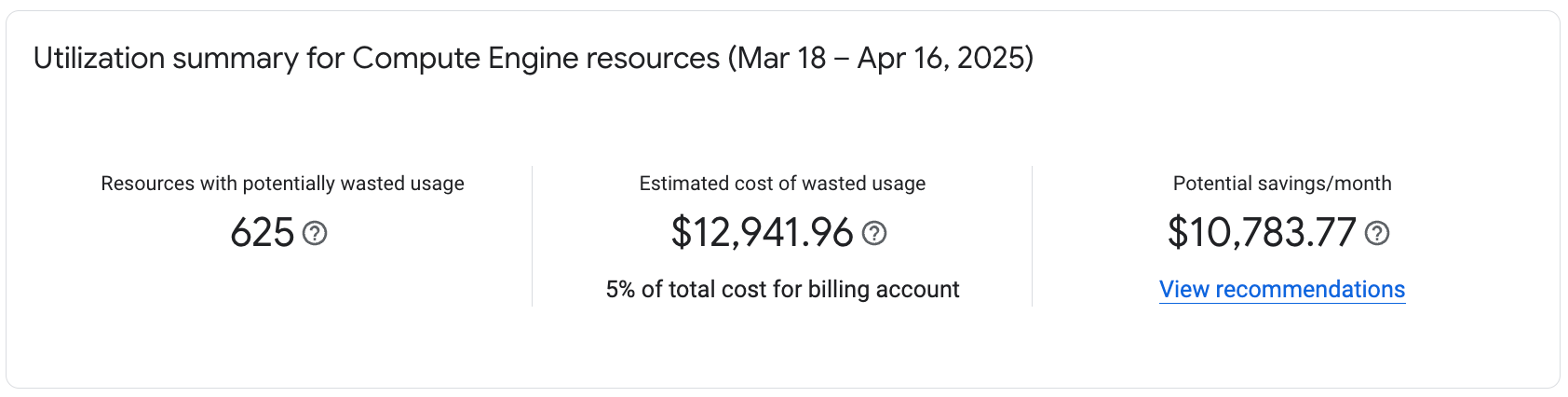
Die Werte im Bereich Zusammenfassung der Auslastung werden basierend auf dem ausgewählten Dienst und den ausgewählten Projekten oder basierend auf der ausgewählten Anwendung aktualisiert.
- Ressourcen mit potenziell ineffizienter Nutzung: Die Gesamtzahl der Ressourcen für den ausgewählten Dienst und die ausgewählten Projekte, für die Nutzungsmesswerte verfügbar sind.
- Geschätzte Kosten für ineffiziente Nutzung: Bei Ressourcen mit Nutzungsmesswerten, sind dies die geschätzten Kosten dieser Ressourcen in den letzten 30 Tagen für den ausgewählten Dienst und die ausgewählten Projekte.
Mögliche Einsparungen pro Monat: Einsparungen, die durch das Anwenden von Empfehlungen erzielt werden könnten. Vorhandene Rabatte, die durch aktive Rabatte für zugesicherte Nutzung verfügbar sind, sind in den Einsparungen nicht enthalten.
Klicken Sie auf Empfehlungen ansehen , um das Empfehlungen Dashboard zu öffnen und alle Empfehlungen für den ausgewählten Dienst und die ausgewählten Projekte zu sehen.
Karte zur Verschwendung

Die Karte zur Verschwendung bietet eine visuelle Darstellung der höchsten Kosten nach geschätzten Kosten für Verschwendung. Mit der Karte können Sie schnell die wichtigsten Nutzungsbereiche identifizieren, die Sie zuerst angehen sollten.
- Wenn Sie Auslastungsstatistiken für alle Projekte ansehen, werden die geschätzten Kosten für Verschwendung für alle Projekte im Dienst aggregiert und nach den Optimierungskategorien für den Dienst aufgeschlüsselt, den Sie gerade ansehen (z. B. Inaktiv, Überdimensioniert, Unterdimensioniert und Unvorteilhafte Konfiguration).
- Wenn Sie die Auslastungsstatistiken für 1 bis 10 Projekte ansehen, bietet die Karte eine visuelle Darstellung der Kosten in jedem Projekt, aufgeschlüsselt nach den Optimierungskategorien für den Dienst, den Sie gerade ansehen.
- Die Größe der einzelnen Felder entspricht den Kosten der Ressourcen. Größere Felder weisen auf höhere geschätzte Kosten für Verschwendung hin.
- Wenn Sie den Mauszeiger auf eines der Felder in der Karte zur Verschwendung bewegen, wird eine Tooltip für das Feld mit zusätzlichen Details zu den Werten im Feld angezeigt (z. B. die Optimierungskategorie, die geschätzten Kosten der Optimierungskategorie, die Anzahl der Ressourcen mit potenziell ineffizienter Nutzung und die Projekt-ID).
Tabelle mit Ressourcenempfehlungen
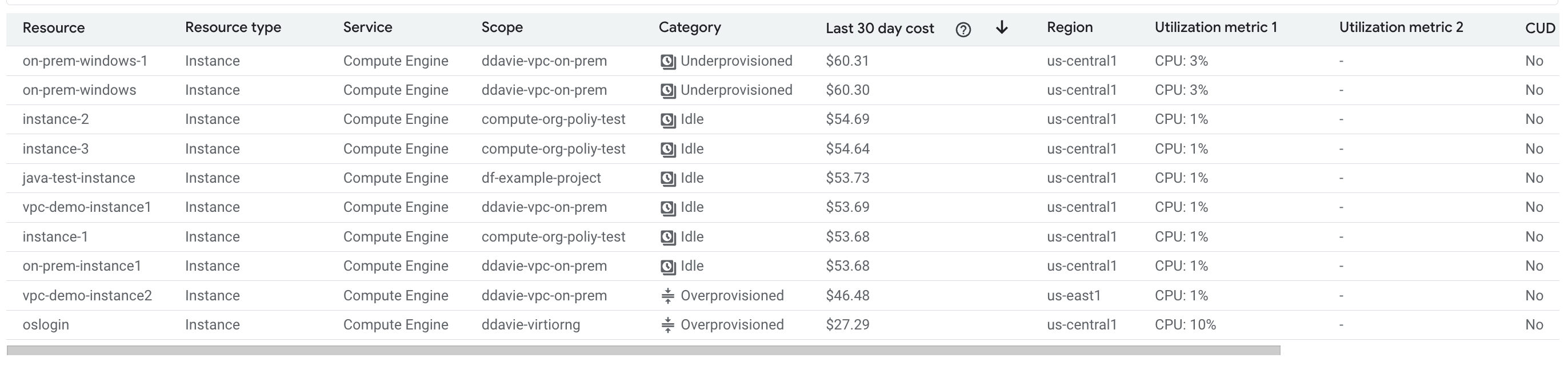
Die Tabelle mit Ressourcenempfehlungen enthält bis zu 1.000 Ressourcen mit potenziell ineffizienter Nutzung. Die Tabelle enthält die teuersten Ressourcen für den ausgewählten Dienst basierend auf den Kosten der letzten 30 Tage und eine Optimierungsempfehlung für jede Ressource.
Unterstützte Dienste und Optimierungskategorien
Das Dashboard „Auslastungsstatistiken“ bietet Empfehlungen zur potenziell ineffizienten Nutzung für die folgenden Dienste und Optimierungskategorien:
| Dienst | Optimierungskategorien |
|---|---|
| Compute Engine |
|
| Google Kubernetes Engine (GKE) |
|
| Cloud SQL |
|
| Cloud Run |
|
| App Hub-Anwendungen |
|
Spalten in der Tabelle mit Ressourcenempfehlungen
In der Tabelle mit Ressourcenempfehlungen sind die folgenden Daten verfügbar.
Standardmäßig werden die Zeilen in der Tabelle nach Kosten der letzten 30 Tage in absteigender Reihenfolge sortiert – von den höchsten zu den niedrigsten Kosten. Sie können die Sortierreihenfolge der Daten ändern, indem Sie auf eine andere Spaltenüberschrift klicken.
| Spalte | Beschreibung | Beispiele |
|---|---|---|
| Ressource | Der Name der spezifischen Ressource mit potenziell ineffizienter Nutzung. | my-n1-instance, test-cluster |
| Ressourcentyp | Der Ressourcentyp mit potenziell ineffizienter Nutzung. | Instanz, Laufwerk, Cluster |
| Dienst | Der Google Cloud Dienst für die spezifische Ressource | Compute Engine, Google Kubernetes Engine, Cloud SQL, Cloud Run |
| Umfang | Die Google Cloud Projekt-ID, in der sich die Ressource befindet. | my-project-id |
| Kategorie | Die Optimierungskategorie für die spezifische Ressource und den Ressource typ. | Inaktiv, Überdimensioniert, Unterdimensioniert, Unvorteilhafte Konfiguration |
| Kosten der letzten 30 Tage | Für jede Ressource mit potenziell ineffizienter Nutzung werden in dieser Spalte die Nettokosten für jede Ressource in den letzten 30 Tagen (ohne den heutigen Tag) angezeigt. Die Kosten werden entweder mit dem Listenpreis oder dem benutzerdefinierten Vertrag spreis berechnet (falls zutreffend) und umfassen alle auf die Ressource angewendeten Guthaben wie Rabatte für zugesicherte Nutzung und andere Guthaben. | 514,11 $, 98,00 $ |
| Region | Die Region, in der sich die Ressource befindet. | us-central1, europe-west4, asia-east2 |
| Auslastungsmesswert 1 | Für die spezifische Ressource der primäre Messwert, der zur Ermittlung von Auslastungsstatistiken analysiert wird. Messwerte werden für die letzten 30 Tage im 95. Perzentil (P95) berechnet. In einigen Fällen sind keine Messwerte vorhanden. Cloud Run bietet beispielsweise keine Messwerte, da es sich um einen verwalteten Dienst handelt. | CPU: 35%, Arbeitsspeicher: 100%, keine ausgeführten Pods |
| Auslastungsmesswert 2 | Für die spezifische Ressource der sekundäre Messwert, der zur Ermittlung von Auslastungsstatistiken analysiert wird. Messwerte werden für die letzten 30 Tage im 95. Perzentil (P95) berechnet. In einigen Fällen sind keine Messwerte vorhanden. | Arbeitsspeicher: 20%, CPU: 11,72% |
| Vorteil durch Rabatt für zugesicherte Nutzung | „Ja“ gibt an, dass für die Ressource ein Rabatt für zugesicherte Nutzung erworben wurde und aktiv ist und dass ein Teil der Kosten mit einem Rabatt für zugesicherte Nutzung gedeckt wurde. „Nein“ bedeutet, dass die Ressource nicht durch einen aktiven Rabatt für zugesicherte Nutzung abgedeckt ist. | Ja oder Nein |
| Empfehlungen | Spezifische Maßnahmen, die Sie ergreifen können, um Ihre Kosten zu optimieren. Wenn Sie die erforderlichen Berechtigungen haben, können Sie die Empfehlungsdetails ansehen. Wenn Sie die Rolle „Recommender-Betrachter“ für Ihr Cloud-Rechnungskonto haben, können Sie eine Empfehlung auswählen, um weitere Details zu erhalten und die Empfehlung anzuwenden. Je nach Art der Empfehlung benötigen Sie möglicherweise auch Projektberechtigungen, um die Details zu sehen und eine Empfehlung anzuwenden. | Empfehlung ansehen |
Mit Gemini Cloud Assist zusammenfassen und senden
Im Dashboard „Auslastungsstatistiken“ des FinOps-Hubs können Sie feststellen, ob Ressourcen effizient genutzt werden, und Auslastungsstatistiken mit hoher Wirkung basierend auf den potenziellen Kosten für ineffizient genutzte Ressourcen ansehen.
Gemini Cloud Assist bietet die wichtigsten Auslastungsstatistiken.
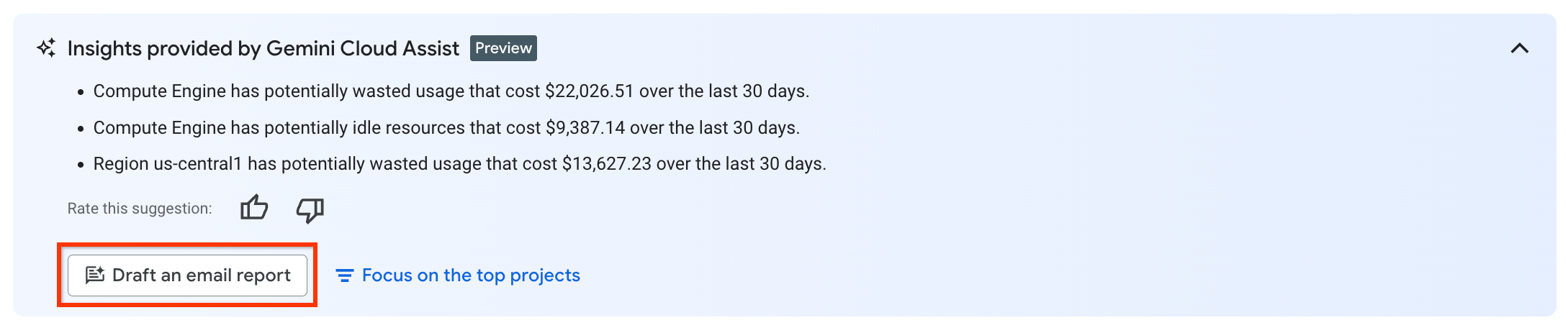
E-Mail mit von Gemini generierten Statistiken entwerfen
Um die Zusammenarbeit bei der finanziellen Rechenschaftspflicht und datengestützte Entscheidungen zu erleichtern, bietet Gemini Cloud Assist ein Tool zum Entwerfen eines E-Mail-Berichts basierend auf den Ergebnissen der Auslastungsstatistiken und Optimierungsempfehlungen. Sie können den Bericht per E-Mail, Chat oder Ticketsystem senden.
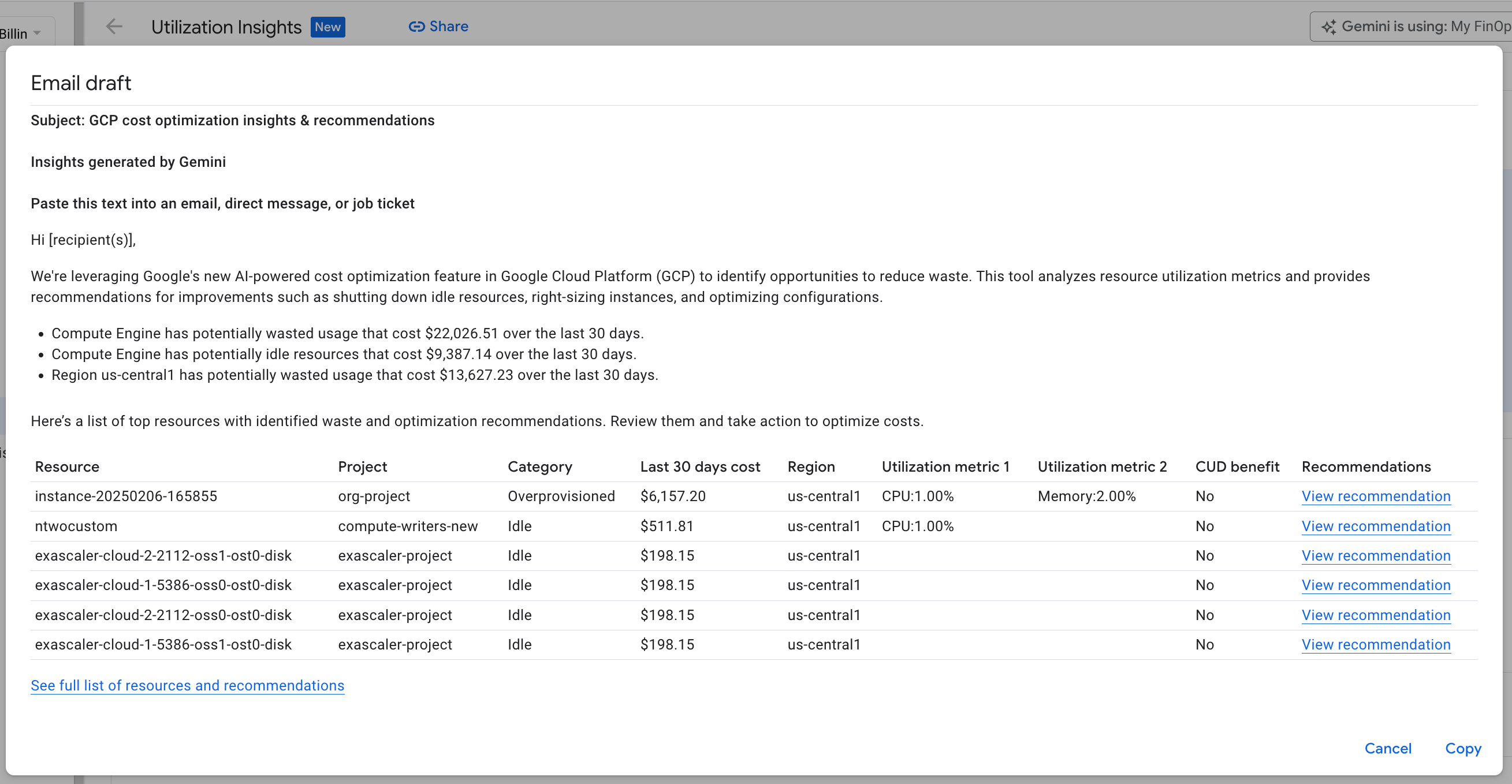
Klicken Sie im Entwurf auf Kopieren, um den Text und die Empfehlungslinks in die Zwischenablage zu kopieren. Anschließend können Sie den Text und die Links in eine E-Mail, einen Chat, eine Direktnachricht, ein Ticketsystem oder ein anderes von Ihnen verwendetes Tool einfügen.
Ressourcen
- FinOps-Hub
- Google Cloud Well-Architected Framework: Kostenoptimierung
- Kosten mit Rabatten für zugesicherte Nutzung optimieren
- Ausgabenbasierte Rabatte für zugesicherte Nutzung erwerben
- Ressourcenbasierte Rabatte für zugesicherte Nutzung erwerben