


Über das Dashboard „Empfehlungen“ im FinOps-Hub können Sie auf die Liste Empfehlungen zugreifen und dann auf eine der Empfehlungen klicken, um die Details der Empfehlung aufzurufen und Maßnahmen zu ergreifen.
Erforderliche Berechtigungen für den Zugriff auf Empfehlungen im FinOps-Hub
Zum Zugriff auf den FinOps-Hub und zum Aufrufen der verfügbaren Empfehlungen, des FinOps-Werts und der CUD-Optimierungsmesswerte benötigen Sie eine der Rollen Rechnungskontoadministrator oder Rechnungskontobetrachter für Ihr Cloud-Rechnungskonto.
Zum Anzeigen der Empfehlungsdetailbereiche benötigen Sie die Rolle Projektbetrachter für alle Projekte, für die Sie Empfehlungen aufrufen möchten, sowie Recommender-spezifische Berechtigungen. In der Liste der FinOps-Hub-Kosten-Recommender finden Sie die Recommender, die zu Hub-Messwerten beitragen. Informationen zum Erteilen von Berechtigungen zum Anzeigen von Empfehlungsaktualisierungen finden Sie in der Recommender-Übersicht.
Für den Zugriff auf den FinOps-Hub und das Dashboard „Empfehlungen“ mit einer benutzerdefinierten Rolle benötigen Sie die folgenden Berechtigungen für Ihr Cloud-Rechnungskonto:
billing.accounts.getbilling.accounts.getSpendingInformationbilling.finOpsBenchmarkInformation.getbilling.finOpsHealthInformation.getrecommender.costRecommendations.listAll
Dashboard „Empfehlungen“ öffnen

So rufen Sie das Dashboard Empfehlungen auf:
Rufen Sie in der Google Cloud Console den FinOps-Hub auf.
Wählen Sie beim Prompt das Cloud-Rechnungskonto aus, für das Sie den FinOps-Hub aufrufen möchten.
Klicken Sie im FinOps-Hub im Diagramm Potenzielle Einsparungen pro Monat auf Alle Empfehlungen ansehen.
Das Dashboard „Empfehlungen“ ansehen
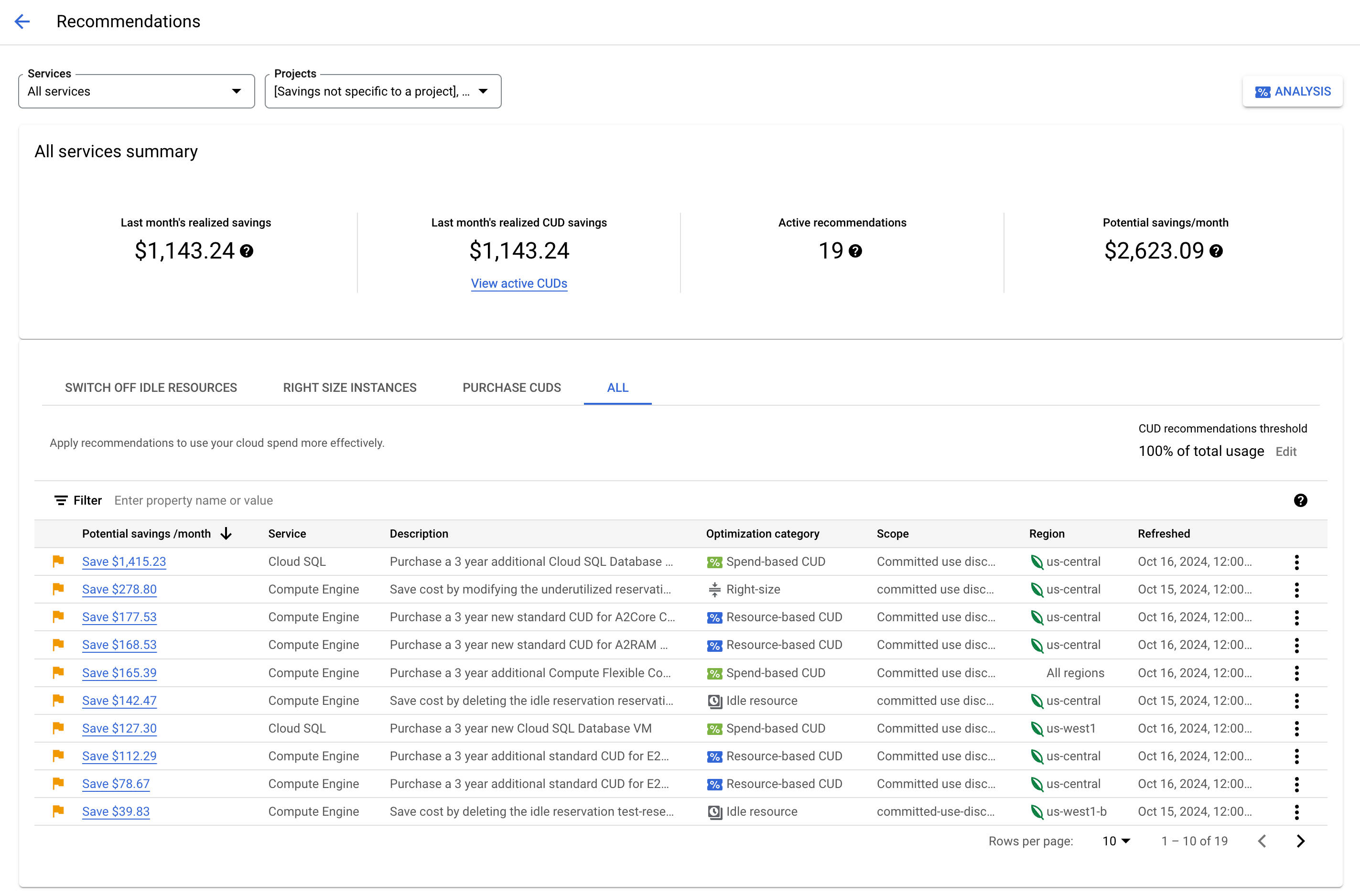
Im Dashboard Empfehlungen können Sie alle FinOps-Empfehlungen prüfen, Empfehlungsdetails ansehen, Empfehlungen zur Überprüfung an andere senden und Empfehlungen anwenden, um Ihre Cloud-Kosten zu optimieren.
- Wenn Sie das Dashboard Empfehlungen zum ersten Mal öffnen, werden standardmäßig alle Einsparungsempfehlungen für alle Dienste und Projekte angezeigt, einschließlich Einsparungen, die nicht spezifisch für ein Projekt sind.
- Mit den Drop-down-Menüs Services und Projects können Sie die Seite auf eine kleinere Gruppe von Empfehlungen beschränken.
- Die Optionen in den Drop-down-Menüs Dienste und Projekte sind auf die Dienste und Projekte mit aktiven Empfehlungen beschränkt.
- Wenn Sie einen einzelnen Dienst auswählen oder nur einige der Projekte ansehen möchten, werden die Werte in der Zusammenfassung (z. B. Tatsächliche Einsparungen im letzten Monat oder Potenzielle Einsparungen pro Monat) und die Empfehlungen in der Liste entsprechend aktualisiert.
- Die Projektoption Einsparungen, die nicht projektspezifisch sind gilt für Kosten und Gutschriften, die auf Rechnungskontoebene berechnet werden, z. B. Gebühren für Zusagen.
- Die Einsparungen durch Rabatte für zugesicherte Nutzung werden anhand von Kosten und Gutschriften berechnet, die sowohl auf Rechnungskonto- als auch auf Projektebene angewendet werden. Wenn Sie Ihre Empfehlungsansicht auf Projektunspezifische Einsparungen beschränken, werden in der Zusammenfassung der Einsparungen möglicherweise negative Beträge angezeigt. Wenn Sie die genauesten Empfehlungen zum Rabatt für zugesicherte Nutzung und die tatsächlichen Einsparungen durch den Rabatt für zugesicherte Nutzung sehen möchten, wählen Sie alle Projekte aus.
- Verwenden Sie die Tabs für Optimierungskategorien, um die Liste der Empfehlungen auf eine bestimmte Einsparungskategorie zu konzentrieren, z. B. das Deaktivieren inaktiver Ressourcen, das Anpassen der Größe von Instanzen oder den Kauf zusätzlicher CUDs.
- Mit der Funktion Filtern können Sie Listeneigenschaften auswählen, um die Ergebnisse einzugrenzen.
- Wenn Sie die Rolle „Recommender-Betrachter“ für Ihr Cloud-Rechnungskonto haben, können Sie eine Empfehlung auswählen, um weitere Details zu erhalten und die Empfehlung anzuwenden. Je nach Art der Empfehlung benötigen Sie möglicherweise auch Projektberechtigungen, um die Details aufzurufen und eine Empfehlung anzuwenden.
Ressourcen
- FinOps-Hub
- Google Cloud Well-Architected Framework: Kostenoptimierung
- Kosten mit Rabatten für zugesicherte Nutzung optimieren
- Ausgabenbasierte Rabatte für zugesicherte Nutzung erwerben
- Ressourcenbasierte Rabatte für zugesicherte Nutzung erwerben