


Mit dem FinOps-Hub können Sie Ihre aktuellen Einsparungen beobachten und kommunizieren, neue empfohlene Möglichkeiten zur Kostenoptimierung entdecken und Ihre Optimierungsziele planen. Der FinOps-Hub zeigt alle aktiven Einsparungen und die Optimierungsmöglichkeiten in einem Dashboard. Der FinOps-Hub generiert das Dashboard automatisch auf Grundlage historischer Nutzungsmesswerte, die von Cloud Billing und Recommender erfasst wurden, einschließlich der letzten Nutzung und aktueller Zusicherungen.
Erforderliche Berechtigungen für den Zugriff auf den FinOps-Hub
Der FinOps-Hub verwendet Cloud Billing, um Kostendaten abzurufen, und verschiedene Google Cloud -Kosten-Recommender für Optimierungs- und Nutzungsmesswerte.
Für den Zugriff auf den FinOps-Hub für ein Cloud-Rechnungskonto benötigen Sie Cloud Billing-Berechtigungen.
Je nach Ebene des Cloud Billing-Zugriffs können Sie den FinOps-Hub für ein Cloud-Rechnungskonto aufrufen, um alle verfügbaren Empfehlungen, den FinOps-Wert, die CUD-Optimierungsmesswerte und die Nutzungsstatistiken aufzurufen. Sie können den FinOps-Hub und die Empfehlungen auch nur für die Google Cloud Projekte aufrufen, für die Sie Zugriff auf die Kostenansicht haben.
Je nach Empfehlungstyp benötigen Sie möglicherweise auch Projektberechtigungen, um die Details aufzurufen und eine Empfehlung anzuwenden.
Vollständige Berechtigungen für das Rechnungskonto
Auf den FinOps-Hub zugreifen
Für den Zugriff auf den FinOps-Hub für ein Cloud-Rechnungskonto und zum Aufrufen aller verfügbaren Empfehlungen, des FinOps-Werts, der CUD-Optimierungsmesswerte und der Nutzungsstatistiken benötigen Sie eine der folgenden vordefinierten Cloud Billing-IAM-Rollen für Ihr Cloud-Rechnungskonto:
- Billing Account Viewer
- Billing Account Administrator
Wenn Sie für den Zugriff auf den FinOps-Hub eine benutzerdefinierte Rolle verwenden möchten, benötigen Sie eine Rolle mit den folgenden Berechtigungen für Ihr Cloud-Rechnungskonto:
billing.accounts.getbilling.accounts.getSpendingInformationbilling.finOpsBenchmarkInformation.getbilling.finOpsHealthInformation.getrecommender.costRecommendations.listAll
Details einer Empfehlung aufrufen und Empfehlung anwenden
Wenn Sie die Details aufrufen und eine Empfehlung anwenden möchten, benötigen Sie Recommender-spezifische Berechtigungen für das Rechnungskonto oder Projekt. Je nach Empfehlungstyp benötigen Sie möglicherweise die folgenden Berechtigungen:
- Projektbetrachter für alle Projekte, für die Sie Empfehlungen aufrufen möchten.
- Rolle „Recommender-Betrachter“ für Ihr Cloud-Rechnungskonto.
- In der Liste der FinOps-Hub-Kosten-Recommender finden Sie die Recommender, die zu Hub-Messwerten beitragen.
- Informationen zum Erteilen von Berechtigungen zum Anzeigen von Empfehlungsaktualisierungen finden Sie in der Recommender-Übersicht.
Abrechnungsberechtigungen auf Projektebene
Wenn Sie Lesezugriff auf die Kostenansicht für mehrere Projekte für ein Cloud-Rechnungskonto haben, können Sie auf den FinOps Hub zugreifen und alle verfügbaren FinOps-Empfehlungen für die Projekte aufrufen, für die Ihnen Berechtigungen zum Ansehen der Kosten gewährt wurden, einschließlich der FinOps-Nutzungsstatistiken und des Dashboards für verschwendete Nutzung.
Auf den FinOps-Hub zugreifen
Wenn Sie auf den FinOps-Hub für alle Ihre autorisierten Projekte zugreifen möchten, benötigen Sie Berechtigungen zum Ansehen von Kosten für jedes Projekt Google Cloud sowie Berechtigungen für das Cloud-Rechnungskonto, das mit Ihren autorisierten Projekten verknüpft ist.
Projektberechtigungen
Projektberechtigungen werden mithilfe von Rollen für das Projekt Google Cloud gewährt. Wenn Sie auf Cloud Billing zugreifen möchten, um die Kosten für ein Projekt aufzurufen, benötigen Sie für jedes Google Cloud -Projekt eine Rolle mit den folgenden Berechtigungen:
billing.resourceCosts.getresourcemanager.projects.get
Um diese Berechtigungen über eine vordefinierte Rolle zu erhalten, bitten Sie Ihren Administrator, Ihnen eine der folgenden grundlegenden IAM-Rollen in Ihren Google Cloud -Projekten zu gewähren:
- Projektbetrachter
- Projekt-Editor
- Project Owner
Berechtigungen für Rechnungskonten (Vorabversion)
Berechtigungen für Cloud-Rechnungskonten werden mithilfe von Rollen für das Rechnungskonto gewährt. Wenn Sie auf ein Rechnungskonto zugreifen möchten, um die FinOps-Empfehlungen für alle Ihre autorisierten Google Cloud -Projekte aufzurufen, die mit dem Rechnungskonto verknüpft sind, bitten Sie Ihren Cloud Billing-Administrator, Ihnen die folgende vordefinierte Cloud Billing-IAM-Rolle für das Cloud-Rechnungskonto zu gewähren, das mit Ihren autorisierten Projekten verknüpft ist:
Details einer Empfehlung aufrufen und Empfehlung anwenden
Wenn Sie die Details aufrufen und eine Empfehlung anwenden möchten, benötigen Sie Recommender-spezifische Berechtigungen für das Rechnungskonto oder Projekt. Je nach Empfehlungstyp benötigen Sie möglicherweise die folgenden Berechtigungen:
- Projektbetrachter für alle Projekte, für die Sie Empfehlungen aufrufen möchten.
- Rolle „Recommender-Betrachter“ für Ihr Cloud-Rechnungskonto.
- In der Liste der FinOps-Hub-Kosten-Recommender finden Sie die Recommender, die zu Hub-Messwerten beitragen.
- Informationen zum Erteilen von Berechtigungen zum Anzeigen von Empfehlungsaktualisierungen finden Sie in der Recommender-Übersicht.
|
Weitere Informationen zu Cloud Billing-Berechtigungen finden Sie unter: |
Weitere Informationen zu Google Cloud Projektberechtigungen finden Sie unter: |
FinOps-Hub entdecken
So rufen Sie den FinOps Hub auf: Folgen Sie dem Prozess, der Ihrer Zugriffsebene auf Cloud-Rechnungskonten entspricht.
Vollständige Berechtigungen für das Rechnungskonto
Wenn Sie uneingeschränkte Berechtigungen für Cloud-Rechnungskonto haben, können Sie aus einer entsprechenden Liste auswählen.
Rufen Sie in der Google Cloud Console den FinOps-Hub auf.
FinOps-Hub aufrufenWählen Sie beim Prompt das Cloud-Rechnungskonto aus, für das Sie den FinOps-Hub aufrufen möchten.
Die Seite FinOps-Hub wird für das ausgewählte Rechnungskonto geöffnet.
Mit vollständigen Berechtigungen für das Rechnungskonto können Sie auf alle Funktionen des FinOps-Hubs zugreifen.
Berechtigungen zum Ansehen von Kosten für mehrere Projekte
Wenn Sie Zugriff auf mehrere Projekte für Cloud-Rechnungskonten haben, können Sie aus einer Liste von Rechnungskonten auswählen, auf die Sie Zugriff haben.
Rufen Sie in der Google Cloud Console den FinOps-Hub auf.
FinOps-Hub aufrufenWählen Sie beim Prompt das Cloud-Rechnungskonto aus, für das Sie den FinOps-Hub aufrufen möchten.
Die Seite FinOps-Hub wird für das ausgewählte Rechnungskonto geöffnet.
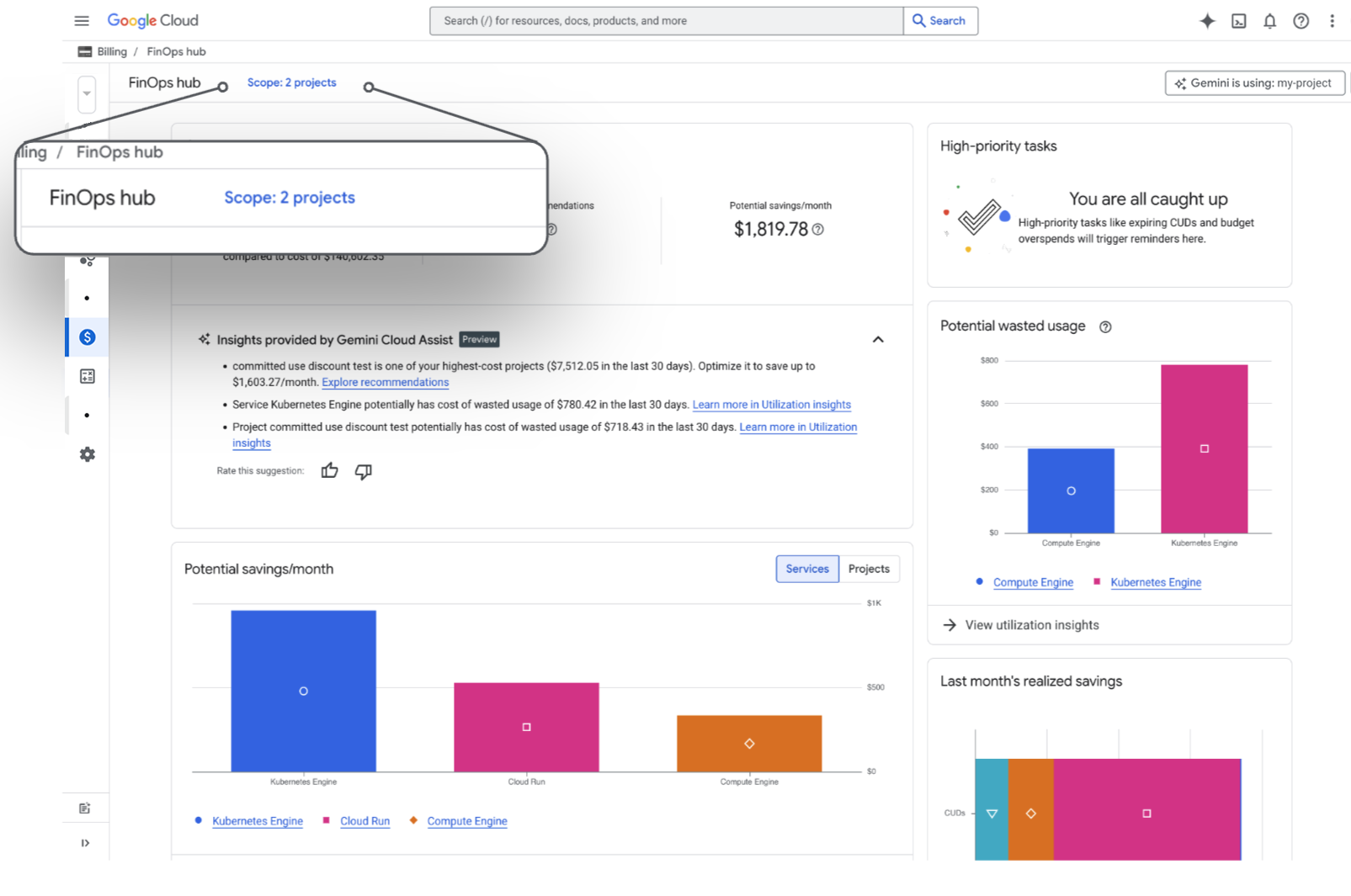
Wenn Sie mit Berechtigungen für mehrere Projekte auf den FinOps-Hub zugreifen, ist der FinOps-Hub auf alle Ihre autorisierten Projekte beschränkt, die mit dem Cloud-Rechnungskonto verknüpft sind, das Sie sich ansehen. Klicken Sie auf den Bereich, um die Seite Kontoverwaltung zu öffnen und die Liste der Projekte im Bereich aufzurufen.
Mit Berechtigungen für Rechnungskonten für mehrere Projekte sind bestimmte FinOps-Hub-Funktionen nicht verfügbar, z. B. der FinOps-Score und das Dashboard für die CO₂-Bilanz.
Das FinOps-Hub-Dashboard
Das FinOps-Hub-Dashboard fasst Ihre aktuellen Kostenoptimierungen zusammen und führt von Google Cloudempfohlene Optimierungen ein. Die Informationen im FinOps-Hub spiegeln die erfassten Verlaufsdaten wider.

So werden potenzielle Einsparungen ermittelt
Der FinOps-Hub berücksichtigt vier Optimierungspraktiken, um Empfehlungen zur Kosteneinsparung zu erstellen:
- Inaktive Ressourcen deaktivieren
- Größe von Instanzen anpassen
- Andere Konfigurationsänderungen für bestimmte Ressourcen
- Rabatte für zugesicherte Nutzung kaufen
Messwerte im Hub geben an, wie gut Sie diese Optimierungen nutzen, und ermitteln zusätzliche Optimierungsmöglichkeiten, um die Kosten zu senken und FinOps-Praktiken zu verbessern.
- In einer Empfehlung werden die geschätzten Einsparungen für eine Ressource entweder anhand eines benutzerdefinierten Vertragspreises oder eines Listenpreises berechnet. Der Preistyp, der zur Berechnung der geschätzten Kosteneinsparungen verwendet wird, basiert auf dem Vertragstyp, den Sie möglicherweise mit Google Cloud haben, sowie auf Ihrer spezifischen Rolle und Ihren Berechtigungen für die Kostenansicht im Cloud-Rechnungskonto.
- Die geschätzten Einsparungen in einer Empfehlung berücksichtigen keine vorhandenen Rabatte für zugesicherte Nutzung, die Sie erworben haben und die für die Ressource gelten könnten.
Zusammenfassung der Optimierung

In der Zusammenfassung der Optimierungsempfehlungen sehen Sie, wie viel Sie mit Optimierungen sparen und welche aktuellen Empfehlungen es von Google Cloudgibt. Außerdem erfahren Sie, wie viel Sie durch zusätzliche Optimierungen noch sparen können. Die Zusammenfassung der Optimierungsempfehlungen enthält Folgendes:
Realisierte Einsparungen im letzten Monat: Die Gesamteinsparungen im Zusammenhang mit Rabatten für zugesicherte Nutzung, der Größenanpassung von Instanzen und dem Löschen unbeaufsichtigter Projekte.
Aktive Empfehlungen: Die Gesamtzahl der vonGoogle Cloudempfohlenen Optimierungen, die Ihnen zur Verfügung stehen. Empfehlungen umfassen Vorschläge zum Deaktivieren inaktiver Ressourcen, zur Anpassung der Größe von Instanzen oder anderen Konfigurationsänderungen und zum Kauf von CUDs.
Mögliche Einsparungen pro Monat: Der geschätzte Gesamtbetrag, den Sie durch die Umsetzung aller verfügbaren Empfehlungen sparen können. Wenn es mehrere potenzielle Möglichkeiten zum Einsparen derselben Compute Engine-Ressource gibt, z. B. den Kauf eines ressourcenbasierten CUD und eines flexiblen Compute-CUD, werden die Möglichkeiten im FinOps-Hub dedupliziert und nur die Empfehlung mit den höheren Einsparungen wird berücksichtigt.
CUD-Optimierungsrate: Der Prozentsatz der CUD-berechtigten Nutzung, der durch Rabatte für zugesicherte Nutzung abgedeckt ist. Wir bestimmen Ihre CUD-Optimierungsrate, indem wir berechnen, wie viel von Ihrer Nutzung über alle Produkte hinweg in den letzten 30 Tagen in CUDs umgewandelt werden kann. In den letzten 30 Tagen haben Sie möglicherweise 10.000 $ für Google Cloud -Produkte ausgegeben, die für CUDs infrage kommen, und haben 4.500 $ von CUDs erhalten. In diesem Beispiel verwenden Sie 4.500 $ von 10.000 $ für CUD-Empfehlungen, sodass die CUD-Optimierungsrate 45 % beträgt.
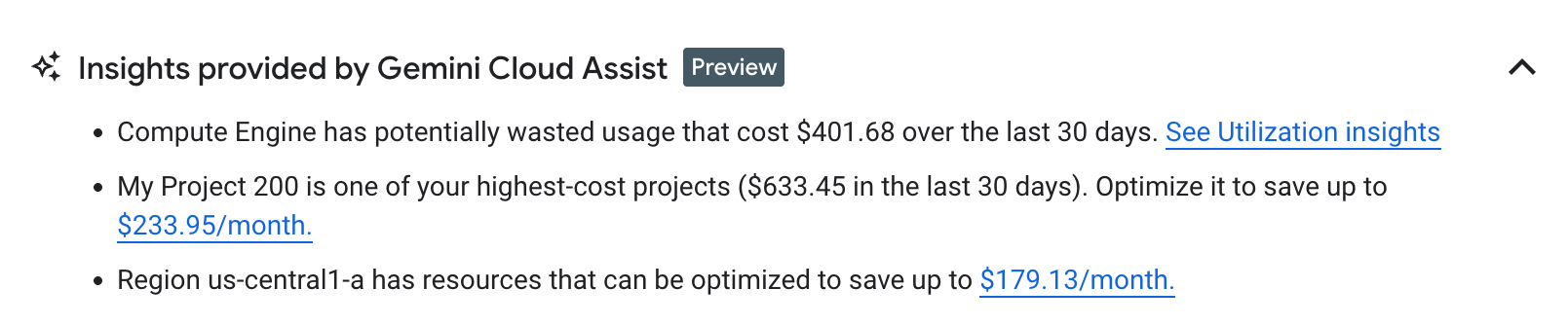
Von Gemini Cloud Assist bereitgestellte Insights: Die von Gemini generierten wichtigen Optimierungs- und Nutzungsstatistiken, die im Widget Optimierungsübersicht angezeigt werden:
FinOps-Wert
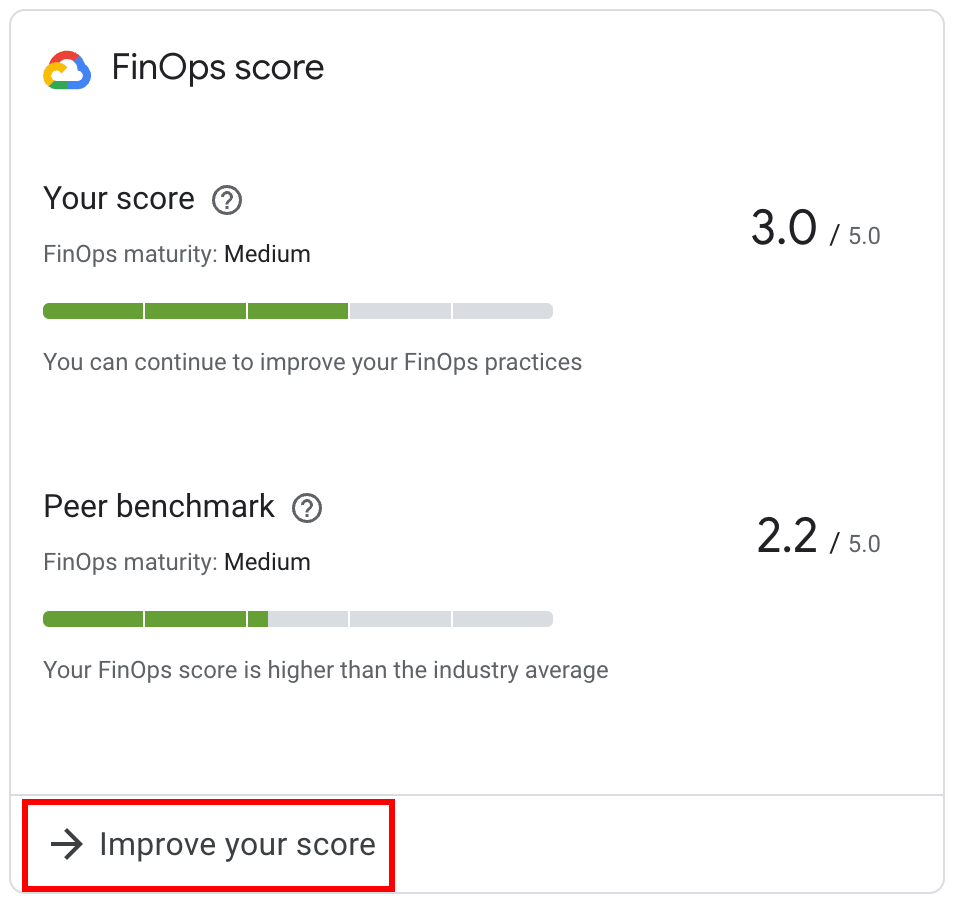
Mit dem FinOps-Wert können Sie beurteilen, wie gut Sie Tools von Google Cloudzur Überwachung und Einsparung von Kosten nutzen und wie Sie die Kosten weiter optimieren können. Dieser Wert ist eine Berechnung, die darauf basiert, wie Sie die Best Practices für die Optimierung befolgen. Dazu gehören:
- Ausgaben überwachen, indem Sie sich anmelden und Cloud Billing-Tools verwenden
- Verwenden von Tools wie Tags und Labels, um Kosten für Ihre Ressourcen zuzuweisen.
- Ressourcen optimieren, indem Sie inaktive Ressourcen deaktivieren und die Größe von Instanzen anpassen
- CUDs erwerben, einschließlich der CUD-Empfehlungen vonGoogle Cloud.
- Budgets häufig erstellen und überwachen.
- Automatisierung Ihrer Kostenverwaltung mithilfe von Tools wie dem BigQuery-Abrechnungsexport und der Verwendung der Budgets API.
Wählen Sie Wert verbessern aus, um die von Google Cloud empfohlenen Kosteneinsparungsaktionen anhand von drei Phasen der Cloud FinOps-Prozesse zu prüfen: Informationsweitergabe, Betrieb und Optimierung.
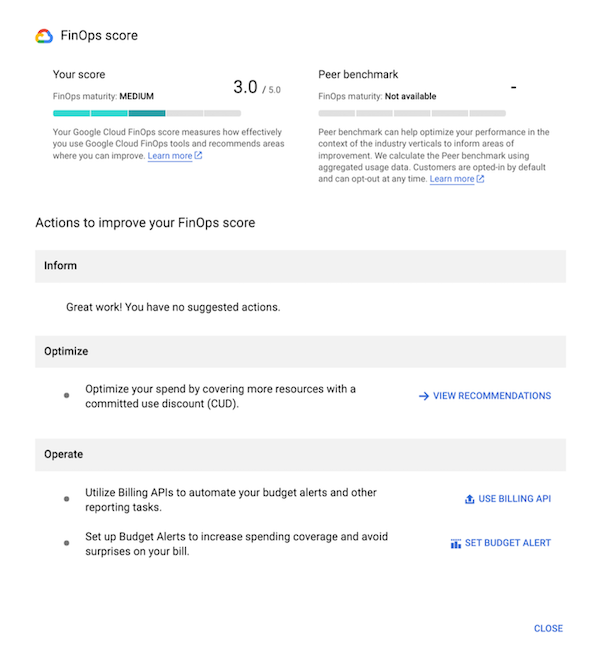
Der FinOps-Wert bietet auch einen Wert von Benchmarks ähnlicher Apps als Einblick in Ihre Optimierungsleistung im Kontext von Branchen, basierend auf aggregierten Nutzungsdaten. Für alle Kunden wird automatisch die Aggregation von Benchmarks ähnlicher Apps aktiviert. Sie können diese Funktion jedoch jederzeit deaktivieren. Wenn Sie die Aktivierung aufheben, werden weder CUD-Empfehlungen, noch der FinOps-Wert oder der Peer-Benchmark-Wert im FinOps-Hub mehr angezeigt.
Die FinOps- und Benchmark-Werte ähnlicher Apps basieren auf Daten, die zwei Tage zuvor erfasst wurden, und werden täglich aktualisiert. Ihre Punktzahl kann sich abhängig von Faktoren wie neuen Kunden, die dem Peer-Benchmark-Wert beitreten, ändern.
Teilnahme am Benchmark für ähnliche Apps aktivieren oder deaktivieren
Zur Aktivierung oder Deaktivierung der Teilnahme am Benchmarking ähnlicher Apps benötigen Sie die Rolle „Rechnungskontoadministrator“ für Ihr Cloud-Rechnungskonto und die dataprocessing.groupcontrols.update-Berechtigung für Ihr Cloud-Rechnungskonto, das zur Rolle „Administrator von Ressourcen für Datenverarbeitungssteuerungen“ gehört.
Öffnen Sie in der Google Cloud Console das Identity and Access Management (IAM)-Zentrum für Transparenz und Kontrolle für Ihr Cloud-Rechnungskonto.
Wählen Sie Ihr Cloud-Rechnungskonto aus dem Menü aus.
Wenn Sie die Teilnahme am Benchmarking ähnlicher Apps deaktivieren möchten, klicken Sie in der Tabelle Datenverarbeitungsgruppen für die Gruppe Abrechnung auf Deaktivieren.
Wenn Sie aktivieren möchten, wählen Sie Aktivieren aus.
Mögliche Einsparungen pro Monat

Im Diagramm Mögliche Einsparungen pro Monat können Sie sich auf Einsparungen nach Dienst oder Projekt konzentrieren. Das Diagramm zeigt die potenziellen monatlichen Einsparungen aus allen optionalen, nach dem zugehörigen Dienst oder Projekt aufgeschlüsselten Kostenoptimierungen.
Dashboard „Empfehlungen“
Über das Diagramm Potenzielle Einsparungen pro Monat können Sie auf das Dashboard Empfehlungen zugreifen. Dort können Sie alle FinOps-Empfehlungen prüfen, die Empfehlungsdetails aufrufen, Empfehlungen zur Überprüfung an andere senden und Empfehlungen anwenden, um Ihre Cloud-Kosten zu optimieren.
Wählen Sie Alle Empfehlungen ansehen aus, um das Dashboard „Empfehlungen“ zu öffnen.
Top-Empfehlungen
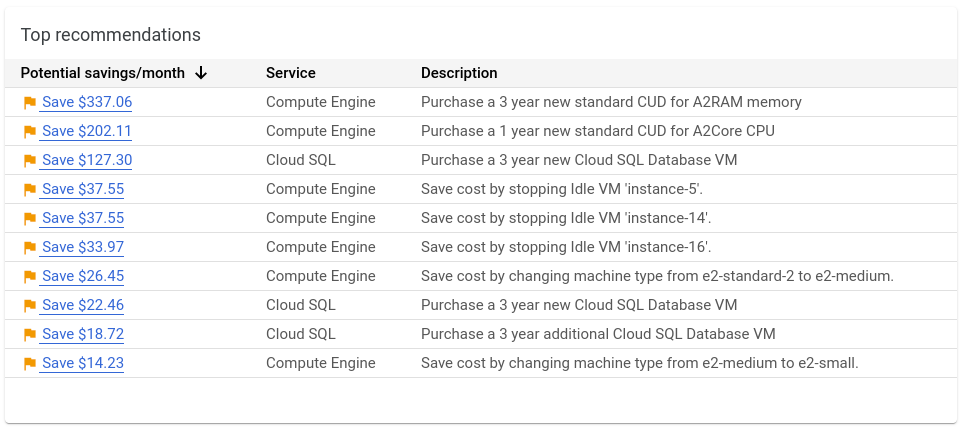
Im Widget Top-Empfehlungen werden die zehn besten Empfehlungen, nach potenziellen Kosteneinsparungen sortiert, angezeigt. Jede Empfehlung enthält die geschätzten monatlichen Einsparungen, die zugehörigen Dienste mit den Einsparungen und eine kurze Beschreibung der Empfehlung.
Wenn Sie die Rolle „Recommender-Betrachter“ für Ihr Cloud-Rechnungskonto haben, können Sie eine Empfehlung auswählen, um weitere Details zu erhalten und die Empfehlung anzuwenden. Je nach Art der Empfehlung benötigen Sie möglicherweise auch Projektberechtigungen, um die Details aufzurufen und eine Empfehlung anzuwenden.
Potenziell ineffiziente Nutzung

(Vorabversion) Gewinnen Sie Einblicke in die Ressourcenauslastung und die Kosten potenzieller Verschwendung. Für Ressourcen, die Auslastungsmesswerte bereitstellen (z. B. Compute Engine, Google Kubernetes Engine, Cloud SQL und Cloud Run), zeigt das Diagramm die Kosten für bereitgestellte Ressourcen mit potenziell ineffizienter Nutzung.
Um die Verschwendung zu ermitteln, werden in den Auslastungsstatistiken verschiedene Recommender verwendet, um inaktive Ressourcen, Möglichkeiten zur richtigen Dimensionierung von über- oder unterdimensionierten Ressourcen und suboptimale Konfigurationen zu identifizieren. Anschließend werden die Kosten der potenziell verschwendeten Nutzung für jeden Dienst zusammengefasst, der Auslastungsmesswerte zurückgibt.
Wenn Sie die Details der Statistiken aufrufen und auf Empfehlungen zur Kostenoptimierung zugreifen möchten, klicken Sie auf Nutzungsstatistiken ansehen, um das Dashboard Nutzungsstatistiken zu öffnen.
Realisierte Einsparungen im letzten Monat
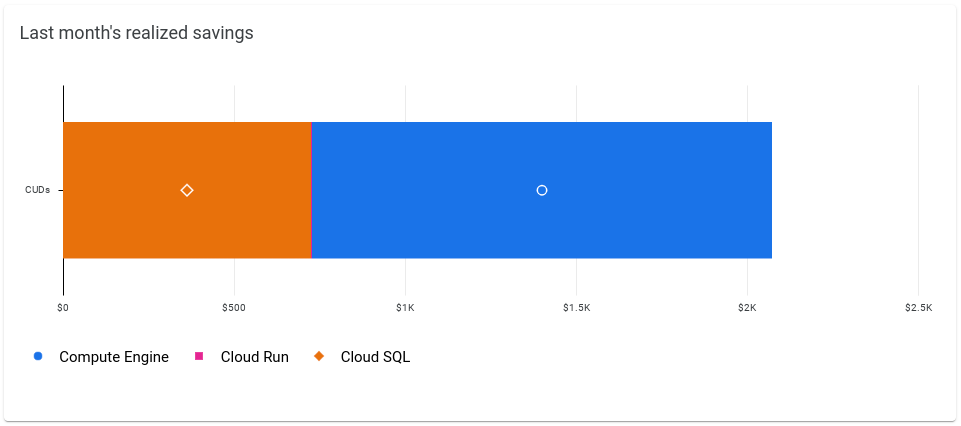
Einen allgemeinen Überblick über Ihre Einsparungen aus Zusicherungen erhalten Sie mit dem Widget Realisierte Einsparungen des letzten Monats, in dem Ihre Einsparungen nach den Diensten aufgeschlüsselt sind, für die Sie Zusicherungen erworben haben.
Dashboard für CO₂-Bilanz
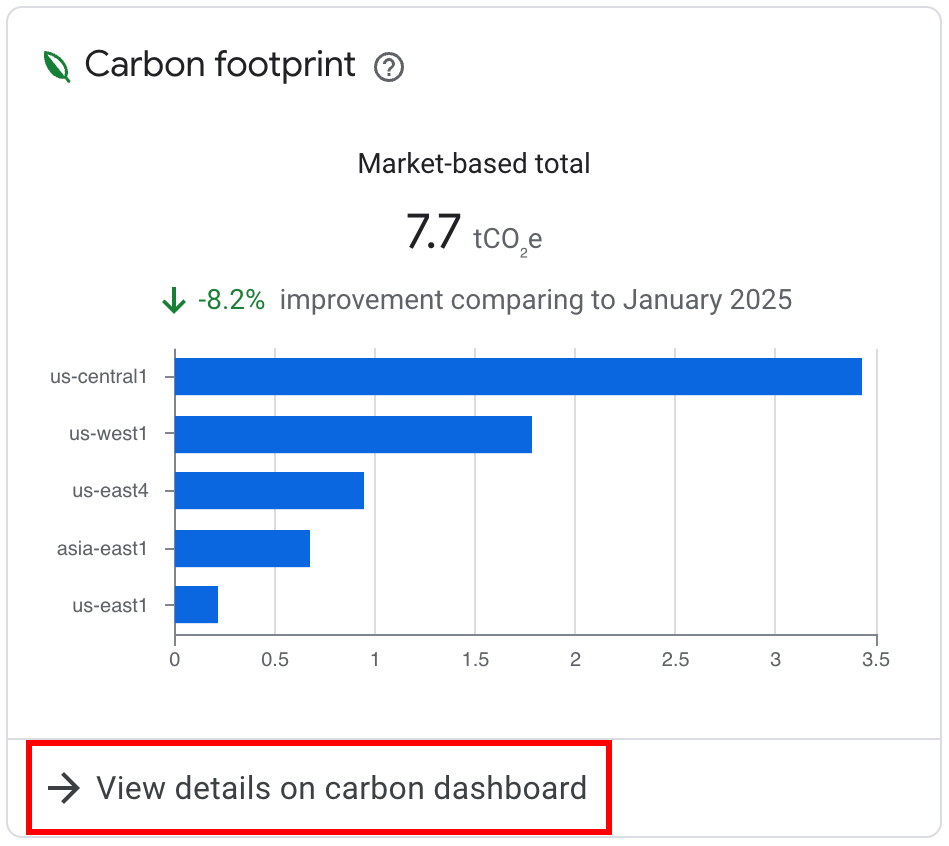
Das Dashboard für die CO₂-Bilanz zeigt die geschätzten Treibhausgasemissionen Ihrer Google Cloud -Nutzung an. So können Sie die Cloud-Ausgaben optimieren und gleichzeitig die CO₂-Belastung reduzieren. Weitere Informationen finden Sie in der Dokumentation zu Carbon Footprint.
Wenn Sie das Dashboard „Empfehlungen“ aufrufen, wird in der Liste der Empfehlungen in der Spalte Region ein grünes Blatt neben den Standorten mit der geringsten CO₂-Belastung angezeigt.
Weitere Informationen finden Sie unter  Niedriger CO2-Wert.
Empfehlungen übernehmen
Um Ihre Optimierung weiter zu verbessern, können Sie die von Google empfohlenen Aktionen zur Kosteneinsparung ergreifen. So rufen Sie Empfehlungen auf und wenden sie an:
- Klicken Sie im Widget FinOps-Wert auf Wert verbessern, um auf empfohlene Maßnahmen zuzugreifen und diese anzuwenden.
- Klicken Sie im Widget Potenzielle Einsparungen pro Monat auf Alle Empfehlungen ansehen, um das Empfehlungs-Dashboard aufzurufen. Klicken Sie dann auf eine der Empfehlungen, um die Details der Empfehlung aufzurufen und Maßnahmen zu ergreifen.
- Klicken Sie im Widget Potenzielle verschwendete Nutzung auf Nutzungsstatistiken ansehen, um das Dashboard Nutzungsstatistiken aufzurufen.
- Klicken Sie im Widget Top-Empfehlungen auf eine der Empfehlungen, um die Details der Empfehlung aufzurufen und Maßnahmen zu ergreifen.
Kosten-Recommender für FinOps-Hub
Das FinOps-Hub-Dashboard empfängt Messwerte von verschiedenen Kosten-Recommender von Google Cloud. In der folgenden Tabelle finden Sie weitere Informationen zu den einzelnen Recommendern.
| Name | Recommender-ID | Short Description |
|---|---|---|
| Recommender für Rabatte für zugesicherte Nutzung | ||
| Recommender für Rabatte für zugesicherte Nutzung |
google.compute.commitment.UsageCommitmentRecommender |
Kosten durch den Kauf ressourcenbasierter Zusicherungen senken |
| Recommender für Rabatte für zugesicherte Nutzung |
google.cloudbilling.commitment.SpendBasedCommitmentRecommender |
Kosten durch den Kauf von ausgabenbasierten und flexiblen Compute-Zusicherungen senken |
| Compute Engine-Recommender | ||
| Recommender für inaktives benutzerdefiniertes Image | google.compute.image.IdleResourceRecommender |
Nicht verwendete Images entfernen |
| Recommender für inaktive IP-Adresse | google.compute.address.IdleResourceRecommender |
Nicht verwendete IP-Adressen entfernen |
| Recommender für inaktiven nichtflüchtigen Speicher | google.compute.disk.IdleResourceRecommender |
Ungenutzte Laufwerke sichern und entfernen |
| Recommender für inaktive VM | google.compute.instance.IdleResourceRecommender |
Nicht verwendete VMs entfernen |
| Recommender für inaktive Reservierungen | google.compute.IdleResourceRecommender |
Nicht verwendete Reservierungen entfernen |
| Recommender für den Maschinentyp verwalteter Instanzgruppen |
google.compute.instanceGroupManager.MachineTypeRecommender
|
Größe von MIG-Maschinentypen richtig anpassen |
| Recommender für nicht ausgelastete Reservierungen | google.compute.RightSizeResourceRecommender |
Größe nicht ausgelasteter Reservierungen anpassen |
| Recommender für VM-Maschinentyp | google.compute.instance.MachineTypeRecommender
|
Größe von VM-Maschinentypen richtig anpassen |
| Recommender für die Google Kubernetes Engine (GKE) | ||
| Recommender für inaktive GKE-Cluster | google.container.DiagnosisRecommendersubtype: CLUSTER_IDLE |
Nicht verwendete GKE-Cluster entfernen |
| Recommender für überdimensionierte GKE-Cluster | google.container.DiagnosisRecommendersubtype: CLUSTER_OVERPROVISIONED |
Größe überdimensionierter GKE-Cluster anpassen |
| Recommender für unterdimensionierte GKE-Cluster | google.container.DiagnosisRecommendersubtype: CLUSTER_UNDERPROVISIONED |
Unterdimensionierte GKE-Cluster optimieren |
| Recommender für überdimensionierte GKE-Arbeitslasten | google.container.DiagnosisRecommendersubtype: WORKLOAD_OVERPROVISIONED |
Größe überdimensionierter GKE-Arbeitslasten anpassen |
| Recommender für unterdimensionierte GKE-Arbeitslasten | google.container.DiagnosisRecommendersubtype: WORKLOAD_UNDERPROVISIONED |
Unterdimensionierte GKE-Arbeitslasten optimieren |
| Cloud SQL-Recommender | ||
| Cloud SQL-Recommender für inaktive Instanzen | google.cloudsql.instance.IdleRecommender |
Nicht verwendete SQL-Instanzen entfernen |
| Cloud SQL-Recommender für überdimensionierte Instanzen | google.cloudsql.instance.OverprovisionedRecommender |
Größe von überdimensionierten SQL-Instanzen anpassen |
| Cloud SQL-Recommender für unterdimensionierte Instanzen | google.cloudsql.instance.UnderprovisionedRecommender
|
Unterdimensionierte SQL-Instanzen optimieren |
| Cloud Run-Recommender | ||
| Cloud Run-CPU-Zuweisungs-Recommender | google.run.service.CostRecommender |
Zu CPU immer zuweisen wechseln |
| Projektrecommender – alle Dienste | ||
| Recommender für unbeaufsichtigte Projekte | google.resourcemanager.projectUtilization.Recommender
|
Nicht verwendete Projekte zurückgewinnen oder entfernen |
Ressourcen
- Google Cloud Well-Architected Framework: Kostenoptimierung
- Kosten mit Rabatten für zugesicherte Nutzung optimieren
- Rabatte für ausgabenbasierte zugesicherte Nutzung erwerben
- Rabatte für ressourcenbasierte zugesicherte Nutzung erwerben