


Le tableau de bord des recommandations du hub FinOps vous permet d'accéder à la liste des recommandations. Vous pouvez ensuite cliquer sur l'une d'elles pour afficher ses détails et prendre des mesures.
Autorisations requises pour accéder aux recommandations du hub FinOps
Pour accéder au hub FinOps et afficher les recommandations disponibles, le score FinOps et les métriques d'optimisation des remises sur engagement d'utilisation, vous devez disposer du rôle Administrateur de compte de facturation ou Lecteur de compte de facturation pour votre compte de facturation Cloud.
Pour afficher les panneaux de détails des recommandations, vous devez disposer du rôle Lecteur de projet pour chacun des projets pour lesquels vous souhaitez afficher les recommandations, et d'autorisations spécifiques à l'outil de recommandation. Consultez la liste des outils de recommandation de coûts du hub FinOps pour connaître ceux qui contribuent aux métriques du hub. Pour savoir comment accorder des autorisations permettant d'afficher les mises à jour de recommandations, consultez la page Présentation de l'outil de recommandation.
Pour accéder au hub FinOps et au tableau de bord "Recommandations" à l'aide d'un rôle personnalisé, vous devez disposer des autorisations suivantes sur votre compte de facturation Cloud :
billing.accounts.getbilling.accounts.getSpendingInformationbilling.finOpsBenchmarkInformation.getbilling.finOpsHealthInformation.getrecommender.costRecommendations.listAll
Ouvrir le tableau de bord "Recommandations"

Pour afficher le tableau de bord Recommandations :
Dans la console Google Cloud , accédez au hub FinOps.
Lorsque vous y êtes invité, choisissez le compte de facturation Cloud pour lequel vous souhaitez afficher le hub FinOps.
Dans le hub FinOps, dans le graphique Économies potentielles/mois, cliquez sur Afficher toutes les recommandations.
Explorer le tableau de bord "Recommandations"
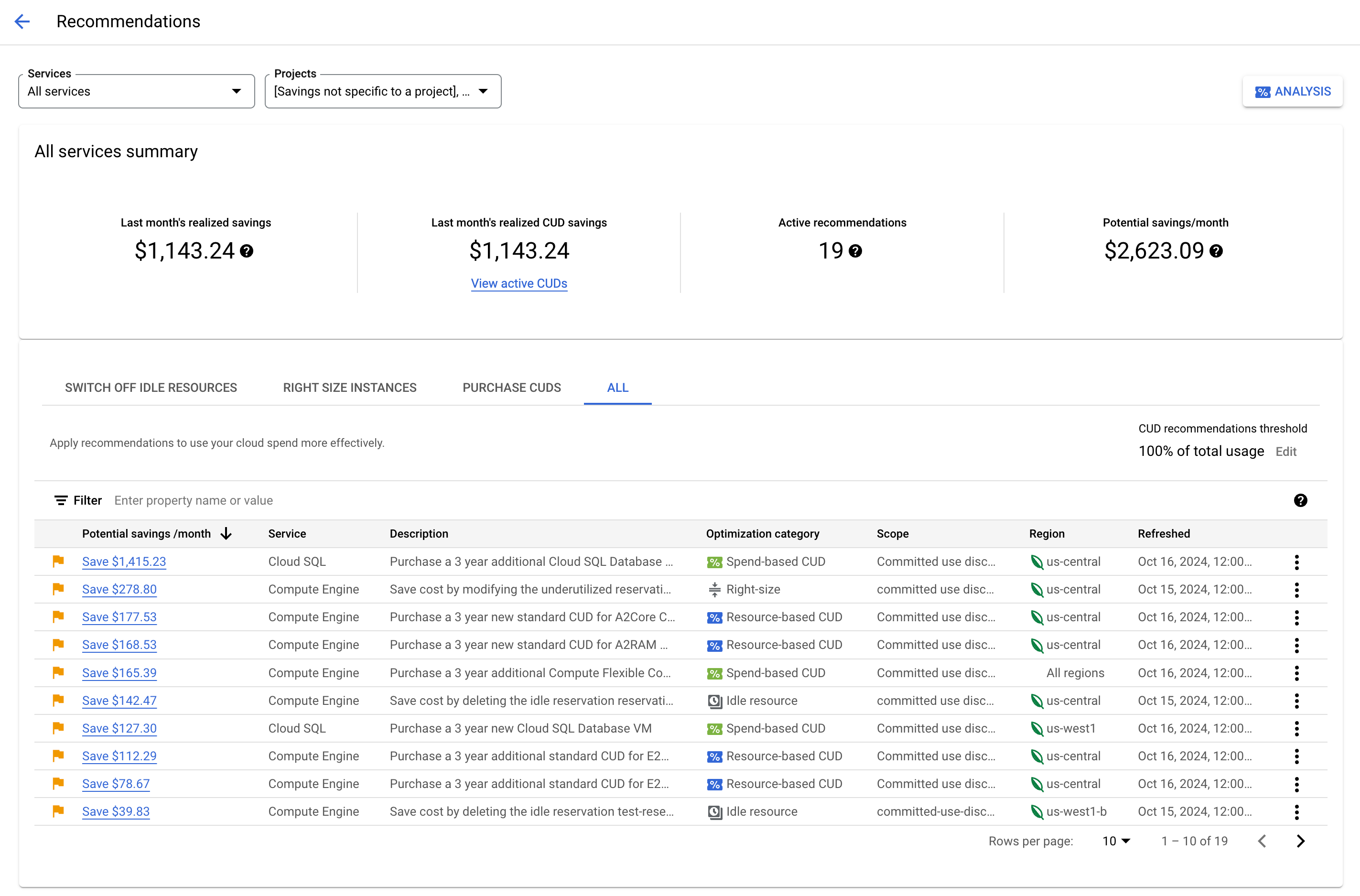
Dans le tableau de bord Recommandations, vous pouvez consulter toutes les recommandations FinOps, afficher leurs détails, les envoyer à d'autres utilisateurs pour qu'ils les examinent et les appliquer pour optimiser vos coûts cloud.
- Lorsque vous ouvrez le tableau de bord Recommandations pour la première fois, la page affiche par défaut toutes les recommandations d'économies, pour tous les services et projets, y compris les économies non spécifiques à un projet.
- Vous pouvez utiliser les menus déroulants Services et Projets pour afficher un ensemble plus restreint de recommandations sur la page.
- Les options disponibles dans les menus déroulants Services et Projets sont limitées aux services et projets avec des recommandations actives.
- Si vous sélectionnez un service individuel ou choisissez d'afficher uniquement certains projets, les valeurs du récapitulatif (comme Économies réalisées le mois dernier ou Économies potentielles/mois) et les recommandations de la liste sont mises à jour en fonction de vos sélections.
- L'option de projet Économies non spécifiques à un projet s'applique aux coûts et crédits calculés au niveau du compte de facturation, tels que les frais d'engagement.
- Les économies réalisées grâce aux remises sur engagement d'utilisation sont calculées en tenant compte des coûts et des crédits appliqués au niveau du compte de facturation et du projet. Si vous limitez l'affichage des recommandations à Économies non spécifiques à un projet, des montants négatifs peuvent s'afficher dans le récapitulatif des économies. Pour afficher les recommandations les plus précises concernant les remises sur engagement d'utilisation et les économies réalisées grâce aux remises sur engagement d'utilisation, sélectionnez tous les projets.
- Utilisez les onglets Catégorie d'optimisation pour concentrer votre liste de recommandations sur une catégorie d'économies spécifique, comme la désactivation des ressources inactives, le redimensionnement des instances ou l'achat de remises sur engagement d'utilisation supplémentaires.
- Utilisez la fonctionnalité Filtrer pour sélectionner les propriétés de la liste et affiner vos résultats.
- Si vous disposez du rôle Lecteur de l'outil de recommandation sur votre compte de facturation Cloud, vous pouvez sélectionner une recommandation pour obtenir plus de détails et l'appliquer. Selon le type de recommandation, vous devrez peut-être également disposer d'autorisations au niveau du projet pour afficher les détails et appliquer une recommandation.
Ressources
- Hub FinOps
- Google Cloud Well-Architected Framework : optimisation des coûts
- Optimiser les coûts avec les remises sur engagement d'utilisation
- Acheter des remises sur engagement d'utilisation basées sur les dépenses
- Obtenir des remises sur engagement d'utilisation basées sur les ressources