


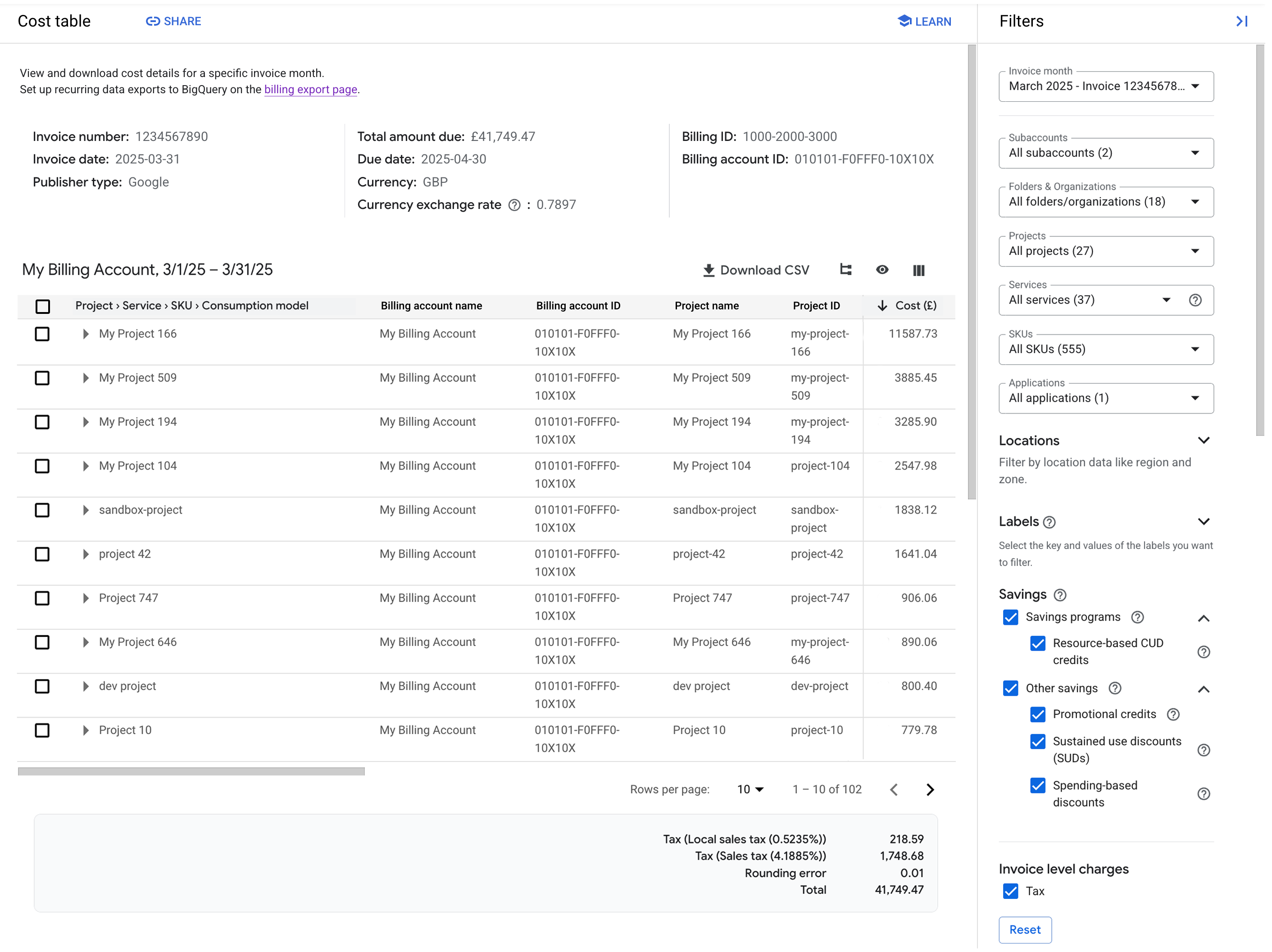
הדוח Cost table, שזמין במסוף Google Cloud , הוא כלי לניהול עלויות שבעזרתו אפשר להבין את העלויות שתואמות לחשבונית. בדוח מופיעה טבלה מפורטת של העלויות בחשבונית או בדף חשבון מסוימים (לפי Invoice month). כשמציגים את הדוח באמצעות מסננים במצב ברירת המחדל, הסכומים הכוללים בדוח Cost table תואמים לסכומים הכוללים בחשבונית או בדף החשבון, והדוח כולל בדרך כלל את כל העלויות שנצברו במהלך חודש קלנדרי נתון.
בדוח Cost table מופיעים פרטי עלות ברמת הפרויקט מהחשבוניות ומדפי החשבון, כולל עלויות המס בחלוקה לפי פרויקט. הדוח כולל גם פרטים נוספים כמו מזהי שירותים, מזהי מק"טים ומספרי פרויקטים.
אתם יכולים להתאים אישית את תצוגת הדוח וגם להוריד אותו לקובץ CSV.
כל פרטי העלויות, כולל עלויות ברמת המוצר ועלויות לפי חשבונות משנה (למפיצים), הוסרו מהחשבוניות ומדפי החשבון שאתם מקבלים בפורמט PDF ו-CSV החל מינואר 2021 (שזמינים מפברואר 2021). החשבוניות ודפי החשבון כוללים את פרטי החברה (כמו הכתובת לחיוב, מספר החשבון לחיוב ב-Cloud ותנאי התשלום), סך העלויות, מיסים והנחיות להעברת כספים. במקום פרטי העלויות, החשבונית כוללת קישור לדוח Cost table של החשבון לחיוב ב-Cloud.
בדוח Cost table, המונח Invoice month מתייחס לתקופה שחלה על חשבונית או דף חשבון. עלויות השימוש המפורטות שכלולות בחודש החשבונית יכולות להיות קצת שונות מעלויות השימוש המפורטות של חודש קלנדרי. למידע נוסף, קראו איך מחושבות העלויות לחודש שעליו הונפקה החשבונית.
הרשאות הגישה שנדרשות לדוח Cost table
כדי להציג את הדוח Cost table של החשבון לחיוב ב-Cloud, נדרש תפקיד שכולל את ההרשאה הבאה בחשבון לחיוב ב-Cloud:
-
billing.accounts.getSpendingInformationכדי לראות את העלויות ונפחי השימוש בחשבון לחיוב.
כדי לקבל את ההרשאה הזו, צריך לבקש מהאדמין להקצות לכם אחד מתפקידי ה-IAM בחיוב ב-Cloud הבאים בחשבון לחיוב ב-Cloud:
- Billing Account Viewer
- Billing Account Costs Manager
- Billing Account Administrator
למידע נוסף על הרשאות חיוב:
- סקירה כללית על בקרת הגישה לחיוב ב-Cloud
- יצירת תפקידים בהתאמה אישית לחיוב ב-Cloud
- הסבר על תפקידי IAM מוגדרים מראש לחיוב ב-Cloud
פתיחת הדוח
כדי לפתוח את הדוח Cost table של החשבון לחיוב ב-Cloud:
נכנסים לחשבון לחיוב ב-Cloud במסוף Google Cloud .
בהודעה שמופיעה, בוחרים את החשבון לחיוב ב-Cloud שלגביו רוצים לראות את הדוחות. ייפתח הדף Billing Overview של החשבון לחיוב שבחרתם.
בקטע Cost management בתפריט הניווט Billing, בוחרים באפשרות Cost table.
כברירת מחדל, בכניסה הראשונה לדוח מופיעים הנתונים של החודש המלא האחרון. הנתונים בטבלה מקובצים לפי Project > Service > SKU > Consumption model, בלי סינון של הנתונים, והם כוללים את כל עמודות הנתונים הרלוונטיות.
הסבר על מבנה טבלת העלויות
ב-Cost table מופיע פירוט של כל העלויות והזיכויים בחשבונית או בדף החשבון שבחרתם, וניתנים כלים לניתוח העלויות.
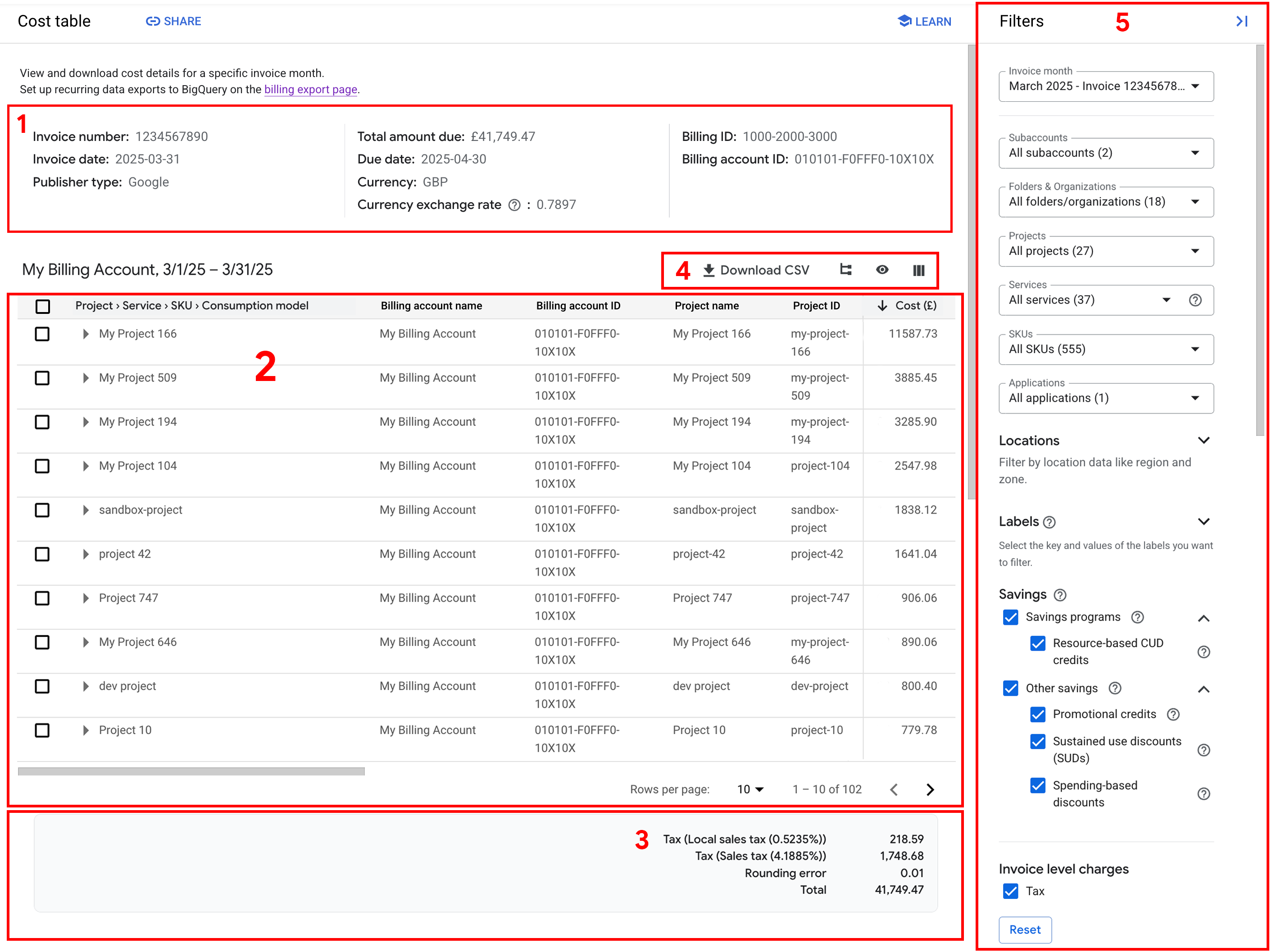
בצילום המסך הקודם מודגשים הקטעים השונים בדף Cost table. בחלק הבא אתם יכולים לראות סקירה כללית על כל קטע (המספרים תואמים למספר שמופיע בצילום המסך של כל קטע).
כותרת פרטים של החשבונית או דף החשבון. החל מהחשבונית החודשית של ספטמבר 2020, בדוח Cost table מופיעות כותרות עם פרטים בחשבוניות ובדפי החשבון. הפרטים בכותרת כוללים את מספר החשבון לחיוב, מספר החשבונית והתאריך שלה, הסכום של החשבונית, המטבע בחשבון לחיוב ב-Cloud ושער החליפין (החל מאפריל 2021 לחשבונות שמחויבים במטבע שהוא לא דולר ארה"ב).
החל מהחשבונית החודשית של נובמבר 2024, הכותרת כוללת גם את השדה Publisher type שמציין מול מי בוצעה הטרנזקציה. כך אפשר לקבל חשבוניות מפוצלות עם הפרדה בין טרנזקציות שבוצעו ישירות מול Google לבין טרנזקציות שבוצעו מול שותף (צד שלישי). הערכים האפשריים של Publisher type הם:
- Google: טרנזקציה לא מפוקחת ישירות מול Google Cloud.
- Partner: עסקה מפוקחת או לא מפוקחת מול צד שלישי (שותף).
למפיצים: כותרת הפרטים מופיעה רק בחשבון ההורה לחיוב ב-Cloud. היא לא מופיעה בדוחות של החשבונות המשניים לחיוב ב-Cloud.
תצוגת טבלה של העלויות המפורטות. אתם יכולים להשתמש בהגדרות הדוח כדי להתאים אישית את תצוגת הטבלה. יש שני סוגים של תצוגות טבלה: טבלת עץ (ברירת המחדל) וטבלה רגילה. אפשר גם לקבוע אילו עמודות יוצגו בטבלה, ולהשתמש במסננים כדי לחדד את נתוני הדוח שמהם מנותחות העלויות.
כדי לקבל יותר גמישות בניתוח הנתונים מ-Cost table, אפשר להפעיל שורת סיכום צפה כשבוחרים לנתח שורות מסוימות. אפשר להציג את שורת הסיכום בשתי תצוגות הטבלה.
כותרת תחתונה של הטבלה שבה מוצג סך העלויות שמפורטות בתצוגת הטבלה.
כשצופים בדוח באמצעות מסננים במצב ברירת המחדל, נתוני הדוח שבטבלה מחזירים את כל העלויות של חודש החשבונית שנבחר, והסך הכולל בכותרת התחתונה תואם לסך הכולל בכותרת הדוח (1) ותואם לסך החשבונית או דף החשבון של המסמך שנבחר.
כשמשתמשים במסננים כדי להתאים את הנתונים בטבלה (כמו סינון של פרויקטים או שירותים נבחרים), הסכומים הכוללים בכותרת התחתונה משתנים בהתאם לתוצאות המסננים בדוח. אפשר לאפס את המסננים כדי להחזיר אותם למצב ברירת המחדל.
הסכומים בכותרת התחתונה כוללים מיסים (לכל סוג מס), תיקונים בחשבונית או שינויים בחיוב, שגיאות בעיגול (אם רלוונטי לחשבון לחיוב ב-Cloud) וגם את סך העלויות בטבלה, לפי המסננים שנבחרו.
הגדרות טבלה וכלי דוחות – כדי להתאים את התצוגה של הטבלה ולהוריד את נתוני הדוח לקובץ CSV.
מסנני דוח – כדי לחדד את נתוני העלות שיוצגו ב-Cost table.
הסבר על התצוגות ב-Cost table
נתוני העלויות המפורטים של Invoice month והמסננים שנבחרו מופיעים בתצוגת הטבלה של הדוח Cost table. יש שני סוגים של תצוגות טבלה: טבלת עץ וטבלה רגילה. כשמנתחים את הנתונים מ-Cost table, אפשר להפעיל שורת סיכום צפה כשבוחרים לנתח שורות מסוימות. אפשר להציג את שורת הסיכום בשתי תצוגות הטבלה.
תוכלו להתאים אישית את תצוגת הטבלה באמצעות הגדרות הטבלה. אפשר גם לקבוע אילו עמודות יופיעו בטבלה, ולהשתמש במסננים כדי לחדד את נתוני העלויות והשימוש שיופיעו בטבלה. למידע נוסף, קראו איך קובעים את ההגדרות והתצוגות של הדוחות.
תצוגה של טבלת עץ
תצוגה של טבלת עץ היא תצוגה היררכית של נתוני העלות במבנה עץ, והיא מקובצת לפי המאפיינים השונים שבחרתם. תצוגות עץ מאפשרות לצפות בסיכום העלויות של חשבוניות לפי אופן הקיבוץ (למשל Project > Service > SKU > Consumption Model). אפשר להציג פירוט של העלויות בכל מאפיין קיבוץ כדי לראות Cost breakdown של כל שורה מקובצת.
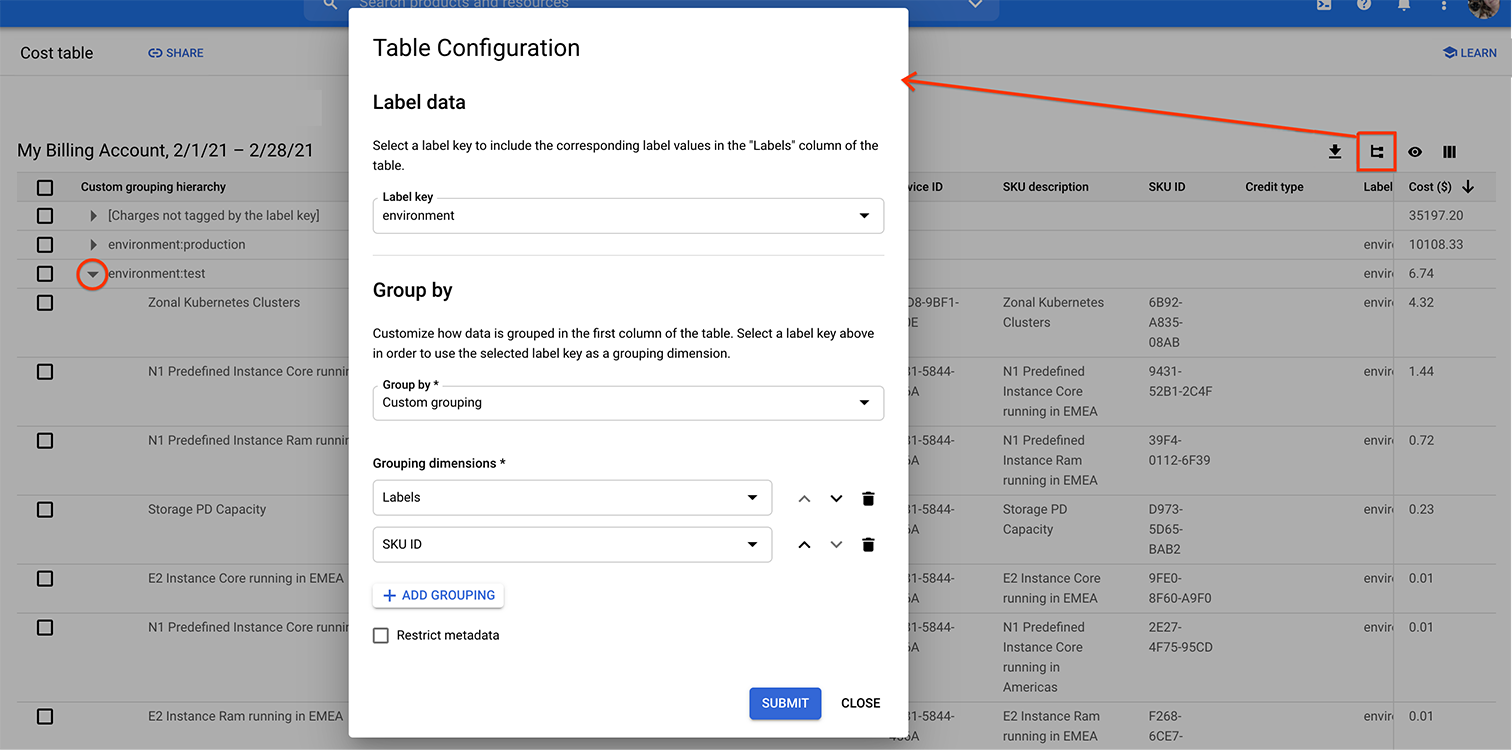
environment:test תורחב כדי להציג את החיובים לפי מק"טים שתויגו באותו מפתח תוויות.
בתצוגה של טבלת עץ:
העמודה הראשונה בטבלה מקבצת את פרטי העלות לפי האפשרות שנבחרה. לדוגמה, כשבוחרים באפשרות Group by לפי Project > Service > SKU > Consumption Model, נוצרת עמודה אחת בשם
Project > Service > SKU > Consumption model. כשמגדירים אפשרות Group by לפי Custom grouping, העמודה הראשונה בטבלה נקראתCustom grouping hierarchy.אפשר להרחיב או לכווץ את נתוני העלות ההיררכיים בכל אחת מהשורות המקובצות, כדי לנתח את Cost breakdown של הסכום הכולל המקובץ.
בכל שורה בטבלת העץ מוצגים נתוני עלות היררכיים שמייצגים את העלויות לפי רמת הקיבוץ (לדוגמה, עלויות כוללות של פרויקט או של שירות).
החל מחודש החשבונית ספטמבר 2020, עלויות המס מוצגות בנפרד לפי פרויקט. כדי לראות את עלויות המס לפי פרויקט בתצוגה של טבלת עץ, צריך להשתמש באפשרות Group by (או להגדיר אותה) כך שמאפיין הקיבוץ הראשון יהיה
Project. לדוגמה, קיבוץ לפי Project > Service > SKU > Consumption model.לפני ינואר 2022, אם פרויקט נמחק או הועבר לחשבון אחר לחיוב ב-Cloud, הפרויקט שמשויך לעלויות מזוהה רק לפי
Project number. החל מינואר 2022, אפשר לראות מטא-נתונים היסטוריים של פרויקט יחד עם נתונים של היררכיית פרויקטים. הערכים בעמודה של היררכיית הפרויקטים מוצגים בתצוגה של טבלת עץ כשהם מקובצים לפי Project > Service > SKU > Consumption Model. הערכים של היררכיית הפרויקטים מופיעים גם בתצוגה של טבלה רגילה ב-Cost table.
תצוגה של טבלה רגילה
תצוגה של טבלה רגילה היא רשימה מפורטת של כל העלויות והזיכויים שנצברו ב-Invoice month שנבחר. הנתונים מוצגים בתצוגה של טבלה רגילה לפי המסננים שאתם בוחרים. כשמשתמשים במסננים במצב ברירת המחדל, התצוגה של טבלה רגילה כוללת שורות לכל העלויות והזיכויים שנצברו בחודש החשבונית שנבחר, והסכומים הכוללים בדוח Cost table תואמים לסכומים הכוללים בחשבונית או בדף החשבון.
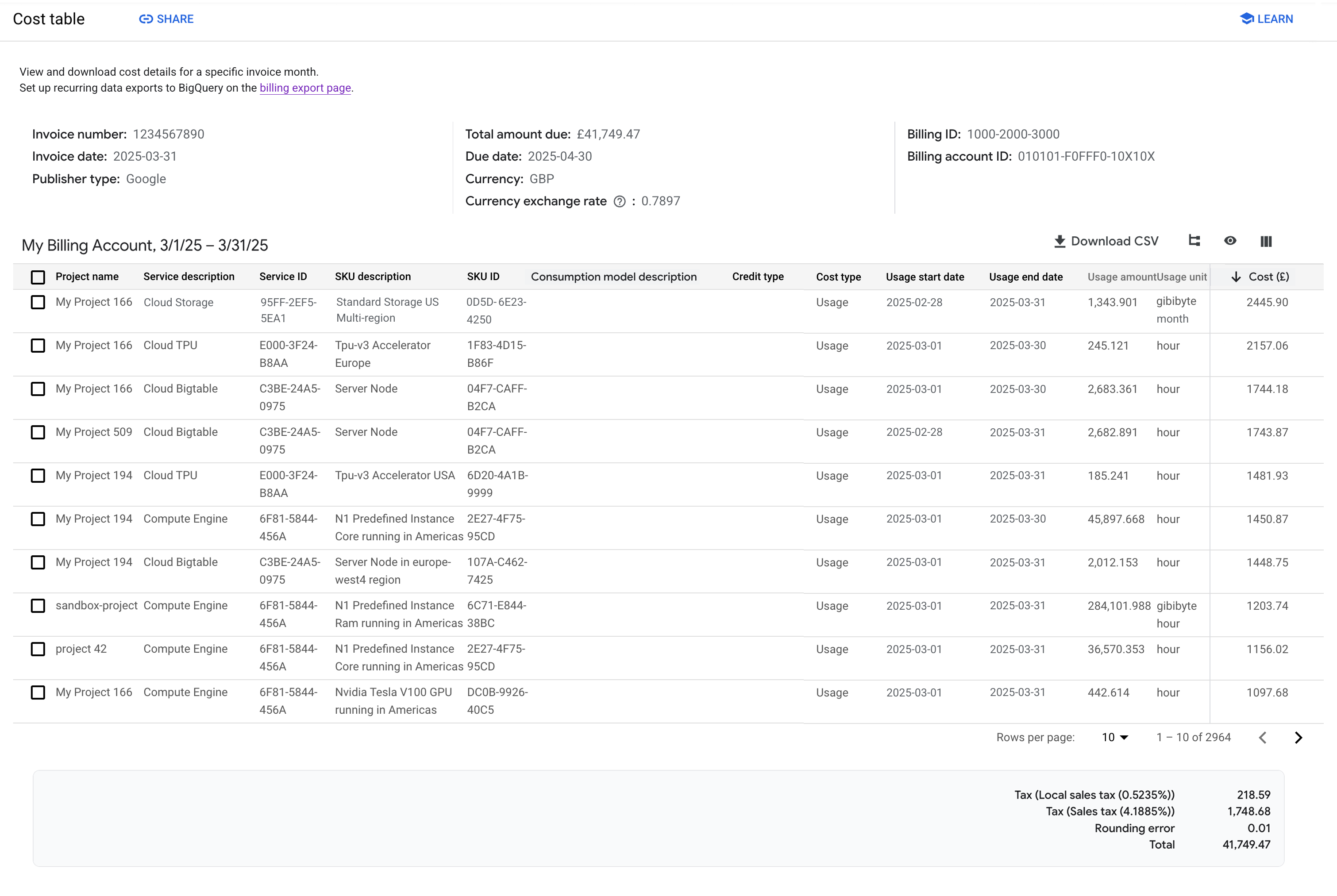
כדי להציג את נתוני העלויות בטבלה רגילה שאינה בתצוגת עץ, בהגדרת הטבלה Group by בוחרים באפשרות No grouping.
בתצוגה של טבלה רגילה:
כל עמודה מכילה סוג אחד של נתונים (כמו Project name, Service description או SKU description).
כל שורה עם Usage לפי
Cost typeמייצגת את סך עלויות השימוש של מק"ט לפרויקט מסוים.אם בחרתם מַפתח תוויות של עלות, כל שורה מייצגת את סך עלויות השימוש של זוג
label_key:label_valueלמק"ט בפרויקט מסוים (או בהיררכיית פרויקטים).אם זה רלוונטי לחשבון שלכם לחיוב ב-Cloud, ב-Cost table יש גם שורות שמפרטות הנחות שנצברו, מיסים, שגיאות עיגול וכל התאמה של חשבוניות.
החל מחודש החשבונית ספטמבר 2020, עלויות המס מוצגות בנפרד לפי פרויקט. בתצוגה של טבלה רגילה, אם יש עלויות מס שנצברו, כל שורה עם הערך Tax לפי
Cost typeמכילה את סך עלויות המס שלSKU description (סוג המס והאחוז שלו) ב-Project ID.לפני ינואר 2022, אם פרויקט נמחק או הועבר לחשבון אחר לחיוב ב-Cloud, הפרויקט שמשויך לעלויות מזוהה רק לפי
Project number. החל מינואר 2022, אפשר לראות מטא-נתונים היסטוריים של פרויקט יחד עם נתונים של היררכיית פרויקטים. הערכים בעמודה של היררכיית הפרויקטים מופיעים רק בתור טבלה רגילה או טבלת עץ, שמקובצת לפי Project > Service > SKU > Consumption model.
תצוגת דוחות עם שורת סיכום
בעזרת שורת הסיכום אפשר לנתח במהירות את עלויות הנתונים שבתצוגת הטבלה. ב-Cost table בוחרים את השורות שרוצים לנתח, ובשורת הסיכום יופיעו סכומי העלויות והזיכויים, אחוז החיסכון שנצבר וסכום הביניים (עלות נטו) של השורות שנבחרו. אפשר לצפות בשורת הסיכום בשתי תצוגות הטבלה.
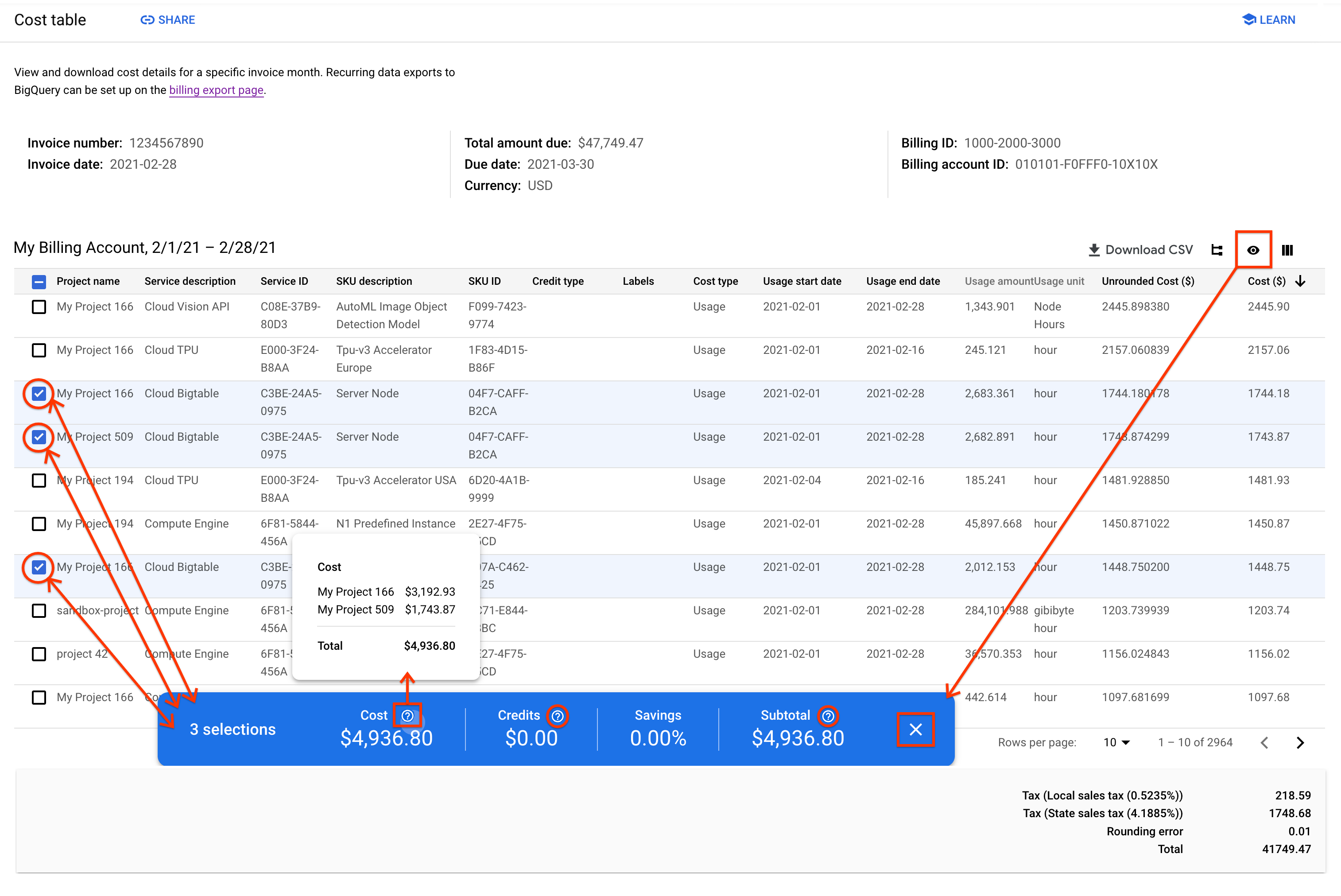
כדי לפתוח את שורת הסיכום, צריך לבצע אחת מהפעולות הבאות:
- בסרגל הכלים, לוחצים על הסמל של שורת הסיכום כדי לפתוח או לסגור אותה.
- כדי לבחור שורות נפרדות בטבלה, מסמנים את התיבות של בוחר השורות.
שורת הסיכום הכחולה הצפה תופיע בחלק התחתון של הדף Cost table.
המידע בשורת הסיכום
- n selections: מספר השורות שנבחרו.
- Cost: העלות הכוללת ברוטו של כל השורות שנבחרו. לוחצים על סמל העזרה () של Cost כדי לפתוח חלונית עם פרטי העלויות. בחלונית שנפתחת, העלויות מקובצות לפי פרויקטים ומופיעות לפי שם הפרויקט בסדר עולה.
- Credits: סך כל הזיכויים בשורות שנבחרו. לוחצים על סמל העזרה () של Credits כדי לפתוח חלונית עם פרטי הזיכויים. בחלונית שנפתחת, הזיכויים מקובצים לפי פרויקטים ומופיעים לפי שם הפרויקט בסדר עולה.
Savings: אחוז החיסכון בהשוואה בין עלויות לזיכויים בשורות שנבחרו.
Subtotal: העלות נטו של השורות שנבחרו.
כדי לפתוח חלונית עם פירוט של סכום הביניים, לחצו על סמל העזרה () של Subtotal. בחלונית שנפתחת, סכומי הביניים מקובצים לפי פרויקטים ומופיעים לפי שם הפרויקט בסדר עולה.
כדי לסגור את שורת הסיכום צריך לבצע אחת מהפעולות הבאות:
- בסרגל הכלים, לוחצים על הסמל של שורת הסיכום כדי לפתוח או לסגור אותה.
- בשורת הסיכום, לוחצים על Close ().
איך קובעים את ההגדרות והתצוגות של הדוחות
אפשר לבחור את העלויות שרוצים לנתח ולהגדיר את התצוגה של הדוח Cost table בעזרת המאפיינים הבאים:
כשאתם מגדירים את מסנני הדוח, כתובת ה-URL של הדף מתעדכנת וכוללת את הבחירות שלכם. בלחיצה על Share אתם יכולים להעתיק את כתובת ה-URL כדי לשתף את הדוח.
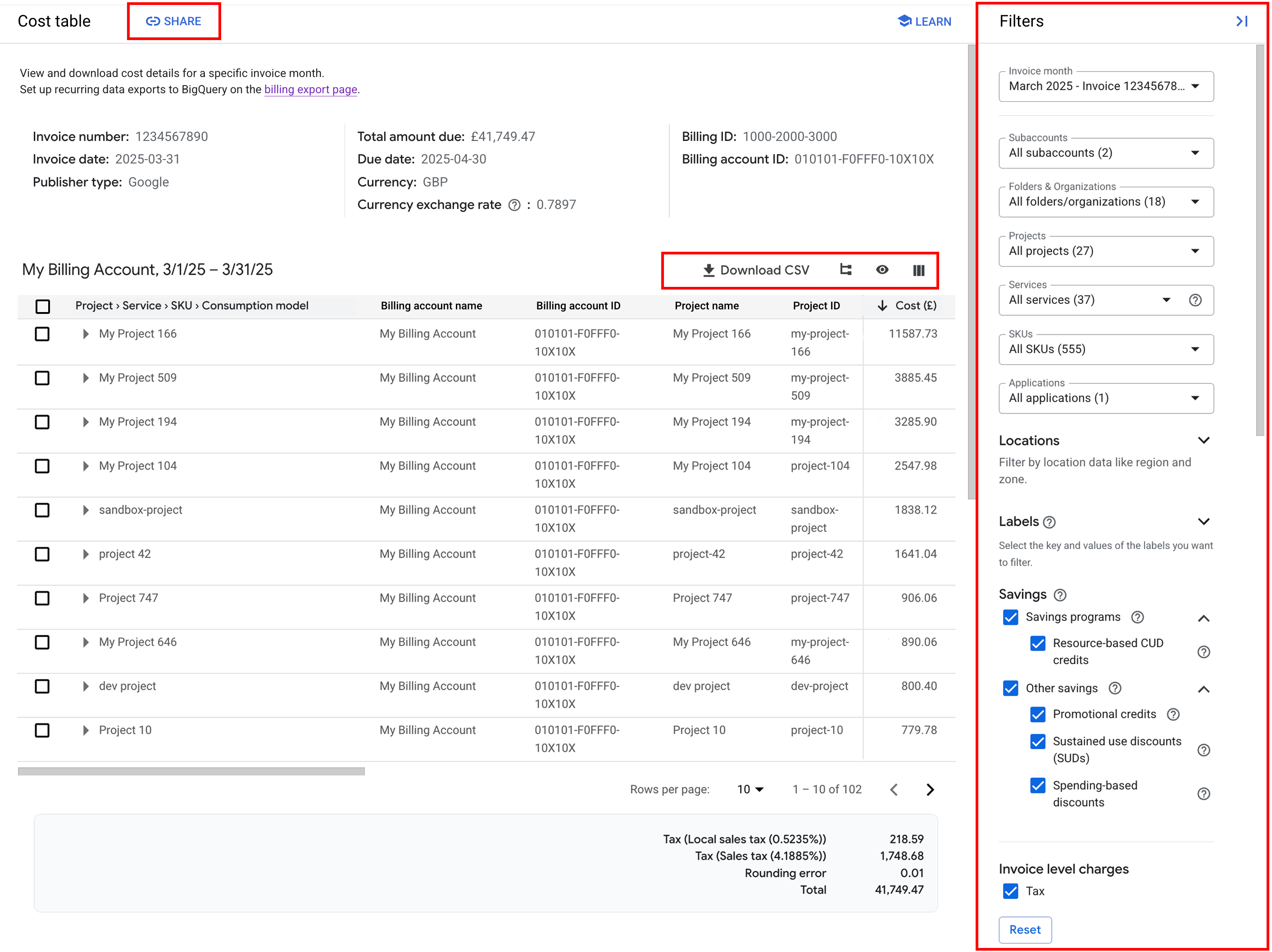
כברירת מחדל, בכניסה הראשונה לדוח מופיעה טבלת עץ שמציגה את הנתונים של החודש המלא האחרון. הנתונים בטבלה מקובצים לפי Project > Service > SKU > Consumption Model, בלי סינון של הנתונים, והם כוללים את כל עמודות הנתונים הרלוונטיות.
חודש החשבונית
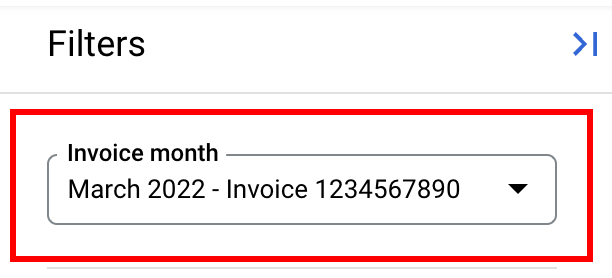
בחלונית המסננים תוכלו להשתמש בבורר Invoice month כדי לבחור את החשבונית או דף החשבון שרוצים להציג.
אפשר להציג דוחות Cost table לחודשים שלמים (החל ממאי 2019). החל מספטמבר 2020, לחודש ולשנה מצורף מספר החשבונית או דף החשבון. לדוגמה, September 2020 - Invoice 1234567890.
האפשרות Invoice month מציגה את פרטי השימוש והעלות בחשבונית או בדף החשבון שהונפקו בחודש שנבחר.
יכול להיות שבחשבונות שמחויבים באמצעות חשבוניות יתקבלו כמה חשבוניות בחודש קלנדרי.
- אתם יכולים לראות רק חשבונית אחת בכל פעם. אפשר להבדיל בין החשבוניות בהתאם למספר של החשבונית החודשית (לדוגמה, שתי חשבוניות שונות שהונפקו באפריל 2021 יכולות להיראות כך: April 2021 - Invoice 1002003011 ו-April 2021 - Invoice 1002003022).
- כדי לאפשר לכם לקבל חשבוניות מפוצלות, החל מהחשבונית החודשית של נובמבר 2024, השדה Publisher type (עם הערך Google או Partner) מופיע מתחת למספר ולחודש החשבונית.
בחשבונות אונליין בניהול עצמי, רק דף חשבון אחד מונפק בכל חודש.
מסננים
בדוח Cost table אפשר לראות את כל העלויות והזיכויים של החשבונית או דף החשבון שנבחרו. אפשר גם לסנן אותם ולהתמקד בקבוצת משאבים ספציפית. כברירת מחדל, כשפותחים את הדוח בפעם הראשונה, המסננים כוללים את כל הערכים והסכום הכולל בדוח תואם לסכום הכולל בחשבונית או בדף החשבון. אחרי שמגדירים מסננים, הנתונים שמוצגים בדוח Cost table מותאמים ומציגים את העלויות והזיכויים בהתאם למסננים שנבחרו.
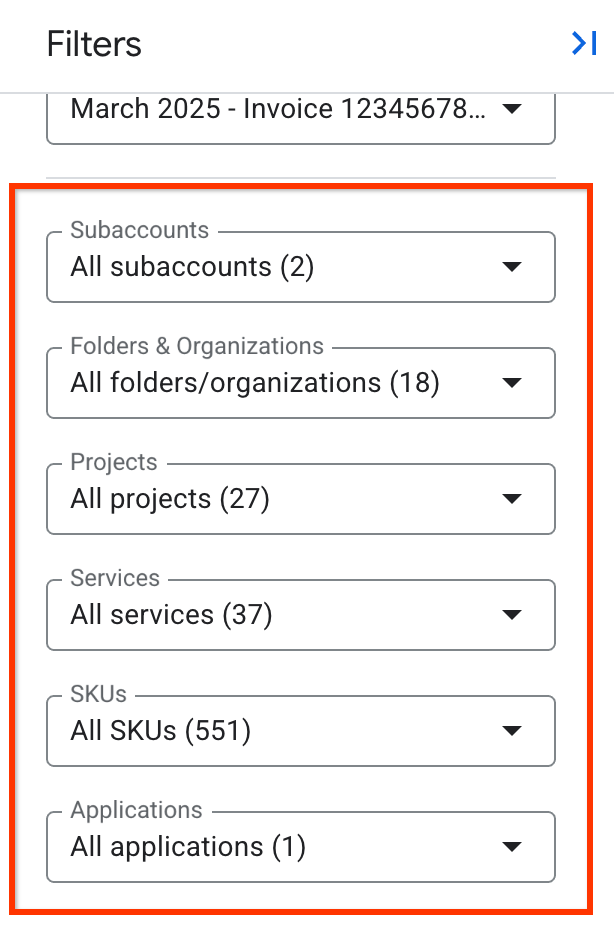
Subaccounts: אם אתם צופים בחשבון ראשי לחיוב שיש לו חשבונות משנה, תוכלו לבחור את כל חשבונות המשנה (ברירת המחדל) או לבחור חלק מחשבונות המשנה על ידי לחיצה עליהם ברשימה.
Folders & Organizations: אלה רכיבים בהיררכיית הפרויקט – מיפוי היררכיית המשאבים בפרויקט. אם תגדירו את השדה Invoice month כך שיתחיל מינואר 2022 או מתאריך מאוחר יותר, תוכלו לבחור את כל התיקיות או הארגונים (ברירת המחדל) שמשויכים לפרויקטים שמקושרים לחשבון לחיוב ב-Cloud, או לבחור קבוצת משנה של תיקיות או ארגונים.
הערכים בבורר מופיעים בסדר אלפביתי לפי שם המשאב. כדי לקבוע אם הערך הוא ארגון או תיקייה, צריך להסתכל על המספר המזהה שמוצג מתחת לכל שם. לפני המספרים המזהים מופיעים הערכים folders/ או organizations/ כדי לציין את סוג המשאב.
כשצופים בחשבון לחיוב ב-Cloud, אם הפרויקטים המקושרים לא משויכים לתיקיות או לארגונים, המסנן הזה לא מופיע.
כדי לכלול את התיקיות והארגונים בדוח Cost table, צריך לבחון את הערכים שמופיעים בעמודה project hierarchy.
מידע נוסף על ארגונים, תיקיות והיררכיית פרויקטים זמין במאמר דוחות חיוב: ניתוח העלויות לפי היררכיית פרויקטים.
Projects: אתם יכולים לבחור את כל הפרויקטים ב- Google Cloud שבחשבון לחיוב ב-Cloud (ברירת המחדל) או לבחור קבוצת משנה של פרויקטים, על ידי לחיצה עליהם מתוך הרשימה.
Services: אתם יכולים לבחור את כל השירותים (ברירת המחדל) או לבחור קבוצת משנה של שירותים, על ידי לחיצה עליהם ברשימה.
SKUs: תוכלו לבחור את כל המק"טים (ברירת המחדל) או לבחור קבוצת משנה של מק"טים, על ידי לחיצה עליהם ברשימה. כדי לראות מידע נוסף על מק"טים ראו דוח טבלת התמחור.
Applications: אתם יכולים לבחור את כל האפליקציות ב-App Hub (ברירת המחדל) או לבחור קבוצת משנה של אפליקציות, על ידי לחיצה עליהן מתוך הרשימה.
יכול להיות שעלויות השימוש באפליקציות ב-App Hub יופיעו ביותר מחשבון אחד לחיוב ובפרויקטים משויכים. יכול להיות שנתוני עלות שמסוננים לפי אפליקציה מתבססים על נתונים חלקיים, ושהם מוגבלים לפרויקטים ולעלויות בחשבון לחיוב ב-Cloud שאתם צופים בו.
כדי לסנן עלויות שלא קשורות לאפליקציה ב-App Hub, בוחרים באפשרות [Charges not specific to an application].
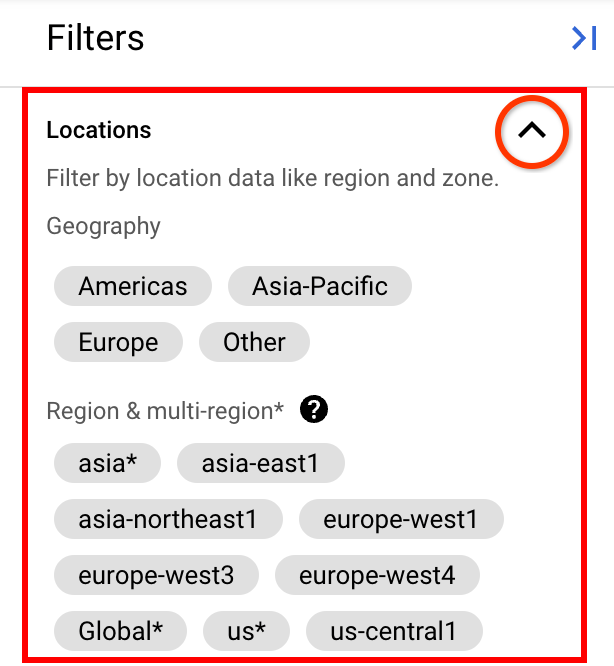
Locations: כברירת מחדל, כל המיקומים מופעלים. אם לוחצים על אפשרויות המיקומים, אפשר לסנן קבוצת משנה של מיקומים לפי geography (למשל אירופה), multi-region (למשל בכל העולם) או region (למשל us-east1). הדוח מסונן ספציפית לפי ה-regions וה-multi-regions שנבחרו.
אפשר להשתמש באפשרויות של geography כדי לבחור במהירות (או לבטל את הבחירה) בכל האזורים ובמספר אזורים באותו מיקום גיאוגרפי. האפשרויות של Multi-regions מסומנות בכוכבית (לדוגמה,
us*).מידע נוסף מופיע במאמר מיקום גיאוגרפי ואזורים.
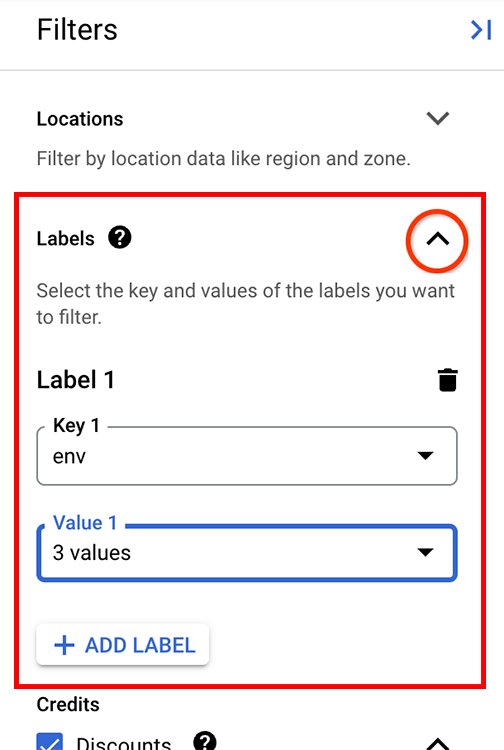
Labels: אלה צמדי מפתח/ערך שמצורפים לשימוש במשאבים (לדוגמה, Compute Engine או Cloud Storage). כדי לסנן שימוש לפי תווית:
- מרחיבים את הקטע Labels.
- בוחרים את התווית Key.
- בוחרים Value מתחת למַפְתח שלפיו רוצים לסנן (ברירת המחדל היא כל הערכים מתחת למפתח שנבחר).
כדי להוסיף עוד תווית עם מַפתח אחר, לוחצים על + Add Label ואז בוחרים מַפתח וערכים למסנן של התווית.
כדי להסיר מסנן של תווית, לוחצים על (delete) לכל צמד מפתח/ערך של תווית שרוצים להסיר.
כדי לראות את העלויות של Google Kubernetes Engine, אפשר לסנן את המשאבים באמצעות מפתחות התוויות הבאים:
-
goog-fleet-project: סינון משאבי האשכול לפי פרויקט המארח של ה-Fleet, אם האשכול רשום ב-Fleet. -
goog-k8s-cluster-location: סינון משאבי GKE לפי מיקום. -
goog-k8s-cluster-name: סינון משאבי GKE לפי אשכול. -
goog-k8s-node-pool-name: סינון משאבי האשכול לפי מאגר צמתים.
כדי לסנן את משאבי GKE באמצעות מפתחות התוויות הבאים, צריך להפעיל את הקצאת העלויות לאשכולות GKE:
-
k8s-namespace: סינון משאבי GKE לפי מרחב שמות. -
k8s-namespace-labels: סינון משאבי GKE לפי תווית למרחב השמות של ה-Fleet.
כשמסננים לפי מפתחות של תוויות, אי אפשר לבחור תוויות שנוספו לפרויקט. אתם יכולים לבחור תוויות אחרות שהמשתמשים עצמם יצרו ושאתם הוספתם לשירותי Google Cloud . למידע נוסף, קראו על השימושים נפוצים בתוויות ואיך יוצרים ומנהלים תוויות משאבים.
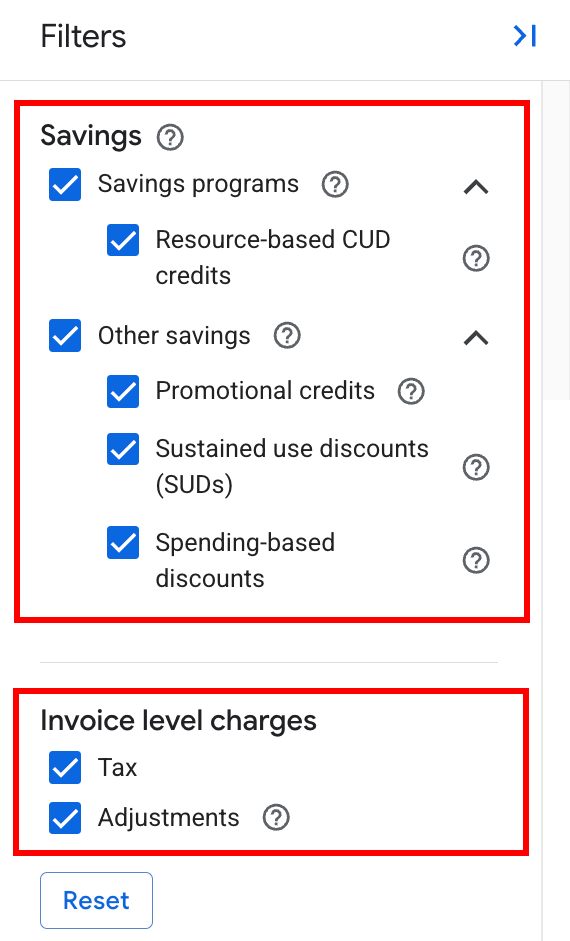
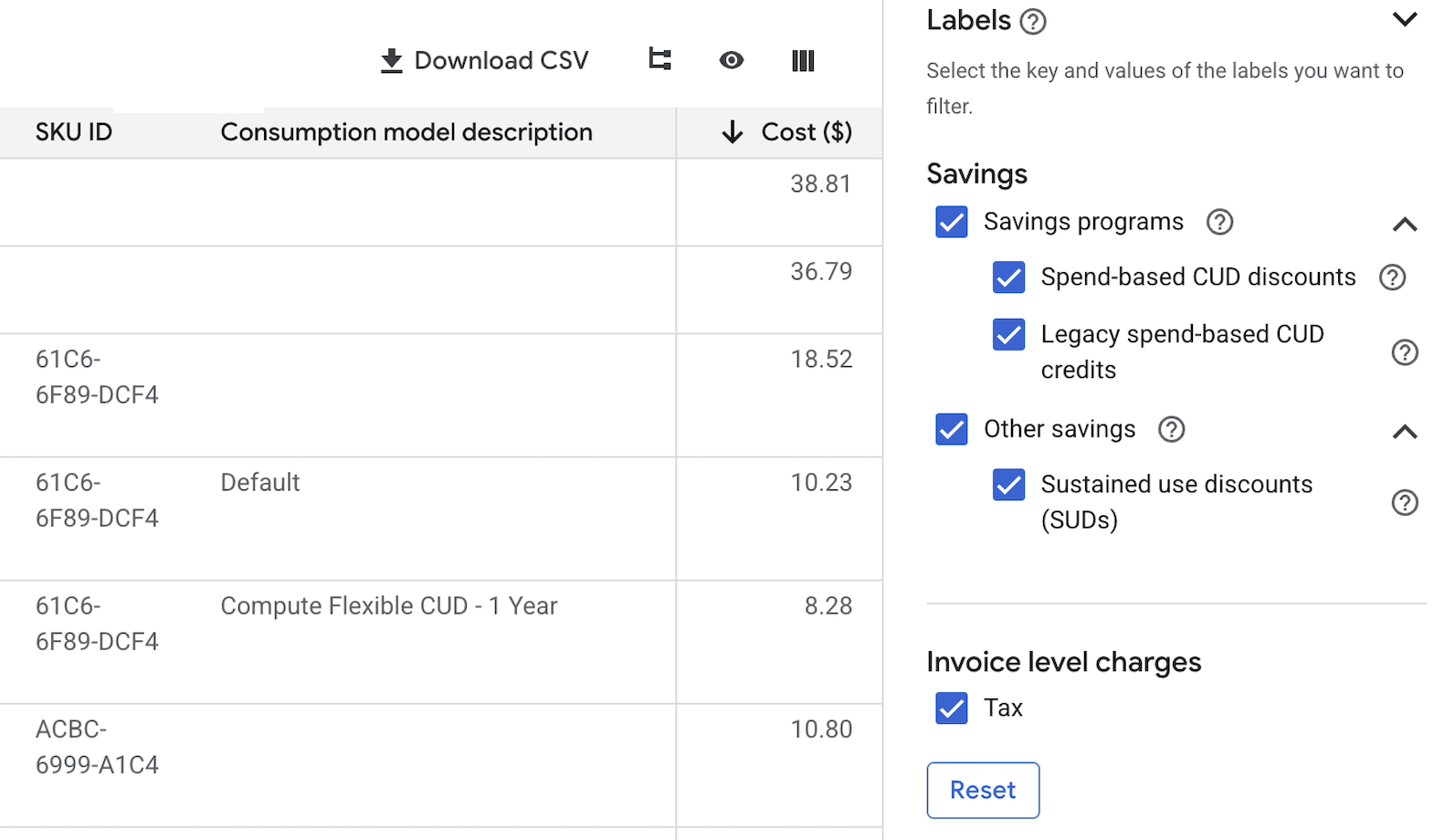
Savings Programs: אתם יכולים לבחור שכל אפשרויות החיסכון הרלוונטיות ייכללו בחישוב העלויות (ברירת המחדל), או לבטל את הסימון של חלק מהאפשרויות כדי שהן לא ייכללו בחישוב.
באפשרות הסינון Savings Programs יופיעו רק סוגי ההנחות והזיכויים הספציפיים שצברתם בעלויות של Google Cloud . אם סוג מסוים של אפשרות חיסכון לא רלוונטי לחשבון לחיוב ב-Cloud, הוא לא יופיע ברשימה.
ב-Cost table, מידע על אפשרויות החיסכון מופיע בעמודות Credit type, Credit name ו-Credit ID. מודל הצריכה של המק"ט גם משפיע על סוגים מסוימים של זיכויים והנחות.
מידע נוסף על חיסכון מופיע בדוחות של החיוב ב-Cloud.
Invoice level charges: אפשר לבחור שכל החיובים ברמת החשבונית (ברירת המחדל) ייכללו בדוח Cost table, או לבטל את הסימון של כל או חלק מהאפשרויות ברמת החשבונית. חיובים ברמת החשבונית מופיעים ב-Cost table ובכותרת התחתונה שמתחת לטבלה.
- הלחצן Reset: כשהמסננים בדוח Cost table נמצאים במצב ברירת המחדל, העלויות שמוצגות בדוח תואמות לעלויות בחשבונית או בדף החשבון. אם הגדרתם מסננים במהלך ניתוח הדוח, תוכלו להחזיר אותם למצב ברירת המחדל בלחיצה על Reset.
הגדרות טבלה וכלי הדוחות

הגדרות הטבלה וכלי הדוחות נמצאים מעל לטבלה, והם כוללים אפשרויות לעריכת הגדרות הטבלה (), לקביעת העמודות שיוצגו בטבלה (), להחלפת מצב ההצגה של שורת הסיכום () ולהורדת נתוני הדוח לקובץ CSV ().
הגדרות טבלה
-
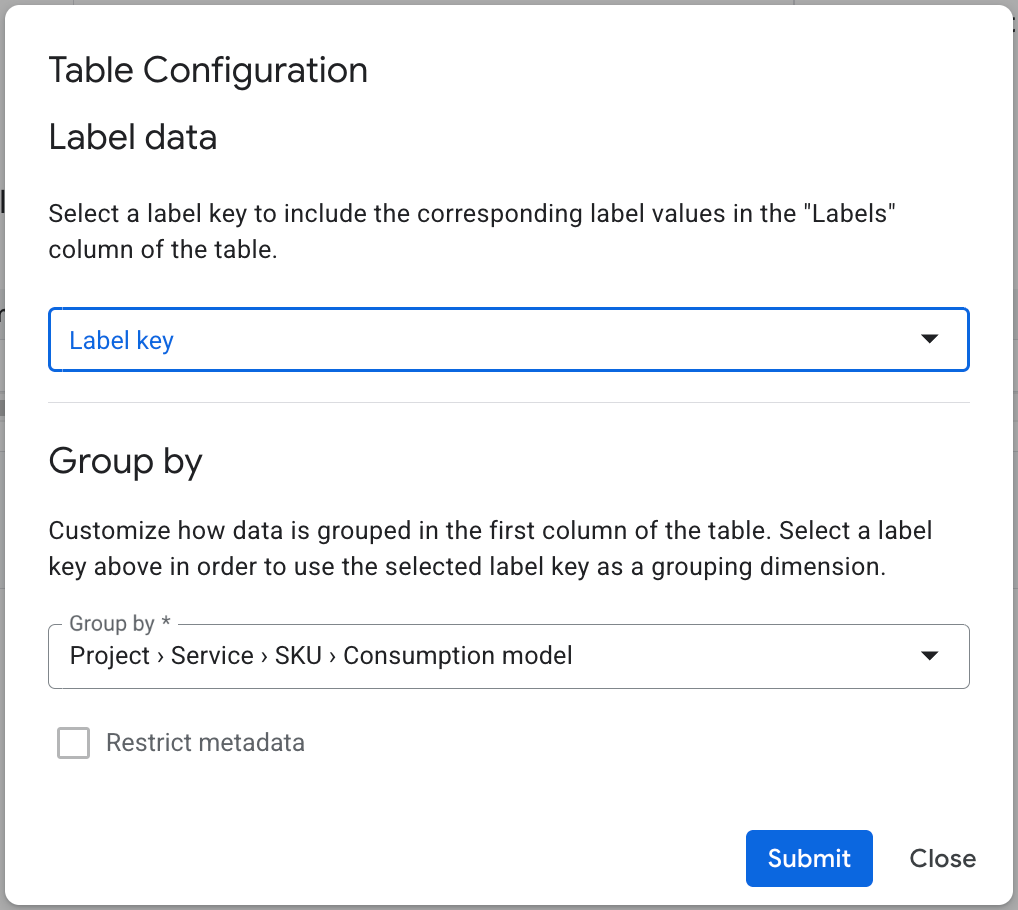
באמצעות הגדרת המַפתח של תוויות העלות אפשר לקבוע אילו ערכים של תוויות העלות יופיעו בעמודה Label, ולהפעיל את התוויות כאפשרות של מאפיין קיבוץ כשמגדירים אפשרות של Group by בהתאמה אישית.
כדי לבחור או לשנות את הערכים של תוויות העלות בעמודה Label: פותחים את תיבת הדו-שיח Table configuration, בוחרים באפשרות Label key ולוחצים על Submit.
- אפשר לבחור רק מַפתח תווית אחד בכל פעם.
- אחרי שבוחרים מַפתח תווית, צמד
label_key:label_valueיוצג בעמודה Labels למשאבים שמתויגים באמצעות מַפתח תוויות העלות שנבחר. - תוכלו להשתמש במַפתח התווית שנבחר בתור מאפיין קיבוץ Group by בהתאמה אישית.
אתם יכולים גם לסנן לפי תוויות, אפילו אם לא הגדרתם מַפתח של תוויות העלות. אבל בעמודה Label לא תראו אף ערך עד שתגדירו מַפתח של תוויות עלות בתיבת הדו-שיח של הגדרות הטבלה.
-
ההגדרה Group by מאפשרת לקבוע את תצוגת הטבלה, ולעבור בין תצוגה של טבלה רגילה לתצוגות שונות של טבלת עץ. בעזרת ההגדרה הזאת גם אפשר לקבוע אילו שורות להוריד לקובץ CSV. בכל שורה בקובץ ה-CSV תראו סיכום של העלויות עם פירוט ברמה הנמוכה ביותר של מאפיין הקיבוץ שציינתם (למשל Project > Service > SKU > Consumption Model).
פותחים את תיבת הדו-שיח Table configuration ובוחרים אחת מההגדרות של Group by, כדי לראות תצוגה היררכית רגילה או של עץ שמכילה את נתוני העלות שמקובצים בהתאם לאפשרות שנבחרה. אפשר לבחור אפשרות Group by מוגדרת מראש או להגדיר קיבוץ מותאם אישית. טבלת עץ מסכמת את העלויות לשורות ניתנות להרחבה, ובאמצעותה אפשר להציג את פרטי העלויות שבשורות.
האפשרויות הזמינות של Group by:
No grouping: צפייה בטבלת Cost table בתצוגה רגילה.
Project > Service > SKU > Consumption model: צפייה בטבלת Cost table בתצוגת עץ וקיבוץ העלויות קודם לפי פרויקט, אחר כך לפי שירות, אחר כך לפי מק"ט ולבסוף לפי מודל צריכה. לוחצים על החיצים ( או ) שליד כל שורה כדי להרחיב את הפרטים שלה או לכווץ אותם.
Service > SKU > Consumption model: צפייה בטבלת Cost table בתצוגת עץ וקיבוץ העלויות קודם לפי שירות, אחר כך לפי מק"ט ולבסוף לפי מודל צריכה. לוחצים על החיצים ( או ) שליד כל שורה כדי להרחיב את הפרטים שלה או לכווץ אותם.
Custom grouping: צפייה בטבלת Cost table בתצוגת עץ וקיבוץ העלויות לפי עד שלושה מאפייני קיבוץ שנבחרו, שמופיעים בצורה היררכית לפי הסדר שהוגדר במאפיינים שנבחרו. לוחצים על החיצים ( או ) שליד כל שורה כדי להרחיב את הפרטים שלה או לכווץ אותם.
דוגמאות למאפייני קיבוץ מותאמים אישית:
- האפשרויות Project ID, Service ID ו-SKU ID תמיד זמינות.
- Consumption Model ID הוא התיאור של מודל הצריכה (למשל Default) שחל על מחיר השימוש במק"ט.
- המאפיין Labels זמין אם קודם הגדרתם Label key. כשמקבצים את העלויות לפי תוויות, יופיעו שורות של עלויות המשאבים שמקובצות לפי המַפתח של תוויות העלות שנבחר, וגם השורה Charges not tagged by the label key.
- המאפיין Billing Account ID זמין בחשבונות ראשיים לחיוב שיש להם חשבונות משנה (חשבונות של מפיצים). כשצופים בחשבון ראשי, בעזרת המאפיין Billing account ID אפשר לקבץ את העלויות לפי החשבון המשני לחיוב ב-Cloud.
אפשרויות להצגת עמודות
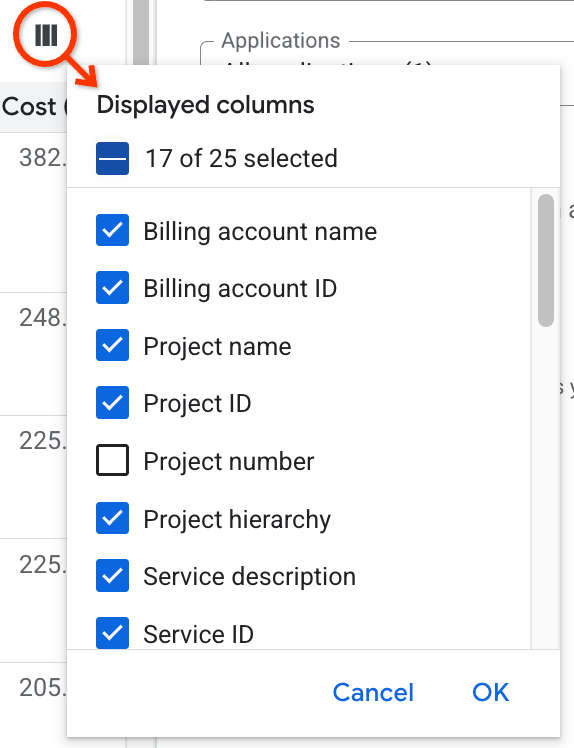
בחירת העמודות להצגה: בעזרת הבורר Column display options, תוכלו לבחור את העמודות שיופיעו בטבלה או לבטל את הבחירה שלהן. בעזרת ההגדרה הזו אתם יכולים גם לקבוע אילו עמודות להוריד לקובץ CSV, כלומר מתבצעת הורדה רק של העמודות שבחרתם.
בהתאם לרוחב המסך ולמספר העמודות שמוצגות, יכול להיות שתצטרכו לגלול לרוחב כדי לראות את כל העמודות.
שינוי סדר המיון של הנתונים: לוחצים על כותרת של עמודה כדי למיין לפיה את הנתונים בטבלה. אפשר לעבור ממיון בסדר יורד () למיון בסדר עולה ().
עמודות ואפשרויות סינון בדוח Cost table
כדי לראות איך מודל הצריכה משפיע על העלויות ולסנן את נתוני החיסכון כמו שאתם רוצים, אתם יכולים להשתמש בעמודות ובאפשרויות הסינון החדשות בדוח Cost table:
הצגה של שורת הסיכום
בסרגל הכלים, לוחצים על הסמל של שורת הסיכום כדי לפתוח או לסגור אותה.
בעזרת שורת הסיכום תוכלו לנתח במהירות קבוצת משנה של נתונים בטבלת העלויות. אפשר להציג את שורת הסיכום בתצוגה של טבלת עץ ובתצוגה של טבלה רגילה. מידע נוסף מופיע בקטע תצוגת דוחות עם שורת סיכום.
הורדת נתוני הדוח לקובץ CSV
בסרגל הכלים, לוחצים הסמל של Download to CSV כדי להוריד את נתוני הדוח לקובץ CSV. מידע נוסף על הורדה לקובץ CSV זמין במאמר הורדת דוח לקובץ CSV.
שיתוף כתובת ה-URL של דוח בהתאמה אישית או הוספה שלה לסימניות
אתם יכולים להוסיף לסימניות ולשתף את כתובת ה-URL של דוח Cost table שהתאמתם אישית. כשמגדירים את דוח Cost table על ידי בחירת Invoice month, האפשרויות לקיבוץ העלויות ומסנני הדוח, כתובת ה-URL של הדף מתעדכנת כך שתכלול את הבחירות שלכם.
שימו לב שהגדרות התצוגה של העמודות () לא כלולות בכתובת ה-URL בגלל מגבלות אורך של כתובת ה-URL. הדוח ייפתח על ידי כתובת ה-URL ששותפה, עם תצוגת ברירת המחדל של העמודות.

- כדי לשתף את הדוח, מעתיקים את כתובת ה-URL. כדי להעתיק את כתובת ה-URL ללוח צריך ללחוץ על Share.
לחלופין, בדפדפן אפשר להוסיף לסימניות את כתובת ה-URL כדי לשמור אותה עם הגדרות הדוח.
הורדה של הדוח Cost table לקובץ CSV
תוכלו להוריד את הנתונים של Cost table לקובץ CSV באמצעות הבורר Download CSV בסרגל הכלים שמעל לטבלה. הדוח בפורמט CSV הוא קובץ שטוח, ללא אפשרויות עיצוב וללא אפשרויות להצגת נתונים בתצוגת עץ. הנתונים להורדה מוגבלים לפי המסננים שהגדרתם, וכוללים רק את העמודות שבחרתם להציג ואת השורות שתואמות להגדרה Group by () בטבלה. החל מספטמבר 2020, המידע בכותרת החשבונית או דף החשבון גם ייכלל בקובץ ה-CSV.
השם של קובץ CSV
שם הקובץ בדוח Cost table נקבע לפי התבנית הבאה:
[Billing Account name]_Cost table, [YYYY-MM-DD] — [YYYY-MM-DD].csv
לדוגמה, קובץ ה-CSV של נתוני טבלת העלויות שהורדתם לחשבון לחיוב ב-Cloud שנקרא My Billing Account, לחודש החשבונית מרץ 2023, ייקרא:
My Billing Account_Cost table, 2023-03-01 — 2023-03-31.csv
הערות לגבי הנתונים שמורידים לקובץ CSV
- בעזרת המסננים שהגדרתם מתבצעת התאמה אישית גם לתצוגת האונליין של הדוח (אילו שורות מוצגות בטבלה) וגם לנתונים שאתם מורידים לקובץ CSV. כדי להוריד את כל נתוני העלות בחשבונית, צריך לאפס את המסננים למצב ברירת המחדל.
האפשרות לקיבוץ עלויות () שבחרתם משמשת ליצירת תצוגת עץ בניתוח אונליין. כשמורידים את הנתונים לקובץ CSV מתבצעת הורדה של קובץ שטוח, כולל כל השורות בדוח Cost table, עם נתונים בעמודות נפרדות (לא בתצוגת עץ). מספר שורות הנתונים שאתם מורידים מוגבל בהתאם לבחירה שלכם לאפשרות Group by.
כדי להציג ולהוריד רשימה מפורטת של כל העלויות והזיכויים שנצברו בחשבונית שנבחרה, בוחרים באפשרות No grouping.
בורר העמודות () מאפשר להתאים אישית גם את תצוגת האונליין של הדוח וגם את בחירת השדות להורדה. כשתורידו את הנתונים כקובץ CSV הוא יכיל רק את העמודות שבחרתם.
החל מהחשבונית או מדף החשבון של ספטמבר 2020, הדוח Cost table כולל את פרטי הכותרת שמופיעים במסמך שנוצר, כולל מספר החשבון לחיוב והסכום הכולל במטבע שמוגדר לחשבונית או לדף החשבון. פרטי הכותרת כלולים בהורדה לקובץ CSV.
שגיאות בניסיון להוריד קובץ CSV
אם ההורדה של קובץ ה-CSV נכשלה, יכול להיות שתקבלו אחת מהשגיאות הבאות:
משהו השתבש במהלך העיבוד של קובץ ה-CSV: קובץ ה-CSV מוגבל ל-4 מיליון שורות. אם תנסו להוריד קובץ CSV עם יותר מ-4 מיליון שורות, תופיע הודעת שגיאה שדומה לזו: Something went wrong while processing the CSV.
This file is too large to download: הגודל של קובץ ה-CSV מוגבל ל-150MB. אם תנסו להוריד קובץ שגדול מ-150MB תקבלו הודעת שגיאה שדומה לזו: This file is too large to download.
אם הקובץ מכיל יותר מ-4 מיליון שורות או שהוא גדול מ-150MB, אפשר לנסות את האפשרויות הבאות כדי להקטין את הגודל של קובץ ה-CSV:
- אפשר להגדיר אפשרויות Group by בהתאמה אישית כדי להגביל את מספר השורות בנתוני הדוח. לדוגמה, קיבוץ לפי Service > SKU.
- כדי להקטין את הקובץ, תוכלו להשתמש במסנני דוחות נוספים שיגבילו את כמות הנתונים שמוחזרים ב-Cost table, ואחר כך להוריד את הדוח המסונן.
- תוכלו לבחור באפשרות Deselect (hide) columns כדי לבטל את הבחירה של עמודות נתונים שאתם לא צריכים בקובץ ה-CSV. אם תבחרו להציג פחות עמודות ב-Cost table, זה יקטין את כמות הנתונים שמוחזרים וכתוצאה מכך יקטין את קובץ ה-CSV.
- הפעלת ייצוא של נתוני החיוב ל-BigQuery. אתם יכולים לייצא את הנתונים מ-BigQuery כקובץ CSV (או בפורמטים אחרים) לקטגוריה של Cloud Storage מהטבלאות של BigQuery.
- למפיצים של Google Cloud כדאי לייצא את נתוני החיוב של Channel Services ל-BigQuery כדי לקבל נתוני חיוב מפורטים של כל הלקוחות. למידע נוסף על Channel Services ועל חיוב חוזר של לקוחות Google Cloud .
The download request took too long to respond: יעברו כ-90 שניות עד שיסתיים איסוף הנתונים ליצירת דוח CSV. יכול להיות שתנאי של זמן קצוב לתפוגה יתרחש כשמורידים קבוצות גדולות של נתונים או כשנתקלים בבעיות של זמן אחזור. אם פג הזמן הקצוב להורדת קובץ ה-CSV, אפשר לנסות אחת מהאפשרויות האלה:
- להשתמש במסנני דוח נוספים כדי להגביל את תוצאות הדוח, להקטין את הקובץ ולקצר את זמני התגובה.
- לבחור באפשרות Deselect (hide) columns כדי לבטל את הבחירה של עמודות נתונים שאתם לא צריכים בקובץ ה-CSV.
- להימנע מהרצת שאילתות מרובות בו-זמנית. אם התחלתם להוריד קובץ CSV, כדאי להמתין עד שההורדה תסתיים לפני שתתחילו הורדה של קובץ CSV נוסף. העיבוד וההורדה של קבצים גדולים עשויים להימשך כשלוש דקות.
העמודות ב-Cost table
הנתונים הבאים זמינים בדוח Cost table (אם רלוונטי לחשבון שלכם לחיוב ב-Cloud).
בטעינה הראשונה של תצוגת האונליין של הדוח Cost table, כברירת מחדל חלק מהעמודות לא מוצגות. אפשר לבחור אילו עמודות יופיעו בדוח על ידי הגדרת האפשרויות להצגת עמודות . בנוסף, כשמורידים את הדוח לקובץ CSV, הוא יכלול רק את העמודות שבחרתם.
| השדה ב-Cost table | השדה התואם בחשבונית | תיאור |
|---|---|---|
| Billing account name | Account Name | השם של החשבון לחיוב ב-Cloud שאליו משויך השימוש. אם יש לכם גישה לחשבון ראשי לחיוב שיש לו חשבונות משנה (חשבון מפיץ), ייתכן שהשם יהיה Cloud Billing Subaccount. |
| Billing account ID | Account ID | מספר החשבון לחיוב ב-Cloud שאליו משויך השימוש. אם יש לכם גישה לחשבון ראשי לחיוב שיש לו חשבונות משנה (חשבון מפיץ), ייתכן שהשם יהיה Cloud Billing Subaccount |
| Project name | Source* * לא רלוונטי החל מהחשבונית של נובמבר 2019 |
שם הפרויקט שממנו נוצרו נתוני החיוב ב-Cloud. כשמחפשים בדוח חודש חשבונית לפני ינואר 2022, אם פרויקט נמחק או הועבר לחשבון אחר לחיוב ב-Cloud, הערך יהיה ריק והפרויקט יזוהה לפי החל מחודש החשבונית של ינואר 2022, הנתונים של |
| Project ID | לא רלוונטי |
מזהה הפרויקט שממנו נוצרו נתוני החיוב ב-Cloud. כשמחפשים בדוח חודש חשבונית לפני ינואר 2022, אם פרויקט נמחק או הועבר לחשבון אחר לחיוב ב-Cloud, הערך יהיה ריק והפרויקט יזוהה לפי החל מחודש החשבונית של ינואר 2022, הנתונים של |
| Project number | לא רלוונטי | מזהה מובהק של הפרויקט שנוצר באופן פנימי ועבר אנונימיזציה. בבקשות התמיכה ובדרכי תקשורת אחרות עם לקוחות, כדי להגן על הפרטיות שלכם Google תתייחס לפרויקטים לפי מספר הפרויקט הזה. כשמחפשים בדוח חודש חשבונית לפני ינואר 2022, אם מוחקים פרויקט או מעבירים אותו לחשבון אחר לחיוב ב-Cloud, מתבצעת הסרה של השדות החל מחודש החשבונית של ינואר 2022, הנתונים של הערה: בטעינה הראשונה של הדוח Cost table, כברירת מחדל העמודה |
| Project hierarchy | לא רלוונטי | הנתונים של היררכיית הפרויקטים זמינים החל מ-1 בינואר 2022. פרויקטים הם הבסיס ליצירה והפעלה של כל שירותי Google Cloudולשימוש בהם. היררכיית הפרויקטים היא ישות האב של כל פרויקט, עם מפה מסודרת של כל משאבי הפרויקט (ארגון > תיקייה > פרויקט). פרויקטים יכולים להיות עצמאיים (כלומר לא להיות משויכים לאף תיקייה או ארגון), או להיות צאצאים של Organization או Folder. היררכיית הפרויקטים מתחקה אחרי ישות האב הנוכחית וההיסטורית של פרויקט. לדוגמה, אם משנים את שם הפרויקט או מעבירים אותו לתיקייה או לארגון אחרים, יש לכך השפעה על ישות האב ההיסטורית של הפרויקט. החל מחודש החשבונית של ינואר 2022, בדוח Cost table מתקבלת שורה לכל שילוב ייחודי של Organization > Folder > Project, והטבלה כוללת את העמודות Project name, Project ID, Project number ו-Project hierarchy. בערכים שמופיעים בעמודה Project hierarchy מוצגים Organization name > Folder name.
כדי לנתח את העלויות לפי היררכיית הפרויקטים, ב-Table configuration מגדירים את Group by ל-No grouping, וממיינים את הנתונים של Cost table בעמודות שונות:
מידע נוסף על ארגונים, תיקיות והיררכיית פרויקטים מופיע במאמר דוחות חיוב: ניתוח העלויות לפי היררכיית פרויקטים. |
| Service description | מוצר | התיאור בחשבונית של השירות של Google Cloud או של Google Maps Platform API שדיווחו על נתוני החיוב ב-Cloud. לדוגמה: Compute Engine. |
| Service ID | לא רלוונטי | מזהה השירות של Google Cloud או של Google Maps Platform API שדיווחו על נתוני החיוב ב-Cloud. לדוגמה: 6F81-5844-456A. |
| SKU description | Resource Type | תיאור החשבונית של מק"ט המשאב שבו משתמש השירות. לדוגמה, N1 Predefined Instance Core running in Americas. השדה SKU description כולל גם סוגי מיסים שונים. לדוגמה, State sales tax (4.71%) או PST/QST/RST (9.975%). |
| SKU ID | SKU ID | מזהה המק"ט של המשאב שבו משתמש השירות. לדוגמה, 2E27-4F75-95CD. לרשימה המלאה של המק"טים של Google Cloud |
| Consumption model description | לא רלוונטי | מודל צריכה מייצג את המחיר שאתם משלמים על כמות מסוימת של שימוש במק"ט בהקשר מסוים. לכל מק"ט יכולים להיות כמה מודלים של צריכה, אבל רק אחד מהם חל על כמות מסוימת של שימוש בזמן מסוים. לכל מק"ט יש לפחות מודל צריכה אחד, שהתיאור שלו הוא מודלים של צריכה בדרך כלל מייצגים סוגים שונים של מחירים מוזלים לשימוש במק"טים, כמו מק"טים שנכללים בהנחות תמורת התחייבות לשימוש (CUD).
לדוגמה, אם הנחת CUD שנתית מסוג Flex חלה על שימוש במכונה וירטואלית מסוימת, התיאור של מודל הצריכה שחל על השימוש במק"ט הזה הוא מידע נוסף זמין במאמר שיפורים בתוכנית של הנחות CUD תמורת התחייבות להוצאה. הערה: החשבונית החודשית הראשונה עם נתוני |
| Consumption model ID | לא רלוונטי | המזהה של מודל הצריכה שחל על מחיר השימוש במק"ט. לדוגמה, 7754-699E-0EBF. רשימת מזהים של מודלי צריכה שחלים על ההנחות החדשות תמורת התחייבות להוצאה מופיעה במאמר מזהי מבצעים ומודלי צריכה. הערה: החשבונית החודשית הראשונה עם נתוני בטעינה הראשונה של הדוח Cost table, כברירת מחדל העמודה |
| Credit type | לא רלוונטי | השדה הזה מתאר את המטרה או המקור של Credit ID.
סוגי הזיכויים כוללים:
אם השדה הערה: החשבונית החודשית הראשונה עם נתוני |
| Credit name | לא רלוונטי | שם הזיכוי שמשויך למק"ט של המוצר. זהו תיאור אלפאנומרי (קריא לאנשים) של השדה Credit ID.
לדוגמה: Free trial credit או Spend-based CUD.
ערכי הערה: חודש החשבונית הראשון עם נתוני בטעינה הראשונה של הדוח Cost table, כברירת מחדל העמודה |
| Credit ID | לא רלוונטי | אם השדה הזה קיים, המשמעות היא שקיים זיכוי שמשויך למק"ט של המוצר.
ערכי השדה Credit ID יכולים להכיל מזהה מובהק אלפאנומרי (כמו 12-b34-c56-d78), או תיאור מילולי של סוג הזיכוי (למשל Committed Usage Discount: CPU).
אם השדה Credit ID ריק, המשמעות היא שמק"ט המוצר לא משויך לזיכוי כלשהו. הערה: חודש החשבונית הראשון עם נתוני בטעינה הראשונה של דוח Cost table, כברירת מחדל העמודה |
| Label | לא רלוונטי | צמד הערכים label_key:label_value. לדוגמה, environment:production. הערך label_key (למשל environment) נבחר באמצעות הבורר Label key, שאפשר לגשת אליו בתיבת הדו-שיח Table configuration. הערך label_value (למשל production) הוא אחד מהערכים התואמים למפתח התווית שנבחר.
|
| Cost type | Description | תיאור של סוג העלות של הפריט.
|
| Usage start date | Start Date | התאריך של אירוע השימוש הראשון בחודש החשבונית הנוכחי (ראו למעלה הערה לגבי האפשרות לשימוש מאוחר). |
| Usage end date | End Date | התאריך של אירוע השימוש האחרון בחודש החשבונית הנוכחי (ראו למעלה הערה לגבי האפשרות לשימוש מאוחר). |
| Usage amount | Quantity | הכמות של יחידות השימוש בפועל. |
| Usage unit | Unit | יחידת החיוב של השימוש (למשל hour או gibibyte month). |
| Seller name | לא רלוונטי | השם החוקי של המוכר. בפעם הראשונה שפותחים את הדוח Cost table, העמודה |
| Transaction type | לא רלוונטי | סוג הטרנזקציה של המוכר. סוג הטרנזקציה יכול להיות אחד מהערכים האלה:
בפעם הראשונה שפותחים את הדוח Cost table, העמודה |
| Cost in micros | לא רלוונטי | העלות המחושבת של השימוש, ביחידות מיקרו (μ). Micro היא קידומת של יחידה בשיטה המטרית, שמציינת פקטור של 10–6 (מיליונית אחת). בחישוב של עלויות השימוש מתבצעת המרה של כל העלויות ליחידות מיקרו, כדי לספק את רמת הדיוק הנדרשת לחישוב שגיאות בעיגול. דוגמאות:
בטעינה הראשונה של הדוח Cost table, כברירת מחדל העמודה |
| List cost | לא רלוונטי | העמודה בטעינה הראשונה של הדוח Cost table, כברירת מחדל העמודה |
| Unrounded cost | לא רלוונטי | העלות המחושבת של השימוש במטבע שהוגדר בחשבון לחיוב ב-Cloud, ברמת דיוק של עד שש ספרות אחרי הנקודה העשרונית. הערך Unrounded cost מחושב באמצעות מחירי המק"ט המשויכים לחשבון לחיוב ב-Cloud, כדי לעזור בניתוח של פרטי העלויות ובהבנה של הסיבות להבדלים שנוצרו בעקבות עיגולים.
אם משתמשים בגרסת ה-CSV של הדוח למטרות ניתוח, מומלץ להשתמש בעמודה Unrounded
cost לצורך החישובים.
|
| Cost | Amount | העלות המחושבת של השימוש במטבע שהוגדר בחשבון לחיוב ב-Cloud, מעוגלת לשתי ספרות אחרי הנקודה העשרונית.
הערך Cost מחושב באמצעות מחירי המק"ט המשויכים לחשבון לחיוב ב-Cloud, ומייצג את הסכום שחויב על השימוש.
|
הערות לגבי הדוח Cost table
התאמת החשבונית
כשמציגים את הדוח באמצעות הגדרות ברירת המחדל של המסננים, הדוח Cost table תואם ככל האפשר לחשבונית הקיימת. זיכויים והנחות מבוססות-שימוש (לדוגמה, קרדיטים שיווקיים או הנחות על שימוש קבוע) מוצגים בדוח Cost table כפריטים נפרדים. בדוחות אונליין לחיוב ב-Cloud ובייצוא נתוני החיוב ב-Cloud ל-BigQuery, הזיכויים וההנחות לא מוצגים כפריטים נפרדים.
כדי לוודא שתקבלו את ההנחה המקסימלית, Google Cloud המערכת מאגדת באופן אוטומטי את הקרדיטים ומבצעת אופטימיזציה של השימוש בהם בכל השימוש שעומד בדרישות בחשבון לחיוב. כדי לבצע אופטימיזציה של השימוש בזיכויים במספר רב של מוצרים ומודלים לתמחור, לפעמים הזיכויים מוחלים באופן שלא מאפשר לכם לבודד את העלויות, הזיכויים או שולי הרווח של המפיץ ולבצע התאמה שלהם ברמת המק"ט הבודד. זו התנהגות צפויה של המערכת שנועדה להגדיל את החיסכון הכולל שלכם. כדי לבצע התאמה מדויקת בין כל העלויות, הזיכויים והשוליים, צריך לעיין בסיכומים המצטברים ברמת חשבון החיוב, שהם המקור המוסמך.
בעמודה Total בחשבונית מופיע הסכום של כל ערכי Unrounded cost של הפריטים, מעוגל לשתי ספרות אחרי הנקודה העשרונית. אם משתמשים בגרסת ה-CSV של הדוח כדי להתאים את הסכום הכולל בחשבונית, מומלץ:
- לאפס את המסננים למצב ברירת המחדל, לפני ההורדה לקובץ CSV.
- להשתמש בסכומים שבעמודה
Unrounded
  cost
לצורך החישובים.
אופן החישוב של העלויות לחודש החשבונית
חודש החשבונית מתייחס לתקופת החשבונית או דף החשבון.
- סוג המסמך שמתקבל תלוי בסוג החשבון לחיוב ב-Cloud שאתם מציגים.
- בחשבונות (אופליין) שמחויבים בחשבונית מתקבלות חשבוניות.
- בחשבונות (אונליין) בניהול עצמי מתקבלים דפי חשבון.
- Google Cloud מוצרים שעומדים בדרישות לחיוב, כמו Google Maps Platform, Google AI Studio ו-Firebase, מדווחים על נתוני השימוש לחיוב ב-Cloud במרווחי זמן שונים. בגלל המורכבות של מערכות החיוב והעיבוד שלנו, יכול להיות שיהיה עיכוב בין השימוש בשירותים לבין הזמינות של השימוש והעלויות לצפייה בחיוב ב-Cloud ובדוחות עלויות אחרים ובמרכזי בקרה לחיוב. בדרך כלל פרטי העלויות זמינים תוך יום, אבל לפעמים הם מופיעים אחרי יותר מ-24 שעות.
- יכול להיות שדיווחים מאוחרים על עלויות שימוש בסוף החודש של החשבונית לא ייכללו בדף החשבון או בחשבונית של חודש החשבונית, אלא בחשבונית או בדף החשבון של החודש העוקב.
- הדוח Cost table אמור להיות תואם לחיובים שמופיעים בחשבונית או בדף החשבון. כתוצאה מאיחור בדיווח על השימוש, יכול להיות שבדוח Cost table יופיעו עלויות שנצברו לפני יותר מחודש קלנדרי אחד. לדוגמה, החשבונית או דף החשבון של אוקטובר עשויים לכלול עלויות שצברתם בסוף ספטמבר, יחד עם העלויות שצברתם באוקטובר.
- כדי להציג את עלויות השימוש לפי תאריך השימוש בפועל (תאריך או טווח תאריכים קלנדריים), תוכלו לעיין בדוחות אונליין או לנתח את נתוני החיוב שיוצאו.
- בכותרת התחתונה של Cost table מופיעים חיובים ברמת החשבונית, כולל מיסים, התאמות ושגיאות בעיגול. למידע נוסף על ניתוח ההתאמות, קראו את ההסבר על תעודות והתאמות.
אם יש לכם חוזה עם מחירים בהתאמה אישית, יכול להיות שבמסגרת החוזה תקבלו קרדיטים שיווקיים לשימוש ב- Google Cloud . לדוגמה, יכול להיות שתקבלו 1,000$ לשימוש במשאבי Compute Engine. שוברי פרסום בדרך כלל נחשבים כאמצעי תשלום. כשהאפשרות זמינה, המערכת מחילה את שוברי הפרסום באופן אוטומטי כדי להקטין את החיוב הכולל.
תנאי החוזה קובעים אם שוברי הפרסום יחולו על העלויות לפי מחיר המחירון של המק"ט או לפי המחיר נטו (אחרי ההנחות). בעמודה
List costמופיעות עלויות השימוש בחישוב לפי מחירי המחירון.אם שוברי הפרסום חלים על העלויות שמחושבות לפי מחיר המחירון, בדוח Cost table יופיע שירות בשם
Invoiceעם מק"ט בשםContract billing adjustment. המק"ט הזה משמש להתאמה כדי שהזיכויים יחולו על העלויות לפי מחיר המחירון. כדי לראות את השימוש שאליו מתייחסת ההתאמה, צריך להשתמש בייצוא נתוני החיוב ב-Cloud ל-BigQuery.
מחירי מק"טים
פרטי השימוש בחשבונית לא כוללים עמודה של מחיר המק"ט. אם החשבון לחיוב ב-Cloud משויך לחוזה עם מחירים בהתאמה אישית, הסכומים של Unrounded cost ושל Cost מחושבים לפי המחירים שמוסכמים בחוזה. הסכומים של List cost מחושבים לפי מחירי המחירון שזמינים לציבור. תוכלו להשוות בין List cost לבין Cost כדי לדעת כמה אתם חוסכים בזכות המחירים המוסכמים בהתאמה אישית.
כדי להציג את המחירים לכל מק"ט, תוכלו לעיין בדוח Pricing table או לייצא את מחירי החיוב ב-Cloud ל-BigQuery. בכל שאלה לגבי התמחור של כל מק"ט, תוכלו לפנות אל איש הקשר האחראי לחשבון.
נתונים היסטוריים של פרויקט
לפני 1 בינואר 2022:
בדוחות של חודשי חשבוניות שחלו לפני ינואר 2022, המטא-נתונים ההיסטוריים של הפרויקט לא נתמכים בדוח Cost table. כשמוחקים פרויקט או מעבירים אותו לחשבון אחר לחיוב ב-Cloud, הערכים הבאים לא יוצגו יותר ב-Cost table של הפרויקט: Project Name, Project ID, Billing account ID ו-Billing account name. הערך Project number נשאר גם אחרי שמוחקים פרויקט. כשמפעילים ייצוא של נתוני חיוב ב-Cloud ל-BigQuery, הפרטים ההיסטוריים של הפרויקט מוצגים בטבלאות ב-BigQuery.
החל מ-1 בינואר 2022:
כשמציגים דוחות של חודש חשבונית מינואר 2022 ואילך, בנוסף לנתוני היררכיית פרויקטים, המטא-נתונים ההיסטוריים של הפרויקט נתמכים ב-Cost table. החל מ-1 בינואר 2022, כשמוחקים פרויקט או מעבירים אותו לחשבון אחר לחיוב ב-Cloud, אם בפרויקט נצבר שימוש במהלך התקופה שנבחרה, הערכים הבאים מוצגים ב-Cost table של הפרויקט: Billing account name, Billing account ID, Project Name, Project ID, Project number ו-Project hierarchy. כשמפעילים ייצוא של נתוני חיוב ב-Cloud ל-BigQuery, פרטי המטא-נתונים של הפרויקט ב-Cost table אמורים להיות תואמים לפרטים ההיסטוריים של הפרויקט בטבלאות ב-BigQuery.
מיסים לפי פרויקט ולפי חשבונית
החל מ-1 בספטמבר 2020, פרטי העלויות ב-Cost table יציגו את עלויות המס של כל אחד מהפרויקטים, במקום עלויות ברמת החשבונית. סכומי המס שכוללים ברמת החשבונית ימשיכו להופיע בכותרת התחתונה של הדוח Cost table. אפשר לבחון את פרטי המס ולסנן אותם באמצעות העמודה Cost type והעמודה SKU description.
לדוגמה, לגבי עלויות שתועדו לפני 1 בספטמבר 2020, הנתונים של פרטי העלויות הופיעו בצורה דומה לדוגמה הבאה – שמציגה עלות מס כוללת בסך 10$.
Billing account ID |
Project ID |
SKU description |
Cost type |
Cost |
|---|---|---|---|---|
| 123456-ABCDEF-123456 | example-project | N1 Predefined Instance Core | Usage | 60$ |
| 123456-ABCDEF-123456 | test-project | N1 Predefined Instance Core | Usage | 40$ |
| 123456-ABCDEF-123456 | 0 | State sales tax (10.0%) | Tax | 10$ |
לגבי עלויות שתועדו אחרי 1 בספטמבר 2020, סכום המס הכולל בסך 10$ מפורט לפי 6$ ל-example-project ו-4$ ל-test-project:
Billing account ID |
Project ID |
SKU description |
Cost type |
Cost |
|---|---|---|---|---|
| 123456-ABCDEF-123456 | example-project | N1 Predefined Instance Core | Usage | 60$ |
| 123456-ABCDEF-123456 | example-project | State sales tax (10.0%) | Tax | 6$ |
| 123456-ABCDEF-123456 | test-project | N1 Predefined Instance Core | Usage | 40$ |
| 123456-ABCDEF-123456 | test-project | State sales tax (10.0%) | Tax | 4$ |
הצגת המיסים ברמת הפרויקט בתצוגה של טבלת עץ
כדי להציג את עלויות המס לפי פרויקט בתצוגה של טבלת עץ, צריך להשתמש באפשרות Group by (או להגדיר אותה) כך שמאפיין הקיבוץ הראשון יהיה Project. לדוגמה, קיבוץ לפי Project -> Service -> SKU.
הצגת המיסים ברמת הפרויקט בתצוגה של טבלה רגילה
בתצוגה של טבלה רגילה, אם נצברו עלויות מס, המיסים ברמת הפרויקט מוצגים בשורות לקראת סוף הטבלה. כל שורה עם Cost type של Tax מייצגת את סך עלויות המס של SKU description (סוג המס הספציפי והאחוז) שקשורים לפרויקט.
מידע על חשבוניות מפוצלות
יכול להיות שתקבלו כמה חשבוניות על עסקאות מסוימות. החשבוניות האלה נקראות חשבוניות מפוצלות ותקבלו אותן אם המוצרים שקניתם עומדים בכל הקריטריונים האלה:
- אתם משתמשים ב-Cloud Marketplace כדי לקנות גם מוצרים ישירות מ-Google וגם מוצרי צד שלישי ממפיץ שהוא שותף של Google.
- העסקאות מתבצעות באמצעות מודל התנהלות מול סוכנים.
בחשבוניות מפוצלות יש הפרדה בין שירותי Google שאתם קונים דרך מפיץ שותף של Google (עסקאות מול צד שלישי) לבין שירותים שאתם קונים ישירות מ-Google (עסקאות ישירות).
החל מהחשבונית החודשית של נובמבר 2024, החשבוניות כוללות את השדה Publisher type שמציין מול מי בוצעה העסקה. השדה Publisher type מופיע בכותרת של Cost table וכשמסננים לפי חודש החשבונית. הערכים האפשריים של Publisher type הם:
- Google: עסקה לא מפוקחת ישירות מול Google Cloud.
- Partner: עסקה מפוקחת או לא מפוקחת מול צד שלישי (שותף).
ה-Cost table כוללת גם עמודות נוספות שאפשר לבחור כדי לראות פרטים נוספים שקשורים לעסקאות:
-
Seller name: השם החוקי של המוכר. -
Transaction type: סוג העסקה או הגורם המוכר. המידע הזה מציין אם מדובר בשירותים שנמכרו על ידי Google או בשירותים של צד שלישי שנמכרו על ידי Google או על ידי שותף.
כברירת מחדל, העמודות האלה לא מופיעות. כדי לראות את העמודות Seller name או Transaction type ב-Cost table, צריך לבחור אותן ברשימת העמודות .
למידע נוסף על חשבוניות מפוצלות, קראו את המאמר חשבוניות מפוצלות בעסקאות שמבוצעות מול סוכנים.
הסבר על הסכומים שמופיעים בכותרת העליונה של החשבונית ובכותרת התחתונה ב-Cost table
כשהדוח Cost table מוגדר להציג את כל העלויות והזיכויים של חודש חשבונית, בדרך כלל הסכומים הכוללים שמופיעים בכותרת העליונה של החשבונית ובכותרת התחתונה של Cost table הם זהים. לעיתים רחוקות הסכום הכולל בכותרת העליונה שונה מהסכום הכולל בכותרת התחתונה.
החל מהחשבונית או דף החשבון של ספטמבר 2020, הדוח Cost table כולל את פרטי הכותרת העליונה של המסמך, כמו מספר החשבונית, מספר החשבון לחיוב והסכומים הכוללים של החשבונית או דף החשבון.
- הסכום הכולל לתשלום של החשבונית או סך הפעילות החדשה של דף החשבון, שמופיעים בכותרת העליונה, נקבעים לפי המועד שבו נוצר המסמך של החשבונית או דף החשבון. הסכום הכולל בכותרת העליונה של הדוח לא מושפע ממסננים שהוגדרו בדוח Cost table.
- הערך Total שמופיע בכותרת התחתונה של Cost table נוצר על ידי סיכום כל הפריטים של
Unrounded costבדוח Cost table, ועיגול לשתי ספרות אחרי הנקודה העשרונית. אם מגדירים מסננים כדי לחדד את העלויות שמוצגות ב-Cost tableעלויות, הסכום הכולל בכותרת התחתונה מחושב לפי העלויות המסוננות.
במקרים מסוימים, כשמציגים דוח בלי סינון, יכול להיות ששני הסכומים הכוללים יהיו שונים. מצב כזה עשוי לקרות אם לחשבון לחיוב ב-Cloud הונפקו בחודש אחד מספר חשבוניות או דפי חשבון, או אם הונפקה תעודת זיכוי או תעודת חיוב לחשבון לחיוב. לדוגמה:
- אם תסגרו את החשבון לחיוב ב-Cloud, יכול להיות שבאותו חודש יונפקו מספר חשבוניות או דפי חשבון. בגלל העיכוב בדיווח על השימוש, יכול להיות שתונפק חשבונית נוספת כדי לכסות את עלות השימוש שדוּוחה אחרי שסגרתם את החשבון לחיוב ב-Cloud.
- כשמונפקת תעודת זיכוי, יכול להיות שהזיכויים או החיובים האלה יחולו על החשבונית אבל לא יופיעו בפריטי העלות שבדוח Cost table. למידע בנושא הבנה וניתוח של התאמות, תוכלו לקרוא את המאמר הסבר על תעודות והתאמות.
אם הסכומים הכוללים בכותרת העליונה ובכותרת התחתונה של הדוח Cost table לא תואמים, תוכלו לפנות לתמיכה של החיוב ב-Cloud ולקבל עזרה בנושא.
נושאים קשורים
- קבלת חשבונית, דף חשבון או קבלה
- הסבר על החשבונית החודשית
- הצגת דוחות החיוב ב-Cloud ומגמות של עלויות
- ייצוא נתוני החיוב ב-Cloud ל-BigQuery
- צפייה בהיסטוריית התשלומים והעלויות