


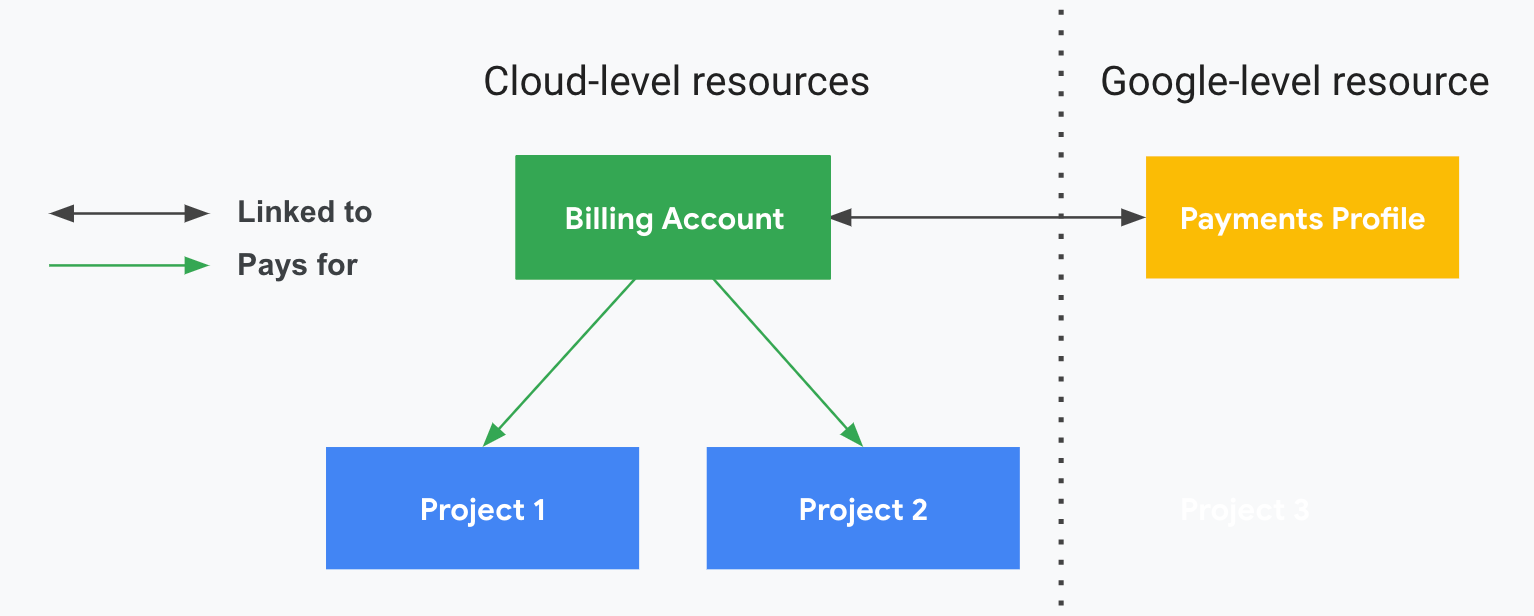
היסטוריית התשלומים והעלויות בחשבון לחיוב ב-Cloud זמינה בדף Transactions של כל חשבון תשלומים ב-Google שמקושר לחשבון לחיוב ב-Cloud.
חשבון התשלומים ב-Google כולל אמצעי תשלום שבאמצעותו משלמים על עלויות השימוש ב-Google Cloud (למשל חשבונית, כרטיס אשראי או חשבון בנק).
הרשאות להצגת העלויות והיסטוריית התשלומים
כדי להיכנס לדף Transactions בחשבון התשלומים ב-Google שמקושר לחשבון לחיוב ב-Cloud, צריך תפקיד בחשבון לחיוב ב-Cloud שכולל את ההרשאה הבאה:
billing.accounts.getPaymentInfo
כדי לקבל את ההרשאות האלה באמצעות תפקיד מוגדר מראש, צריך לקבל הקצאה לאחד מתפקידי ה-IAM בחיוב ב-Cloud בחשבון לחיוב ב-Cloud שמפורטים כאן:
למידע נוסף על הרשאות חיוב:
צפייה בהיסטוריית הטרנזקציות
כדי לראות את היסטוריית העסקאות, נכנסים לדף Transactions בחשבון Google Payments שרוצים לראות. חשבון Google Payments תואם למחזור החיוב של חשבון החיוב.
- במחזורי חיוב של תשלום לאחר השימוש (postpay) ושל חיוב באמצעות חשבונית, אפשר לגשת לדף Transactions במסוף החיוב ב-Cloud.
- במחזורי חיוב של תשלום מראש, אפשר לגשת לדף Transactions במסוף Google AI Studio.
חשבונות עם תשלום לאחר השימוש (postpay) וחשבונות עם חיובים
כדי לגשת לדף 'עסקאות' בחשבון Google Payments עם שיטת תשלום בתשלום בסוף החודש או חשבונית חודשית, פועלים לפי השלבים הבאים:
נכנסים לדף Transactions במסוף Google Cloud .
כניסה לדף Transactions- בהודעה שמופיעה, בוחרים את החשבון לחיוב ב-Cloud שרוצים לראות.
ייפתח הדף Transactions של חשבון התשלומים לחיוב עם תשלום לאחר השימוש (postpay) או חשבונית.
- אם החשבון לחיוב ב-Cloud היה מקושר בעבר לחשבונות שונים של תשלומים ב-Google, תוכלו ללחוץ על View past accounts כדי לראות את הטרנזקציות שחויבו באמצעי התשלום הקודם.
חשבון תשלום מראש
כדי לגשת לדף העסקאות בחשבון Google Payments בשיטת תשלום מראש:
במסוף Google AI Studio, עוברים אל Dashboard (לוח בקרה) > Billing (חיוב).
כניסה לדף Billing ב-AI Studio- מאתרים את הכרטיס עסקאות ולוחצים על הצגת עסקאות.
ייפתח הדף Transactions של החשבון לחיוב בתשלום מראש.
- אם החשבון לחיוב ב-Cloud היה מקושר בעבר לחשבונות שונים של תשלומים ב-Google, תוכלו ללחוץ על View past accounts כדי לראות את הטרנזקציות שחויבו באמצעי התשלום הקודם.
תצוגת ברירת המחדל בדף Transactions היא תצוגת טרנזקציות מפורטת, שכוללת את כל הטרנזקציות מ-3 החודשים האחרונים. תוכלו להשתמש במתגים שבדף כדי לבצע אחת מהפעולות הבאות:
- בחירה של רמת הפירוט שרוצים להציג: אפשר להחליף בין Detailed transaction view (ברירת המחדל) לבין Summary view.
- צפייה היסטוריית החשבון לפי סוג טרנזקציה: תוכלו לבחור את סוג הטרנזקציה שאתם רוצים לראות. אפשר לבחור באפשרות All transactions (ברירת המחדל) או לסנן את הטרנזקציות לפי Costs, Payments, Adjustments (בדרך כלל כל הקרדיטים שנוספו לחשבון) ו-Taxes (למשל מס מכירה או מע"מ שחלים על החשבון).
- שינוי טווח התאריכים: כברירת מחדל, פרק הזמן שמוגדר הוא Last 3 months. תוכלו לבחור אחד מטווחי התאריכים שמוגדרים מראש, כמו Previous month או This year, או ללחוץ על Custom date range כדי להגדיר את הטווח הרצוי.
הורדה וגישה למסמכים
בדף Transactions תוכלו לגשת למסמכים כמו חשבוניות או דפי חשבון או לקבלות על תשלומים, ולהוריד אותם. המסמכים שזמינים לגישה ולהורדה תלויים בסוג החשבון לחיוב, במחזור החיובים של החשבון לחיוב ובתצוגות ובמסננים שהגדרתם בדף Transactions.
גישה לדפי חשבון ולחשבוניות
בטבלה Transactions תוכלו להרחיב את השורה Documents כדי לראות את המסמכים הזמינים.
- אם אלה דפי חשבון, לוחצים על המספר של דף החשבון כדי להוריד גרסת PDF שלו.
- אם אלה חשבוניות, לוחצים על View invoices כדי לעבור לדף Invoices ולהוריד אותן.
דפי החשבון והחשבוניות כוללים סיכום של העלויות החודשיות, בלי פירוט שלהן. כדי להבין את פרטי העלויות שתואמים לחשבונית, כולל תצוגה מפורטת של העלויות החודשיות – כמו פירוט ברמת הפרויקט ועלויות לפי חשבון משנה (למפיצים) – תוכלו להפיק את הדוח Cost table בחיוב ב-Cloud. מידע נוסף זמין במאמר צפייה והורדה של פרטי העלויות של החשבוניות ודפי החשבון.
גישה לקבלות על תשלומים
- בדף Transactions תוכלו להגדיר את המתגים שמעל הטבלה כדי לשלוט בתצוגה ולסנן את רשימת הטרנזקציות:
- בתפריט הנפתח View, לוחצים על Detailed transaction view.
- בתפריט הנפתח Transaction type, לוחצים על Payments. רשימת הטרנזקציות מסוננת ומוגדרת להציג תשלומים שבוצעו.
- בתפריט הנפתח Date range, מגדירים את טווח התאריכים בהתאם לקבלות שרוצים לראות.
- ברשימת הטרנזקציות, בעמודה Description לוחצים על הקישור Payment כדי לראות את הקבלה על התשלום. הקבלה נפתחת בחלון דפדפן חדש.
הורדה והדפסה של פעילויות בחשבון
כדי להוריד קובץ CSV של הפעילויות בחשבון שמוצגות בטבלה Transactions, לוחצים על Download בכותרת הטבלה.
כדי להדפיס דוח של הפעילויות בחשבון שמוצגות בטבלה Transactions, לוחצים על Print בכותרת הטבלה.
עסקאות חסרות
Google Cloud מוצרים שעומדים בדרישות לחיוב, כמו Google Maps Platform, Google AI Studio ו-Firebase, מדווחים על נתוני השימוש לחיוב ב-Cloud במרווחי זמן שונים. בגלל המורכבות של מערכות החיוב והעיבוד שלנו, יכול להיות שיהיה עיכוב בין השימוש בשירותים לבין החיובים על השימוש שיופיעו בחשבונות התשלומים שלכם ב-Google, ובין השימוש והעלויות שיופיעו בדוחות ובמרכזי הבקרה השונים של העלויות.
- בדרך כלל פרטי העלויות זמינים תוך יום, אבל לפעמים הם מדוּוחים אחרי יותר מ-24 שעות.
- בחשבונות אונליין בניהול עצמי, יכול להיות שחיובים על שימוש מסוים יופיעו במהירות, למשל 5 עד 15 דקות אחרי השימוש.
- בגלל ההבדל הזה בתזמון, יכול להיות שתראו חיובים בחשבונות תשלום לאחר השימוש (postpay) או חשבונות תשלום מראש לפני שתוכלו לראות את פרטי החיובים האלה בדוח עלויות או בלוח הבקרה לחיוב. העיכובים האלה במערכת משפיעים גם על התראות על חריגה מהתקציב, על זיהוי אנומליות ועל נתוני החיוב שמיוצאים ל-BigQuery.
אם לא הצלחתם לאתר מסמך או טרנזקציה ספציפיים שקשורים לשימוש שלכם במשאבים ובשירותים ב- Google Cloud, ב-Google Maps Platform, ב-Firebase וב-Google AI Studio, תוכלו לפנות לתמיכה בנושאי חיוב ב-Cloud כדי לקבל עזרה.
נושאים קשורים
במאמר קבלת חשבונית, דף חשבון וקבלה על תשלום תוכלו לקרוא איך לאתר מסמך בחיוב ב-Cloud, כמו חשבונית, דף חשבון או קבלה.
למידע נוסף על שיטות מומלצות בחיוב ב-Cloud ועל ניהול משאבי החיוב, כדאי לעיין במאמר רשימת המשימות לתחילת השימוש בחיוב ב-Cloud.
נושאים קשורים נוספים:
- צפייה והורדה של פרטי העלויות של החשבוניות ודפי החשבון
- ייצוא נתוני החיוב ב-Cloud ל-BigQuery
- צפייה בדוחות החיוב ב-Cloud ומגמות של עלויות
- יצירה, שינוי וסגירה של חשבון לחיוב ב-Cloud
- חשבוניות מפוצלות בעסקאות שמבוצעות מול סוכנים
- פיצול מחזורי חיוב בחשבונות לחיוב ב-Cloud בניהול עצמי (אונליין).