


במאמר הזה מוסבר איך ליצור, לערוך ולמחוק תקציבים של מגבלות הוצאה בפרויקטים שמקושרים לחשבון לחיוב ב-Cloud.
מידע על תקציבים עם מגבלת הוצאות
התקציב המקסימלי בתקציבים לחיוב ב-Cloud עוזר לצמצם עלויות לא צפויות או חריגות של שירותים שעומדים בדרישות. כדי לעזור לכם לעקוב אחרי ניצול התקציב, המערכת תשלח התראות באימייל כשההוצאות יגיעו ל-50% ול-80% מסכום התקציב שהגדרתם.
תקרת ההוצאות נאכפת כשהעלויות של השימוש חורגות מ-100% מסכום התקציב. כשמגבילים את ההוצאות בתקציב, השימוש בשירותים שצוינו מושהה אוטומטית עד שמסירים את ההגבלה על ההוצאות באופן ידני. בנוסף, המערכת שולחת התראות, כולל התראות באימייל ובאנרים בממשק המשתמש של מסוף החיוב, עם מידע והנחיות להסרת ההגבלה.
איך תקציבים עם הגבלת הוצאות עוזרים לכם לשלוט בהוצאות
כדי לאכוף את מגבלת ההוצאות מהר יותר, המערכת משתמשת בעלויות ברוטו משוערות כדי להפעיל התראות ולאכוף את מגבלת ההוצאות.
השהיה אוטומטית של השימוש ושל צבירת העלויות כשמגיעים למגבלת ההוצאות
בפרויקט שצוין, אם העלויות המשוערות של השימוש ברוטו בשירות הספציפי חורגות מסכום יעד התקציב, תקרת ההוצאות מופעלת ונאכפת. בזמן שהאכיפה פעילה, כל השימוש החדש בשירות הספציפי בפרויקט שצוין נחסם, והשימוש שמשויך לשירות הספציפי מושהה, כולל שימוש לפי דרישה, שימוש בתשלום לפי שימוש ושימוש שמכוסה בהתחייבויות כמו הנחות תמורת התחייבות לשימוש (CUD) והקצאת משאבים לפי התפוקה שנקבעה (PT). כל הבקשות שנמצאות בתהליך של השירות שצוין יעברו עיבוד עד להשלמה, וייצברו חיובים בהתאם.
הגדרת תקרת הוצאות לא תגרום להשהיה של שימוש קבוע שמתבצע כרגע ומשויך למשאבים קבועים (כמו שירותי מחשוב ואחסון), שנשארים פעילים וממשיכים לצבור חיובים.
נדרשת התערבות ידנית כדי לשחזר את השירותים ואת ההוצאות
כשמגבילים את ההוצאות, חסימת השימוש מבוטלת רק כשמבטלים ידנית את ההגבלה על ההוצאות. ביטול ההגבלה על ההוצאות מחזיר את הפונקציונליות הרגילה לקריאות ה-API. כדי לבטל את החסימה של השימוש, צריך לערוך את התקציב במסוף החיוב כדי להסיר את המגבלה באופן ידני.
התראות שנשלחות כשתקרת ההוצאות מופעלת
כשמגיעים למגבלת ההוצאות, כל האדמינים בחשבון לחיוב ובעלי הפרויקט מקבלים התראה באימייל עם פרטים על אופן הסרת המגבלה. בנוסף, יוצגו באנרים בממשק המשתמש של מסוף החיוב, בדף 'תקציבים' ובדף 'סקירה כללית של החיוב'.
שירותים שעומדים בדרישות לשימוש בתקציבים עם הגבלת הוצאות
אפשר להגדיר מגבלות הוצאה בשירותים ספציפיים שמבוססים על API, כולל:
מגבלות של תקציבים עם תקרת הוצאות
התקציבים עם מגבלת הוצאות כפופים למגבלות הבאות:
- הגבלות ההוצאות מוגבלות לתקציבים שמוגדרים לפרויקט Google Cloudאחד ולשירות זכאי אחד בתוך הפרויקט שצוין.
- תקופת התקציב של תקציב עם תקרת הוצאות מוגבלת לחודש, שמתחיל ביום הראשון של כל חודש (למשל 1 במאי).
- חישובי העלויות של תקרות ההוצאות מבוססים על עלויות ברוטו ולא כוללים חיסכון וזיכויים.
- התקציבים לא כוללים תיקיות, ארגונים, תוויות ותקציבים של כמה פרויקטים או כמה שירותים.
- תקציבים עם הגבלת הוצאות זמינים רק ללקוחות צד ראשון Google Cloud . חשבונות של מפיצים לא נכללים בתמיכה הזו.
- מכסות ההוצאות חלות על שימוש על פי דרישה, על שימוש בתשלום לפי שימוש ועל שימוש שמכוסה על ידי התחייבויות כמו הנחות תמורת התחייבות לשימוש (CUD) והקצאת משאבים לפי התפוקה שנקבעה (PT). העלויות שקשורות למינוי (כמו מינויים ל-Gemini Enterprise) לא נכללות.
אכיפה מהירה יותר, דיווח מושהה: תקרות ההוצאות נאכפות באמצעות עלויות משוערות ברוטו, ולכן ההתראות והתקרות מופעלות הרבה יותר מהר מהעלויות בפועל שמופיעות בדוחות החיוב. בגלל המורכבות של מערכות החיוב והעיבוד שלנו, פרטי העלות המדויקים זמינים בדרך כלל תוך יום, אבל לפעמים העיבוד שלהם עשוי להימשך יותר מ-24 שעות, והם יופיעו בדוחות החיוב.
ההרשאות שנדרשות לניהול תקציבים עם מגבלת הוצאות
כדי להגדיר, לערוך ולהסיר תקציבים עם מגבלת הוצאות, אתם צריכים הרשאות ספציפיות שמאפשרות לכם לגשת לחשבון לחיוב ב-Cloud, להציג וליצור תקציבים ולהגדיר תקציבים עם מגבלת הוצאות. ההרשאות הנדרשות משתנות בהתאם לרמה שבה אתם מנהלים את התקציבים ואת מגבלות ההוצאות – ברמת החשבון לחיוב (באמצעות הרשאות מלאות לחשבון לחיוב) או ברמת הפרויקט (באמצעות הרשאות חיוב בהיקף של פרויקט).
אם אתם משתמשים בתפקידים בהתאמה אישית כדי להעניק הרשאות לניהול תקציבים, אתם צריכים לעדכן את התפקידים בהתאמה אישית כך שיכללו את ההרשאות האלה לניהול תקציבים של מגבלת הוצאות:
ברמת החשבון לחיוב:
billing.budgets.configureSpendCapבחשבון לחיוב ב-Cloud.ברמת הפרויקט:
billing.resourcebudgets.configureSpendCapבפרויקט.
הרשאות מלאות בחשבון לחיוב
כדי להעניק הרשאות בחשבון לחיוב ב-Cloud משתמשים בתפקידים בחשבון לחיוב. כדי לנהל תקציבים מסוג spend cap ותקציבים שמוגדרים רק לקבלת התראות בחשבון לחיוב ב-Cloud, צריך תפקיד בחשבון לחיוב ב-Cloud שכולל את כל ההרשאות הבאות:
billing.accounts.getbilling.accounts.getIamPolicy-
billing.accounts.getSpendingInformationכדי לראות את העלויות ואת נפחי השימוש בחשבון לחיוב. -
billing.budgets.getו-billing.budgets.listכדי לראות את כל התקציבים בחשבון לחיוב ב-Cloud. -
billing.budgets.createכדי ליצור תקציב חדש. -
billing.budgets.updateכדי לשנות תקציב קיים. -
billing.budgets.deleteכדי למחוק תקציבים. -
billing.budgets.configureSpendCapכדי להגדיר, לערוך ולהגדיל תקציבים עם תקרת הוצאות.
כדי לקבל את ההרשאות האלה באמצעות תפקיד מוגדר מראש, צריך לבקש מהאדמין להשתמש ב- IAM של החיוב ב-Cloud ולתת לכם את התפקיד הבא בחשבון לחיוב ב-Cloud:
אפשר גם להשתמש בשילוב של תפקידים בחשבון לחיוב ופרויקטים כדי לקבל את ההרשאות הנדרשות לניהול תקציבים עם מגבלת הוצאות:
-
Billing Account Costs Manager בחשבון לחיוב ב-Cloud.
וגם - תפקיד עורך בכל פרויקט שבו רוצים להגדיר תקציבים עם מגבלת הוצאות.
הרשאות חיוב בהיקף הפרויקט
אם יש לכם הרשאות ספציפיות לחיוב בפרויקט, אתם יכולים לנהל תקציבים של הפרויקטים שבבעלותכם, בפרויקט אחד בכל פעם.
מידע נוסף על הרשאות מוגבלות לפרויקט לניהול תקציבים והתראות בחשבונות לחיוב ב-Cloud זמין במאמר בנושא גישה לחשבונות לחיוב ב-Cloud בהיקף פרויקט.
| גישה לחשבון לחיוב של כמה Google Cloud פרויקטים | גישה לחיוב של פרויקט אישי ב- Google Cloud |
|---|---|
|
אתם יכולים לנהל תקציבים של הפרויקטים המורשים Google Cloud שלכם, פרויקט אחד בכל פעם. אם יש לכם גישה לחשבון לחיוב ב-Cloud בהיקף של כמה פרויקטים באמצעות שילוב של הרשאות לפרויקט ולהרשאות לחשבון לחיוב, תוכלו להשתמש בבורר הפרויקטים בדף Budgets כדי לעבור בין הפרויקטים שיש לכם הרשאה לחייב בהם.
מידע נוסף על ההרשאות הנדרשות לגישה בהיקף של כמה פרויקטים לחשבונות לחיוב ב-Cloud |
כדי לגשת לחיוב ב-Cloud ולנהל תקציבים של פרויקט Google Cloud ספציפי, אתם צריכים רק הרשאות ספציפיות לחיוב ב Google Cloud פרויקט.
מידע נוסף על ההרשאות שנדרשות בפרויקט כדי לקבל גישה לחשבונות לחיוב ב-Cloud בהיקף של פרויקט יחיד |
הגדרת תקציב עם תקרת הוצאות
כדי ליצור תקציב עם הגבלת הוצאות:
במסוף Google Cloud , עוברים לדף Budgets & alerts באמצעות ההליך שמתאים לרמת הגישה שלכם לחשבונות לחיוב ב-Cloud.
בדף Budgets & alerts, לוחצים על Create new budget.
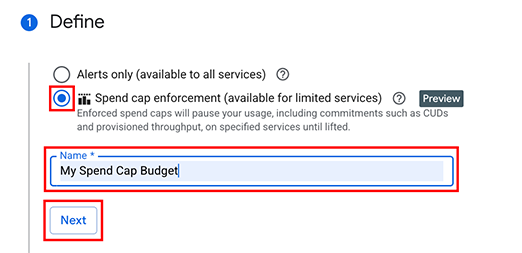
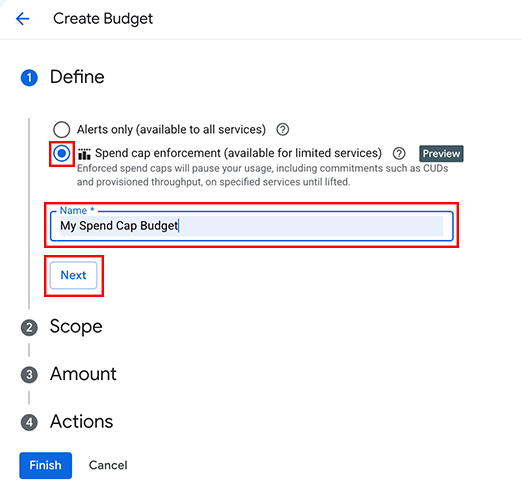
הקטע Define
- בוחרים באפשרות Spend cap enforcement (אכיפת תקרה להוצאות) במקום באפשרות Alerts only (התראות בלבד).
- מזינים שם לתקציב ולוחצים על הבא.
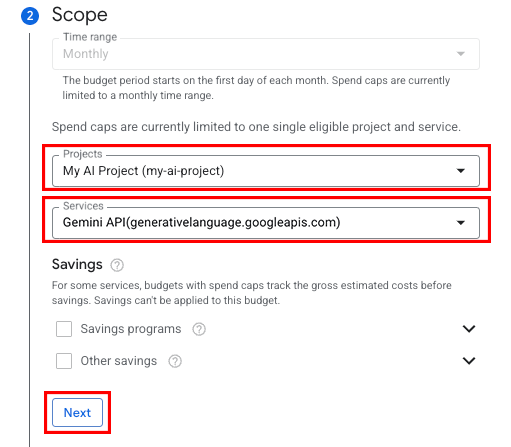
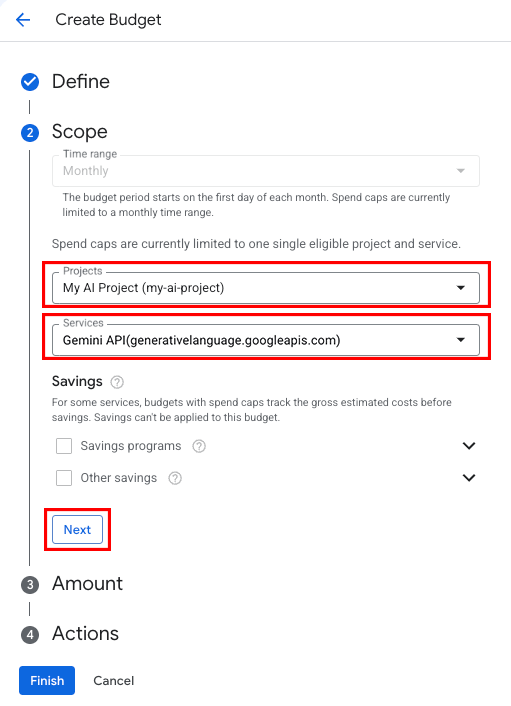
הקטע Scope
- בתקציבים עם הגבלת הוצאות, האפשרות Time range מוגדרת אוטומטית לMonthly. אי אפשר לערוך את ההגדרה הזו.
- בוחרים פרויקט אחד ושירות אחד שעומד בדרישות להגבלת ההוצאות.
בתקציבים עם הגבלת הוצאות, אי אפשר לערוך את ההגדרות של חיסכון.
- בשירותים מסוימים, אנחנו יכולים לאמוד את העלויות המשוערות מהר יותר מאשר לחשב את העלויות בפועל. בשירותים האלה, סכום ההוצאות שבו אנחנו משתמשים כדי לאכוף תקציב עם הגבלת הוצאות מבוסס על עלויות ברוטו משוערות, לא כולל חיסכון.
- לגבי שאר השירותים, אנחנו מחשבים את סכום ההוצאות על סמך העלויות בפועל, כולל כל החיסכון.
לוחצים על הבא.
הקטע סכום
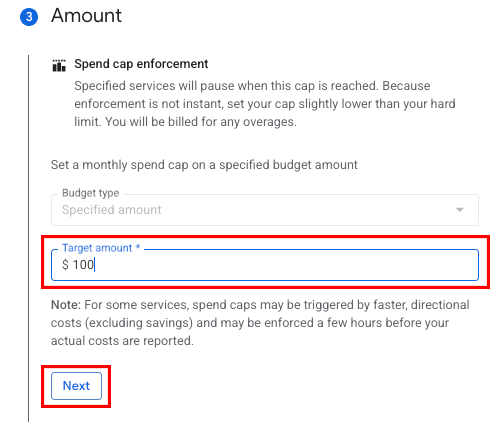
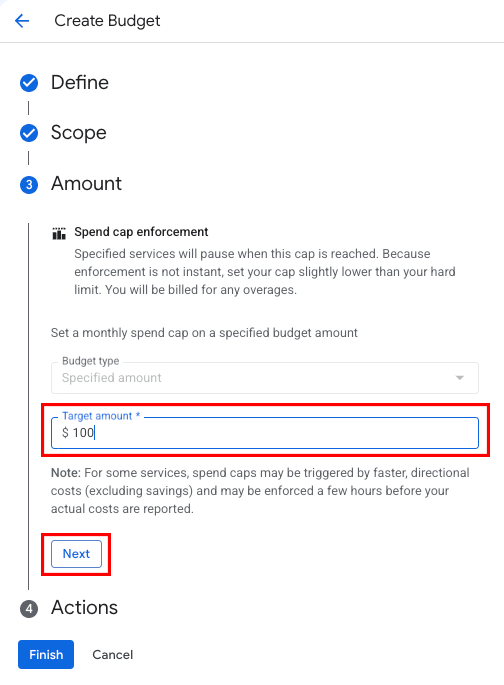
- בתקציבים עם הגבלת הוצאות, האפשרות סוג התקציב מוגדרת אוטומטית לסכום מוגדר. אי אפשר לערוך את ההגדרה הזו.
מזינים את סכום היעד של מגבלת ההוצאות.
- כשמגיעים לסף ההוצאות הזה, השימוש בשירות שנבחר מושהה.
- בגלל השהיה בדיווח על השימוש והעלויות, האכיפה של מכסת ההוצאות לא מתבצעת באופן מיידי. מומלץ להגדיר תקציב קצת מתחת לגבול המקסימלי. אתם עדיין אחראים לכל עלות חריגה שנובעת מהשהיית הדיווח.
לוחצים על הבא.
הקטע פעולות
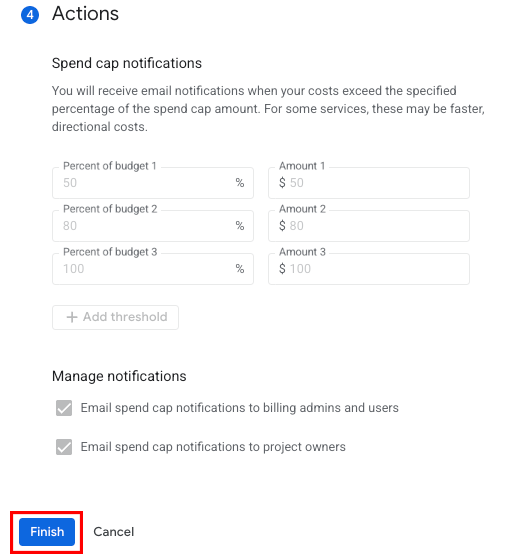
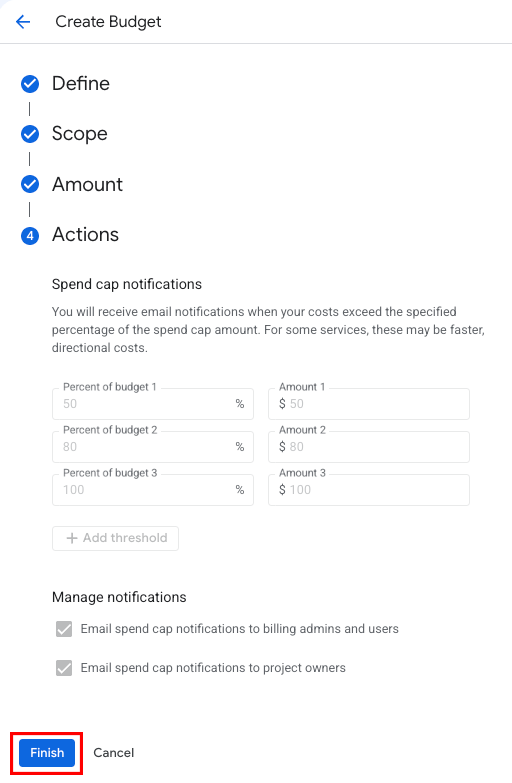
- התראות על הגעה למגבלת ההוצאות מוגדרות אוטומטית כך שכל האדמינים לחיוב ובעלי הפרויקטים יקבלו התראות כשההוצאות יגיעו ל-50%, ל-80% ול-100% מסכום התקציב.
- בתקציבים עם הגבלת הוצאות, אי אפשר להתאים אישית את ההתראות והנמענים.
- לוחצים על סיום כדי לשמור את התקציב עם הגבלת ההוצאות ולהפעיל אותו.
צפייה ברשימת התקציבים
אחרי שיוצרים תקציבים, אפשר לראות את לוח הבקרה Budgets כדי לראות את רשימת התקציבים בחשבון לחיוב ב-Cloud. כל תקציב ברשימה כולל סקירה כללית על הגדרות התקציב וסרגל התקדמות של Spend and budget amount – כלי שמאפשר לראות בעין כמה כסף הוצאתם ב-Google Cloud ביחס לסכום היעד בתקציב.
כדי להבין את הסטטוס של התקציבים, אפשר לעיין בעמודה סטטוס של הגבלת ההוצאות בלוח הבקרה 'תקציבים'. הערכים האפשריים כוללים:
- לא רלוונטי – לתקציבים מסוג התראות בלבד שלא מפעילים תקרה להוצאות.
- הוגדר – תקציבים עם מגבלת הוצאות שפעילים במהלך תקופת התקציב, אבל עדיין לא נאכפים.
- Enforced – תקציבים עם מגבלת הוצאות שמופעלים במהלך תקופת התקציב כשהעלויות של השימוש חורגות מסכום היעד של התקציב. כשהמגבלה נאכפת, השירותים שצוינו מושהים עד שמבטלים את המגבלה באופן ידני.
- הוסר – תקציבים עם מגבלת הוצאות שנאכפו במהלך תקופת התקציב, ואז הוסרו כדי לאפשר שימוש בשירותים שהושהו. אחרי שמבטלים את תקרת ההוצאות, יכול להיות שיעברו עד שעה עד שהשירותים שנפגעו יחזרו לפעולה מלאה. אחרי שמבטלים את תקרה ההוצאות, התקרה מתאפסת אוטומטית לתקופת התקציב הבאה.
הסרת תקרת הוצאות שנאכפתה
כשמגיעים לתקציב עם מגבלת הוצאות, השימוש החדש בשירות הספציפי נחסם עד שמבטלים את מגבלת ההוצאות באופן ידני. תקבלו התראות באימייל ותראו באנרים במסוף החיוב, כמו שמתואר בקטע איך תקציבים עם מגבלת הוצאות פועלים. הסרת המגבלה מחזירה את הפונקציונליות הרגילה לקריאות ה-API.
כדי להסיר את מגבלת ההוצאות, עורכים את התקציב שבו מגבלת ההוצאות מופעלת.
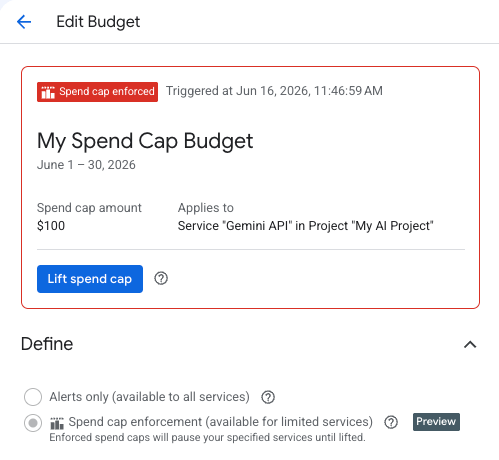
במסוף Google Cloud , עוברים לדף Budgets & alerts באמצעות ההליך שמתאים לרמת הגישה שלכם לחשבונות לחיוב ב-Cloud.
בדף Budgets & alerts, מחפשים את באנר המידע על מגבלות ההוצאות ולוחצים על View spend cap details כדי לראות את לוח הבקרה של התקציבים עם סינון של תקציבים מסוג מגבלות הוצאות שנאכפים.
לוחצים על שם התקציב כדי לפתוח אותו לעריכה.
בדף עריכת תקציב, בוחרים באפשרות הגדלת מגבלת ההוצאות כדי לבטל את ההשהיה של השירותים ולחדש את השימוש.
לוחצים על אישור כדי להסיר את מגבלת ההוצאות.
- אם התקרה פעלה ובוטלה באותו חודש חיוב, היא לא תופעל שוב עד סוף החודש, אלא אם תגדילו את סכום היעד של התקרה.
אם התקרה פעלה בחודש הקודם, היא מתאפסת ותופעל שוב אם העלויות יעברו את סף התקציב בתקופת התקציב הנוכחית.
שאלות נפוצות
- מהן מגבלות הוצאה?
- על מה אפשר להגדיר תקרה להוצאות?
- האם המשאבים או הנתונים שלי יימחקו כשמגיעים למגבלה?
- מה קורה לבקשות ששלחתי במהלך הטיסה?
- איך מתבצע החיוב במהלך תקופת הגבלת ההוצאות?
- האם יש שינויים בזמן האחזור של דיווחי העלויות כשמגדירים תקרות הוצאות?
- מה קורה אם כמה משתמשים יוצרים תקרות הוצאות חופפות באמצעות כלי התקציבים?
- מה ההבדל בין התקציב עם הגבלת ההוצאות שזמין ב-AI Studio לבין מסוף החיוב ב-Cloud?
- מה קורה אם משתמש יוצר תקציב עם הגבלת הוצאות ל-Gemini API גם מ-AI Studio וגם ממסוף החיוב ב-Cloud?
- מה קורה אם פרויקט עם תקציב מקסימלי להוצאות מועבר מחשבון לחיוב אחד לחשבון אחר?
- מהן תקרות הוצאה?
תקרות הוצאות הן מנגנון לבקרת עלויות. מגבלת ההוצאות נאכפת כשהעלויות של השימוש חורגות מסכום יעד התקציב. כשמחילים את האילוץ, כל בקשה חדשה לשירותים הרלוונטיים בפרויקט שצוין מושהית ולא נצברות עלויות נוספות על השימוש. אין השפעה על פרויקטים אחרים או על שירותים אחרים.
בדרך כלל, המערכת משתמשת בעלויות משוערות כדי להפעיל את ההתראות והמגבלות, ולכן המגבלה נאכפת הרבה יותר מהר מאשר העלויות בפועל מעובדות ומופיעות בדוחות החיוב. למרות שהאכיפה של מגבלות ההוצאות מהירה יותר מהדיווחים, היא לא מיידית, וכל חריגה מהמגבלות תחויב כרגיל.
- על מה אפשר להגדיר תקרה להוצאות?
אתם יכולים להגדיר בחשבון לחיוב ב-Cloud תקרה לתקציבים שמוגבלים לשירותים ספציפיים שעומדים בדרישות בפרויקט. אפשר להגדיר תקציבים עם מגבלת הוצאות רק לפרויקט אחד ולשירות אחד בכל פעם. בגרסה הזו, השירותים שעומדים בדרישות כוללים את Gemini API, Agent Platform (לשעבר Vertex AI), Cloud Run ופונקציות Cloud Run. שירותים נוספים ייכללו בגרסאות הבאות.
- האם המשאבים או הנתונים שלי יימחקו כשהמגבלה תופעל?
לא, המשאבים או הנתונים לא נמחקים. רק השימוש בשירותים ספציפיים מושהה כשהמכסה מופעל. כל שאר השירותים והפרויקטים אמורים לפעול כרגיל.
- מה קורה לבקשות שנשלחו במהלך הטיסה?
רק שימוש חדש נחסם כשמכסת ההוצאות נאכפת. השימוש במהלך הטיסה מעובד עד להשלמה.
- איך מתבצע החיוב במהלך הגעה למגבלת הוצאות?
כל חריגה שנובעת מזמן האחזור של דיווחי העלויות תחויב כרגיל. בנוסף, חיובים קבועים שוטפים שנדרשים כדי להמשיך להשתמש בשירותים יחויבו כרגיל.
- האם יש שינויים בזמן האחזור של דיווח העלויות במגבלות הוצאות?
עבור שירותים מסוימים, אנחנו יכולים להעריך את העלויות המשוערות מהר יותר מהעלויות בפועל. בשירותים האלה, אנחנו אוכפים את מגבלת ההוצאות אם העלויות המשוערות מגיעות לסכום יעד התקציב. עלויות משוערות לא מופיעות בדוחות העלויות. העלויות בפועל של השירותים האלה מתפרסמות בדוחות עלויות, עם אותו זמן השהיה כמו היום. השירותים שאין לנו לגביהם עלויות משוערות לפי כיוון, מוצגים בדוח עם זמן האחזור הרגיל.
- מה קורה אם כמה משתמשים יוצרים תקרות הוצאות חופפות באמצעות הכלי 'תקציבים'?
יש לנו מדיניות לביטול כפילויות שמונעת ממשתמשים ליצור יותר מתקציב אחד עם אותו היקף.
- מה ההבדל בין התקציב עם הגבלת ההוצאות שזמין ב-AI Studio לבין מסוף חיוב ב-Cloud?
התכונה 'מגבלות הוצאה' ב Google Cloud תקציבים מספקת את אותה הגנה על ההוצאות שמוצעת ב-AI Studio, ומרחיבה אותה לפלטפורמת הענן הרחבה יותר עם כיסוי של מגבלות הוצאה בשירותים נוספים.
בנוסף, תקציבים עם הגבלת הוצאות בחיוב ב-Cloud מפעילים התראות על הוצאות כשהעלויות המצטברות מגיעות ל-50%, 80% ו-100% מסכום התקציב שהוגדר.
- מה קורה אם משתמש יוצר תקציב עם הגבלת הוצאות ל-Gemini API גם מ-AI Studio וגם ממסוף החיוב ב-Cloud?
אם משתמש אחד או כמה משתמשים יוצרים תקציבים עם הגבלת הוצאות גם מ-AI Studio וגם ממסוף החיוב ב-Cloud, התקציב שבו עלות השימוש מגיעה מהר יותר מופעל ראשון. עם זאת, לא משנה איפה הופעל המכסה, השימוש ב-Gemini API בפרויקט ייחסם בכל הפלטפורמות.
- מה קורה אם פרויקט עם תקציב מקסימלי להוצאות מועבר מחשבון לחיוב אחד לחשבון אחר?
כל התקציבים עם מגבלת ההוצאות בפרויקט נמחקים מהחשבון הישן לחיוב. כדי שהפרויקט יהיה פעיל בחשבון החדש לחיוב, צריך ליצור מחדש את מגבלות ההוצאה בחשבון החדש לחיוב. אם הפרויקט מועבר בזמן שמכסת ההוצאות נמצאת במצב אכיפה, המכסה מבוטלת אוטומטית, הפונקציה הרגילה של הקריאות ל-API שמושהו משוחזרת, וחיובים חדשים יכולים להצטבר.