


במאמר הזה מוסבר איך שולחים כמה בקשות פשוטות ל-Cloud Billing Budget API כדי להגדיר תקציב עם מגבלת הוצאות.
רשימה מלאה של רכיבי ה-method מופיעה במאמרי העזרה של API בארכיטקטורת REST.
לפני שמתחילים
לפני שתקראו את המדריך הזה, אתם צריכים:
- לקרוא את המאמר סקירה כללית של Cloud Billing Budget API.
- לקרוא את המאמר הדרישות המוקדמות ל-Cloud Billing Budget API.
- לבצע את השלבים להגדרה.
איך מאתרים את מזהה החשבון לחיוב ב-Cloud
בכל שליחת קריאה ל-Cloud Billing Budget API צריך את מזהה החשבון לחיוב ב-Cloud: תקציבים עם מגבלת הוצאות מוגבלים ללקוחות Google Cloud צד ראשון ולחשבונות לחיוב ב-Cloud. חשבונות לחיוב של מפיצים לא נכללים בהיקף.
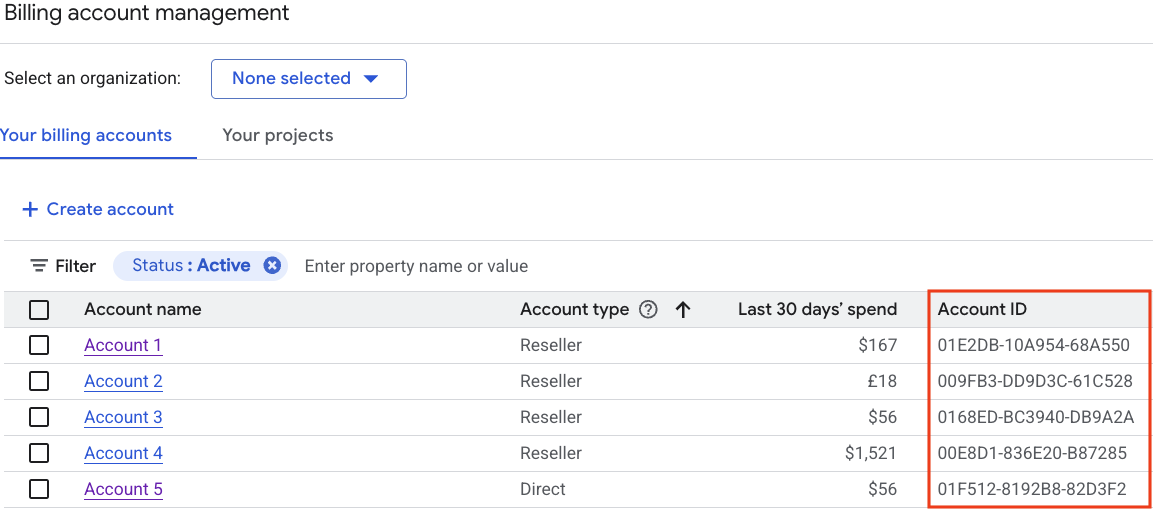
- נכנסים לדף Manage billing accounts במסוף Google Cloud .
- בכרטיסייה Your billing accounts תופיע רשימה של החשבונות לחיוב ב-Cloud, עם שם ומזהה. מאתרים את השדה Account ID של החשבון שבו מנהלים את התקציבים.
מושגי מפתח ומגבלות בנושא תקציב עם הגבלת הוצאות
תקציבים עם מגבלת הוצאות משתמשים בעלויות ברוטו משוערות כדי להפעיל התראות ולאכוף מגבלות הוצאות. הם חוסמים את השימוש ואת צבירת העלויות עד להסרת מגבלת ההוצאות.
מגבלות על שדה התקציב של תקרת ההוצאות
כשמגדירים את הערך spendCap בתקציב, הגבלות מחמירות על השדות חלות על התקציב. אפשר לעיין בתגובות ברמת השדה ב-Filters, BudgetAmount, ThresholdRule, NotificationsRule ו-OwnershipScope.
- billing-account-id: תקציבים של מגבלות הוצאה מוגבלים ללקוחות שלGoogle Cloud צד ראשון ולחשבונות לחיוב ב-Cloud. חשבונות חיוב של מפיצים לא נכללים בתמיכה.
הפרמטר
BudgetFiltersחייב לכלול את הפרמטרים הבאים:- תקציב עם הגבלת הוצאות מוגבל לתקציבים שמוגדרים (מסוננים) לפרויקט יחיד Google Cloud ול שירות שעומד בדרישות.
- טווח התאריכים של תקופת התקציב בתקציב עם הגבלת הוצאות מוגבל ל-
CalendarPeriodשלMONTH. - חישובי העלויות של תקרות ההוצאות מבוססים על עלויות ברוטו ולא כוללים חיסכון וזיכויים. צריך להגדיר את
creditTypesTreatmentלערךEXCLUDE_ALL_CREDITS. - לא ניתן להשתמש במסנני תקציב אחרים עם הגבלות הוצאה, והם צריכים להיות ריקים, כולל
resourceAncestors, credit_types, subaccountsו-labels.
ב-
BudgetAmountצריך להשתמש ב-specifiedAmount. הקלטcurrencyCodeהוא אופציונלי. אם מציינים קוד מטבע כשיוצרים תקציב, הוא צריך להיות זהה למטבע שמוגדר בחשבון לחיוב ב-Cloud. הערךcurrencyCodeמסופק בפלט.
ThresholdRulesחייב להכיל בדיוק שלושה כללים עם ערכיthresholdPercentשל0.5,0.8ו-1.0(50%, 80% ו-100%), עםspendBasisשמוגדר לערךCURRENT_SPENDאוBASIS_UNSPECIFIED(הערךFORECASTED_SPENDלא נתמך במגבלות הוצאות).
NotificationsRuleצריך להגדיר אתenableProjectLevelRecipientsלערךtrue. אין תמיכה בכל שאר הפרמטרים שלNotificationsRule.הערך של
OwnershipScopeחייב להיותOWNERSHIP_SCOPE_UNSPECIFIEDאוALL_USERS(אין תמיכה בערךBILLING_ACCOUNTלמכסות הוצאות).כשיוצרים תקציב עם הגבלת הוצאות, צריך להגדיר את הפרמטר
inputStateלערךCONFIGURED.
איך תקציבים עם הגבלת הוצאות עוזרים לכם לשלוט בהוצאות
חישוב מהיר יותר של ההוצאות באמצעות עלויות משוערות: כדי לאכוף מהר יותר את סכום ההוצאות המקסימלי, התקציבים עם הגבלת הוצאות משתמשים בעלויות ברוטו משוערות כדי להפעיל התראות ולאכוף את ההגבלה. העלויות המשוערות מחושבות על סמך מחיר המחירון של השירותים, והן לא כוללות חיסכון וקרדיטים.
השהיה אוטומטית של השימוש ושל צבירת העלויות כשמגיעים למגבלת ההוצאות: בפרויקט שצוין, כשעלויות השימוש הברוטו המשוערות בשירות מסוים חורגות מסכום היעד בתקציב, מגבלת ההוצאות מופעלת ונאכפת למשך שארית תקופת התקציב. בתקציב, הפרמטר
outputStateמוגדר לערךENFORCED. בזמן שמכסת ההוצאות נאכפת, התנאים הבאים חלים:- כל השימוש החדש בשירות הספציפי בפרויקט שצוין מושהה, כולל שימוש על פי דרישה, שימוש בתשלום לפי שימוש ושימוש שמכוסה על ידי התחייבויות כמו הנחות תמורת התחייבות לשימוש (CUD) והקצאת משאבים לפי התפוקה שנקבעה (PT).
- כל הבקשות שנמצאות בתהליך של השירות שצוין יטופלו עד להשלמה, והחיובים יצטברו בהתאם.
- הגבלות ההוצאות לא משהות שימוש קבוע שמתבצע באופן שוטף ומשויך למשאבים קבועים (כמו שירותי מחשוב ואחסון), שנשארים פעילים וממשיכים לצבור חיובים.
- חשוב: בזמן שהתקציב נמצא במצב של אכיפה, אי אפשר לערוך את ההגדרות שלו או למחוק אותו. לפני שאתם עורכים או מוחקים תקציב עם אכיפה, אתם צריכים קודם להסיר את מגבלת ההוצאות באופן ידני.
הגדלת מגבלת ההוצאות כדי לשחזר את השירותים וההוצאות: כשמגבלת ההוצאות נאכפת, השימוש בשירות הספציפי בפרויקט שצוין נחסם עד שמגדילים את מגבלת ההוצאות. יש כמה דרכים להגדיל את תקרת ההוצאות:
הסרת מגבלת הוצאות באופן אוטומטי: מגבלת הוצאות נאכפת מוסרת אוטומטית בתחילת תקופת התקציב הבאה (בדרך כלל ביום הראשון של החודש הבא). כשמגבלת ההוצאות מוסרת באופן אוטומטי, סכום ההוצאות בתקציב מתאפס לאפס, מצב מגבלת ההוצאות מתאפס ל-
CONFIGUREDוהשירותים שצוינו נחסמים, כך שקריאות ה-API חוזרות לפעול כרגיל.הסרת מגבלת ההוצאות באופן ידני: אם אתם צריכים לבטל חסימת שימוש במהלך תקופת התקציב שבה מגבלת ההוצאות נאכפת, אתם יכולים לערוך את התקציב כדי להסיר את מגבלת ההוצאות באופן ידני. הסרת מגבלת ההוצאות באופן ידני מביאה לתוצאות הבאות:
- הסרה ידנית של מגבלת ההוצאות מחזירה את הפונקציונליות הרגילה לקריאות ל-API.
- אם תבטלו ידנית את תקרת ההוצאות על ידי הגדרת המצב של תקרת ההוצאות לערך
AWAITING_NEXT_PERIOD, תקרת ההוצאות לא תופעל שוב עד סוף תקופת התקציב, אלא אם תערכו את התקציב בהמשך כדי להגדיל את סכום תקרת ההוצאות ולהגדיר את הערךinputStateל-CONFIGURED.
אחרי שמבטלים את תקרת ההוצאות, יכול להיות שיחלפו עד שעה עד שהשירותים יחזרו לפעול כרגיל.
איפוס אוטומטי של תקציבים עם תקרת הוצאות: בתחילת תקופת התקציב הבאה (בדרך כלל ביום הראשון של החודש הבא), כל התקציבים עם תקרת הוצאות מאופסים באופן אוטומטי. סכום ההוצאות המשוער ברוטו מתאפס לאפס, והסטטוס של תקרת ההוצאות משתנה ל
CONFIGURED.
מגבלת מכסה: לכל חשבון לחיוב ב-Cloud יכולים להיות משויכים אלפי תקציבים בכל רגע נתון. בדף Quotas and limits תוכלו לקרוא פרטים נוספים על המגבלות הקיימות.
קריאה ל-API
בדוגמאות הבאות אפשר לראות איך לשלוח כמה בקשות ל-Cloud Billing Budget API כדי לנהל תקציבים עם מגבלות הוצאה.
יצירת תקציב עם הגבלת הוצאות
רכיב ה-method הזה של ממשק ה-API יוצר תקציב להגבלת הוצאות בחיוב ב-Cloud שיוחל על פרויקט יחיד ועל שירות שעומד בדרישות.
REST
בדוגמה הזו מוסבר איך ליצור תקציב עם הגבלת הוצאות לשימוש בשירות Gemini API בפרויקט ספציפי. התקציב מוגדר להיקף מסוים (מסונן) לפי פרויקט ב- Google Cloud שאתם מציינים, לפי שירות שעומד בדרישות, ומוגדר לסכום תקציב חודשי של 100$.
לפני שמשתמשים בנתוני הבקשה, צריך להחליף את הנתונים הבאים:
-
projects/budget-scope-project-id: מזהה הפרויקט ב- Google Cloud שרוצים להגדיר אותו בתור היקף התקציב (budgetFilter). -
services/eligible-service_id: אחד ממזהי השירותים שעומדים בדרישות שרוצים להגדיר בתור היקף התקציב (budgetFilter). בדוגמה, אנחנו משתמשים במזהה השירותAEFD-7695-64FAעבור השירות Gemini API. - billing-account-id: מספר החשבון לחיוב ב-Cloud שעליו חל התקציב הזה. תקציבים עם מגבלת הוצאות מוגבלים ללקוחות צד ראשון Google Cloud ולחשבונות לחיוב ב-Cloud. חשבונות לחיוב של מפיצים לא נכללים בתמיכה.
- api-user-project-id: הפרויקט ב- Google Cloud שבו פועל Cloud Billing Budget API.
שיטת ה-HTTP וכתובת ה-URL:
POST https://billingbudgets.googleapis.com/v1/billingAccounts/billing-account-id/budgets
תוכן בקשת JSON:
{
  "displayName": "My Gemini API Spend Cap",
  "budgetFilter": {
    "projects": [
      "projects/budget-scope-project-id"
    ],
    "services": [
      "services/AEFD-7695-64FA"
    ],
    "creditTypesTreatment": "EXCLUDE_ALL_CREDITS",
    "calendarPeriod": "MONTH"
 },
 "amount": {
   "specifiedAmount": {
     "units": "100",
     "nanos": 0
   }
 },
 "thresholdRules": [
   { "thresholdPercent": 0.5 },
   { "thresholdPercent": 0.8 },
   { "thresholdPercent": 1.0 }
 ],
 "notificationsRule": {
   "enableProjectLevelRecipients": true
 },
 "spendCap": {
   "inputState": "CONFIGURED"
 }
}
כדי לשלוח את הבקשה צריך להרחיב אחת מהאפשרויות הבאות:
אתם אמורים לקבל תגובת JSON שדומה לזו:
{
  "name": "billingAccounts/000000-111111-222222/budgets/33333333-4444-5555-6666-777777777777",
  "displayName": "My Gemini API Spend Cap",
  "budgetFilter": {
    "projects": [
      "projects/123456789"
    ],
    "services": [
      "services/AEFD-7695-64FA"
    ],
    "creditTypesTreatment": "EXCLUDE_ALL_CREDITS",
    "calendarPeriod": "MONTH"
  },
  "amount": {
    "specifiedAmount": {
       "currencyCode": "USD",
       "units": "100"
     }
  },
  "thresholdRules": [
    {
      "thresholdPercent": 0.5,
      "spendBasis": "CURRENT_SPEND"
    },
    {
      "thresholdPercent": 0.8,
      "spendBasis": "CURRENT_SPEND"
    },
    {
      "thresholdPercent": 1,
      "spendBasis": "CURRENT_SPEND"
    }
  ],
  "notificationsRule": {
    "enableProjectLevelRecipients": true
  },
  "etag": "1790365289674138",
  "spendCap": {
    "outputState": "CONFIGURED"
  }
}
הסרת מכסת הוצאות באמצעות PATCH
אתם יכולים להשתמש ב-method PATCH ב-API כדי לעדכן תקציב קיים של מגבלת הוצאות לחיוב ב-Cloud, ולהסיר באופן ידני מגבלת הוצאות שהופעלה.
REST
הדוגמה הזו ממחישה איך להסיר ידנית את ENFORCED מגבלת ההוצאות
מתקציב קיים על ידי עדכון הפרמטר
SpendCap.inputState לערך AWAITING_NEXT_PERIOD.
חשוב: אם הערך של spend_cap.output_state הוא ENFORCED, צריך קודם לבטל את מגבלת ההוצאות על ידי שליחת בקשה מסוג UpdateBudget לשינוי spend_cap.input_state, למשל הגדרת input_state לערך AWAITING_NEXT_PERIOD, שתבטל את המגבלה. אם תנסו לשנות שדה אחר בתקציב כשהתקציב נמצא במצב של אכיפה, בקשת העדכון תיכשל עם השגיאה FAILED_PRECONDITION.
כדי לקרוא לשיטה הזו אתם צריכים את המזהה budget-id של התקציב שברצונכם לעדכן. אתם יכולים לקבל את מזהה התקציב מהפלט createBudget שנוצר כשיוצרים את התקציב, או מהפלט listBudgets שנוצר כשמציגים את רשימת כל התקציבים.
לפני שמשתמשים בנתוני הבקשה, צריך להחליף את הנתונים הבאים:
- billing-account-id: מספר החשבון לחיוב ב-Cloud שעליו חל התקציב הזה. תקציבים עם מגבלת הוצאות מוגבלים ללקוחות צד ראשון Google Cloud ולחשבונות לחיוב ב-Cloud. חשבונות לחיוב של מפיצים לא נכללים בתמיכה.
- budget-id: המזהה של התקציב שברצונכם לעדכן.
- api-user-project-id: הפרויקט ב- Google Cloud שבו פועל Cloud Billing Budget API.
שיטת ה-HTTP וכתובת ה-URL:
PATCH https://billingbudgets.googleapis.com/v1/billingAccounts/billing-account-id/budgets/budget-id?updateMask=spendCap.inputState
תוכן בקשת JSON:
{
  "spendCap": {
    "inputState": "AWAITING_NEXT_PERIOD"
 }
}
כדי לשלוח את הבקשה צריך להרחיב אחת מהאפשרויות הבאות:
אתם אמורים לקבל תגובת JSON שדומה לזו:
{
  "name": "billingAccounts/000000-111111-222222/budgets/33333333-4444-5555-6666-777777777777",
  "displayName": "My Gemini API Spend Cap",
  "budgetFilter": {
    "projects": [
      "projects/123456789"
    ],
    "services": [
      "services/AEFD-7695-64FA"
    ],
    "creditTypesTreatment": "EXCLUDE_ALL_CREDITS",
    "calendarPeriod": "MONTH"
  },
  "amount": {
    "specifiedAmount": {
       "currencyCode": "USD",
       "units": "100"
     }
  },
  "thresholdRules": [
    {
      "thresholdPercent": 0.5,
      "spendBasis": "CURRENT_SPEND"
    },
    {
      "thresholdPercent": 0.8,
      "spendBasis": "CURRENT_SPEND"
    },
    {
      "thresholdPercent": 1,
      "spendBasis": "CURRENT_SPEND"
    }
  ],
  "notificationsRule": {
    "enableProjectLevelRecipients": true
  },
  "etag": "1790365289674138",
  "spendCap": {
    "outputState": "AWAITING_NEXT_PERIOD",
    "reconciling": true
  }
}
עדכון תקציב עם הגבלת הוצאות באמצעות PATCH
אתם יכולים להשתמש ב-method הזה ב-API כדי לעדכן תקציב קיים לחיוב ב-Cloud עם מגבלת הוצאות, ולשנות את סכום התקציב ואת מסנני התקציב (היקף התקציב).
REST
הדוגמה הזו ממחישה איך לעדכן תקציב קיים עם הגבלת הוצאות כדי לשנות את
סכום התקציב. אם
spend cap state הוא AWAITING_NEXT_PERIOD, בדוגמה הזו מוצג גם איך לאפס את תקרת ההוצאות שהוגדלה על ידי עדכון הפרמטר
SpendCap.inputState לערך CONFIGURED.
כדי לקרוא לשיטה הזו אתם צריכים את המזהה budget-id של התקציב שברצונכם לעדכן. אתם יכולים לקבל את מזהה התקציב מהפלט createBudget שנוצר כשיוצרים את התקציב, או מהפלט listBudgets שנוצר כשמציגים את רשימת כל התקציבים.
לפני שמשתמשים בנתוני הבקשה, צריך להחליף את הנתונים הבאים:
-
projects/budget-scope-project-id: מזהה הפרויקט ב- Google Cloud שרוצים להגדיר אותו בתור היקף התקציב (budgetFilter). -
services/eligible-service_id: אחד ממזהי השירותים שעומדים בדרישות שרוצים להגדיר בתור היקף התקציב (budgetFilter). בדוגמה, אנחנו משתמשים במזהה השירותAEFD-7695-64FAעבור השירות Gemini API. - billing-account-id: מספר החשבון לחיוב ב-Cloud שעליו חל התקציב הזה. תקציבים עם מגבלת הוצאות מוגבלים ללקוחות צד ראשון Google Cloud ולחשבונות לחיוב ב-Cloud. חשבונות לחיוב של מפיצים לא נכללים בתמיכה.
- budget-id: המזהה של התקציב שברצונכם לעדכן.
- api-user-project-id: הפרויקט ב- Google Cloud שבו פועל Cloud Billing Budget API.
שיטת ה-HTTP וכתובת ה-URL:
PATCH https://billingbudgets.googleapis.com/v1/billingAccounts/billing-account-id/budgets/budget-id?updateMask=amount.specifiedAmount,spendCap.inputState
תוכן בקשת JSON:
{
  "displayName": "My Gemini API Spend Cap",
  "budgetFilter": {
    "projects": [
      "projects/budget-scope-project-id"
    ],
    "services": [
      "services/AEFD-7695-64FA"
    ],
    "creditTypesTreatment": "EXCLUDE_ALL_CREDITS",
    "calendarPeriod": "MONTH"
 },
 "amount": {
   "specifiedAmount": {
     "units": "500",
     "nanos": 0
   }
 },
 "thresholdRules": [
   { "thresholdPercent": 0.5 },
   { "thresholdPercent": 0.8 },
   { "thresholdPercent": 1.0 }
 ],
 "notificationsRule": {
   "enableProjectLevelRecipients": true
 },
 "spendCap": {
   "inputState": "CONFIGURED"
 }
}
כדי לשלוח את הבקשה צריך להרחיב אחת מהאפשרויות הבאות:
אתם אמורים לקבל תגובת JSON שדומה לזו:
{
  "name": "billingAccounts/000000-111111-222222/budgets/33333333-4444-5555-6666-777777777777",
  "displayName": "My Gemini API Spend Cap",
  "budgetFilter": {
    "projects": [
      "projects/123456789"
    ],
    "services": [
      "services/AEFD-7695-64FA"
    ],
    "creditTypesTreatment": "EXCLUDE_ALL_CREDITS",
    "calendarPeriod": "MONTH"
  },
  "amount": {
    "specifiedAmount": {
       "currencyCode": "USD",
       "units": "500"
     }
  },
  "thresholdRules": [
    {
      "thresholdPercent": 0.5,
      "spendBasis": "CURRENT_SPEND"
    },
    {
      "thresholdPercent": 0.8,
      "spendBasis": "CURRENT_SPEND"
    },
    {
      "thresholdPercent": 1,
      "spendBasis": "CURRENT_SPEND"
    }
  ],
  "notificationsRule": {
    "enableProjectLevelRecipients": true
  },
  "etag": "1790365289674138",
  "spendCap": {
    "outputState": "CONFIGURED"
  }
}
הצגה של רשימת התקציבים
רכיב ה-method הזה של ממשק ה-API מפרט את כל התקציבים שזמינים בחשבון לחיוב ב-Cloud.
REST
לפני שמשתמשים בנתוני הבקשה, צריך להחליף את הנתונים הבאים:
- billing-account-id: מספר החשבון לחיוב ב-Cloud שהתקציב חל עליו. תקציבים עם מגבלת הוצאות מוגבלים ללקוחות צד ראשון Google Cloud ולחשבונות לחיוב ב-Cloud. חשבונות לחיוב של מפיצים לא נכללים בתמיכה.
- project-id: הפרויקט ב- Google Cloud שבו פועל Cloud Billing Budget API.
שיטת ה-HTTP וכתובת ה-URL:
GET https://billingbudgets.googleapis.com/v1/billingAccounts/billing-account-id/budgets
כדי לשלוח את הבקשה צריך להרחיב אחת מהאפשרויות הבאות:
אתם אמורים לקבל תגובת JSON שדומה לזו:
{
  "budgets": [
   {
      "name": "billingAccounts/000000-111111-222222/budgets/33333333-4444-5555-6666-777777777777",
      "displayName": "Gemini API Spend Cap in My Project",
      "budgetFilter": {
        "projects": [
          "projects/987654321"
        ],
        "services": [
          "services/AEFD-7695-64FA"
        ],
        "creditTypesTreatment": "EXCLUDE_ALL_CREDITS",
        "calendarPeriod": "MONTH"
      },
      "amount": {
        "specifiedAmount": {
          "currencyCode": "USD",
          "units": "500"
        }
      },
      "thresholdRules": [
        {
          "thresholdPercent": 0.5,
          "spendBasis": "CURRENT_SPEND"
        },
        {
          "thresholdPercent": 0.8,
          "spendBasis": "CURRENT_SPEND"
        },
        {
          "thresholdPercent": 1,
          "spendBasis": "CURRENT_SPEND"
        }
      ],
      "notificationsRule": {
        "enableProjectLevelRecipients": true
      },
      "allUpdatesRule": {},
      "etag": "17fc365289f74138c",
      "spendCap": {
        "outputState": "ENFORCED"
      }
    }
  ]
}
קבלת פרטי תקציב
רכיב ה-method הזה של ממשק ה-API מציג את הפרטים של תקציב מסוים.
REST
כדי לקרוא לשיטה הזו אתם צריכים את המזהה budget-id של התקציב שאתם רוצים לעדכן. אתם יכולים לקבל את מזהה התקציב מהפלט createBudget שנוצר כשיוצרים את התקציב, או מהפלט listBudgets שנוצר כשמציגים את רשימת כל התקציבים.
לפני שמשתמשים בנתוני הבקשה, צריך להחליף את הנתונים הבאים:
- billing-account-id: מספר החשבון לחיוב ב-Cloud שעליו חל התקציב הזה. תקציבים עם מגבלת הוצאות מוגבלים ללקוחות צד ראשון Google Cloud ולחשבונות לחיוב ב-Cloud. חשבונות לחיוב של מפיצים לא נכללים בתמיכה.
- budget-id: המזהה של התקציב שברצונכם להציג.
- project-id: הפרויקט ב- Google Cloud שבו פועל Cloud Billing Budget API.
שיטת ה-HTTP וכתובת ה-URL:
GET https://billingbudgets.googleapis.com/v1/billingAccounts/billing-account-id/budgets/budget-id
כדי לשלוח את הבקשה צריך להרחיב אחת מהאפשרויות הבאות:
אתם אמורים לקבל תגובת JSON שדומה לזו:
{
  "name": "billingAccounts/000000-111111-222222/budgets/33333333-4444-5555-6666-777777777777",
  "displayName": "Cloud Run Spend Cap in My Project",
  "budgetFilter": {
    "projects": [
      "projects/987654321"
    ],
    "services": [
      "services/152E-C115-5142"
    ],
    "creditTypesTreatment": "EXCLUDE_ALL_CREDITS",
    "calendarPeriod": "MONTH"
  },
  "amount": {
    "specifiedAmount": {
       "currencyCode": "USD",
       "units": "450"
     }
  },
  "thresholdRules": [
    {
      "thresholdPercent": 0.5,
      "spendBasis": "CURRENT_SPEND"
    },
    {
      "thresholdPercent": 0.8,
      "spendBasis": "CURRENT_SPEND"
    },
    {
      "thresholdPercent": 1,
      "spendBasis": "CURRENT_SPEND"
    }
  ],
  "notificationsRule": {
    "enableProjectLevelRecipients": true
  },
  "allUpdatesRule": {},
  "etag": "c9d6c011f6fa6b5c",
  "spendCap": {
    "outputState": "CONFIGURED"
  }
}
מחיקת תקציב
אתם יכולים להשתמש ברכיב ה-method הזה של ממשק ה-API כדי למחוק תקציב קיים לחיוב ב-Cloud.
REST
כדי לקרוא לשיטה הזו אתם צריכים את המזהה budget-id של התקציב שאתם רוצים לעדכן. אתם יכולים לקבל את מזהה התקציב מהפלט createBudget שנוצר כשיוצרים את התקציב, או מהפלט listBudgets שנוצר כשמציגים את רשימת כל התקציבים.
לפני שמשתמשים בנתוני הבקשה, צריך להחליף את הנתונים הבאים:
- billing-account-id: מספר החשבון לחיוב ב-Cloud שעליו חל התקציב.
- budget-id: המזהה של התקציב שרוצים למחוק.
- project-id: הפרויקט ב- Google Cloud שבו פועל Cloud Billing Budget API.
שיטת ה-HTTP וכתובת ה-URL:
DELETE https://billingbudgets.googleapis.com/v1/billingAccounts/billing-account-id/budgets/budget-id
כדי לשלוח את הבקשה צריך להרחיב אחת מהאפשרויות הבאות:
אתם אמורים לקבל תגובת JSON שדומה לזו:
{}