


שימוש ב-Key Visualizer
בדף הזה מוסבר איך להשתמש בכלי Key Visualizer כדי לבדוק אם יש בעיות בביצועים שקשורות לדפוסי השימוש שלכם ב-Bigtable. אם לא השתמשתם ב-Key Visualizer בעבר, מומלץ לבצע את הבדיקה הזו לפחות פעם אחת.
לפני שקוראים את הדף הזה, מומלץ לעיין בסקירה הכללית של Key Visualizer.
הצגת סריקה לתקופת זמן מסוימת
הכלי Key Visualizer זמין לטבלאות שמכילות לפחות 1GB של נתונים לכל אשכול. יכולות לחלוף עד שעה אחרי שהטבלה מגיעה לגודל הזה עד שהסריקות יהיו זמינות.
כדי להפעיל את Key Visualizer:
במסוף Google Cloud , פותחים את רשימת מופעי Bigtable.
לוחצים על המופע שרוצים לראות את המדדים שלו.
בחלונית הניווט הימנית, לוחצים על Key Visualizer (כלי להמחשת נתונים).
בוחרים את הטבלה ואת האשכול שרוצים להציג, ואז לוחצים על בחירה.
כלי ההמחשה של מילות המפתח נפתח ומציג נתונים לתקופת הזמן שמתחילה בפעם האחרונה שהקטגוריות של מילות המפתח בטבלה חושבו מחדש ומסתיימת בזמן הנוכחי.
כדי לשנות את התקופה:
בוחרים באפשרות Resource (משאב) > Key Visualizer (כלי להמחשת נתונים מרכזיים).
משתמשים במכווני ההזזה כדי לבחור את שעת ההתחלה ושעת הסיום של טווח הזמן שרוצים לראות את מפת החום שלו.
כשעוזבים את המשוטים, הם 'נצמדים' לזמן הזמין הקרוב ביותר.

לוחצים על עדכון.
בהתאם לאורך טווח הזמן, יכול להיות שיעברו כמה רגעים עד שהנתונים ייטענו.
כשבודקים את הסריקה, חשוב לזכור שמפות החום של Key Visualizer מקבצות מדדים לקטגוריות מרכזיות, או לטווחים רציפים של שורות, במקום להציג מדדים לכל שורה בנפרד. פרטים נוספים מופיעים במאמר בנושא קטגוריות מרכזיות.
אם רוצים להשוות בין מדדים או לחפש קורלציות בין נתונים, אפשר להציג כמה מדדים של Key Visualizer בו-זמנית לסריקה שבחרתם. הוראות מפורטות מופיעות במאמר חיפוש קשרים בין מדדים שונים.
בדיקת בעיות בביצועים
בקטעים הבאים מוסבר איך לבצע בדיקה ראשונית לבעיות בביצועים.
צפייה בסקירה כללית של הפעילות
בשלב הראשון, כדאי לבדוק את מפת החום של המדד Ops, שמודד את מספר הפעולות בכל שורה בדקה. המדד הזה שווה בערך למספר הקריאות והכתיבות המשולב. המדד הזה מוצג כברירת מחדל בכלי Key Visualizer כשפותחים מפת חום.
בדוגמה הבאה מוצג מפת חום שבו יש הבדלים משמעותיים בדפוס השימוש בטווחים שונים של מפתחות:
- בטווחים שמוצגים בצבעים כהים יש מעט פעילות או שאין פעילות בכלל.
- בטווחים בצבעים בהירים יש הרבה יותר פעילות.
- הטווח הלבן הזוהר באמצע מייצג פעילות גבוהה מאוד.
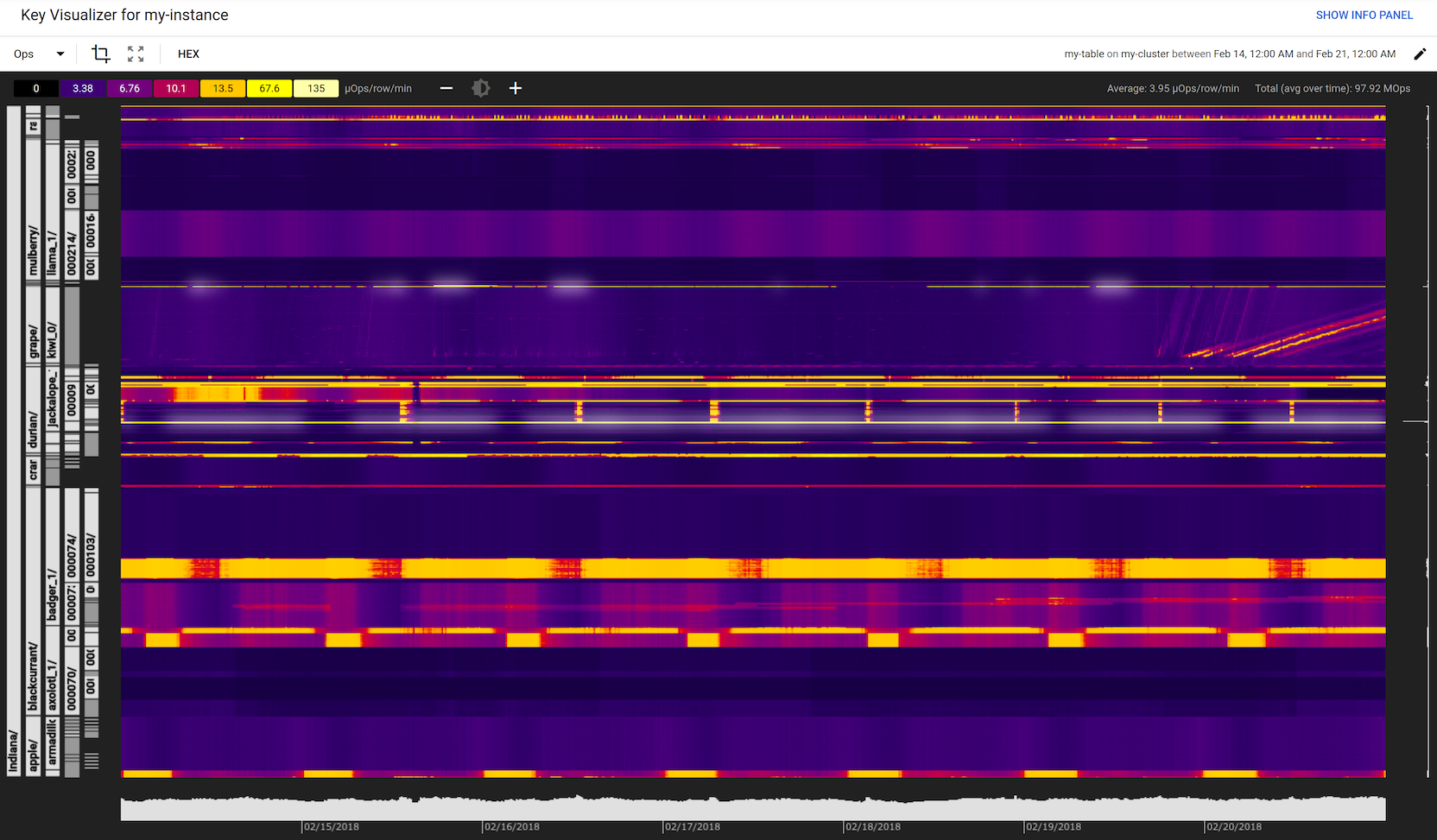
בדוגמה, חלק מהדפוסים האלה חוזרים על עצמם כל 24 שעות, יכול להיות בגלל שמשימת אצווה גדולה מופעלת כל יום באותה שעה.
כשבוחנים את מפת החום של מדד הפעולות, חשוב לזכור שאזורים עם צבעים בהירים לא בהכרח מצביעים על ביצועים נמוכים. במקרים רבים, הביצועים של Bigtable טובים גם אם פעולות הקריאה והכתיבה לא מאוזנות בצורה מושלמת בטבלה.
בדיקת מדדי האזהרות
נוכחות של מדדי אזהרות בדרך כלל מצביעה על בעיה בביצועים. במדדים של אזהרות, הכלי Key Visualizer מספק פרטים על מפתחות השורות או על טווחי המפתחות שגרמו להופעת המדד. מידע נוסף על מדדי האזהרות
אם אחד מהמדדים בקטע אזהרות כולל ערכים גבוהים, תוצג הודעת אבחון מעל מפת החום כדי לזהות את הבעיה. מידע נוסף על הודעות אבחון
כדי לבדוק את המדד אזהרות, מחפשים את התפריט הנפתח מדד מעל מפת החום ובוחרים אחד מהמדדים הבאים:
- קריאת מדד הלחץ
- כתיבה של מדד לחץ
- שורות גדולות
אם פריט ברשימה הזו מושבת, לא יוצגו אזהרות בקטגוריה הזו. אחרת, כדאי לעיין במדד ולבדוק את הבעיה שהוא מצביע עליה. פרטים נוספים זמינים במאמר בנושא הסבר על מפות חום.
אם במפת החום מוצגים רק ערכים נמוכים למדד אזהרות, או אם יש ערכים גבוהים שמופיעים למשך פחות מ-30 דקות, סביר להניח שלא צריך לבצע פעולה כלשהי. אם אתם רואים ערכים גבוהים לאורך תקופות ארוכות, כדאי להמשיך לבדוק את הנושא.
אם מדד הלחץ על הקריאה של קבוצת מפתחות מרכזית הוא 100 או יותר במשך תקופה ארוכה, אפשר לבצע את הפעולות הבאות כדי להקטין את המדד:
- כדי להקטין את כמות הנתונים שקוראים, אפשר להשתמש במסננים.
- משנים את עיצוב הסכימה או את האפליקציה כך שהנתונים בשורה בשימוש גבוה או בשורה גדולה מדי יפוזרו על פני כמה שורות.
- צריך לעדכן את האפליקציה כדי לשמור במטמון את תוצאות הקריאות מ-Bigtable.
אם מדד הלחץ על הכתיבה של קטגוריית מפתחות הוא 100 או יותר במשך תקופה ארוכה, אפשר לבצע את הפעולות הבאות כדי להקטין את המדד:
- משנים את עיצוב הסכימה או את האפליקציה כך שהנתונים בשורה בשימוש גבוה או בשורה גדולה מדי יפוזרו על פני כמה שורות.
- מעדכנים את האפליקציה כדי לבצע כתיבה באצווה ולבטל כפילויות ב-Bigtable.
אם המדד Large rows מופיע עבור קטגוריית מפתחות, בודקים את השורות בקטגוריית המפתחות המודגשת, ואז משנים את עיצוב הסכימה או את האפליקציה כך שפחות נתונים יישמרו בשורות האלה.
המשך החקירה
אם השלמתם את הבדיקה הראשונית לבעיות בביצועים ולא מופיעות אזהרות משמעותיות או דפוסי גישה לא צפויים, אפשר לסגור את Key Visualizer ולהמשיך. אחרת, ממשיכים בבדיקה על ידי עיון במדדים אחרים והתמקדות בטווחים מרכזיים שעשויים לגרום לבעיות. מידע נוסף
המאמרים הבאים
- לומדים לזהות תבניות נפוצות במפות חום.
- איך בודקים לעומק מפת חום
- מידע על המדדים שאפשר לראות במפת חום
- הסבר על הודעות האבחון שמוצגות ב-Key Visualizer