


איך מעיינים במפות צפיפות
בדף הזה מוסבר איך לנתח את מפת החום בסריקה של Key Visualizer כדי לזהות את המקור של בעיית ביצועים ב-Bigtable.
לפני שקוראים את הדף הזה, מומלץ לעיין בסקירה הכללית של Key Visualizer. אפשר גם:
סקירת הודעות האבחון
אם הכלי Key Visualizer מזהה בעיה בדפוסי השימוש שלכם ב-Bigtable, הסריקה של הכלי תכלול הודעות אבחון מעל מפת החום. כדי לקבל מידע מפורט על הבעיה, לוחצים על אחת מהודעות האבחון.
תיאורים של כל הודעת אבחון זמינים במאמר הודעות אבחון של Key Visualizer.
התאמת הבהירות
במפות החום של הכלי להמחשת נתונים מרכזיים, צבעים כהים מציינים ערכים רגילים או נמוכים, וצבעים בהירים מציינים ערכים גבוהים. אם הצבעים במפת החום בהירים מדי או כהים מדי, יכול להיות שיהיה קשה לראות דפוסים חשובים של מדד.
חשוב לזכור שברוב המדדים, הכלי 'המחשה של נתונים מרכזיים' מזהה אילו ערכים הם 'גבוהים' ו'נמוכים' על סמך השימוש שלכם בטבלה. לדוגמה, אם מבצעים 20 קריאות בשנייה בטווח שורות מסוים וקריאה אחת בשנייה בטווחים אחרים, Key Visualizer ישתמש בצבע בהיר לטווח השורות המסוים הזה, למרות ש-20 קריאות בשנייה הוא מספר נמוך ב-Bigtable. מדדי האזהרות ומדדי הביצועים הם חריגים לכלל הזה – אם המדדים האלה מופיעים בצבעים בהירים, סימן שהכלי Key Visualizer זיהה בעיה פוטנציאלית.
כדי לשנות את הצבעים שמשמשים לערכים שונים, משתמשים בלחצנים + / - משני הצדדים של הסמל brightness_6 שינוי הבהירות. כשמגדילים את הבהירות, מקטינים את טווח הערכים שכל צבע מייצג. כשמקטינים את הבהירות, מגדילים את טווח הערכים.
הגדלת התצוגה של תקופות זמן וטווחים של מפתחות שורות
כשפותחים מפת חום, מוצגים בה ערכים לכל תקופת הזמן שכלולה בסריקה, וגם לכל טווח מפתחות השורות בטבלה. אם אתם מבחינים בבעיה במהלך תקופה מסוימת, או בטווח מסוים של מפתחות שורות, אתם יכולים להתקרב כדי לבדוק את הבעיה מקרוב יותר.
יש כמה דרכים להגדיל או להקטין את התצוגה:
- גוללים למעלה או למטה במפת החום.
- לוחצים על לחצן הגדלה מלבנית crop, ואז לוחצים וגוררים כדי לבחור אזור להגדלה.
- לוחצים לחיצה ארוכה על המקש
Shift, ואז לוחצים וגוררים כדי לבחור אזור להגדלה. - כדי לחזור לאזור הקודם במפת החום, לוחצים על המקש
Backspaceאו על המקשDelete. - כדי להקטין את התצוגה של הטבלה כולה, לוחצים על הלחצן איפוס הזום
zoom_out_map או על המקש
R.
פירוט לפי קידומת של מפתח שורה
מפתחות שורות מורכבים לרוב מהיררכיה של ערכים, כשכל ערך מופרד באמצעות תו מפריד. לדוגמה, מפתח השורה memusage#1423523569918 מכיל מזהה לכל השורות שמתעדות את השימוש בזיכרון, ואחריו חותמת זמן שמזהה קבוצה ספציפית של נתונים בתוך הקבוצה הזו.
הכלי Key Visualizer מזהה אוטומטית את סוג מפתח השורה הזה ומפרק אותו להיררכיה, וכך תוכלו להתעמק בנתונים של טווחים ספציפיים של מפתחות שורות מהר יותר.
כדי להתעמק בנתונים של מפת החום עבור קבוצה של מפתחות שורות עם קידומת משותפת:
מעבירים את הסמן מעל אחת מהרמות בהיררכיית מפתחות השורות שמופיעה מימין למפת החום.
הכלי Key Visualizer מדגיש את האזור במפת החום שבו מוצגת הרמה הזו בהיררכיה. מוצגת גם קידומת המפתח של כל מפתחות השורות ברמה הזו.
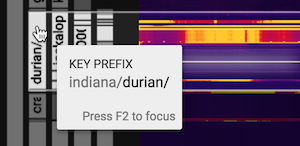
לוחצים על הרמה בהיררכיה של מפתח השורה שרוצים לבדוק.
כלי ההמחשה של המפתחות מבצע זום אין ברמה הזו של ההיררכיה.
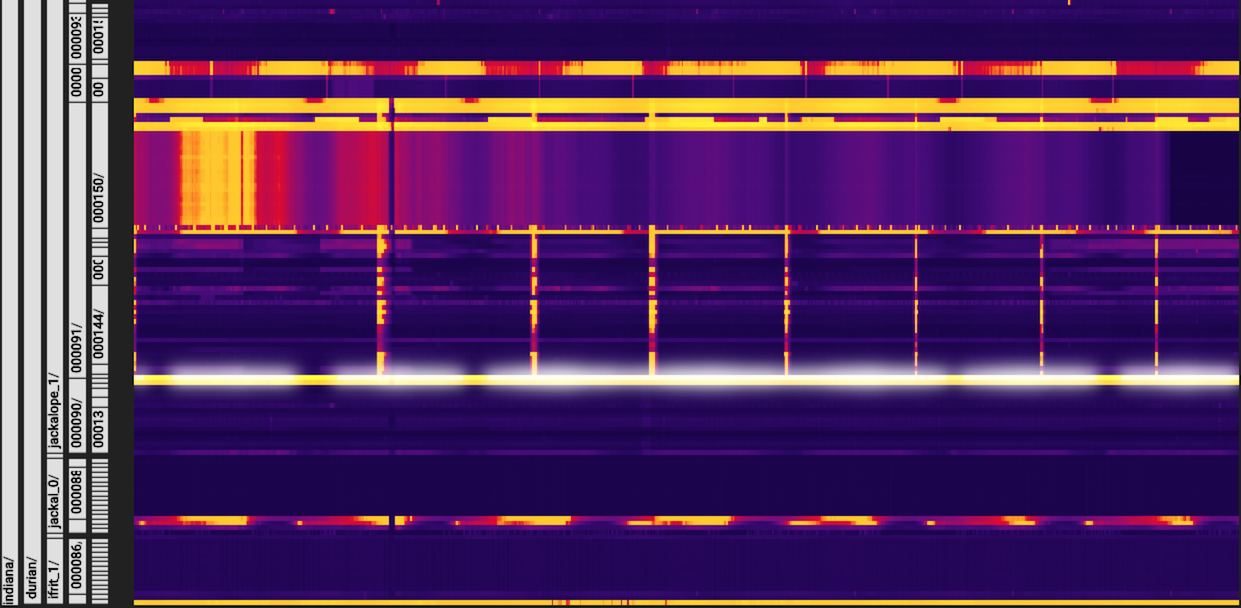
כדי להתקרב עוד יותר, לוחצים על רמה אחרת בהיררכיה של מפתח השורה, או לוחצים על המקש
BackspaceאוDeleteכדי לחזור לאזור הקודם.
הצמדת פרטים על מדד
כשמעבירים את העכבר מעל מפת חום, בכלי Key Visualizer מוצג הסבר קצר עם פרטים על המדד שמתחת לסמן. כדי להצמיד את בועת העזרה הזו למקום, לוחצים על מפת החום. ההסברים הקופצים המוצמדים מציגים פרטים נוספים על המדד. כשנועצים את ההסבר הקצר, קל יותר לצלם מסך של ההסבר הקצר או להעתיק ממנו מידע.
החלפת מדדים
כברירת מחדל, כשפותחים סריקה של Key Visualizer, מוצג המדד Ops, שמספק סקירה כללית של דפוס השימוש בטבלה. אפשר לעבור למדד אחר בכל שלב. לשם כך, לוחצים על התפריט הנפתח מדד שמעל מפת החום, ואז לוחצים על המדד שרוצים לראות. אם פריט ברשימה מושבת, הערך של המדד הזה תמיד היה אפס.
תיאורים של כל מדד זמינים במאמר מדדים ב-Key Visualizer.
החלפת פורמט המפתח
כברירת מחדל, המפתחות מוצגים כבייטים שעברו סריאליזציה. כלומר, תווים שניתנים להדפסה מוצגים כתווי ASCII או כטקסט. תווים שלא ניתן להדפיס מוצגים כסדרה של קווים נטויים הפוכים ואחריהם מספרים בני שלוש ספרות. כל מספר מייצג את הייצוג האוקטלי של בייט.
לדוגמה, מפתח שמכיל גם בייטים שניתנים להדפסה וגם בייטים שלא ניתנים להדפסה יכול להיראות כך:
\360q\364\031\253\735\223xdf\272\022\362\251bn\101
אפשר לבחור להציג את המפתחות בפורמט הקסדצימלי במקום בפורמט טקסט:
- לוחצים על לחצן ההגדרות.
- בקטע העדפות, בוחרים באפשרות הקסדצימלי.
- לוחצים על OK.
חיפוש קשרים בין מדדים שונים
אפשר להציג כמה מדדים בו-זמנית בכלי להמחשת נתונים מרכזיים כשרוצים להשוות בין מדדים או למצוא קורלציות בין מדדים. לדוגמה, יכול להיות שתרצו לבדוק אם יש קשר בין נקודות חמות במפת החום של הפעולות לבין נקודות חמות במפת החום של זמן האחזור. יכול להיות שזה יצביע על כך שמספר הפעולות בקטגוריית מפתחות גרם לזמן אחזור מוגבר.
כדי לראות כמה מדדים והערכים שלהם בו-זמנית, לוחצים על Multimetric בפינה השמאלית העליונה. רשימת המדדים מופיעה בחלונית משמאל לסריקה.
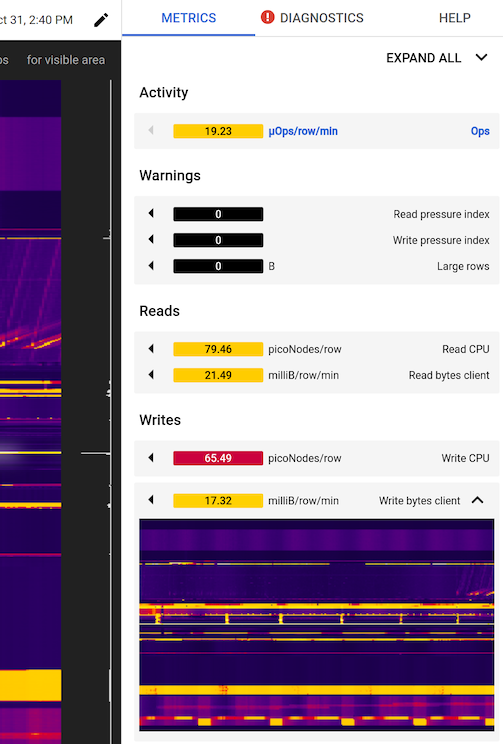
כדי לבדוק כמה מדדים בבת אחת, משתמשים בכלים הבאים בחלונית multimetric:
כדי להציג או להסתיר מפות חום ממוזערות של כל המדדים, לוחצים על
Expand Allאו עלCollapse Allבפינה השמאלית העליונה.כדי להציג מפת חום של מדד מסוים, לוחצים על שם המדד.
כדי להסתיר מפת חום של מדד מסוים, לוחצים שוב על שם המדד.
כדי להציג מפת חום של מדד בחלון הראשי, לוחצים על החץ המלא בקצה הימני של סרגל הכותרת של המדד.
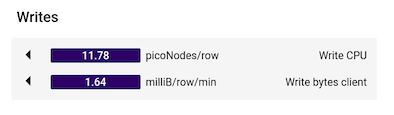
מעבירים את העכבר מעל מפת חום ממוזערת כדי לראות את הפעילות התואמת בתצוגה הראשית.
כדי להשוות בין מדדים שונים עבור קטגוריית מפתחות באותה נקודת זמן, אפשר להצמיד ערך בסריקה ואז לעבור למדד אחר באותה נקודת זמן:
- מצביעים על מיקום שמעניין אתכם במפת החום הגדולה בחלון הראשי.
- לוחצים כדי להצמיד את ההסבר הקצר. הערכים בחלונית הצדדית נשארים קבועים לפי קבוצת המשנה של המפתח והנקודה בזמן שהצמדתם.
- כדי להציג מדד במפת החום הגדולה, לוחצים על החץ המלא שמימין המדד. ההסבר הקופץ בחלון הראשי מציג את הפרטים המלאים של המדד.
המאמרים הבאים
- לומדים לזהות תבניות נפוצות במפות חום.
- מידע על המדדים שאפשר לראות במפת חום
- הסבר על הודעות האבחון שמוצגות ב-Key Visualizer.
- מידע נוסף על מפתחות שורה שמכילים כמה ערכים