


Carregue e consulte dados
Comece a usar o BigQuery criando um conjunto de dados, carregando dados numa tabela e consultando a tabela.
Para seguir orientações passo a passo para esta tarefa diretamente na Google Cloud consola, clique em Orientar-me:
Antes de começar
- Sign in to your Google Cloud account. If you're new to Google Cloud, create an account to evaluate how our products perform in real-world scenarios. New customers also get $300 in free credits to run, test, and deploy workloads.
-
In the Google Cloud console, on the project selector page, select or create a Google Cloud project.
Roles required to select or create a project
- Select a project: Selecting a project doesn't require a specific IAM role—you can select any project that you've been granted a role on.
-
Create a project: To create a project, you need the Project Creator role
(
roles/resourcemanager.projectCreator), which contains theresourcemanager.projects.createpermission. Learn how to grant roles.
-
Se estiver a usar um projeto existente para este guia, verifique se tem as autorizações necessárias para concluir este guia. Se criou um novo projeto, já tem as autorizações necessárias.
-
In the Google Cloud console, on the project selector page, select or create a Google Cloud project.
Roles required to select or create a project
- Select a project: Selecting a project doesn't require a specific IAM role—you can select any project that you've been granted a role on.
-
Create a project: To create a project, you need the Project Creator role
(
roles/resourcemanager.projectCreator), which contains theresourcemanager.projects.createpermission. Learn how to grant roles.
-
Se estiver a usar um projeto existente para este guia, verifique se tem as autorizações necessárias para concluir este guia. Se criou um novo projeto, já tem as autorizações necessárias.
-
Enable the BigQuery API.
Roles required to enable APIs
To enable APIs, you need the Service Usage Admin IAM role (
roles/serviceusage.serviceUsageAdmin), which contains theserviceusage.services.enablepermission. Learn how to grant roles.Para novos projetos, a API BigQuery é ativada automaticamente.
- Opcional: Ative a faturação para o projeto. Se não quiser ativar a faturação nem fornecer um cartão de crédito, os passos neste documento continuam a funcionar. O BigQuery oferece-lhe um sandbox para realizar os passos. Para mais informações, consulte o artigo Ative o sandbox do BigQuery.
-
Executar tarefas de carregamento e tarefas de consulta:
Utilizador de tarefas do BigQuery (
roles/bigquery.jobUser) -
Criar um conjunto de dados, criar uma tabela, carregar dados para uma tabela e consultar uma tabela:
Editor de dados do BigQuery (
roles/bigquery.dataEditor) - Na Google Cloud consola, abra a página do BigQuery. Aceda ao BigQuery
- No painel esquerdo, clique em Explorador.
- No painel
Explorador , clique no nome do projeto. - Clique em Ver ações.
- Selecione Criar conjunto de dados.
- Na página Criar conjunto de dados, faça o seguinte:
- Para o ID do conjunto de dados, introduza
babynames. - Em Tipo de localização, selecione Várias regiões e, de seguida, escolha
EUA (várias regiões nos Estados Unidos). Os conjuntos de dados públicos são
armazenados na localização
usmultirregional. Para simplificar, armazene o conjunto de dados na mesma localização. - Deixe as restantes predefinições como estão e clique em
Criar conjunto de dados . Transfira os dados da Administração da Segurança Social dos EUA abrindo o seguinte URL num novo separador do navegador:
https://www.ssa.gov/OACT/babynames/names.zipExtraia o ficheiro.
Para mais informações acerca do esquema do conjunto de dados, consulte o ficheiro
NationalReadMe.pdfdo ficheiro ZIP.Para ver o aspeto dos dados, abra o ficheiro
yob2024.txt. Este ficheiro contém valores separados por vírgulas para o nome, o sexo atribuído à nascença e o número de crianças com esse nome. O ficheiro não tem uma linha de cabeçalho.Tome nota da localização do ficheiro
yob2024.txtpara o poder encontrar mais tarde.- No painel esquerdo, clique em Explorador.
- No painel
Explorador , expanda o nome do projeto. - Clique em Conjuntos de dados e, de seguida, junto ao conjunto de dados babynames, clique em Ver ações e selecione Abrir.
- Clique em
Criar
tabela.
Salvo indicação em contrário, use os valores predefinidos para todas as definições.
- Na página Criar tabela, faça o seguinte:
- Na secção Origem, para
Criar tabela a partir de , escolha Carregar na lista. - No campo Selecionar ficheiro, clique em Procurar.
- Navegue até ao ficheiro
yob2024.txtlocal, abra-o e clique em Abrir. - Na lista
Formato do ficheiro , escolha CSV. - Na secção Destino, no campo
Tabela introduzanames_2024. - Na secção Esquema, clique no botão
Editar como texto e cole a seguinte definição do esquema no campo de texto: - Clique em
Criar tabela .Aguarde que o BigQuery crie a tabela e carregue os dados.
- No painel esquerdo, clique em Explorador.
- No painel
Explorador , expanda o seu projeto e clique em Conjuntos de dados. - Clique no conjunto de dados
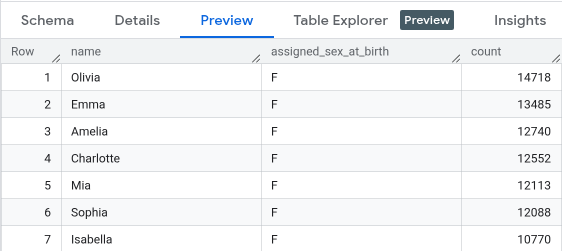
babynamese, de seguida, selecione a tabelanames_2024. - Clique no separador
Pré-visualizar . O BigQuery apresenta as primeiras linhas da tabela. - Junto ao separador names_2024, clique na opção Consulta SQL. É aberto um novo separador do editor.
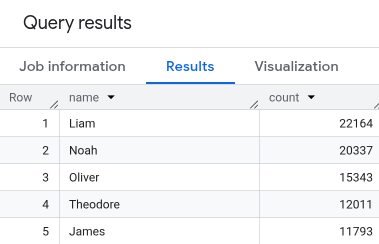
- No editor de consultas, cole a seguinte consulta. Esta consulta devolve os cinco principais nomes de bebés do sexo masculino à nascença nos EUA em 2024.
SELECT name, count FROM `babynames.names_2024` WHERE assigned_sex_at_birth = 'M' ORDER BY count DESC LIMIT 5; - Clique em
Executar . Os resultados são apresentados na secção Resultados da consulta.
- Na Google Cloud consola, abra a página do BigQuery. Aceda ao BigQuery
- No painel esquerdo, clique em Explorador.
- No painel Explorador, clique em Conjuntos de dados e, de seguida, clique no conjunto de dados
babynamesque criou. - Expanda a opção Ver ações e clique em Eliminar.
- Na caixa de diálogo Eliminar conjunto de dados, confirme o comando de eliminação: escreva a palavra
deletee, de seguida, clique em Eliminar. - Para saber mais sobre o carregamento de dados para o BigQuery, consulte o artigo Introdução ao carregamento de dados.
- Para saber mais sobre a consulta de dados, consulte a Vista geral da análise do BigQuery.
- Para saber como carregar um ficheiro JSON com dados aninhados e repetidos, consulte o artigo Carregar dados JSON aninhados e repetidos.
- Para saber como aceder ao BigQuery por programação, consulte a referência da API REST ou a página das bibliotecas de cliente do BigQuery.
Funções necessárias
Para obter as autorizações de que precisa para criar um conjunto de dados, criar uma tabela, carregar dados e consultar dados, peça ao seu administrador para lhe conceder as seguintes funções do IAM no projeto:
Para mais informações sobre a atribuição de funções, consulte o artigo Faça a gestão do acesso a projetos, pastas e organizações.
Também pode conseguir as autorizações necessárias através de funções personalizadas ou outras funções predefinidas.
Crie um conjunto de dados do BigQuery
Use a Google Cloud consola para criar um conjunto de dados para armazenar os dados. Cria o conjunto de dados na localização multirregional dos EUA. Para informações sobre as regiões e as multirregiões do BigQuery, consulte o artigo Localizações.
Transfira o ficheiro que contém os dados de origem
O ficheiro que está a transferir contém aproximadamente 7 MB de dados sobre nomes de bebés populares. É fornecido pela Social Security Administration dos EUA.Para mais informações acerca dos dados, consulte as Informações gerais sobre nomes populares da Social Security Administration.
Carregue dados numa tabela
Em seguida, carregue os dados para uma nova tabela.
name:string,assigned_sex_at_birth:string,count:integerPré-visualize dados de tabelas
Para pré-visualizar os dados da tabela, siga estes passos:
Consultar dados da tabela
Em seguida, consulte a tabela.
Consultou com êxito uma tabela num conjunto de dados público e, em seguida, carregou os seus dados de exemplo no BigQuery através da Google Cloud consola.
Limpar
Para evitar incorrer em cobranças na sua Google Cloud conta pelos recursos usados nesta página, siga estes passos.