


In dieser Anleitung wird gezeigt, wie Sie ein ONNX-Modell (Open Neural Network Exchange) importieren, das mit scikit-learn trainiert wurde. Sie importieren das Modell in ein BigQuery-Dataset und verwenden es, um Vorhersagen mit einer SQL-Abfrage zu treffen.
ONNX bietet ein einheitliches Format für die Darstellung von Frameworks für maschinelles Lernen (ML). Die BigQuery ML-Unterstützung für ONNX bietet folgende Möglichkeiten:
- Trainieren eines Modells mit Ihrem bevorzugten Framework.
- Konvertieren des Modells in das ONNX-Modellformat.
- ONNX-Modell in BigQuery importieren und Vorhersagen mit BigQuery ML treffen.
Ziele
- Modell mit scikit-learn erstellen und trainieren
- Konvertieren Sie das Modell mit sklearn-onnx in das ONNX-Format.
- Verwenden Sie die
CREATE MODEL-Anweisung, um das ONNX-Modell in BigQuery zu importieren. - Verwenden Sie die Funktion
ML.PREDICT, um Vorhersagen mit dem importierten ONNX-Modell zu treffen.
Kosten
In diesem Dokument verwenden Sie die folgenden kostenpflichtigen Komponenten von Google Cloud:
Mit dem Preisrechner können Sie eine Kostenschätzung für Ihre voraussichtliche Nutzung vornehmen.
Nach Abschluss der in diesem Dokument beschriebenen Aufgaben können Sie weitere Kosten vermeiden, indem Sie die erstellten Ressourcen löschen. Weitere Informationen finden Sie unter Bereinigen.
Hinweis
- Melden Sie sich in Ihrem Google Cloud -Konto an. Wenn Sie mit Google Cloudnoch nicht vertraut sind, erstellen Sie ein Konto, um die Leistungsfähigkeit unserer Produkte in der Praxis sehen und bewerten zu können. Neukunden erhalten außerdem ein Guthaben von 300 $, um Arbeitslasten auszuführen, zu testen und bereitzustellen.
-
In the Google Cloud console, on the project selector page, select or create a Google Cloud project.
Roles required to select or create a project
- Select a project: Selecting a project doesn't require a specific IAM role—you can select any project that you've been granted a role on.
-
Create a project: To create a project, you need the Project Creator role
(
roles/resourcemanager.projectCreator), which contains theresourcemanager.projects.createpermission. Learn how to grant roles.
-
In the Google Cloud console, on the project selector page, select or create a Google Cloud project.
Roles required to select or create a project
- Select a project: Selecting a project doesn't require a specific IAM role—you can select any project that you've been granted a role on.
-
Create a project: To create a project, you need the Project Creator role
(
roles/resourcemanager.projectCreator), which contains theresourcemanager.projects.createpermission. Learn how to grant roles.
-
Prüfen Sie, ob die Abrechnung für Ihr Google Cloud Projekt aktiviert ist.
Aktivieren Sie die BigQuery und Cloud Storage APIs, falls sie noch nicht aktiviert sind.
Rollen, die zum Aktivieren von APIs erforderlich sind
Zum Aktivieren von APIs benötigen Sie die Berechtigung
serviceusage.services.enable. Wenn Sie das Projekt erstellt haben, haben Sie diese Berechtigung wahrscheinlich bereits über die Rolle „Inhaber“ (roles/owner). Andernfalls können Sie diese Berechtigung über die Rolle „Service Usage-Administrator“ (roles/serviceusage.serviceUsageAdmin) erhalten. Informationen zum Zuweisen von Rollen- Prüfen Sie, ob Sie die erforderlichen Berechtigungen haben, um die Aufgaben in diesem Dokument ausführen zu können.
Erforderliche Rollen
Wenn Sie ein neues Projekt erstellen, sind Sie der Projektinhaber und erhalten alle erforderlichen IAM-Berechtigungen (Identity and Access Management), die Sie für diese Anleitung benötigen.
Wenn Sie ein vorhandenes Projekt verwenden, gehen Sie so vor.
Prüfen Sie, ob Sie die folgenden Rollen für das Projekt haben:
- BigQuery Studio Admin (
roles/bigquery.studioAdmin) - Storage-Objekt-Ersteller (
roles/storage.objectCreator)
Rollen prüfen
-
Rufen Sie in der Google Cloud Console die Seite IAM auf.
IAM aufrufen - Wählen Sie das Projekt aus.
-
Suchen Sie in der Spalte Hauptkonto nach allen Zeilen, in denen Sie oder eine Gruppe, zu der Sie gehören, angegeben sind. Fragen Sie Ihren Administrator, zu welchen Gruppen Sie gehören.
- Prüfen Sie in allen Zeilen, in denen Sie angegeben oder enthalten sind, die Spalte Rolle, um zu sehen, ob die Liste der Rollen die erforderlichen Rollen enthält.
Rollen zuweisen
-
Rufen Sie in der Google Cloud Console die Seite IAM auf.
IAM aufrufen - Wählen Sie das Projekt aus.
- Klicken Sie auf Zugriffsrechte erteilen.
-
Geben Sie im Feld Neue Hauptkonten Ihre Nutzer-ID ein. Das ist in der Regel die E‑Mail-Adresse eines Google-Kontos.
- Klicken Sie auf Rolle auswählen und suchen Sie dann nach der Rolle.
- Klicken Sie auf Weitere Rolle hinzufügen, wenn Sie weitere Rollen zuweisen möchten.
- Klicken Sie auf Speichern.
Weitere Informationen zu IAM-Berechtigungen in BigQuery finden Sie unter IAM-Berechtigungen.
Optional: Modell trainieren und in das ONNX-Format konvertieren
Die folgenden Codebeispiele zeigen, wie Sie ein Klassifizierungsmodell mit scikit-learn trainieren und die resultierende Pipeline in das ONNX-Format konvertieren. In dieser Anleitung wird ein vordefiniertes Beispielmodell verwendet, das unter gs://cloud-samples-data/bigquery/ml/onnx/pipeline_rf.onnx gespeichert ist. Wenn Sie das Beispielmodell verwenden, müssen Sie diese Schritte nicht ausführen.
Klassifizierungsmodell mit scikit-learn trainieren
Verwenden Sie den folgenden Beispielcode, um eine scikit-learn-Pipeline für das Dataset Iris zu erstellen und zu trainieren. Eine Anleitung zur Installation und Verwendung von scikit-learn finden Sie in der Installationsanleitung für scikit-learn.
import numpy
from sklearn.datasets import load_iris
from sklearn.pipeline import Pipeline
from sklearn.preprocessing import StandardScaler
from sklearn.ensemble import RandomForestClassifier

data = load_iris()
X = data.data[:, :4]
y = data.target

ind = numpy.arange(X.shape[0])
numpy.random.shuffle(ind)
X = X[ind, :].copy()
y = y[ind].copy()

pipe = Pipeline([('scaler', StandardScaler()),
                ('clr', RandomForestClassifier())])
pipe.fit(X, y)
Pipeline in ein ONNX-Modell konvertieren
Verwenden Sie den folgenden Beispielcode in sklearn-onnx, um die scikit-learn-Pipeline in ein ONNX-Modell mit dem Namen pipeline_rf.onnx zu konvertieren.
from skl2onnx import convert_sklearn
from skl2onnx.common.data_types import FloatTensorType

# Disable zipmap as it is not supported in BigQuery ML.
options = {id(pipe): {'zipmap': False}}

# Define input features. scikit-learn does not store information about the
# training dataset. It is not always possible to retrieve the number of features
# or their types. That's why the function needs another argument called initial_types.
initial_types = [
   ('sepal_length', FloatTensorType([None, 1])),
   ('sepal_width', FloatTensorType([None, 1])),
   ('petal_length', FloatTensorType([None, 1])),
   ('petal_width', FloatTensorType([None, 1])),
]

# Convert the model.
model_onnx = convert_sklearn(
   pipe, 'pipeline_rf', initial_types=initial_types, options=options
)

# And save.
with open('pipeline_rf.onnx', 'wb') as f:
 f.write(model_onnx.SerializeToString())
ONNX-Modell in Cloud Storage hochladen
Nachdem Sie Ihr Modell gespeichert haben, gehen Sie so vor:
- Erstellen Sie einen Cloud Storage-Bucket zum Speichern des Modells.
- Laden Sie das ONNX-Modell in Ihren Cloud Storage-Bucket hoch.
Dataset erstellen
Wählen Sie eine der folgenden Optionen aus, um ein BigQuery-Dataset zu erstellen:Console
Rufen Sie in der Google Cloud Console die Seite BigQuery auf.
Klicken Sie im linken Bereich auf Explorer:

Wenn das linke Steuerfeld nicht angezeigt wird, klicken Sie auf Linkes Steuerfeld maximieren, um es zu öffnen.
Maximieren Sie im Explorer Ihr Projekt und klicken Sie dann auf Datasets.
Klicken Sie auf der Seite Datasets auf Dataset erstellen.
Führen Sie im Bereich Dataset erstellen die folgenden Schritte aus:
Geben Sie unter Dataset-ID
bqml_tutorialein.Wählen Sie unter Speicherort der Daten die Option USA aus.
Übernehmen Sie die anderen Standardeinstellungen.
Klicken Sie auf Dataset erstellen.
bq
Verwenden Sie den Befehl bq mk --dataset, um ein neues Dataset zu erstellen.
Erstellen Sie ein Dataset mit dem Namen
bqml_tutorialund dem DatenspeicherortUS:bq mk --dataset \ --location=US \ --description "BigQuery ML tutorial dataset." \ bqml_tutorial
Prüfen Sie, ob das Dataset erstellt wurde:
bq ls
API
Rufen Sie die Methode datasets.insert mit einer definierten Dataset-Ressource auf:
{
  "datasetReference": {
     "datasetId": "bqml_tutorial"
  }
}
BigQuery DataFrames
Bevor Sie dieses Beispiel ausprobieren, folgen Sie den Schritten zur Einrichtung von BigQuery DataFrames in der BigQuery-Kurzanleitung: BigQuery DataFrames verwenden. Weitere Informationen finden Sie in der Referenzdokumentation zu BigQuery DataFrames.
Richten Sie zur Authentifizierung bei BigQuery die Standardanmeldedaten für Anwendungen ein. Weitere Informationen finden Sie unter ADC für eine lokale Entwicklungsumgebung einrichten.
ONNX-Modell in BigQuery importieren
In den folgenden Schritten wird gezeigt, wie Sie das ONNX-Beispielmodell mit einer CREATE MODEL-Anweisung aus Cloud Storage importieren.
Wählen Sie eine der folgenden Optionen aus, um das ONNX-Modell in Ihr Dataset zu importieren:
Console
Rufen Sie in der Google Cloud Console die Seite BigQuery Studio auf.
Geben Sie im Abfrageeditor die folgende
CREATE MODEL-Anweisung ein.CREATE OR REPLACE MODEL `bqml_tutorial.imported_onnx_model` OPTIONS (MODEL_TYPE='ONNX', MODEL_PATH='BUCKET_PATH')
Ersetzen Sie
BUCKET_PATHdurch den Pfad zum Modell, das Sie in Cloud Storage hochgeladen haben. Wenn Sie das Beispielmodell verwenden, ersetzen SieBUCKET_PATHdurch den folgenden Wert:gs://cloud-samples-data/bigquery/ml/onnx/pipeline_rf.onnx.Wenn der Vorgang abgeschlossen ist, wird eine Meldung wie die folgende angezeigt:
Successfully created model named imported_onnx_model.Das neue Modell wird im Bereich Ressourcen angezeigt. Modelle sind am Modellsymbol
 zu erkennen.
Wenn Sie das neue Modell im Bereich Ressourcen auswählen, werden Informationen zum Modell neben dem Abfrageeditor angezeigt.
zu erkennen.
Wenn Sie das neue Modell im Bereich Ressourcen auswählen, werden Informationen zum Modell neben dem Abfrageeditor angezeigt.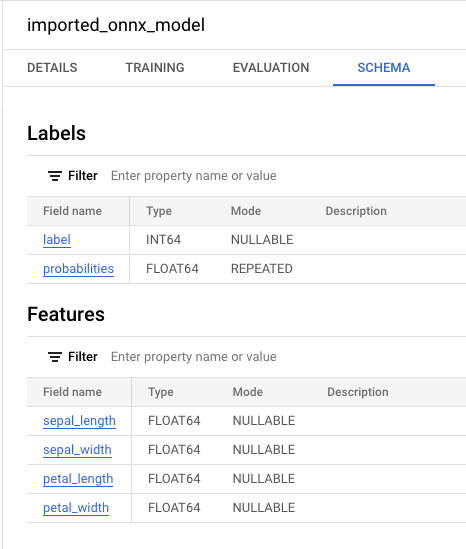
bq
Importieren Sie das ONNX-Modell aus Cloud Storage, indem Sie die folgende
CREATE MODEL-Anweisung eingeben.bq query --use_legacy_sql=false \ "CREATE OR REPLACE MODEL `bqml_tutorial.imported_onnx_model` OPTIONS (MODEL_TYPE='ONNX', MODEL_PATH='BUCKET_PATH')"
Ersetzen Sie
BUCKET_PATHdurch den Pfad zum Modell, das Sie in Cloud Storage hochgeladen haben. Wenn Sie das Beispielmodell verwenden, ersetzen SieBUCKET_PATHdurch den folgenden Wert:gs://cloud-samples-data/bigquery/ml/onnx/pipeline_rf.onnx.Wenn der Vorgang abgeschlossen ist, wird eine Meldung wie die folgende angezeigt:
Successfully created model named imported_onnx_model.Prüfen Sie nach dem Import des Modells, ob es im Dataset angezeigt wird.
bq ls -m bqml_tutorial
Die Ausgabe sieht etwa so aus:
tableId               Type
--------------------- -------
imported_onnx_model  MODEL
BigQuery DataFrames
Bevor Sie dieses Beispiel ausprobieren, folgen Sie den Schritten zur Einrichtung von BigQuery DataFrames in der BigQuery-Kurzanleitung: BigQuery DataFrames verwenden. Weitere Informationen finden Sie in der Referenzdokumentation zu BigQuery DataFrames.
Richten Sie zur Authentifizierung bei BigQuery die Standardanmeldedaten für Anwendungen ein. Weitere Informationen finden Sie unter ADC für eine lokale Entwicklungsumgebung einrichten.
Erstellen Sie das Modell mit der Funktion bigframes.bigquery.ml.create_model.
Weitere Informationen zum Importieren von ONNX-Modellen in BigQuery, einschließlich Format- und Speicheranforderungen, finden Sie unter CREATE MODEL-Anweisung zum Importieren von ONNX-Modellen.
Vorhersagen mit dem importierten ONNX-Modell treffen
Nachdem Sie das ONNX-Modell importiert haben, verwenden Sie die Funktion ML.PREDICT, um Vorhersagen mit dem Modell zu treffen.
In der Abfrage in den folgenden Schritten wird imported_onnx_model verwendet, um Vorhersagen anhand von Eingabedaten aus der Tabelle iris im öffentlichen Dataset ml_datasets zu treffen. Das ONNX-Modell erwartet vier FLOAT-Werte als Eingabe:
sepal_lengthsepal_widthpetal_lengthpetal_width
Diese Eingaben entsprechen den initial_types, die beim Konvertieren des Modells in das ONNX-Format definiert wurden.
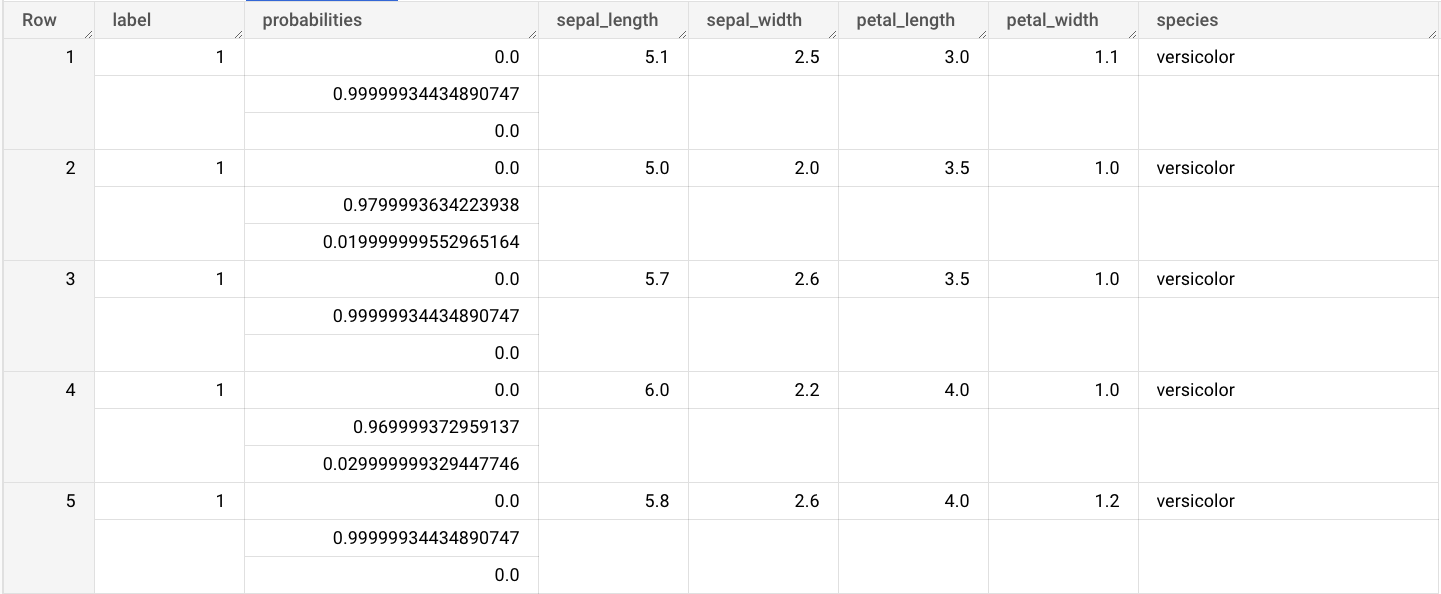
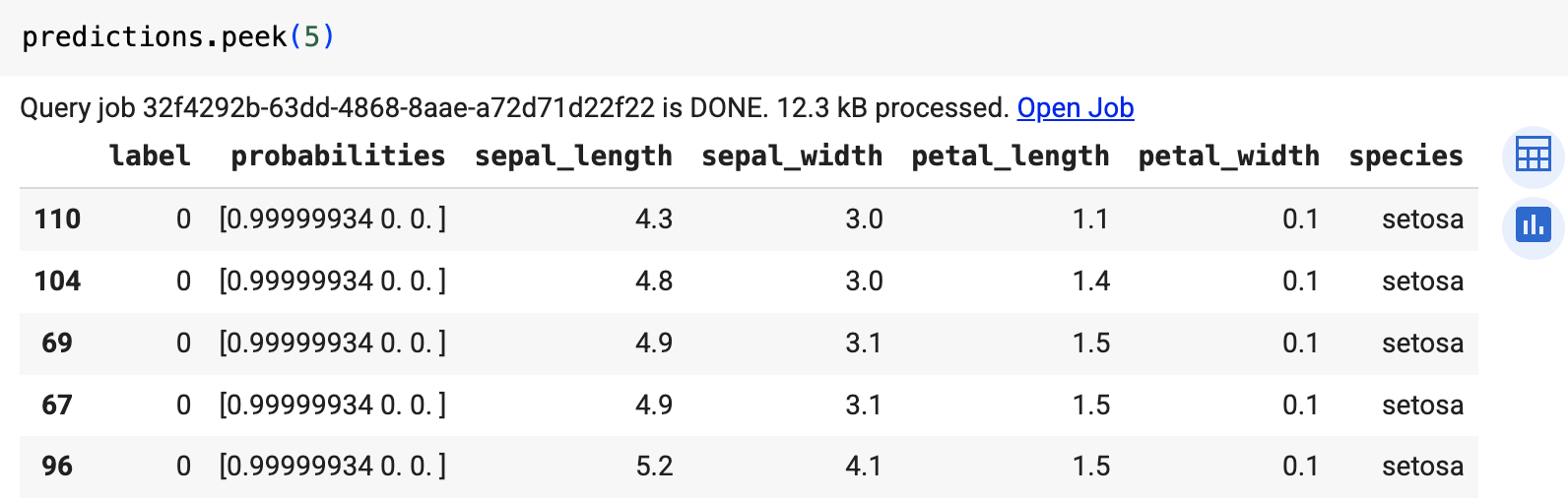
Die Ausgaben enthalten die Spalten label und probabilities sowie die Spalten aus der Eingabetabelle. label steht für das vorhergesagte Klassenlabel.
probabilities ist ein Array von Wahrscheinlichkeiten, die Wahrscheinlichkeiten für jede Klasse darstellen.
Wählen Sie eine der folgenden Optionen aus, um Vorhersagen mit dem importierten ONNX-Modell zu treffen:
Console
Rufen Sie die Seite BigQuery Studio auf.
Geben Sie im Abfrageeditor diese Abfrage ein, in der die Funktion
ML.PREDICTverwendet wird.SELECT * FROM ML.PREDICT(MODEL `bqml_tutorial.imported_onnx_model`, ( SELECT * FROM `bigquery-public-data.ml_datasets.iris` ) )
Die Abfrageergebnisse sehen in etwa so aus:
bq
Führen Sie die Abfrage aus, in der ML.PREDICT verwendet wird.
bq query --use_legacy_sql=false \
'SELECT *
FROM ML.PREDICT(
MODEL `example_dataset.imported_onnx_model`,
(SELECT * FROM `bigquery-public-data.ml_datasets.iris`))'
BigQuery DataFrames
Bevor Sie dieses Beispiel ausprobieren, folgen Sie den Schritten zur Einrichtung von BigQuery DataFrames in der BigQuery-Kurzanleitung: BigQuery DataFrames verwenden. Weitere Informationen finden Sie in der Referenzdokumentation zu BigQuery DataFrames.
Richten Sie zur Authentifizierung bei BigQuery die Standardanmeldedaten für Anwendungen ein. Weitere Informationen finden Sie unter ADC für eine lokale Entwicklungsumgebung einrichten.
Verwenden Sie die Funktion bigframes.bigquery.ml.predict, um das ONNX-Modell auszuführen.
Das Ergebnis sieht etwa so aus:
Bereinigen
Damit Ihrem Google Cloud-Konto die in dieser Anleitung verwendeten Ressourcen nicht in Rechnung gestellt werden, löschen Sie entweder das Projekt, das die Ressourcen enthält, oder Sie behalten das Projekt und löschen die einzelnen Ressourcen.
Projekt löschen
Console
- Wechseln Sie in der Google Cloud -Console zur Seite Ressourcen verwalten.
- Wählen Sie in der Projektliste das Projekt aus, das Sie löschen möchten, und klicken Sie dann auf Löschen.
- Geben Sie im Dialogfeld die Projekt-ID ein und klicken Sie auf Shut down (Beenden), um das Projekt zu löschen.
gcloud
Google Cloud -Projekt löschen:
gcloud projects delete PROJECT_ID
Einzelne Ressourcen löschen
Alternativ können Sie die einzelnen Ressourcen, die in dieser Anleitung verwendet werden, so entfernen:
Nächste Schritte
- Weitere Informationen zum Importieren von ONNX-Modellen finden Sie unter
CREATE MODEL-Anweisung für ONNX-Modelle. - Weitere Informationen zu verfügbaren ONNX-Convertern und Anleitungen finden Sie unter In ONNX-Format konvertieren.
- Einführung in BigQuery ML
- Informationen zur Verwendung von BigQuery ML finden Sie unter Modelle für maschinelles Lernen in BigQuery ML erstellen.