


Crie e faça a gestão de pastas
O documento seguinte descreve como criar e gerir pastas no BigQuery. Pode usar pastas para organizar e controlar o acesso a recursos de código de ficheiro único, como blocos de notas, consultas guardadas, telas de dados e ficheiros de preparação de dados. O BigQuery oferece pastas de utilizadores para que os indivíduos possam gerir os seus próprios recursos de código e pastas de equipa para gerir os recursos de código de uma equipa.
As pastas do BigQuery são baseadas no Dataform.
Antes de criar pastas, saiba como funcionam as pastas do BigQuery lendo o artigo Organize os recursos de código com pastas.
Antes de começar
- Sign in to your Google Cloud account. If you're new to Google Cloud, create an account to evaluate how our products perform in real-world scenarios. New customers also get $300 in free credits to run, test, and deploy workloads.
-
In the Google Cloud console, on the project selector page, select or create a Google Cloud project.
Roles required to select or create a project
- Select a project: Selecting a project doesn't require a specific IAM role—you can select any project that you've been granted a role on.
-
Create a project: To create a project, you need the Project Creator role
(
roles/resourcemanager.projectCreator), which contains theresourcemanager.projects.createpermission. Learn how to grant roles.
-
Verify that billing is enabled for your Google Cloud project.
-
Enable the BigQuery and Dataform APIs.
Roles required to enable APIs
To enable APIs, you need the Service Usage Admin IAM role (
roles/serviceusage.serviceUsageAdmin), which contains theserviceusage.services.enablepermission. Learn how to grant roles. -
In the Google Cloud console, on the project selector page, select or create a Google Cloud project.
Roles required to select or create a project
- Select a project: Selecting a project doesn't require a specific IAM role—you can select any project that you've been granted a role on.
-
Create a project: To create a project, you need the Project Creator role
(
roles/resourcemanager.projectCreator), which contains theresourcemanager.projects.createpermission. Learn how to grant roles.
-
Verify that billing is enabled for your Google Cloud project.
-
Enable the BigQuery and Dataform APIs.
Roles required to enable APIs
To enable APIs, you need the Service Usage Admin IAM role (
roles/serviceusage.serviceUsageAdmin), which contains theserviceusage.services.enablepermission. Learn how to grant roles. - Crie uma pasta:
folders.createna pasta do utilizador principal, na pasta da equipa ou no projetofolders.addContentsna pasta superior ou na pasta de equipa
- Obter as propriedades de uma pasta:
folders.getna pasta - Consultar o conteúdo de uma pasta ou de uma pasta de equipa:
folders.queryContentsna pasta - Atualize uma pasta:
folders.updatena pasta - Elimine uma pasta:
folders.deletena pasta - Obtenha a Política IAM para uma pasta:
folders.getIamPolicyna pasta - Defina a Política IAM para uma pasta:
folders.setIamPolicyna pasta - Mova uma pasta:
folders.movena pasta que está a ser movidafolders.addContentsna pasta de destino ou na pasta da equipa (não é necessário se estiver a mover para uma pasta raiz)
- Crie uma pasta da equipa:
teamFolders.createno projeto - Elimine uma pasta de equipa:
teamFolders.deletena pasta de equipa - Obtenha a Política IAM para uma pasta da equipa:
teamFolders.getIamPolicyna pasta da equipa - Defina a Política IAM para uma pasta da equipa:
teamFolders.setIamPolicyna pasta da equipa - Obter as propriedades de uma pasta de equipa:
teamFolders.getna pasta de equipa - Atualize uma pasta de equipa:
teamFolders.updatena pasta de equipa - Administrador do Dataform
(
roles/dataform.admin) - Editor do Dataform
(
roles/dataform.editor) - Visitante do Dataform
(
roles/dataform.viewer) Aceda à página do BigQuery.
No painel esquerdo, clique em Ficheiros para abrir o explorador de ficheiros:
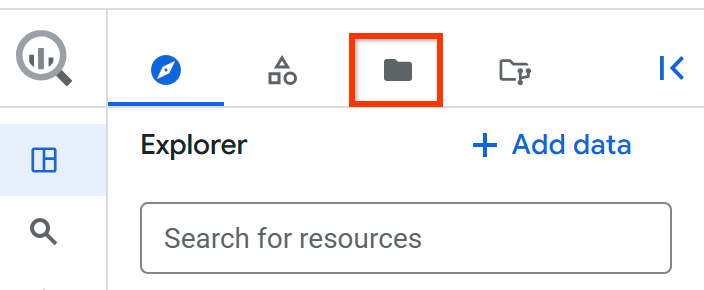
Se não vir o painel do lado esquerdo, clique em Expandir painel do lado esquerdo para o abrir.
Faça uma das seguintes ações para ver as pastas e os recursos de código no projeto e na região de código selecionados:
- Expanda o nó Utilizador (o seu endereço de email) para ver as pastas e os ficheiros que criou.
- Expanda o nó Pastas de equipa para ver todas as pastas de equipa às quais tem acesso.
- Expanda o nó Partilhados comigo para ver todas as pastas e ficheiros que outros utilizadores partilharam consigo.
Aceda à página do BigQuery.
No painel esquerdo, clique em Ficheiros para abrir o explorador de ficheiros:
Junto ao nome do projeto, clique em Ver ações do painel de ficheiros > Mudar região de código.
Selecione a região de código que quer ver.
Clique em Guardar.
- Uma pasta de utilizador ou um recurso de código a qualquer nível.
- Uma subpasta numa pasta da equipa.
- Um recurso de código na subpasta de uma pasta de equipa.
Aceda à página do BigQuery.
No painel esquerdo, clique em Ficheiros para abrir o explorador de ficheiros:
Selecione o nó raiz do utilizador ou a pasta na qual quer criar o recurso.
Clique em Ver ações > Criar e, de seguida, selecione o tipo de recurso que quer criar.
No painel de criação de recursos, escreva um nome para o novo recurso.
Clique em Guardar.
Aceda à página do BigQuery.
No painel esquerdo, clique em Ficheiros para abrir o explorador de ficheiros:
Selecione o nó de raiz da pasta da equipa.
Clique em Ver ações > Criar pasta de equipa.
Na caixa de diálogo Criar pasta da equipa, escreva um nome para a pasta da equipa.
Clique em Criar.
Aceda à página do BigQuery.
No painel esquerdo, clique em Ficheiros para abrir o explorador de ficheiros:
Selecione a pasta para a qual quer carregar o recurso de código.
Clique em Ver ações > Carregar e, de seguida, selecione o tipo de recurso de código que quer carregar.
No painel de recursos de carregamento, faça uma das seguintes ações:
- Clique no botão de opção Carregamento de ficheiros e, de seguida, procure e selecione um ficheiro local.
- Clique no botão de opção URL e, de seguida, introduza o URL de um ficheiro de recursos de código que se encontra num repositório do GitHub.
Escreva um nome para o recurso de código.
Opcional: selecione uma região na qual armazenar o recurso de código. Se selecionar uma região diferente do valor predefinido, a região que selecionar torna-se a região predefinida onde todos os novos recursos de código são criados a partir desse momento.
Clique em Guardar.
Aceda à página do BigQuery.
No painel esquerdo, clique em Ficheiros para abrir o explorador de ficheiros:
Selecione o recurso de código que quer transferir.
Clique em Ver ações > Transferir.
Aceda à página do BigQuery.
No painel esquerdo, clique em Ficheiros para abrir o explorador de ficheiros:
Selecione a pasta ou o recurso de código cujo nome quer mudar.
Clique em Ver ações > Mudar o nome.
Na caixa de diálogo de mudança do nome do recurso, escreva um novo nome para o recurso.
Clique em Mudar o nome.
Aceda à página do BigQuery.
No painel esquerdo, clique em Ficheiros para abrir o explorador de ficheiros:
Selecione a pasta ou o recurso de código que quer partilhar.
No painel Partilhar autorizações, clique em Adicionar utilizador/grupo.
No campo Novos membros, introduza um membro.
Efetue um dos seguintes passos:
Na lista Função, selecione uma das seguintes funções para partilhar um recurso de código, incluindo uma pasta do utilizador:
roles/dataform.codeOwner: pode realizar qualquer ação no recurso de código, incluindo eliminá-lo ou partilhá-lo.roles/dataform.codeEditor: pode realizar qualquer ação no recurso de código, exceto eliminá-lo ou partilhá-lo.roles/dataform.codeCommenter: pode ver e comentar o recurso de código.roles/dataform.codeViewer: pode ver o recurso de código.
Na lista Função, selecione uma das seguintes funções para partilhar uma pasta de equipa:
roles/dataform.teamFolderOwner: pode realizar qualquer ação na pasta de equipa, incluindo eliminá-la ou partilhá-la.roles/dataform.teamFolderContributor: pode realizar qualquer ação na pasta de equipa, exceto eliminá-la ou partilhá-la.roles/dataform.teamFolderCommenter: pode ver e comentar a pasta de equipa e os recursos de código que contém.roles/dataform.teamFolderViewer: pode ver a pasta da equipa e os recursos de código que contém.
Clique em Guardar.
Para voltar à página de informações do bloco de notas, clique em Fechar.
Aceda à página do BigQuery.
No painel esquerdo, clique em Ficheiros para abrir o explorador de ficheiros:
Selecione a pasta ou o recurso de código que quer mover.
Clique em Ver ações > Mover.
Na caixa de diálogo de recursos de movimento, selecione a pasta do utilizador ou da equipa para a qual quer mover o recurso.
Clique em Mover.
Aceda à página do BigQuery.
No painel esquerdo, clique em Ficheiros para abrir o explorador de ficheiros:
Selecione a pasta ou o recurso de código que quer copiar.
Clique em Ver ações > Copiar.
Na caixa de diálogo de cópia de recursos, selecione a pasta do utilizador ou da equipa para a qual quer copiar o recurso.
Clique em Copiar.
Aceda à página do BigQuery.
No painel esquerdo, clique em Ficheiros para abrir o explorador de ficheiros:
Selecione a pasta ou o recurso de código que quer eliminar.
Clique em Ver ações > Eliminar.
Na caixa de diálogo de eliminação de recursos, clique em Eliminar.
- Organize recursos de código com pastas
- Crie notebooks
- Crie consultas guardadas
- Crie telas de dados
- Crie preparações de dados
Funções necessárias
Para receber as autorizações de que precisa para concluir as tarefas neste documento, peça ao seu administrador para lhe conceder as funções de IAM adequadas no projeto, na pasta ou no recurso.
Para obter as autorizações necessárias para usar o navegador de ficheiros do BigQuery, peça ao seu administrador para lhe conceder a função de utilizador do BigQuery (roles/bigquery.user) ou utilizador do BigQuery Studio (roles/bigquery.studioUser) no projeto.
As autorizações concedidas numa pasta propagam-se a todos os ficheiros e pastas nela contidos.
Aplicam-se as seguintes condições aos ficheiros e às pastas que os contêm:
| Função | Concedido a | Autorizações e exemplos de utilização |
|---|---|---|
Proprietário do código (roles/dataform.codeOwner) |
Ficheiro ou pasta | Concede controlo total sobre um recurso no sistema de ficheiros e pastas. Um utilizador com esta função pode realizar todas as ações, incluindo eliminar o recurso, definir a respetiva política de IAM e movê-lo. |
Editor de código (roles/dataform.codeEditor) |
Ficheiro ou pasta | Permite a edição e a gestão de conteúdo. Um utilizador com esta função pode adicionar conteúdo a pastas, editar ficheiros e obter a política de IAM para um ficheiro ou uma pasta. Esta função também é necessária na pasta de destino quando move um recurso. |
Code Commenter (roles/dataform.codeCommenter) |
Ficheiro ou pasta | Permite comentar recursos ou pastas de código. |
Visualizador de código (roles/dataform.codeViewer) |
Ficheiro ou pasta | Oferece acesso só de leitura. Um utilizador com esta função pode consultar o conteúdo de ficheiros e pastas. |
Code Creator (roles/dataform.codeCreator) |
Projeto | Concede autorização para criar novos ficheiros e pastas num projeto. |
As seguintes funções são específicas da gestão de pastas de equipa:
| Função | Concedido a | Autorizações e exemplos de utilização |
|---|---|---|
Proprietário da pasta de equipa (roles/dataform.teamFolderOwner) |
Pasta da equipa | Concede controlo total sobre uma pasta de equipa no sistema de ficheiros e pastas. Um utilizador com esta função pode eliminar a pasta de equipa e definir a respetiva política de IAM. |
Colaborador da pasta de equipa (roles/dataform.teamFolderContributor) |
Pasta da equipa | Permite a gestão de conteúdo numa pasta de equipa. Um utilizador com esta função pode atualizar uma pasta de equipa. |
Comentador da pasta de equipa (roles/dataform.teamFolderCommenter) |
Pasta da equipa | Permite comentar uma pasta de equipa e os recursos de código que contém. |
Visitante da pasta de equipa (roles/dataform.teamFolderViewer) |
Pasta da equipa | Fornece acesso só de leitura a uma pasta de equipa e ao respetivo conteúdo. Um utilizador com esta função pode ver uma pasta de equipa e obter a respetiva política de IAM. |
Criador da pasta de equipa (roles/dataform.teamFolderCreator) |
Projeto | Concede autorização para criar novas pastas de equipa num projeto. |
Para mais informações sobre a atribuição de funções, consulte o artigo Faça a gestão do acesso a projetos, pastas e organizações.
Estas funções predefinidas contêm as autorizações necessárias para concluir as tarefas neste documento. Para ver as autorizações exatas necessárias, expanda a secção Autorizações necessárias:
Autorizações necessárias
Também pode conseguir estas autorizações com funções personalizadas ou outras funções predefinidas.
Para obter acesso total a todas as pastas e ficheiros no seu projeto, peça ao seu administrador para lhe conceder as seguintes funções da IAM no projeto:
Ver recursos
Siga estes passos para ver pastas e recursos de código no BigQuery:
Altere a região do código
Pode ter pastas e recursos de código em diferentes regiões de código. Siga estes passos para alterar a região do código que está a ver:
Crie uma pasta ou um recurso de código
Use este procedimento para criar qualquer um dos seguintes recursos:
Para obter informações sobre como criar uma pasta da equipa, consulte o artigo Crie uma pasta da equipa.
Siga estes passos para criar uma pasta ou um recurso de código no BigQuery:
Crie uma pasta da equipa
Siga estes passos para criar uma pasta de equipa no BigQuery:
Carregue um recurso de código
Siga estes passos para carregar um recurso de código no BigQuery:
Transfira um recurso de código
Siga estes passos para transferir um recurso de código no BigQuery:
Mude o nome de uma pasta ou de um recurso de código
Siga estes passos para mudar o nome de uma pasta ou um recurso de código no BigQuery:
Partilhe uma pasta ou um recurso de código
Siga estes passos para partilhar uma pasta ou um recurso de código no BigQuery:
Mova uma pasta ou um recurso de código
Siga estes passos para mover uma pasta ou um recurso de código no BigQuery:
Copie uma pasta ou um recurso de código
Siga estes passos para copiar uma pasta ou um recurso de código no BigQuery:
Elimine uma pasta ou um recurso de código
Siga estes passos para eliminar uma pasta ou um recurso de código no BigQuery: