


KI-Datenagenten erstellen
In diesem Dokument wird beschrieben, wie Sie Daten-Agents in BigQuery erstellen, bearbeiten und löschen. Data-Agents enthalten Tabellenmetadaten und anwendungsfallspezifische Anweisungen zur Verarbeitung von Anfragen, die definieren, wie Nutzerfragen zu einer von Ihnen ausgewählten Gruppe von Tabellen am besten beantwortet werden. Nutzer können Unterhaltungen mit Daten-Agents führen, um Fragen zu BigQuery-Daten in natürlicher Sprache zu stellen.
Hinweise
-
In the Google Cloud console, on the project selector page, select or create a Google Cloud project.
Roles required to select or create a project
- Select a project: Selecting a project doesn't require a specific IAM role—you can select any project that you've been granted a role on.
-
Create a project: To create a project, you need the Project Creator role
(
roles/resourcemanager.projectCreator), which contains theresourcemanager.projects.createpermission. Learn how to grant roles.
-
Verify that billing is enabled for your Google Cloud project.
-
Enable the BigQuery, Gemini Data Analytics, and Gemini for Google Cloud API APIs.
Roles required to enable APIs
To enable APIs, you need the Service Usage Admin IAM role (
roles/serviceusage.serviceUsageAdmin), which contains theserviceusage.services.enablepermission. Learn how to grant roles.
Erforderliche Rollen
Wenn Sie mit Data-Agents arbeiten möchten, benötigen Sie eine der folgenden IAM-Rollen für die Conversational Analytics API:
- Alle Daten-Agents im Projekt erstellen, bearbeiten, freigeben und löschen: „Gemini Data Analytics Data Agent Owner“ (
roles/geminidataanalytics.dataAgentOwner) für das Projekt. - Eigene Daten-Agents im Projekt erstellen, bearbeiten, freigeben und löschen: Rolle „Gemini Data Analytics Data Agent Creator“ (
roles/geminidataanalytics.dataAgentCreator) für das Projekt. Nutzern mit dieser Rolle wird automatisch die Rolle „Gemini Data Analytics Data Agent Owner“ für die von ihnen erstellten Daten-Agents zugewiesen. - Alle Daten-Agents im Projekt ansehen und bearbeiten: „Gemini Data Analytics Data Agent Editor“ (
roles/geminidataanalytics.dataAgentEditor) auf Projektebene. - Alle Data Agents im Projekt ansehen: Gemini Data Analytics Data Agent Viewer (
roles/geminidataanalytics.dataAgentViewer)
Außerdem muss jeder Nutzer, der einen Daten-Agent erstellt oder bearbeitet, die folgenden Rollen haben:
- BigQuery-Datenbetrachter (
roles/bigquery.dataViewer) für alle Tabellen, die der KI-Datenagent als Datenquelle verwendet. - DataCatalog Search Admin (
roles/datacatalog.searchAdmin) für das Projekt. - Wenn in einer Datenquellentabelle die Zugriffssteuerung auf Spaltenebene verwendet wird, ist die Rolle „Detaillierter Lesezugriff“ (
roles/datacatalog.categoryFineGrainedReader) für das entsprechende Richtlinien-Tag erforderlich. Weitere Informationen finden Sie unter Mit Zugriffssteuerung auf Spaltenebene verwendete Rollen. - Wenn für eine Datenquellentabelle die Zugriffssteuerung auf Zeilenebene verwendet wird, muss Ihnen die Zugriffsrichtlinie auf Rollenebene für diese Tabelle zugewiesen werden. Weitere Informationen finden Sie unter Zugriffsrichtlinien auf Zeilenebene erstellen oder aktualisieren.
- Wenn in einer Datenquellentabelle Datenmaskierung verwendet wird, müssen Sie die Rolle „Maskierter Leser“ (
roles/bigquerydatapolicy.maskedReader) für die entsprechende Datenrichtlinie zuweisen. Weitere Informationen finden Sie unter Rollen zum Abfragen maskierter Daten.
Insights generieren
Optional können Sie Statistiken für jede Tabelle generieren, die Sie als Datenquelle verwenden möchten. Generierte Statistiken enthalten Tabellenmetadaten, die der Daten-Agent verwenden kann, um Antworten auf Nutzerfragen zu generieren. Weitere Informationen finden Sie unter Statistiken für eine BigQuery-Tabelle generieren.
Wenn Sie keine Statistiken im Voraus generieren, werden sie automatisch generiert, wenn Sie beim Erstellen eines Data Agents eine Tabelle als Datenquelle auswählen.
KI-Datenagenten erstellen
So erstellen Sie einen Daten-Agent:
Rufen Sie die BigQuery-Seite Agents auf.
Wählen Sie den Tab Agents aus.
Klicken Sie auf Neuer Agent. Die Seite Neuer Agent wird geöffnet.
Geben Sie im Bereich Editor im Feld Agent name (Agent-Name) einen aussagekräftigen Namen für den Daten-Agent ein.
Geben Sie im Feld Beschreibung des KI-Agenten eine Beschreibung des Daten-KI-Agenten ein. Eine gute Beschreibung hilft Nutzern, zu erkennen, wann dieser Daten-Agent der richtige für einen Chat ist.
Klicken Sie im Bereich Datenquellen auf Daten hinzufügen. Die Seite Daten hinzufügen wird geöffnet.
Wählen Sie im Bereich Letzte die Tabellen aus, die Sie als Datenquellen verwenden möchten.
Optional: Fügen Sie eine Tabelle hinzu, die nicht im Bereich Letzte aufgeführt ist:
- Geben Sie im Bereich Suchen den Tabellennamen in das Feld Nach Tabellen suchen ein und drücken Sie die Eingabetaste. Der Tabellenname muss nicht exakt sein.
- Wählen Sie im Bereich Suchergebnisse eine oder mehrere Tabellen aus.
Klicken Sie auf Daten hinzufügen. Die Seite des neuen Agenten wird wieder geöffnet.
Optional: Sie können zusätzliche Tabellenmetadaten angeben, um die Genauigkeit des KI-Datenagenten zu verbessern. Diese Metadaten werden nur vom Daten-Agent verwendet und haben keine Auswirkungen auf die Quelltabelle.
- Klicken Sie im Bereich Datenquellen in einer Tabelle auf Genauigkeit verbessern.
- Tabellenbeschreibung erstellen Sie können eine Beschreibung in das Feld Tabellenbeschreibung eingeben oder den Vorschlag von Gemini akzeptieren.
- Sehen Sie sich im Bereich Felder die von Gemini vorgeschlagenen Feldbeschreibungen an. Wählen Sie die Vorschläge aus, die Sie annehmen möchten, und klicken Sie auf Vorschläge annehmen. Wählen Sie die Vorschläge aus, die Sie ablehnen möchten, und klicken Sie auf Vorschläge ablehnen.
Sie können die Beschreibung eines Felds manuell bearbeiten, indem Sie neben dem Feld auf Bearbeiten klicken. Der Bereich Feld bearbeiten wird geöffnet.
Geben Sie im Feld Beschreibung eine Beschreibung für das Feld ein.
Klicken Sie auf Aktualisieren.
Klicken Sie auf Aktualisieren. Die Seite des neuen Agenten wird wieder geöffnet.
Geben Sie im Bereich Anleitung im Feld Agent instructions (Agent-Anleitung) eine Anleitung für den Daten-Agent ein. Der Daten-Agent verwendet diese Anweisungen, um den Kontext für Nutzerfragen zu verstehen. Anleitungen können beispielsweise die folgenden Arten von Informationen enthalten:
- Schlüsselfelder: die wichtigsten Felder für die Analyse.
- Synonyme: alternative Begriffe für die wichtigsten Felder.
- Ausgeschlossene Felder: Felder, die der Daten-KI-Agent nicht verwenden soll.
- Filtern und Gruppieren: Felder, die der KI-Agent zum Filtern und Gruppieren von Daten verwenden soll.
- Join-Beziehungen: Wie zwei oder mehr Tabellen miteinander in Beziehung stehen und welche Spalten zum Verknüpfen verwendet werden.
Klicken Sie auf Beispiele anzeigen, um Beispiele für Anweisungen zu sehen.
Optional: Erstellen Sie Golden Queries für den Daten-Agent. Der KI-Datenagent verwendet Golden Queries, um ihn für die ausgewählten Datenquellen zu optimieren. So kann das Modell, das vom Daten-Agent verwendet wird, die Geschäftslogik Ihrer Organisation erlernen.
Wählen Sie eine oder mehrere von Gemini vorgeschlagene Gold-Abfragen aus:
- Klicken Sie im Bereich Golden Queries auf Vorschläge prüfen. Die Seite Vorgeschlagene Golden Queries überprüfen wird geöffnet.
- Sehen Sie sich die vorgeschlagenen Golden Queries an. Wählen Sie alle zutreffenden Optionen für Ihren Anwendungsfall aus.
- Klicken Sie auf Hinzufügen. Die Seite des neuen Agenten wird wieder geöffnet.
Wenn Sie eine eigene Golden Query erstellen möchten, klicken Sie auf Abfrage hinzufügen. Die Seite Golden Query hinzufügen wird geöffnet.
- Geben Sie im Feld Frage die Nutzerfrage ein, die mit der Golden Query beantwortet werden soll.
- Klicken Sie auf SQL generieren, damit Gemini eine optimale Abfrage generiert, die der von Ihnen angegebenen Nutzerfrage entspricht.
- Ändern Sie die Golden Query bei Bedarf.
- Klicken Sie auf Ausführen und prüfen Sie, ob die Abfrage die erwarteten Ergebnisse zurückgibt.
- Klicken Sie auf Hinzufügen. Die Seite des neuen Agenten wird wieder geöffnet.
Wiederholen Sie diese Schritte nach Bedarf, um weitere Golden Queries zu erstellen.
Optional: Konfigurieren Sie den Daten-KI-Agenten so, dass er Python anstelle von SQL verwendet, wenn er Antworten auf Nutzerfragen generiert. Klicken Sie im Bereich Einstellungen auf den Schalter Erweiterte Analysen.
Sie sollten diese Option verwenden, wenn Sie erwarten, dass der Daten-Agent komplexere Fragen beantwortet, die mit SQL nur schwer oder gar nicht beantwortet werden können, z. B. Fragen zu Prognosen, Korrelationen und Kausalität.
Optional: Legen Sie ein Größenlimit für die vom Daten-Agent verarbeiteten Anfragen fest. Geben Sie im Abschnitt Einstellungen einen Wert in das Feld Maximale Menge abgerechneter Byte ein.
Wenn Sie keinen Wert angeben, wird die maximale Anzahl der in Rechnung gestellten Bytes standardmäßig auf das Kontingent für die tägliche Abfragenutzung des Projekts festgelegt. Das Kontingent für die tägliche Nutzung ist unbegrenzt, sofern Sie kein benutzerdefiniertes Kontingent angegeben haben.
Geben Sie im Bereich Vorschau eine Beispielnutzerfrage in das Feld Frage stellen ein und drücken Sie dann die Eingabetaste. Prüfen Sie die Antwort des Daten-Agents, um sicherzustellen, dass die erwarteten Daten zurückgegeben werden. Wenn nicht, ändern Sie die Einstellungen in der Aktion Editor, um die Konfiguration des Daten-Agents zu optimieren, bis Sie zufriedenstellende Antworten erhalten. Sie können Ihren Agent weiterhin testen und ändern, um die Ergebnisse zu optimieren.
Klicken Sie auf Speichern.
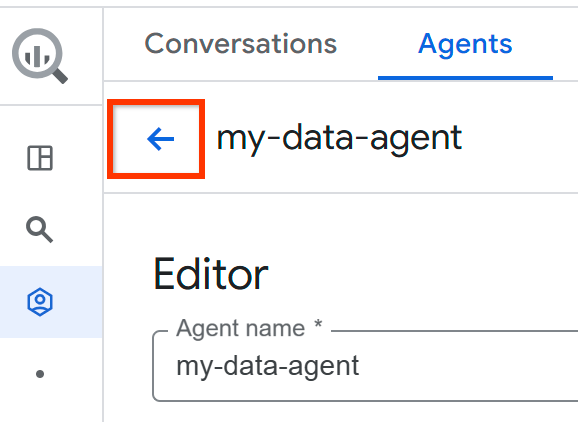
Wenn Sie den Data-Agenten weiter optimieren möchten, klicken Sie auf Zurück, um zum Bereich Agents zurückzukehren.
Fahren Sie andernfalls mit dem nächsten Schritt fort.
Klicken Sie auf Veröffentlichen, um den Daten-KI-Agenten zu veröffentlichen und für die Verwendung im Projekt verfügbar zu machen. Sie können Unterhaltungen mit dem Daten-KI-Agenten in BigQuery Studio und in Looker Studio erstellen, wenn Sie ein Looker Studio-Abo haben. Sie können auch eine eigene Benutzeroberfläche erstellen, um mit dem KI-Datenagenten zu chatten. Verwenden Sie dazu die Conversational Analytics API.
Klicken Sie im Dialogfeld Ihr Agent wurde veröffentlicht auf Freigeben, um den Daten-Agenten für andere Nutzer freizugeben.
Klicken Sie im Bereich Freigabeberechtigungen auf Hauptkonto hinzufügen.
Geben Sie im Feld Neue Hauptkonten ein oder mehrere Hauptkonten ein.
Klicken Sie auf das Drop-down-Menü Rolle auswählen.
Wählen Sie in der Liste Rolle eine der folgenden Rollen aus:
- Gemini Data Analytics Data Agent User (
roles/geminidataanalytics.dataAgentUser): Ermöglicht das Chatten mit dem Data Agent. - Gemini Data Analytics Data Agent Editor (
roles/geminidataanalytics.dataAgentEditor): Ermöglicht das Bearbeiten des Data Agents. - Gemini Data Analytics Data Agent Viewer (
roles/geminidataanalytics.dataAgentViewer): Gewährt die Berechtigung zum Ansehen des Data Agents.
- Gemini Data Analytics Data Agent User (
Klicken Sie auf Speichern.
Klicken Sie auf Schließen, um zur Seite des neuen KI-Agents zurückzukehren.
KI-Datenagenten bearbeiten
So bearbeiten Sie einen Daten-Agent:
Rufen Sie die BigQuery-Seite Agents auf.
Wählen Sie den Tab Agents aus.
Suchen Sie die Agent-Karte des Daten-Agents, den Sie ändern möchten.
Klicken Sie auf der Agent-Karte auf Aktionen öffnen > Bearbeiten, um den Daten-Agent im Agent-Editor zu öffnen.
Bearbeiten Sie die Konfiguration des Daten-Agents nach Bedarf.
Klicken Sie auf Speichern, um die Änderungen zu speichern.
Klicken Sie auf Veröffentlichen, um Ihre Änderungen zu veröffentlichen.
Klicken Sie auf Zurück, um zum Bereich Agents zurückzukehren.
KI-Datenagenten freigeben
So geben Sie einen Daten-Agent frei:
Rufen Sie die BigQuery-Seite Agents auf.
Wählen Sie den Tab Agents aus.
Suchen Sie die Agent-Karte des Daten-Agents, den Sie ändern möchten.
Klicken Sie auf der Agent-Karte auf Aktionen öffnen > Bearbeiten, um den Daten-Agent im Agent-Editor zu öffnen.
Klicken Sie auf Freigeben, um den Daten-Agent mit anderen Nutzern zu teilen.
Klicken Sie im Bereich Freigabeberechtigungen auf Hauptkonto hinzufügen.
Geben Sie im Feld Neue Hauptkonten ein oder mehrere Hauptkonten ein.
Klicken Sie auf das Drop-down-Menü Rolle auswählen.
Wählen Sie in der Liste Rolle eine der folgenden Rollen aus:
- Gemini Data Analytics Data Agent User (
roles/geminidataanalytics.dataAgentUser): Ermöglicht das Chatten mit dem Data Agent. - Gemini Data Analytics Data Agent Editor (
roles/geminidataanalytics.dataAgentEditor): Ermöglicht das Bearbeiten des Data Agents. - Gemini Data Analytics Data Agent Viewer (
roles/geminidataanalytics.dataAgentViewer): Gewährt die Berechtigung zum Ansehen des Data Agents.
- Gemini Data Analytics Data Agent User (
Klicken Sie auf Speichern.
Klicken Sie auf Schließen, um zur Seite für die Bearbeitung von KI-Agenten zurückzukehren.
Klicken Sie auf Zurück, um zum Bereich Agents zurückzukehren.
KI-Datenagenten löschen
So löschen Sie einen Daten-Agent:
Rufen Sie die BigQuery-Seite Agents auf.
Wählen Sie den Tab Agents aus.
Suchen Sie im Abschnitt Meine Agents auf dem Tab Agents die Agent-Karte des Daten-Agents, den Sie löschen möchten.
Klicken Sie auf Aktionen öffnen > Löschen.
Klicken Sie im Dialogfeld Agent löschen? auf Löschen.
Standorte
Da die konversationelle Analyse global funktioniert, können Sie nicht auswählen, welche Region verwendet werden soll.
Nächste Schritte
- Weitere Informationen
- Weitere Informationen zur Conversational Analytics API
- Daten mit Unterhaltungen analysieren