

会話でデータを分析する
このドキュメントでは、BigQuery で会話び作成、編集、削除を行う方法について説明します。会話とは、ユーザーとデータ エージェントまたはデータソースとの永続化されたチャットです。ユーザーは、テーブル フィールド名を指定する必要や、データのフィルタ条件を定義する必要なしに、「売上」や「最も人気がある」といった一般的な言葉を使用してデータ エージェントにマルチパートの質問を行えす。ユーザーに返されるチャット回答では、ユーザーの質問に対する回答がテキストとコードで提供され、必要に応じてグラフも生成されます。回答には、それらの結果の背後にある推論も含まれます。
データ エージェントとの会話や、1 つ以上のテーブルとの直接会話を作成できます。直接会話を作成すると、Conversational Analytics API は、データ エージェントから提供されるコンテキストと処理の指示を使用せずにユーザーからの質問を解釈します。
始める前に
-
In the Google Cloud console, on the project selector page, select or create a Google Cloud project.
Roles required to select or create a project
- Select a project: Selecting a project doesn't require a specific IAM role—you can select any project that you've been granted a role on.
-
Create a project: To create a project, you need the Project Creator role
(
roles/resourcemanager.projectCreator), which contains theresourcemanager.projects.createpermission. Learn how to grant roles.
-
Verify that billing is enabled for your Google Cloud project.
-
Enable the BigQuery, Gemini Data Analytics, and Gemini for Google Cloud API APIs.
Roles required to enable APIs
To enable APIs, you need the Service Usage Admin IAM role (
roles/serviceusage.serviceUsageAdmin), which contains theserviceusage.services.enablepermission. Learn how to grant roles.
必要なロール
会話を作成するには、次のいずれかの Conversational Analytics API IAM ロールが必要です。
- プロジェクト レベルで Gemini データ分析データ エージェント ユーザー(
roles/geminidataanalytics.dataAgentUser)と共有されているデータ エージェントとの会話を表示および作成する。 - 直接会話を作成する: Gemini データ分析ステートレス チャット ユーザー(
roles/geminidataanalytics.dataAgentStatelessUser)
さらに、会話を作成するユーザーには、次のロールも必要です。
- データ エージェントがデータソースとして使用するテーブルに対する BigQuery データ閲覧者(
roles/bigquery.dataViewer)。 - データソース テーブルで列レベルのアクセス制御が使用されている場合は、適切なポリシータグに対するきめ細かい読み取り(
roles/datacatalog.categoryFineGrainedReader)。詳細については、列レベルのアクセス制御で使用されるロールをご覧ください。 - データソース テーブルで行レベルのアクセス制御が使用されている場合は、そのテーブルに対するロールレベルのアクセス ポリシーが付与されている必要があります。詳細については、行レベルのアクセス ポリシーを作成または更新するをご覧ください。
- データソース テーブルでデータ マスキングが使用されている場合は、適切なデータポリシーに対するマスクされた読み取り(
roles/bigquerydatapolicy.maskedReader)。詳細については、マスクされたデータに対してクエリを実行するためのロールをご覧ください。
会話ユーザーが、データ エージェントで使用されるソースデータ テーブルに対する適切なロールを持っていない場合、ユーザーがデータ エージェントとチャットすると、次のエラーが返されます。
Schema_Resolution: Access Denied
データ エージェントとの会話を作成する
次の手順で、データ エージェントとの会話を作成します。データ エージェントとの会話を開始する前に、データ エージェントを作成する必要があります。
BigQuery の [エージェント] ページに移動します。
[会話] タブの [データとチャットする] ペインで、チャットするデータ エージェントのエージェント カードをクリックします。スレッドページが開きます。
[質問する] フィールドに、データ エージェントに回答してほしい質問を入力します。Gemini が提案した質問のいずれかをクリックして開始することもできます。
データ エージェントは、質問に対処するために実行するアクションを述べ、結果を返します。
データ エージェントが実施した手順を表示するには、[手順を表示] をクリックします。
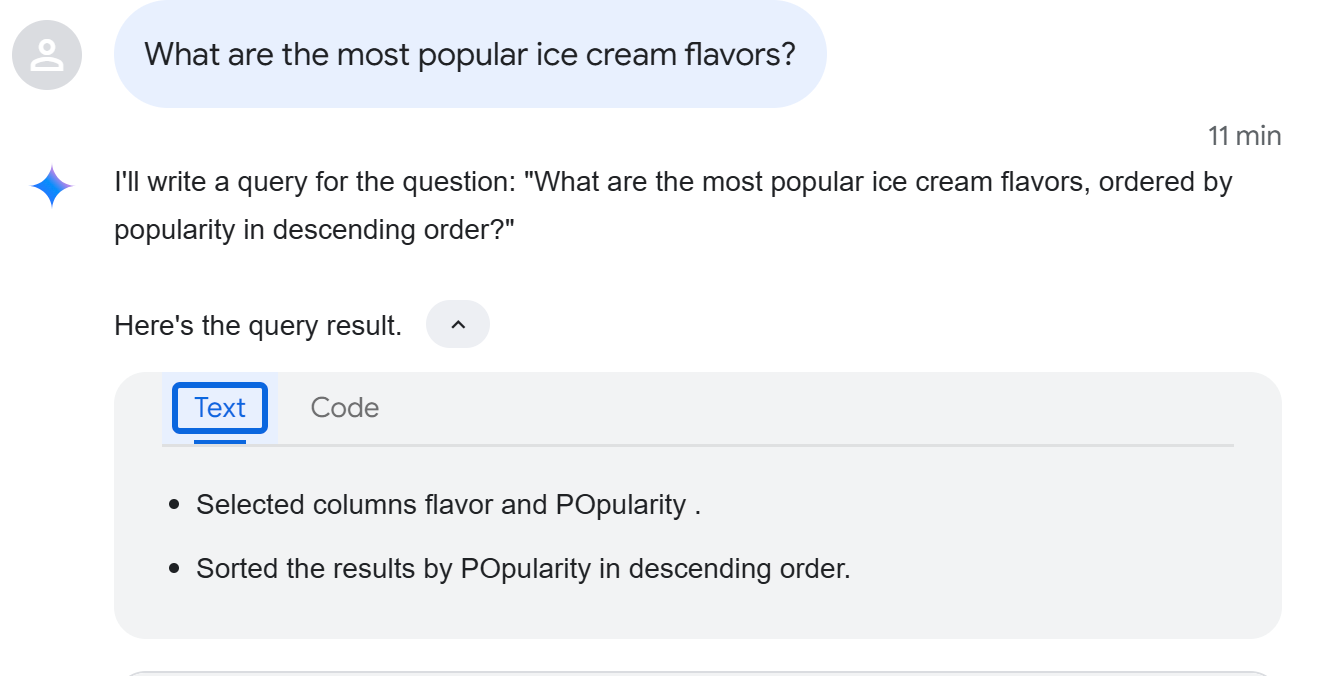
結果の計算方法に関する情報を確認するには、 [算出方法] をクリックします。
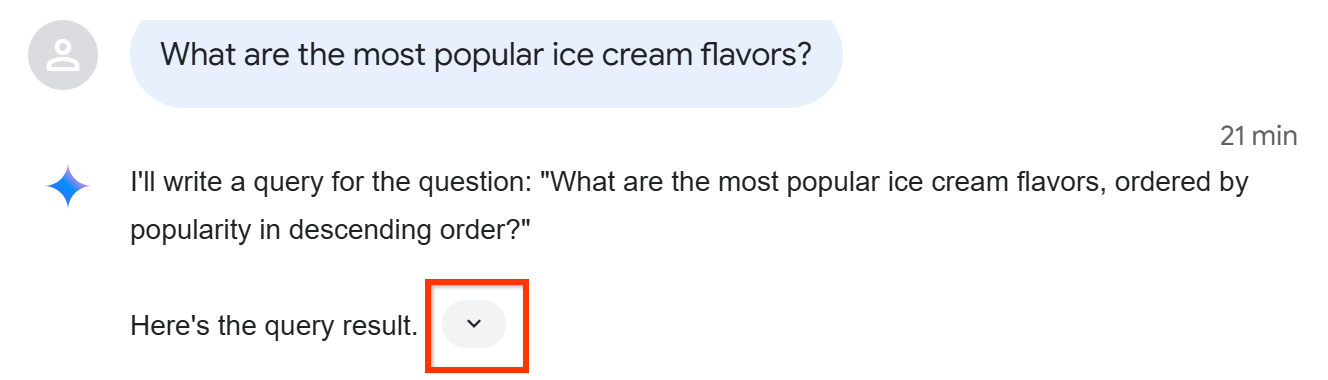
[テキスト] タブには生成されたコードの説明が表示され、[コード] タブには生成されたコードが表示されます。
データに適している場合は、データ エージェントがグラフ、表、その他の可視化も提供します。
データソースとの直接会話を作成する
データソースとの直接会話を作成する手順は次のとおりです。
BigQuery の [エージェント] ページに移動します。
[会話] タブの [データとチャットする] ペインで、[データソース] をクリックします。
テーブルを 1 つ以上選択し、[会話を作成] をクリックします。
[質問する] フィールドに、データ エージェントに回答してほしい質問を入力します。Gemini が提案した質問のいずれかをクリックして開始することもできます。
Conversational Analytics API は質問を処理し、結果を返します。
Conversational Analytics API が実施した手順を表示するには、[手順を表示] をクリックします。
結果の計算方法に関する情報を確認するには、 [算出方法] をクリックします。
[テキスト] タブには生成されたコードの説明が表示され、[コード] タブには生成されたコードが表示されます。
既存の会話を開く
会話を開く手順は次のとおりです。
BigQuery の [エージェント] ページに移動します。
[会話] タブの会話リストで、開く会話をクリックします。
会話の名前を変更する
会話の名前を変更する手順は次のとおりです。
BigQuery の [エージェント] ページに移動します。
[会話] タブの会話リストで、名前を変更する会話をクリックします。
[アクションを表示] > [名前を変更] をクリックします。
[会話の名前を変更する] ダイアログの [会話名] フィールドに、会話の新しい名前を入力します。
[名前を変更] をクリックします。
会話を削除する
会話を削除する手順は次のとおりです。
BigQuery の [エージェント] ページに移動します。
[会話] タブの会話リストで、名前を変更する会話をクリックします。
[アクションを表示] > [削除] をクリックします。
[会話を削除しますか?] ダイアログで、[削除] をクリックします。
ロケーション
会話型分析はグローバルに運用されており、使用するリージョンを選択することはできません。
次のステップ
- BigQuery の会話型分析について詳細を確認する。
- Conversational Analytics API について詳細を確認する。
- データ エージェントを作成する。