


Analizar datos con conversaciones
En este documento se explica cómo crear, editar y eliminar conversaciones en BigQuery. Las conversaciones son chats persistentes de usuarios con un agente de datos o una fuente de datos. Los usuarios pueden hacer a los agentes de datos preguntas compuestas que usen términos comunes como "ventas" o "más popular", sin tener que especificar nombres de campos de tabla ni definir condiciones para filtrar los datos. La respuesta del chat que se devuelve al usuario proporciona la respuesta a la pregunta del usuario en forma de texto y código, y también genera gráficos cuando procede. La respuesta también incluye los motivos de los resultados.
Puedes crear una conversación con un agente de datos o una conversación directa con una o varias tablas. Cuando creas una conversación directa, la API Conversational Analytics interpreta tu pregunta sin el contexto ni las instrucciones de procesamiento que ofrece un agente de datos.
Antes de empezar
-
In the Google Cloud console, on the project selector page, select or create a Google Cloud project.
Roles required to select or create a project
- Select a project: Selecting a project doesn't require a specific IAM role—you can select any project that you've been granted a role on.
-
Create a project: To create a project, you need the Project Creator role
(
roles/resourcemanager.projectCreator), which contains theresourcemanager.projects.createpermission. Learn how to grant roles.
-
Verify that billing is enabled for your Google Cloud project.
-
Enable the BigQuery, Gemini Data Analytics, and Gemini for Google Cloud API APIs.
Roles required to enable APIs
To enable APIs, you need the Service Usage Admin IAM role (
roles/serviceusage.serviceUsageAdmin), which contains theserviceusage.services.enablepermission. Learn how to grant roles.
Roles obligatorios
Para crear conversaciones, debes tener uno de los siguientes roles de gestión de identidades y accesos de la API Conversational Analytics:
- Ver y crear conversaciones con cualquier agente de datos que se haya compartido contigo: usuario del agente de datos de Gemini Data Analytics (
roles/geminidataanalytics.dataAgentUser) a nivel de proyecto. - Crear una conversación directa: usuario de chat sin estado de Gemini Data Analytics (
roles/geminidataanalytics.dataAgentStatelessUser)
Además, cualquier usuario que cree una conversación debe tener los siguientes roles:
- Lector de datos de BigQuery (
roles/bigquery.dataViewer) en cualquier tabla que el agente de datos use como fuente de datos. - Si una tabla de una fuente de datos usa el control de acceso a nivel de columna, Fine-Grained Reader (
roles/datacatalog.categoryFineGrainedReader) en la etiqueta de política adecuada. Para obtener más información, consulta Roles utilizados con el control de acceso a nivel de columna. - Si una tabla de una fuente de datos usa el control de acceso a nivel de fila, debes tener asignada la política de acceso a nivel de rol en esa tabla. Para obtener más información, consulta Crear o actualizar políticas de acceso a nivel de fila.
- Si una tabla de una fuente de datos usa enmascaramiento de datos, asigna el rol Lector enmascarado (
roles/bigquerydatapolicy.maskedReader) a la política de datos correspondiente. Para obtener más información, consulta Roles para consultar datos enmascarados.
Si un usuario de la conversación no tiene los roles adecuados en las tablas de datos de origen que usa el agente de datos, se devuelve el siguiente error cuando el usuario chatea con el agente de datos:
Schema_Resolution: Access Denied
Crear una conversación con un agente de datos
Sigue estos pasos para crear una conversación con un agente de datos. Debes crear un agente de datos antes de poder iniciar una conversación con él.
Ve a la página Agentes de BigQuery.
En la pestaña Conversaciones, en el panel Chatea con tus datos, haz clic en la tarjeta del agente de datos con el que quieras chatear. Se abrirá la página de la conversación.
En el campo Haz una pregunta, escribe la pregunta que quieras que responda el agente de datos. También puedes hacer clic en una de las preguntas sugeridas por Gemini para empezar.
El agente de datos responde indicando la acción que va a llevar a cabo para responder a tu pregunta y, a continuación, devuelve los resultados.
Para ver los pasos que ha seguido el agente de datos, haz clic en Ver pasos.
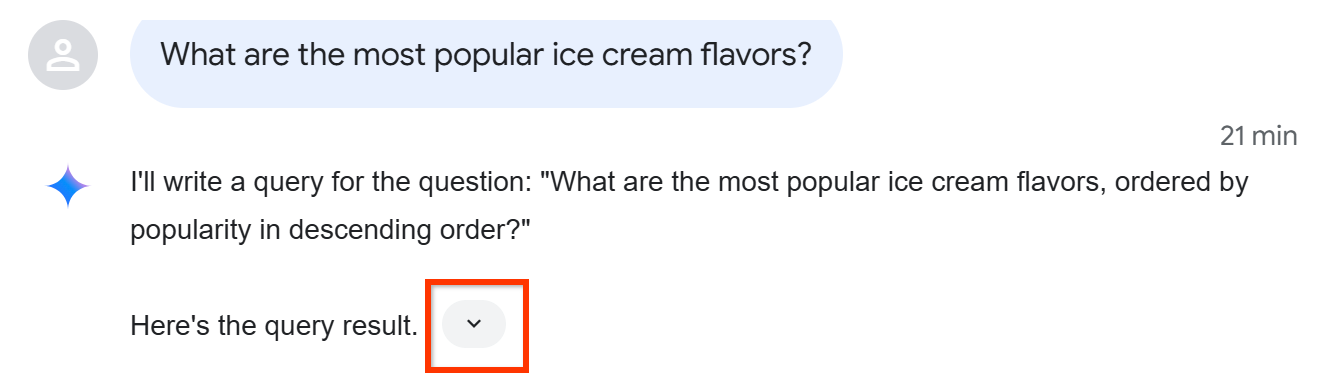
Para ver información sobre cómo se han calculado los resultados, haz clic en ¿Cómo se ha calculado esto?:
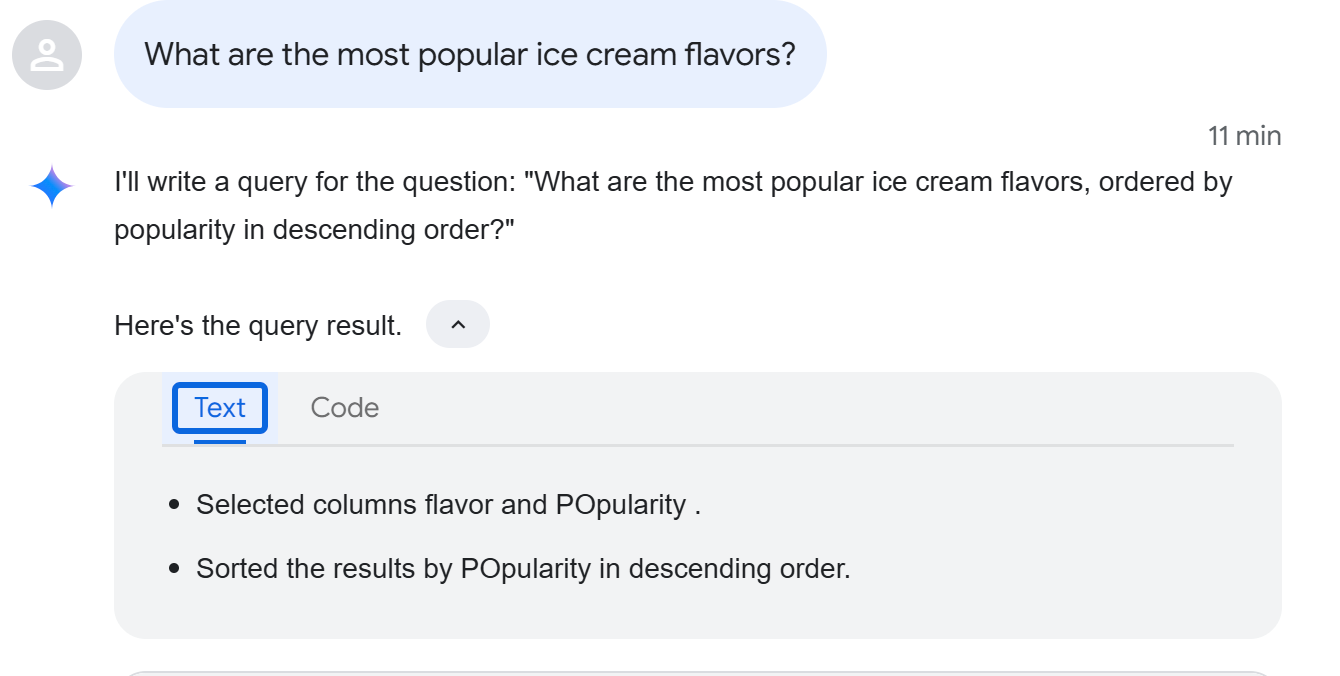
En la pestaña Texto se describe el código generado y en la pestaña Código se proporciona el código generado:
Si los datos lo permiten, el agente de datos también proporciona gráficos, tablas y otras visualizaciones.
Crear una conversación directa con una fuente de datos
Sigue estos pasos para iniciar una conversación directa con una fuente de datos:
Ve a la página Agentes de BigQuery.
En la pestaña Conversaciones, en el panel Chatea con tus datos, haz clic en Fuentes de datos.
Selecciona una o varias tablas y haz clic en Crear conversación.
En el campo Haz una pregunta, escribe la pregunta que quieras que responda el agente de datos. También puedes hacer clic en una de las preguntas sugeridas por Gemini para empezar.
La API Conversational Analytics procesa tu pregunta y devuelve los resultados.
Para ver los pasos que ha seguido la API Conversational Analytics, haga clic en Ver pasos.
Para ver información sobre cómo se han calculado los resultados, haz clic en ¿Cómo se ha calculado esto?:
En la pestaña Texto se describe el código generado y en la pestaña Código se proporciona el código generado:
Abrir una conversación
Sigue estos pasos para abrir una conversación:
Ve a la página Agentes de BigQuery.
En la pestaña Conversaciones, en la lista de conversaciones, haz clic en la conversación que quieras abrir.
Cambiar el nombre de una conversación
Sigue estos pasos para cambiar el nombre de una conversación:
Ve a la página Agentes de BigQuery.
En la pestaña Conversaciones, en la lista de conversaciones, haz clic en la conversación cuyo nombre quieras cambiar.
Haz clic en Ver acciones > Cambiar nombre.
En el cuadro de diálogo Cambiar nombre de la conversación, escribe un nuevo nombre para la conversación en el campo Nombre de la conversación.
Haz clic en Cambiar nombre.
Eliminar conversaciones
Sigue estos pasos para eliminar una conversación:
Ve a la página Agentes de BigQuery.
En la pestaña Conversaciones, en la lista de conversaciones, haz clic en la conversación cuyo nombre quieras cambiar.
Haz clic en Ver acciones > Eliminar.
En el cuadro de diálogo ¿Eliminar conversación?, haz clic en Eliminar.
Ubicaciones
Las analíticas conversacionales funcionan a nivel mundial, por lo que no puedes elegir qué región usar.
Siguientes pasos
- Consulta más información sobre analíticas conversacionales en BigQuery.
- Consulta más información sobre la API Conversational Analytics.
- Crea agentes de datos.