


Analizar datos con BI Engine y Tableau Desktop
BigQuery BI Engine te permite realizar servicios de análisis rápidos y de baja latencia, así como analíticas interactivas con informes y paneles de control respaldados por BigQuery.
Este tutorial introductorio está dirigido a analistas de datos y analistas de negocio que usan la herramienta de inteligencia empresarial (BI) Tableau Desktop para crear informes y paneles de control.
Objetivos
En este tutorial, completarás las siguientes tareas:
- Crea un conjunto de datos y copia los datos.
- Crea una reserva de BI y añade capacidad mediante la Google Cloud consola.
- Usa Tableau Desktop para conectarte a una tabla de BigQuery gestionada por BI Engine.
- Crea paneles de control con Tableau Desktop.
Costes
En este documento, se utilizan los siguientes componentes facturables de Google Cloud:
Para generar una estimación de costes basada en el uso previsto,
utiliza la calculadora de precios.
Cuando termines las tareas que se describen en este documento, puedes evitar que se te siga facturando eliminando los recursos que has creado. Para obtener más información, consulta la sección Limpiar.
Antes de empezar
Antes de empezar, asegúrate de que tienes un proyecto que puedes usar, de que has habilitado la facturación para ese proyecto y de que has habilitado la API de BigQuery.
- Sign in to your Google Cloud account. If you're new to Google Cloud, create an account to evaluate how our products perform in real-world scenarios. New customers also get $300 in free credits to run, test, and deploy workloads.
-
In the Google Cloud console, on the project selector page, select or create a Google Cloud project.
Roles required to select or create a project
- Select a project: Selecting a project doesn't require a specific IAM role—you can select any project that you've been granted a role on.
-
Create a project: To create a project, you need the Project Creator role
(
roles/resourcemanager.projectCreator), which contains theresourcemanager.projects.createpermission. Learn how to grant roles.
-
Si vas a usar un proyecto que ya tengas para seguir esta guía, comprueba que tienes los permisos necesarios para completar la guía. Si has creado un proyecto, ya tienes los permisos necesarios.
-
In the Google Cloud console, on the project selector page, select or create a Google Cloud project.
Roles required to select or create a project
- Select a project: Selecting a project doesn't require a specific IAM role—you can select any project that you've been granted a role on.
-
Create a project: To create a project, you need the Project Creator role
(
roles/resourcemanager.projectCreator), which contains theresourcemanager.projects.createpermission. Learn how to grant roles.
-
Si vas a usar un proyecto que ya tengas para seguir esta guía, comprueba que tienes los permisos necesarios para completar la guía. Si has creado un proyecto, ya tienes los permisos necesarios.
-
Enable the BigQuery API.
Roles required to enable APIs
To enable APIs, you need the Service Usage Admin IAM role (
roles/serviceusage.serviceUsageAdmin), which contains theserviceusage.services.enablepermission. Learn how to grant roles.En los proyectos nuevos, la API de BigQuery se habilita automáticamente.
-
Ejecutar tareas de copia y tareas de consulta:
Usuario de tareas de BigQuery (
roles/bigquery.jobUser) -
Crea un conjunto de datos, crea una tabla, copia datos en una tabla y consulta una tabla:
Editor de datos de BigQuery (
roles/bigquery.dataEditor) -
Crea una reserva de BI Engine:
Administrador de recursos de BigQuery (
roles/bigquery.resourceAdmin) En la Google Cloud consola, ve a la página BigQuery.
En el panel de la izquierda, haz clic en Explorador:

Si no ves el panel de la izquierda, haz clic en Ampliar panel de la izquierda para abrirlo.
En el panel Explorador, haz clic en tu proyecto.
En el panel de detalles, haga clic en Ver acciones y, a continuación, en Crear conjunto de datos.
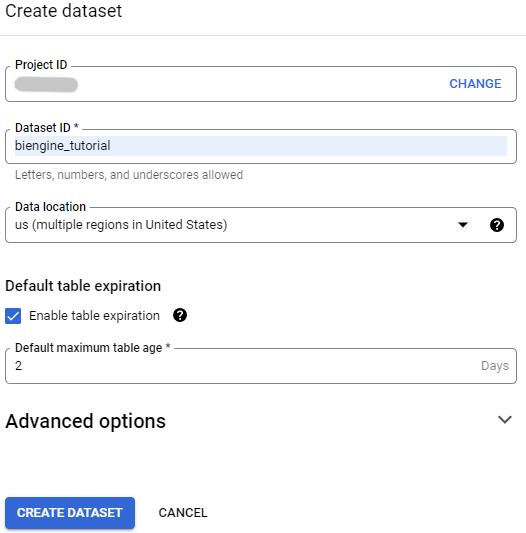
En la página Crear conjunto de datos, haz lo siguiente:
- En ID del conjunto de datos, introduce
biengine_tutorial. En Ubicación de los datos, elija us (varias regiones de Estados Unidos), la ubicación multirregional donde se almacenan los conjuntos de datos públicos.
En este tutorial, puedes seleccionar Habilitar vencimiento de tabla y, a continuación, especificar el número de días que deben transcurrir antes de que la tabla venza.
- En ID del conjunto de datos, introduce
Deja el resto de los ajustes predeterminados y haz clic en Crear conjunto de datos.
En la Google Cloud consola, ve a la página BigQuery.
En el panel de la izquierda, haz clic en Explorador:
En el panel Explorador, busca el conjunto de datos
san_francisco_311.Haga clic en el conjunto de datos y, a continuación, en Resumen > Tablas.
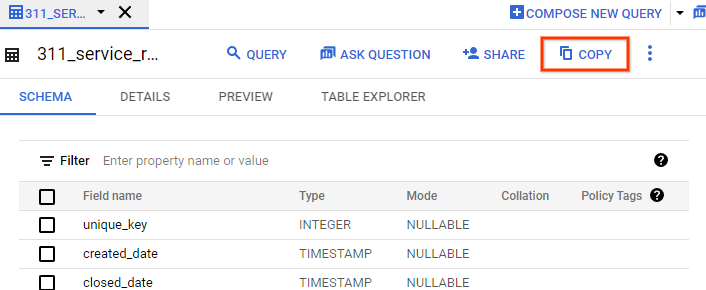
Haz clic en la tabla
311_service_requests.En la barra de herramientas, haz clic en Copiar.
En el cuadro de diálogo Copiar tabla, en la sección Destino, haz lo siguiente:
- En Proyecto, haz clic en Buscar y selecciona tu proyecto.
- En Conjunto de datos, selecciona biengine_tutorial.
En Tabla, escribe
311_service_requests_copy.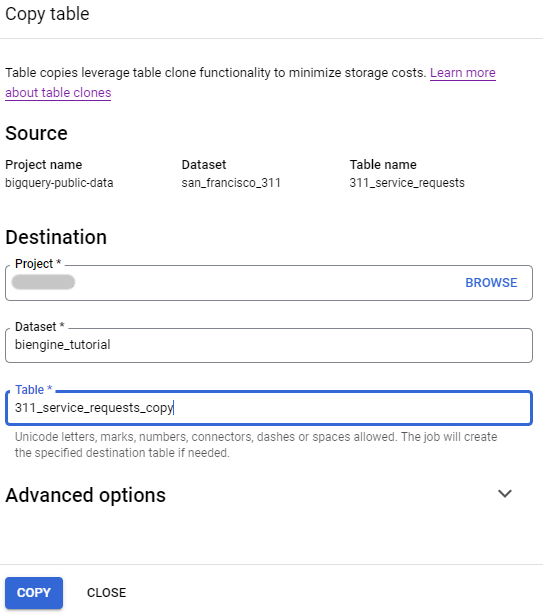
Haz clic en Copiar.
Opcional: Una vez que se haya completado el trabajo de copia, verifica el contenido de la tabla. Para ello, expande
PROJECT_NAME> biengine_tutorial y haz clic en 311_service_requests_copy > Vista previa. SustituyePROJECT_NAMEpor el nombre de tu Google Cloud proyecto en este tutorial.En la consola de Google Cloud , vaya a Administración y, a continuación, a la página BI Engine.
Haz clic en Crear reserva.
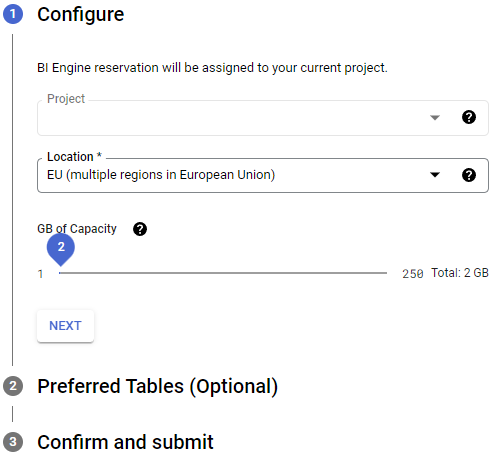
En la página Crear reserva, configura tu reserva de BI Engine:
- En la lista Proyecto, comprueba tu proyecto Google Cloud .
- En la lista Ubicación, selecciona una ubicación. La ubicación debe coincidir con la ubicación de los conjuntos de datos que estés consultando.
Ajusta el control deslizante GiB de capacidad a la cantidad de capacidad de memoria que quieras reservar. En el siguiente ejemplo se define la capacidad en 2 GiB. El máximo es de 250 GiB.
Haz clic en Siguiente.
En la sección Tablas preferidas, especifique las tablas que quiera acelerar con BI Engine (opcional). Para encontrar los nombres de las tablas, haz lo siguiente:
- En el campo ID de tabla, escribe parte del nombre de la tabla que quieras acelerar con BI Engine (por ejemplo,
311). En la lista de nombres sugeridos, selecciona los nombres de las tablas.
Solo las tablas especificadas pueden acelerarse. Si no se especifican tablas preferidas, todas las consultas del proyecto se pueden acelerar.
- En el campo ID de tabla, escribe parte del nombre de la tabla que quieras acelerar con BI Engine (por ejemplo,
Haz clic en Siguiente.
En la sección Confirmar y enviar, revisa el contrato.
Si aceptas los términos del contrato, haz clic en Crear.
- Inicia Tableau Desktop.
- En Conectar, selecciona Google BigQuery.
- En la pestaña que se abre, selecciona la cuenta que tenga los datos de BigQuery a los que quieras acceder.
- Si aún no has iniciado sesión, introduce tu correo o tu número de teléfono, selecciona Siguiente e introduce tu contraseña.
- Selecciona Aceptar.
- En el menú desplegable Proyecto de facturación, selecciona el proyecto de facturación en el que has creado la reserva.
- En el menú desplegable Proyecto, selecciona tu proyecto.
- En el menú desplegable Conjunto de datos, seleccione el conjunto de datos
biengine_tutorial. - En Tabla, selecciona la tabla
311_service_requests_copy. - En la Google Cloud consola, haz clic en Nueva hoja de cálculo.
- En Dimensión, seleccione Tipo de reclamación.
- Filtrar por la dimensión
neighborhood. - En Medidas, seleccione Número de registros.
- Haz clic con el botón derecho en el filtro Barrio y, a continuación, en Editar filtro.
- Añade un filtro para excluir los valores nulos: selecciona Null.
- Haz clic en Aceptar.
- In the Google Cloud console, go to the Manage resources page.
- In the project list, select the project that you want to delete, and then click Delete.
- In the dialog, type the project ID, and then click Shut down to delete the project.
En la consola de Google Cloud , vaya a Administración y, a continuación, a la página BI Engine.
En la sección Reservas, busca la reserva.
En la columna Acciones, haz clic en el icono situado a la derecha de tu reserva y selecciona Eliminar.
En el cuadro de diálogo ¿Eliminar esta reserva?, escribe Eliminar y, a continuación, haz clic en ELIMINAR.
- Para obtener una descripción general de BI Engine, consulta el artículo Introducción a BI Engine.
Roles obligatorios
Para obtener los permisos que necesitas para crear un conjunto de datos, una tabla, copiar datos, consultar datos y crear una reserva de BI Engine, pide a tu administrador que te conceda los siguientes roles de gestión de identidades y accesos en el proyecto:
Para obtener más información sobre cómo conceder roles, consulta el artículo Gestionar acceso a proyectos, carpetas y organizaciones.
También puedes conseguir los permisos necesarios a través de roles personalizados u otros roles predefinidos.
Es posible que necesites permisos adicionales si usas un cliente OAuth personalizado en Tableau Desktop para conectarte a BigQuery. Para obtener más información, consulta Solucionar errores.
Crear un conjunto de datos de BigQuery
El primer paso es crear un conjunto de datos de BigQuery para almacenar la tabla gestionada por BI Engine. Para crear tu conjunto de datos, sigue estos pasos:
Crear una tabla copiando datos de un conjunto de datos público
En este tutorial se usa un conjunto de datos disponible a través del programa de conjuntos de datos públicos de Google Cloud. Los conjuntos de datos públicos son conjuntos de datos que BigQuery aloja para que puedas acceder a ellos e integrarlos en tus aplicaciones.
En esta sección, creará una tabla copiando datos del conjunto de datos Solicitudes de servicio del 311 de San Francisco. Puedes explorar el conjunto de datos con la Google Cloud consola.
Crear una tabla
Para crear una tabla, sigue estos pasos:
Crear una reserva de BI Engine
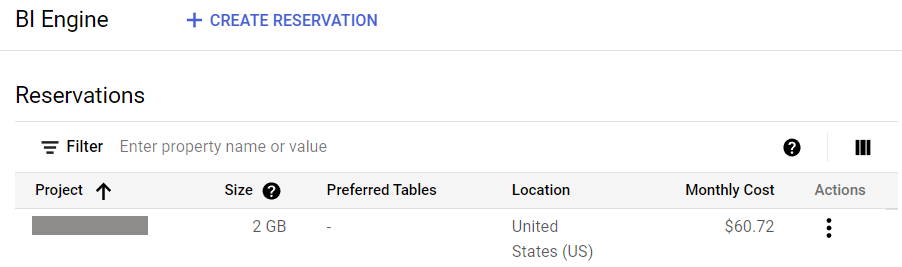
Una vez que hayas confirmado la reserva, los detalles se mostrarán en la página Reservas.
Conectarse a un conjunto de datos desde Tableau Desktop
Para conectarse a un conjunto de datos desde Tableau Desktop, debe seguir algunos pasos en Tableau Desktop y otros en BI Engine.
Pasos que debes seguir en Tableau
Tableau ya puede acceder a tus datos de BigQuery.
En Tableau Desktop, en la página Fuente de datos:
Crear un gráfico
Una vez que haya añadido la fuente de datos al informe, el siguiente paso es crear una visualización.
Crea un gráfico que muestre las principales reclamaciones por barrio:
Para obtener más información, consulta la documentación de Tableau.
Limpieza
Para evitar que se apliquen cargos en tu cuenta de Google Cloud por los recursos utilizados en esta página, sigue estos pasos.
Para evitar que se apliquen cargos en tu Google Cloud cuenta por los recursos utilizados en esta guía de inicio rápido, puedes eliminar el proyecto, la reserva de BI Engine o ambos.
Eliminar el proyecto
La forma más fácil de evitar que te cobren es eliminar el proyecto que has creado para el tutorial.
Para ello, sigue las instrucciones que aparecen a continuación:
Eliminar la reserva
Si quieres conservar el proyecto, puedes evitar costes adicionales de BI Engine eliminando tu reserva de capacidad.
Para eliminar tu reserva, sigue estos pasos:
Solucionar errores
Si usas una configuración de OAuth personalizada en Tableau Desktop para conectarte a BigQuery, es posible que algunos usuarios tengan problemas para conectarse a un servidor de Tableau y reciban el siguiente mensaje de error:
the app is blocked
Para resolver este error, compruebe que el usuario tiene asignado un rol que incluya todos los permisos necesarios para conectar Tableau con BigQuery.
Si el problema persiste, añade el usuario al rol Visor de configuración de OAuth
(roles/oauthconfig.viewer).