

Google Cloud コンソールで BigQuery を詳しく見る
Google Cloud コンソールには、BigQuery リソースとタスク(SQL クエリの実行やパイプラインの作成など)の作成と管理に使用できるグラフィカル インターフェースが用意されています。
始める前に
- Sign in to your Google Cloud account. If you're new to Google Cloud, create an account to evaluate how our products perform in real-world scenarios. New customers also get $300 in free credits to run, test, and deploy workloads.
-
In the Google Cloud console, on the project selector page, select or create a Google Cloud project.
Roles required to select or create a project
- Select a project: Selecting a project doesn't require a specific IAM role—you can select any project that you've been granted a role on.
-
Create a project: To create a project, you need the Project Creator role
(
roles/resourcemanager.projectCreator), which contains theresourcemanager.projects.createpermission. Learn how to grant roles.
-
In the Google Cloud console, on the project selector page, select or create a Google Cloud project.
Roles required to select or create a project
- Select a project: Selecting a project doesn't require a specific IAM role—you can select any project that you've been granted a role on.
-
Create a project: To create a project, you need the Project Creator role
(
roles/resourcemanager.projectCreator), which contains theresourcemanager.projects.createpermission. Learn how to grant roles.
-
Enable the BigQuery API.
Roles required to enable APIs
To enable APIs, you need the Service Usage Admin IAM role (
roles/serviceusage.serviceUsageAdmin), which contains theserviceusage.services.enablepermission. Learn how to grant roles.新しいプロジェクトでは、BigQuery API が自動的に有効になります。
- (省略可)プロジェクトに対する課金を有効にします。課金を有効にしない場合や、クレジット カードを指定しない場合でも、このドキュメントの手順は行えます。BigQuery には、この手順を実施するためのサンドボックスが用意されています。詳細については、BigQuery サンドボックスを有効にするをご覧ください。
Google Cloud コンソールに移動します。
Google Cloud コンソールのツールバーで、[ ナビゲーション メニュー] をクリックします。
[ソリューション] > [すべてのプロダクト] をクリックします。
[分析] で、[BigQuery] をクリックします。
ナビゲーションで [概要] をクリックします。
[はじめに]: BigQuery の機能を簡単に説明する概要セクション。
[使ってみる]: [使ってみる] セクションは、実践を通して学習できるように設計されています。BigQuery の機能の使用方法を学習できるインタラクティブ ガイドを起動できます。
[詳細]: [詳細] セクションには BigQuery のリリースノートが表示され、最新機能のお知らせと更新を確認できます。
[可能性を探る]: [可能性を探る] セクションでは、特定の機能に関する詳細なチュートリアルと学習機会が提供されます。
- データ分析
- データ サイエンス
- データ エンジニアリング
- データ管理
- カードで、[その他のオプション] をクリックします。
- [カードを非表示] を選択します。
- カードを再表示するには、セクションの末尾にある [非表示のコンテンツを表示] をクリックします。
Google Cloud コンソールに移動します。
Google Cloud コンソールのツールバーで、[ ナビゲーション メニュー] をクリックします。
[ソリューション] > [すべてのプロダクト] をクリックします。
[分析] で、[BigQuery] をクリックします。
Google Cloud コンソールのナビゲーション メニューで、[BigQuery] にポインタを合わせます。
[ 固定する] をクリックします。
- BigQuery のナビゲーション メニュー
- 左側のペイン
- 詳細ペイン
- [データを追加] ダイアログ
- ホームタブとクエリタブ
概要 (プレビュー): BigQuery の [概要] ページは、BigQuery を最大限に活用するためのチュートリアル、機能、リソースにアクセスできる中心的なハブとして機能します。
Studio: データセット、テーブル、その他の BigQuery リソースが表示されます。このワークスペースでは、次のような BigQuery の一般的なタスクを実行できます。
- クエリと Colab Enterprise ノートブックを作成、実行、保存、共有する。
- テーブル、ビュー、ルーティン、その他の BigQuery リソースを操作する。
- BigQuery ジョブの履歴を表示する。
検索(プレビュー): 自然言語クエリを使用して BigQuery から Google Cloud リソースを検索できます。
パイプラインと統合
データ転送: BigQuery Data Transfer Service にアクセスして、データ転送を作成、構成できます。
パイプライン(Dataform):Google Cloud プロジェクト用に作成された Dataform リポジトリのリストが表示されます。
スケジュールされたクエリ: スケジュールされたクエリが表示されます。
スケジュール設定: Google Cloud プロジェクトのパイプラインとスケジュールのリストが表示されます。
ガバナンス
Sharing(Analytics Hub): Google Cloud プロジェクトでアクセスできるすべてのデータ交換が表示されます。
ポリシータグ: ポリシータグの階層型グループの作成に使用できる分類のリストが表示されます。
メタデータのキュレーション: Cloud Storage バケット内のデータをスキャンして、メタデータを抽出してからカタログ化できます。
管理
移行
その他のリソース
パートナー センター: ワークフローを加速するためのパートナーのツールとサービスを提供します。
設定(プレビュー): 次のタブが含まれます。
個人設定: BigQuery Studio でセッションを開始するときに適用されるデフォルト設定を設定できます。一部の設定はプロジェクトまたは組織から継承されますが、[個人設定] ページでオーバーライドできます。
構成設定: BigQuery 管理者が選択したプロジェクト内または組織内のユーザー向けに BigQuery Studio のエクスペリエンスをカスタマイズできます。たとえば、[結果を保存] > [CSV(Google ドライブ)]、[次で開く] > [Looker Studio]、[エクスポート] > [シートを使って調べる] などのユーザー インターフェース要素の表示 / 非表示を切り替えることができます。これらの設定を BigQuery Studio で非表示にした場合でも、それによって基盤となるデータやツールへのアクセスが制限されることはありません。組織レベルで変更を加えるには、
bigquery.config.get権限が必要です。
リリースノート: BigQuery のプロダクトの最新情報とお知らせが記載されています。
BigQuery のナビゲーション メニューの表示形式は調整できます。
ナビゲーション メニューを閉じて、アイコンのみを表示するには、
 [BigQuery のナビゲーション メニューの切り替え] をクリックします。
閉じた状態のメニューを一時的に開くには、メニューの上にポインタを重ねます。
メニューを開いてラベルを表示したままにするには、
 (BigQuery のナビゲーション メニューの切り替え)をクリックします。
プロジェクト内でアクセス権のあるデータセットを表示するには、プロジェクトを開きます。
データセット内のテーブル、ビュー、関数を表示するには、データセットを開きます。
外部データに関する BigQuery テーブルを設定する(フェデレーション): BigQuery が外部データにアクセスする際にそのデータを BigQuery に取り込む必要がなくなります。外部データにアクセスするテーブルを作成するか、外部ソースへの接続を作成できます。
BigQuery にデータを読み込む: Data Transfer Service を設定するかパートナー機能を使用して、BigQuery にデータを読み込むことができます。大規模なデータ処理を最適化するには、BigQuery にデータを読み込むことをおすすめします。
BigQuery への変更データ キャプチャ: 変更をキャプチャして適用することで、データソースから BigQuery にデータを複製します。Datastream やパートナー ソリューションなどのアプリケーションを使用して、データソースからデータを取り込むことができます。
BigQuery にデータをストリーミングする: 低レイテンシで BigQuery にデータを取り込みます。Dataflow、Pub/Sub、パートナー ソリューションなどのアプリケーションを使用して、データソースからデータを取り込むことができます。
- [Check out what's new in Studio] セクション: BigQuery Studio の新機能が一覧表示されます。[試してみる] をクリックすると、機能を確認できます。セクションが表示されていない場合は、[What's new in Studio] をクリックしてセクションを開きます。
[新規作成] セクション: 新しい SQL クエリ、ノートブック、Apache Spark ノートブック、データ キャンバス、データ準備ファイル、パイプライン、テーブルを作成するオプションがあります。
次のデモガイド:
Google トレンドの一般公開データセットに対してサンプルクエリを実行する。
BigQuery DataFrames の基本を説明する Colab ノートブックを実行する。
BigQuery の Spark の基本を説明する Spark ノートブックを実行する。
BigQuery にデータを追加する。
- プロジェクトのデータセットを表示するには、そのプロジェクトの (ノードを切り替える)をクリックし、[データセット] をクリックします。[詳細] タブに新しいタブが開き、プロジェクト内のすべてのデータセットのリストが表示されます。データセットをクリックすると、詳細が表示されます。
- データセット内のテーブル、ビュー、関数を表示するには、[概要] > [テーブル] をクリックします。データセットの詳細、モデル、ルーティンを他のタブで表示することもできます。
次のスクリーンショットに示すように、パンくずリストを使用して、さまざまなタブやリソースをシームレスに移動することもできます。
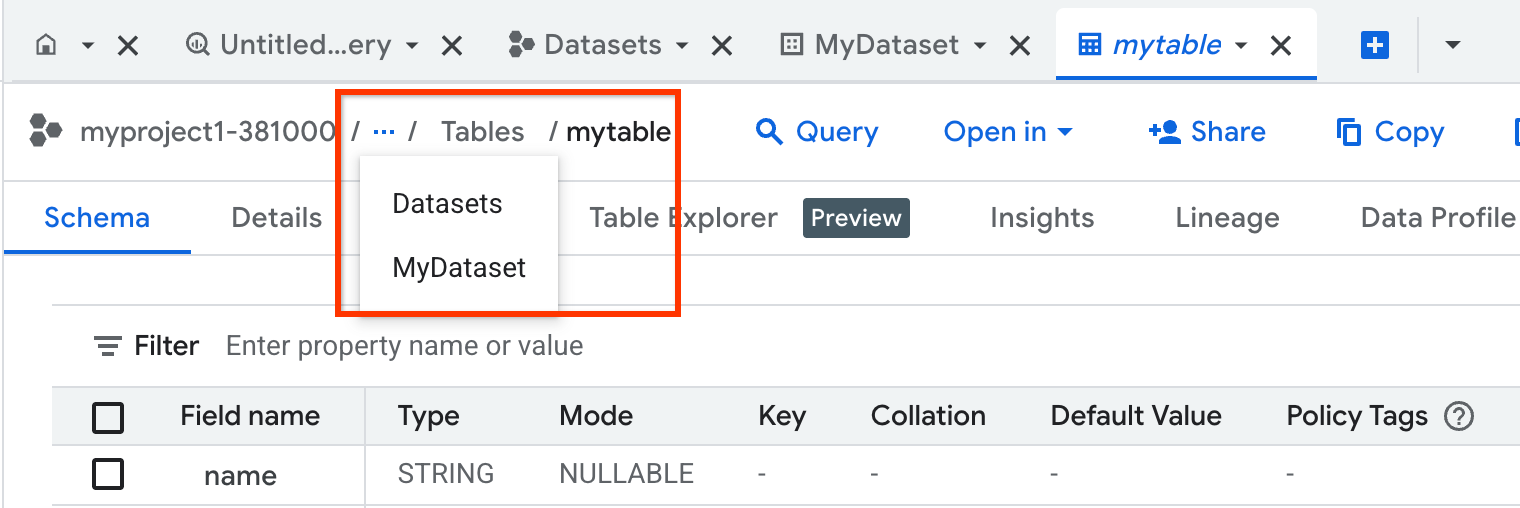
タブの増えすぎを抑えるため、リソースをクリックすると、同じタブ内で開きます。リソースを別のタブで開くには、Ctrl キー(macOS では Command キー)を押しながらリソースをクリックします。現在のタブの内容が置き換えられないようにするには、タブ名をダブルクリックします(名前がイタリック体から通常のフォントに変わります)。それでもリソースが見つからない場合は、詳細ペインで tab_recent(最近のタブ)をクリックして、リソースを探します。
Google Cloud コンソールで、[BigQuery] ページに移動します。
BigQuery のホームページが表示されていることを確認します。必要に応じて、[エクスプローラ] ペインで
 (ホーム)をクリックします。
[最近] セクションに、最近アクセスした 10 個のリソースが表示されます。
タブ名の横にある [ メニューを開く] をクリックします。
次のオプションのいずれかを選択します。
- 選択したタブを左側のペインに配置するには、[タブを左に分割] を選択します。
- 選択したタブを右側のペインに配置するには、[タブを右に分割] を選択します。
[エクスプローラ] メニューで、クエリを実行するテーブルをクリックします。
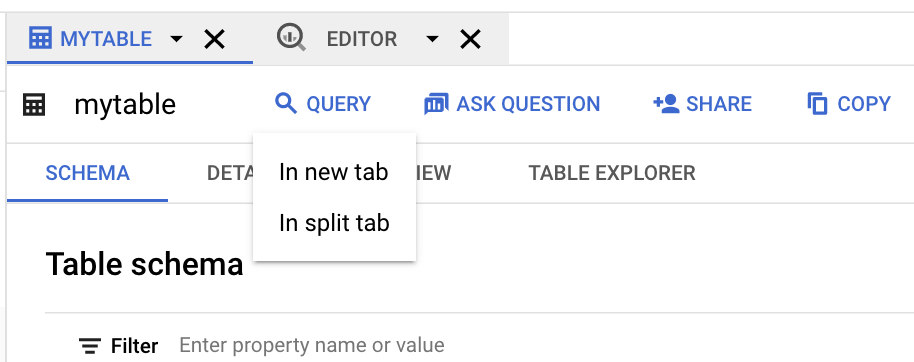
[クエリ] をクリックし、続いて [新しいタブ] か [分割タブ] をクリックします。
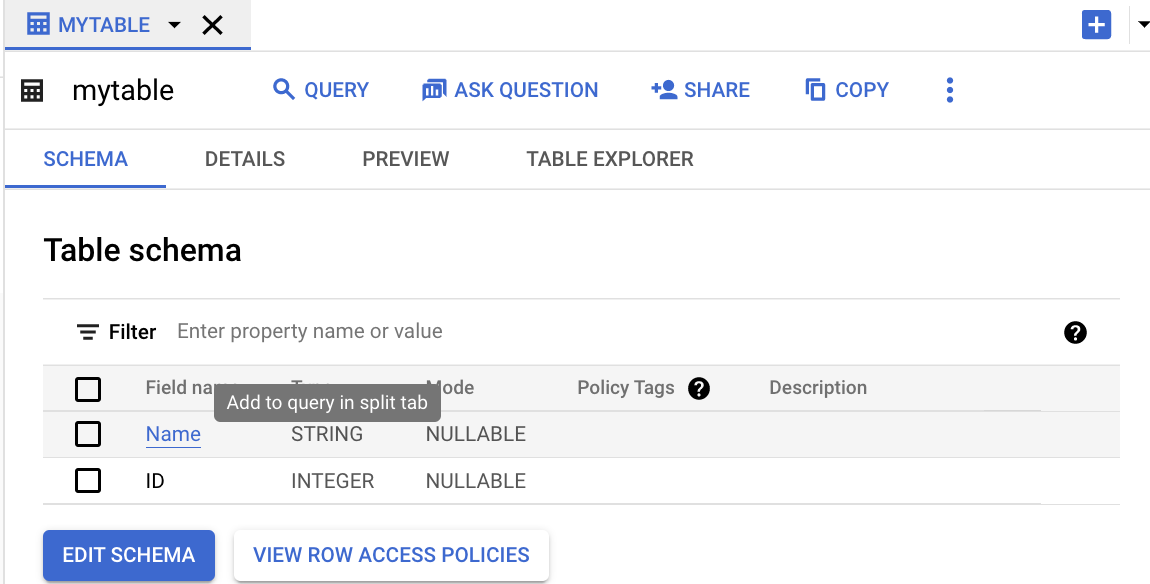
クエリするフィールドの名前をクリックします。
タブ名の横にある [ メニューを開く] をクリックします。
[タブを右ペインに移動] または [タブを左ペインに移動] を選択します(使用可能などちらかのオプションを使用します)。
タブ名の横にある [ メニューを開く] をクリックします。
[ 他のタブを閉じる] を選択します。
[BigQuery] ページに移動します。
左側のペインで、 エクスプローラをクリックします。

[エクスプローラ] ペインで、[ジョブ履歴] をクリックします。
ジョブ履歴のリストが新しいタブで開きます。

自分のジョブの詳細を表示するには、[個人履歴] をクリックします。
プロジェクト内の最近のジョブの詳細を表示するには、[プロジェクト履歴] をクリックします。
ジョブまたはクエリの [操作] 列で、(操作)をクリックします。
[ジョブの詳細を表示] または [エディタでジョブを表示する] を選択します。
- 一般公開データセットのクエリと BigQuery サンドボックスの使用方法については、サンドボックスを使用して BigQuery を試すをご覧ください。
- Google Cloud コンソールでデータを読み込んでクエリを実行する方法については、データの読み込みとクエリをご覧ください。
Google Cloud コンソールで [概要] ページを開きます。
BigQuery の [概要] ページは、BigQuery を最大限に活用するためのチュートリアル、機能、リソースにアクセスできるハブです。初めてクエリを実行する場合でも、高度な AI / ML 機能を試す場合でも、あらゆるスキルレベルのユーザーが、ガイドに従いながら活用できます。
[概要] ページでは、データ分析やデータ サイエンスなど、役割や関心ごとに整理されたリソースを確認できます。これにより、最も関連性の高いコンテンツを見つけて、すぐに始めることができます。
[概要] ページを開く手順は次のとおりです。
ブラウザに次の URL を入力して、BigQuery の [BigQuery] ページを開くこともできます。
https://console.cloud.google.com/bigquery/overview
最後にアクセスしたプロジェクトで、BigQuery が開きます。
[概要] ページのセクション
[概要] ページは次のセクションに分かれています。
[概要] ページをカスタマイズする
ページの右上隅には、フィルタバーが用意されています。現在のタスクまたは組織での役割に最も適したロールをクリックしてください。
タスクを選択すると、[はじめに]、[使ってみる]、[可能性を探る] の各セクションのコンテンツが動的に変更され、最も関連性の高いコンテンツが表示されます。
無関係なコンテンツを非表示にする
[概要] ページのコンテンツは、セクション内の個々のカードを非表示にすることで、特定のニーズに合わせてカスタマイズできます。カードを非表示にする手順は、以下のとおりです。
セクション全体に関連性がない場合は、閉じることができます。閉じたセクションと非表示のカードの設定は、ユーザーごとに保存されます。
Google Cloud コンソールで [BigQuery Studio] ページを開く
ブラウザに次の URL を入力して、[BigQuery Studio] ページを開くこともできます。
https://console.cloud.google.com/bigquery
最後にアクセスしたプロジェクトで、BigQuery が開きます。
ナビゲーションを容易にするには、ナビゲーション メニューの上位のプロダクトとして BigQuery を追加(または固定)します。
[BigQuery Studio] ページの概要
[BigQuery] ページのメイン セクションは、次のように構成されています。
ナビゲーション メニュー
BigQuery のナビゲーション メニューでは、次のカテゴリから任意のオプションを選択できます。
左側のペイン
ナビゲーション メニューにある [Studio] を選択すると、左側のペインが表示されます。このペインは、[エクスプローラ]、[従来のエクスプローラ]、[Git リポジトリ] の 3 つのペインで構成されています。
左側のペインを折りたたむには、(左ペインを閉じる)をクリックします。左側のペインを開くには、(左ペインを開く)をクリックします。
[エクスプローラ] ペイン
[エクスプローラ] ペインには、さまざまなコードアセットとデータリソースが一覧表示されます。詳細ペインで新しいタブを開くには、コード アセットタイプをクリックします。このタブには、プロジェクト内のそのコードアセット タイプのすべてのファイルが一覧表示されます。たとえば、[ノートブック] をクリックして [ノートブック] タブを開くと、プロジェクト内のすべてのノートブックが一覧表示されます。検索バーまたはフィルタを使用してファイルを見つけることができます。
[ホームタブ] に移動したり、新しいタブでジョブ履歴やスター付きリソースを開くこともできます。
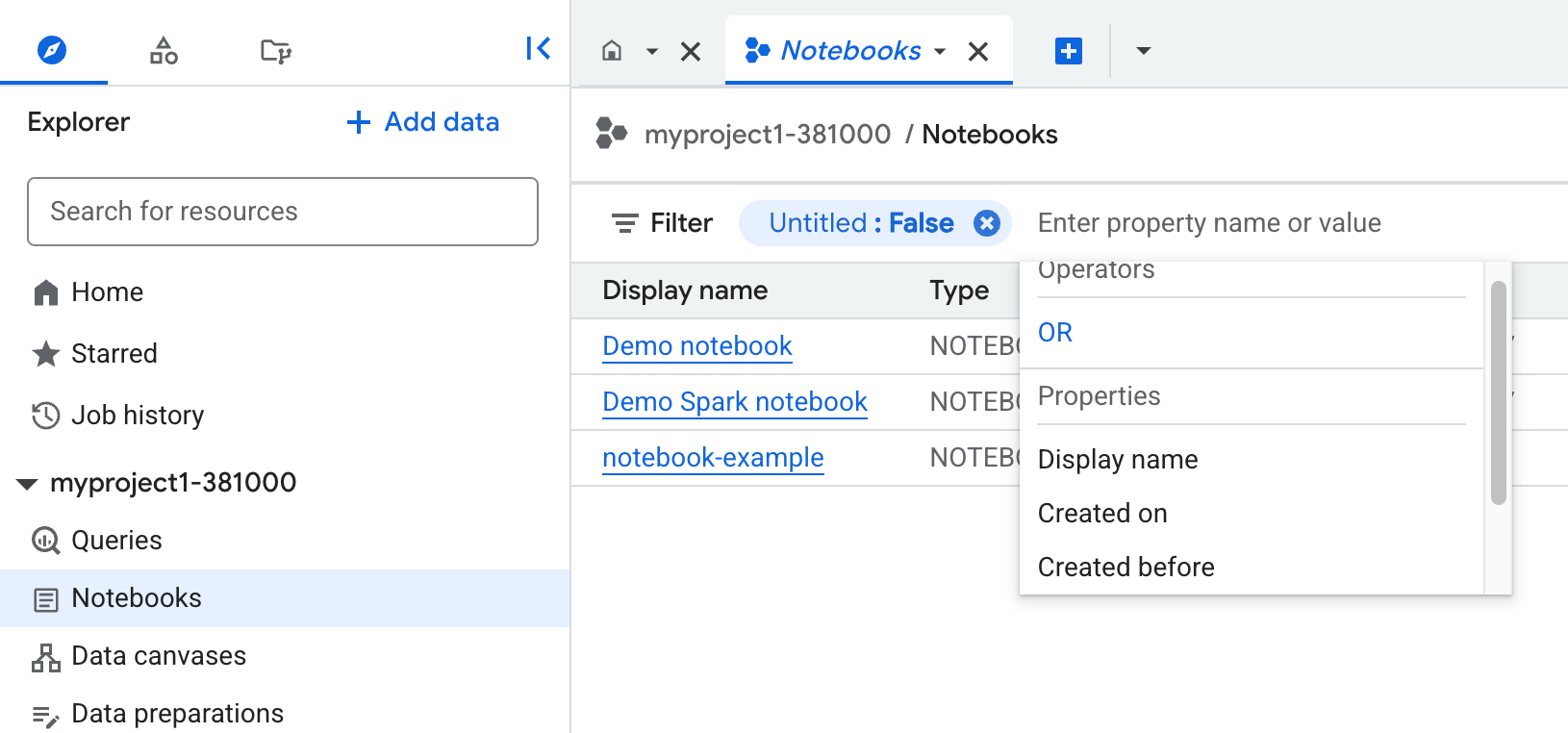
[エクスプローラ] ペインの検索機能を使用すると、BigQuery でリソースを検索できます。結果は、詳細ペインの新しいタブに表示されます。プロジェクトやリソースタイプ(データセットなど)で検索を絞り込むことができます。この検索機能は組織内の BigQuery リソースを対象としていますが、 Google Cloud ツールバーの検索機能はGoogle Cloudのすべてを対象としています。
![[エクスプローラ] タブの検索バー。](https://docs.cloud.google.com/static/bigquery/images/explorer-search-bar.png?authuser=6&hl=ja)
従来のエクスプローラ ペイン
このペインには、現在の Google Cloud プロジェクトとスター付きのプロジェクトが一覧表示されます。
プロジェクトとデータセットのリソースを表示する方法は次のとおりです。
また、リソースは、検索ボックスを使用して、現在のプロジェクトやスターがつけられたプロジェクト内の名前(データセット、テーブル、ビュー名)またはラベルで検索することもできます。検索機能で検索すると、検索クエリと完全に一致するリソースか、部分的に一致するリソースが表示されます。一致したリソースのレベルにあるすべてのリソースが表示されない場合があります。すべてのリソースを表示するには、[もっと見る] をクリックします。
Git リポジトリ ペイン
リポジトリを使用すると、BigQuery で使用するファイルのバージョン管理を行うことができます。BigQuery では、変更の記録とファイルのバージョン管理のために、Git を使用します。詳細については、リポジトリの概要をご覧ください。
リポジトリ内でワークスペースを使用して、リポジトリに保存されているコードを編集できます。[Git リポジトリ] ペインで [ワークスペース] をクリックすると、詳細ペインのタブで開きます。詳細については、ワークスペースの概要をご覧ください。
詳細ペイン
詳細ペインには、BigQuery リソースに関する情報が表示されます。[従来のエクスプローラ] ペインでデータセット、テーブル、ビューなどのリソースを選択すると、詳細ペインに新しいタブが表示されます。これらのタブでは、リソースに関する情報を表示できます。また、テーブルとビューの作成、テーブル スキーマの変更、データのエクスポートなどの操作も行えます。
タブをエディタの端にドラッグして新しい列で開くことで、タブを比較できます。また、タブを現在の列または隣接する列の別の位置にドラッグすることもできます。
クエリエディタでは、インタラクティブ クエリを実行し、クエリの実行後に開く [クエリ結果] ペインで結果を確認できます。
タブ間を移動すると、フォーカスされているタブに対応するリソースが [従来のエクスプローラ] ペインで選択されます。ワークスペースの URL を使用して BigQuery を開くと、ワークスペース クエリエディタのタブが開き、対応するリソースが [従来のエクスプローラ] ペインで選択されます。
Google Cloud ツールバーの検索バーを使用して、 Google Cloud全体のリソース(プロジェクト、データセット、テーブル)、ドキュメント、プロダクト(Compute Engine や Cloud Storage など)を検索できます。異なるプロダクトのリソースにアクセスするには、BigQuery の権限と同様の権限が必要になる場合があります。
[データを追加] ダイアログ
[データを追加] ダイアログでは、検索機能とフィルタ機能を使用して、操作するデータソースを見つけることができます。データソースを選択したら、そのデータソースに利用可能な機能に応じて次の操作を行うことができます。
BigQuery へのデータの読み込みの詳細については、データの読み込みの概要をご覧ください。
また、一般公開データセットにアクセスしてクエリを実行することもできます。
ホームタブとクエリタブ
[BigQuery] ページを初めて開くと、ホームタブと [クエリエディタ] タブが表示され、ホームタブがフォーカスされた状態になっています。ホームタブは、以下のセクションで構成されています。
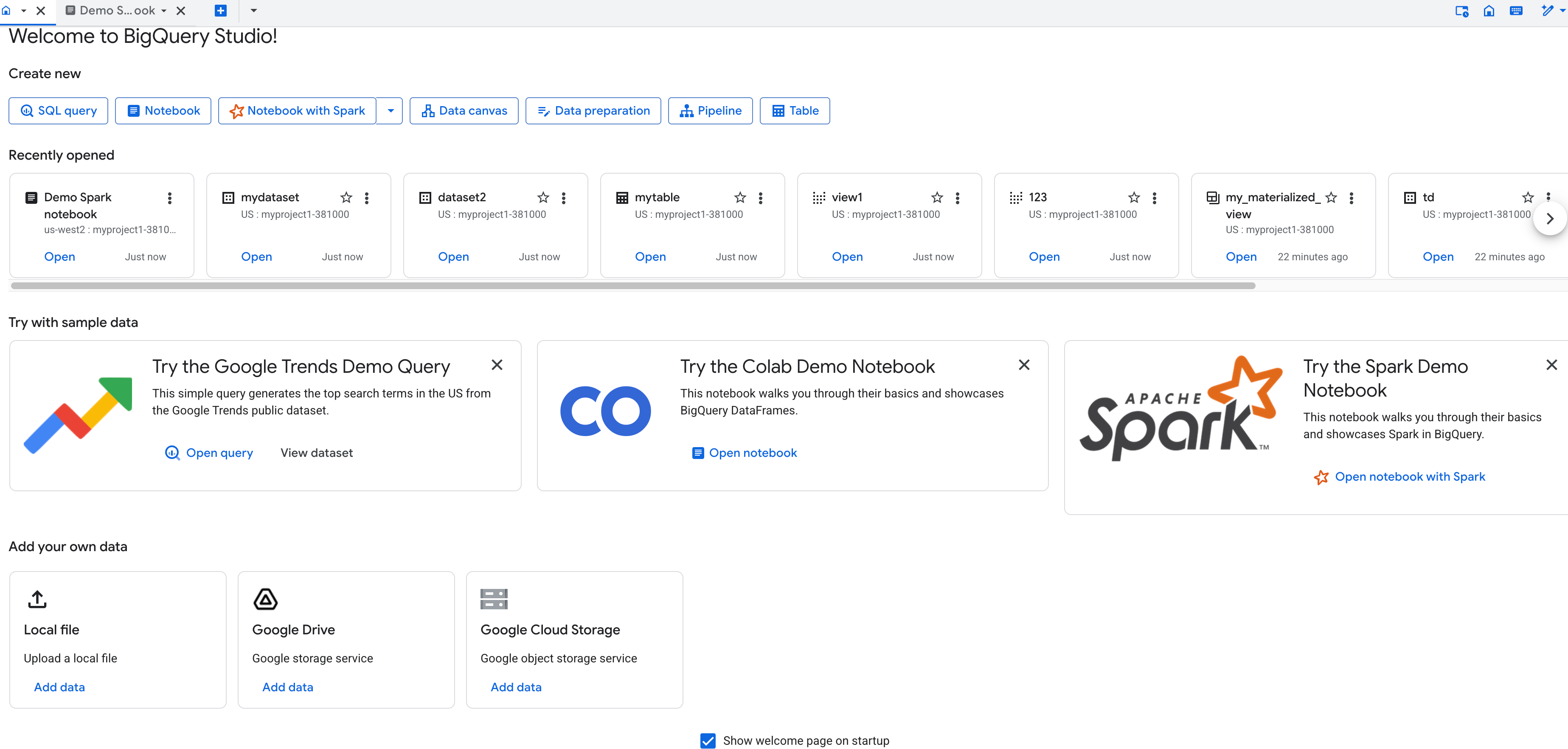
ホームタブを閉じることができます。ホームタブに戻るには、[エクスプローラ] ペインで *[ホーム] をクリックします。
ホームタブからクエリエディタを開くには、[ SQL クエリ] をクリックします。BigQuery で動作するデータのインポートとデータソースの検索方法にアクセスするには、[ データを追加] をクリックします。
ワークスペースの URL を使用して BigQuery を開くと、ワークスペースのクエリエディタのタブが最初に開きます。
リソースを表示する
[エクスプローラ] ペインに、現在のプロジェクトまたはスターがつけられたプロジェクトで閲覧可能なデータセットのリストが表示されます。リソースを表示する際は、次の点を考慮してください。
リソースにスターを付ける
重要な、または現在のプロジェクト、データセット、テーブルがある場合は、[従来のエクスプローラ] ペインでスターを付けることができます。リソースにスターを付けるには、スターを付けるリソースの名前の上にポインタを置いて、(スターを付ける)をクリックします。
スター付きのリソースを表示する
スター付きのリソースを表示するには、[エクスプローラ] ペインで [スター付き] をクリックします。スター付きリソースのリストを含む新しいタブが表示されます。
すべてのリソースをリソースツリーとして表示するには、[従来のエクスプローラ] ペインをクリックし、[スター付きのみを表示] 切り替えをオフにします。
リソースのスターを外す
リソースのスターを外すには、[従来のエクスプローラ] ペインに移動し、リソースの横にある (スターを外す)をクリックします。
最近アクセスしたリソースを表示する
Google Cloud コンソールには、最近アクセスした 10 個のリソースが表示されます。これらのリソースには、テーブル、保存済みクエリ、モデル、ルーティンが含まれます。
コンソールまたはクエリエディタでリソースを作成または更新すると、そのリソースは「最近」とマークされます。最近開いたリソースを「最近」としてマークするには、ワークスペース タブでリソースを開く必要があります。リソースに対してクエリを実行しても、リソースは「最近」としてマークされません。
最近アクセスしたリソースを表示する手順は次のとおりです。
タブの操作
詳細ペインのタブでの作業環境は調整できます。
2 つのタブの分割
リソースを選択するか、詳細ペインでクエリを新規作成()をクリックすると、新しいタブが開きます。複数のタブを開いている場合は、タブを 2 つのペインに分割し、横に並べて表示できます。
タブを 2 つのペインに分割するには、次の操作を行います。
タブの分割を解除するには、開いているタブの 1 つでメニューを開く()を選択し、続いて [タブを左側ペインに移動] か [タブを右側ペインに移動] を選択します。
テーブルをクエリするときにタブを分割する手順は、次のとおりです。
次の画像では、2 つのタブが開いている詳細ペインを示します。1 つのタブには SQL クエリが表示され、もう一方のタブにはテーブルの詳細が表示されています。

タブの移動
タブを別のペインに移動するには、次の操作を行います。
タブを閉じる
1 つを除くすべてのタブを閉じるには、次の操作を行います。
個人履歴とプロジェクト履歴の表示
データの読み込み、エクスポート、クエリ、コピーを行うたびに、BigQuery によってタスクの進行状況を追跡するジョブが自動的に作成、スケジュールされ、実行されます。現在の課金プロジェクトのジョブ履歴を表示する手順は次のとおりです。
ジョブの詳細を表示する、またはクエリをエディタで開くには、次の操作を行います。
ジョブの管理の詳細については、ジョブを管理するをご覧ください。
キーボード ショートカット
Google Cloud コンソールでショートカットを表示するには、[ BigQuery Studio のショートカット] をクリックします。 Google Cloud コンソールでは次のキーボード ショートカットがサポートされています。
| アクション | Windows または Linux のショートカット | macOS のショートカット |
|---|---|---|
| 新しいタブを作成する |
|
|
| タブを閉じる(キーボード フォーカス タブ) |
または
|
または
|
| クエリを書式設定する |
|
|
| Gemini のコード補完と生成 |
|
|
| 特定のタブに移動する |
|
|
| 最後のタブに移動する |
|
|
| 開いている次のタブに移動する |
または
|
|
| 開いている前のタブに移動する |
または
|
|
| タブを左に移動する |
|
|
| タブを右に移動する |
|
|
| タブメニューを開く(キーボード フォーカス タブ) |
|
|
| クエリの実行、またはハイライトされたクエリの実行 |
または
|
または
|
| エディタのショートカットのリストを表示 |
|
|
| アクティブなタブを分割するか左に移動する |
|
|
| アクティブなタブを分割するか右に移動する |
|
|
| SQL 自動提案 |
または
|
または
|
| SQL 生成ツール |
|
|
| 行コメントを切り替える |
|
|