


このガイドでは、Cloud SQL ジャンプ スタート ソリューションを使用した生成 AI RAG を削除する方法について説明します。このガイドを使用して、ソリューションの既存のデプロイを削除できます。
費用
Cloud SQL を使用する生成 AI の RAG ソリューションで使用される Google Cloud リソースの費用の見積もりについては、Google Cloud 料金計算ツールで事前に計算された見積もりをご覧ください。
見積もりを出発点として使用して、デプロイの費用を計算します。見積もりを変更して、ソリューションで使用するリソースに対して行った構成の変更を反映できます。
事前に計算された見積もりは、次のような特定の要因に関する前提条件に基づいています。
- リソースがデプロイされている Google Cloud ロケーション。
- リソースが使用される時間。
デプロイしたリソースの使用に対して発生する費用を確認することもできます。詳細については、請求レポートと費用傾向の表示をご覧ください。
- Cloud Storage に保存されているデータの量。
- Cloud Run の CPU とメモリの割り当て。
- Cloud SQL の CPU、メモリ、ストレージの割り当て。
- Vertex AI モデル エンドポイントに対する呼び出しの数。
必要な IAM 権限を取得する
既存のデプロイを削除するには、次の表に示す Identity and Access Management(IAM)権限が必要です。ソリューションをデプロイするプロジェクトに対して roles/owner 基本ロールが付与されている場合、必要な権限がすべてすでに付与されています。roles/owner のロールがない場合は、これらの権限(またはこれらの権限を含むロール)を付与するよう管理者に依頼してください。
| 必要な IAM 権限 | 必要な権限を含む事前定義ロール |
|---|---|
|
Service Usage 管理者 ( roles/serviceusage.serviceUsageAdmin) |
|
サービス アカウント管理者 ( roles/iam.serviceAccountAdmin) |
|
プロジェクト IAM 管理者 ( roles/resourcemanager.projectIamAdmin) |
config.deployments.createconfig.deployments.list |
Cloud Infrastructure Manager 管理者 ( roles/config.admin) |
ソリューション用に作成されたサービス アカウント
コンソールから削除プロセスを開始すると、ユーザーに代わってソリューションをデプロイするために(また、必要に応じて後からデプロイを削除するために)サービス アカウントが作成されます。このサービス アカウントには、特定の IAM 権限が一時的に割り当てられます。つまり、ソリューションのデプロイと削除のオペレーションが完了すると、権限が自動的に取り消されます。ソリューションのデプロイを削除した後は、このガイドの後半で説明するように、サービス アカウントを削除することをおすすめします。
サービス アカウントに割り当てられているロールを表示する
Google Cloud プロジェクトや組織の管理者が必要とする場合に備え、各ロールを以下に示します。
roles/aiplatform.adminroles/artifactregistry.adminroles/cloudfunctions.adminroles/cloudsql.adminroles/compute.networkAdminroles/config.agentroles/iam.serviceAccountAdminroles/iam.serviceAccountUserroles/iam.serviceAccountTokenCreatorroles/logging.configWriterroles/resourcemanager.projectIamAdminroles/run.adminroles/servicenetworking.serviceAgentroles/serviceusage.serviceUsageAdminroles/storage.adminroles/workflows.adminroles/vpcaccess.admin
デプロイを削除する
このソリューションが不要になった場合は、このソリューションで作成したリソースに対する課金が継続しないように、すべてのリソースを削除します。
コンソールを使用して削除する
この手順は、ソリューションをコンソールからデプロイした場合に実施します。
Google Cloud コンソールで、[ソリューションのデプロイメント] ページに移動します。
削除するデプロイメントが含まれているプロジェクトを選択します。
削除するデプロイメントを見つけます。
デプロイメントの行で、(アクション)アイコンをクリックし、[削除] を選択します。
行にアクション アイコンが表示されない場合は、スクロールしてください。
デプロイメントの名前を入力し、[確認] をクリックします。
[ステータス] フィールドに「削除中」が表示されます。
削除に失敗した場合は、デプロイメントの削除時のエラーのトラブルシューティング ガイダンスをご覧ください。
ソリューションに使用した Google Cloud プロジェクトが不要になった場合は、プロジェクトを削除できます。詳細については、省略可: プロジェクトを削除するをご覧ください。
Terraform CLI を使用して削除する
Terraform CLI を使用してソリューションをデプロイした場合は、次の手順に沿って操作します。
Cloud Shell で、現在の作業ディレクトリが
$HOME/cloudshell_open/terraform-genai-ragであることを確認します。そうでない場合は、そのディレクトリに移動します。Terraform によってプロビジョニングされたリソースを削除します。
terraform destroy破棄されるリソースのリストが表示されます。
アクションの実行を求められたら、「
yes」と入力します。進行状況を示すメッセージが表示されます。すべてのリソースが削除されると、次のメッセージが表示されます。
Destroy complete!削除に失敗した場合は、デプロイメントの削除時のエラーのトラブルシューティング ガイダンスをご覧ください。
ソリューションに使用した Google Cloud プロジェクトが不要になった場合は、プロジェクトを削除できます。詳細については、省略可: プロジェクトを削除するをご覧ください。
省略可: プロジェクトを削除する
ソリューションを新しい Google Cloud プロジェクトにデプロイした後、そのプロジェクトが不要になった場合は、次の手順で削除します。
- Google Cloud コンソールで [リソースの管理] ページに移動します。
- プロジェクト リストで、削除するプロジェクトを選択し、[削除] をクリックします。
- プロンプトでプロジェクト ID を入力し、[シャットダウン] をクリックします。
プロジェクトを保持する場合は、次のセクションで説明するように、このソリューション用に作成されたサービス アカウントを削除します。
省略可: サービス アカウントを削除する
ソリューションに使用したプロジェクトを削除した場合は、このセクションをスキップしてください。
このガイドの前半で説明したように、ソリューションをデプロイしたときに、ユーザーに代わってサービス アカウントが作成されました。このサービス アカウントには特定の IAM 権限が一時的に割り当てられました。ソリューションのデプロイと削除オペレーションが完了した後、権限は自動的に取り消されましたが、サービス アカウントは削除されません。このサービス アカウントを削除することをおすすめします。
Google Cloud コンソールからソリューションをデプロイした場合は、[ソリューションのデプロイメント] ページに移動します(すでにページが表示されている場合は、ブラウザを更新します)。サービス アカウントが削除されるように、バックグラウンドでプロセスがトリガーされます。特に操作を行う必要はありません。
Terraform CLI を使用してソリューションをデプロイした場合は、次の手順を完了します。
Google Cloud コンソールで、[サービス アカウント] ページに移動します。
ソリューションに使用したプロジェクトを選択します。
削除するサービス アカウントを選択します。
ソリューション用に作成されたサービス アカウントのメール ID は、次の形式になります。
goog-sc-DEPLOYMENT_NAME-NNN@PROJECT_ID.iam.gserviceaccount.comメール ID には次の値が含まれます。
- DEPLOYMENT_NAME: デプロイメントの名前。
- NNN: 3 桁のランダムな数字。
- PROJECT_ID: ソリューションをデプロイしたプロジェクトの ID。
[削除] をクリックします。
エラーのトラブルシューティングを行う
エラーを診断して解決するために実行できるアクションは、デプロイ方法とエラーの複雑さによって異なります。
デプロイメント削除時のエラー
デプロイメントを削除しようとして失敗することもあります。
- コンソールでソリューションをデプロイした後に、ソリューションによってプロビジョニングされたリソースを変更してからデプロイメントを削除しようとすると、削除が失敗することがあります。[ソリューションのデプロイ] ページの [ステータス] フィールドに「失敗」と表示され、Cloud Build のログにエラーの原因が表示されます。
- Terraform CLI を使用してソリューションをデプロイした後に、Terraform 以外のインターフェース(コンソールなど)を使用してリソースを変更し、デプロイメントを削除しようとすると、削除が失敗することがあります。
terraform destroyコマンドの出力にあるメッセージにエラーの原因が示されます。
エラーログとエラーの内容を確認し、エラーの原因となったリソースを特定して削除してから、もう一度デプロイメントを削除してみてください。
コンソールベースのデプロイメントが削除されず、Cloud Build ログを使用してエラーを診断できない場合は、Terraform CLI を使用してデプロイメントを削除できます。次のセクションをご覧ください。
Terraform CLI を使用してコンソールベースのデプロイメントを削除する
このセクションでは、コンソールからコンソールベースのデプロイメントを削除しようとしたときにエラーが発生した場合に、コンソールベースのデプロイメントを削除する方法について説明します。このアプローチでは、削除するデプロイメントの Terraform 構成をダウンロードし、Terraform CLI を使用してデプロイメントを削除します。
デプロイメントの Terraform コード、ログ、その他のデータが保存されているリージョンを特定します。このリージョンは、ソリューションのデプロイ時に選択したリージョンとは異なる場合があります。
Google Cloud コンソールで、[ソリューションのデプロイメント] ページに移動します。
削除するデプロイメントが含まれているプロジェクトを選択します。
デプロイメントのリストで、削除するデプロイメントの行を特定します。
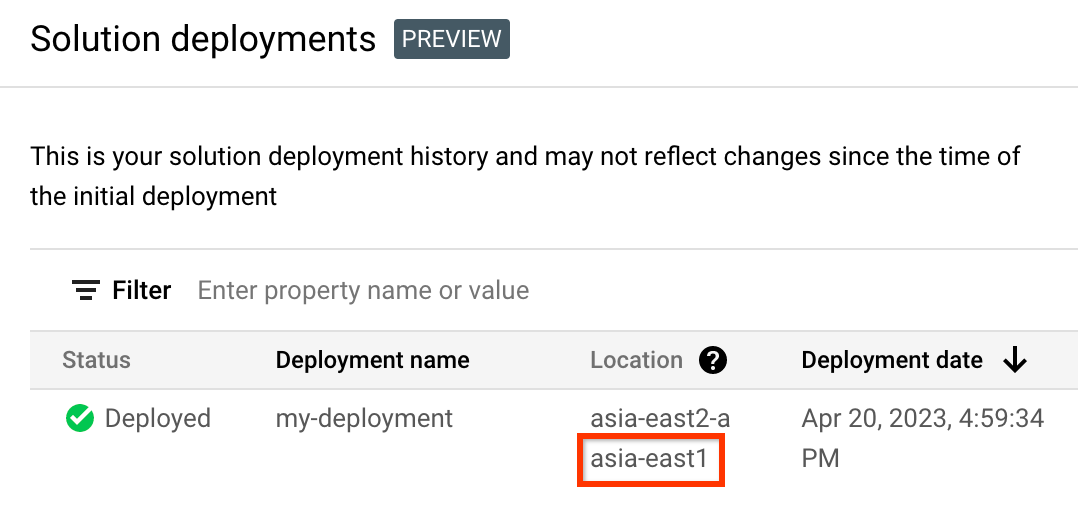
「行の内容をすべて表示する」をクリックします。
[場所] 列で、次の例でハイライトされているように、2 番目の場所をメモします。
Google Cloud コンソールで Cloud Shell をアクティブにします。
Google Cloud コンソールの下部で Cloud Shell セッションが開始し、コマンドライン プロンプトが表示されます。Cloud Shell はシェル環境です。Google Cloud CLI がすでにインストールされており、現在のプロジェクトの値もすでに設定されています。セッションが初期化されるまで数秒かかることがあります。
プロジェクト ID、リージョン、削除するデプロイメントの名前の環境変数を作成します。
export REGION="REGION"
export PROJECT_ID="PROJECT_ID"
export DEPLOYMENT_NAME="DEPLOYMENT_NAME"
これらのコマンドで、次のように置き換えます。
- REGION: この手順でメモした場所。
- PROJECT_ID: ソリューションをデプロイしたプロジェクトの ID。
- DEPLOYMENT_NAME: 削除するデプロイメントの名前。
削除するデプロイメントの最新リビジョンの ID を取得します。
export REVISION_ID=$(curl \
    -H "Authorization: Bearer $(gcloud auth print-access-token)" \
    -H "Content-Type: application/json" \
    "https://config.googleapis.com/v1alpha2/projects/${PROJECT_ID}/locations/${REGION}/deployments/${DEPLOYMENT_NAME}" \
    | jq .latestRevision -r)
    echo $REVISION_ID
出力は次のようになります。
projects/PROJECT_ID/locations/REGION/deployments/DEPLOYMENT_NAME/revisions/r-0デプロイメントの Terraform 構成の Cloud Storage のロケーションを取得します。
export CONTENT_PATH=$(curl \
    -H "Authorization: Bearer $(gcloud auth print-access-token)" \
    -H "Content-Type: application/json" \
    "https://config.googleapis.com/v1alpha2/${REVISION_ID}" \
    | jq .applyResults.content -r)
    echo $CONTENT_PATH
このコマンドの出力例を次に示します。
gs://PROJECT_ID-REGION-blueprint-config/DEPLOYMENT_NAME/r-0/apply_results/contentCloud Storage から Cloud Shell に Terraform 構成をダウンロードします。
gcloud storage cp $CONTENT_PATH $HOME --recursive
cd $HOME/content
次の例に示すように、
Operation completedメッセージが表示されるまで待ちます。Operation completed over 45 objects/268.5 KiBTerraform を初期化します。
terraform init次のメッセージが表示されるまで待ちます。
Terraform has been successfully initialized!デプロイされたリソースを削除します。
terraform destroy破棄されるリソースのリストが表示されます。
宣言されていない変数に関する警告が表示された場合は、警告を無視してください。
アクションの実行を求められたら、「
yes」と入力します。進行状況を示すメッセージが表示されます。すべてのリソースが削除されると、次のメッセージが表示されます。
Destroy complete!デプロイメント アーティファクトを削除します。
curl -X DELETE \
    -H "Authorization: Bearer $(gcloud auth print-access-token)" \
    -H "Content-Type: application/json" \
    "https://config.googleapis.com/v1alpha2/projects/${PROJECT_ID}/locations/${REGION}/deployments/${DEPLOYMENT_NAME}?force=true&delete_policy=abandon"
数秒待ってから、デプロイメント アーティファクトが削除されたことを確認します。
curl -H "Authorization: Bearer $(gcloud auth print-access-token)" \
    -H "Content-Type: application/json" \
    "https://config.googleapis.com/v1alpha2/projects/${PROJECT_ID}/locations/${REGION}/deployments/${DEPLOYMENT_NAME}" \
    | jq .error.message
出力に
nullと表示されている場合は、数秒待ってから、もう一度コマンドを実行します。デプロイメント アーティファクトが削除されると、次のようなメッセージが表示されます。
Resource 'projects/PROJECT_ID/locations/REGION/deployments/DEPLOYMENT_NAME' was not found
次のステップ
- App Design Center の詳細を確認する。
- Google Cloudで生成 AI アプリケーションを構築する方法を確認する。
- AlloyDB AI を使用した生成 AI アプリケーションの構築について学習する。
- Gemini Enterprise Agent Platform とベクトル検索を使用して生成 AI 用の RAG インフラストラクチャを構築する。
- Google Cloudの AI ワークロードと ML ワークロードに固有のアーキテクチャ原則と推奨事項の概要について、Well-Architected Framework の AI と ML の視点を確認する。