


Questa guida descrive come eliminare la soluzione rapida per il riassunto dei documenti con l'AI generativa. Utilizza questa guida per eliminare un deployment esistente della soluzione.
Costo
Per una stima del costo delle risorse Google Cloud utilizzate dalla soluzione di riepilogo dei documenti con l'AI generativa, consulta la stima precalcolata nel Google Cloud Calcolatore prezzi.
Utilizza la stima come punto di partenza per calcolare il costo del deployment. Puoi modificare la stima in modo che rifletta le modifiche alla configurazione apportate alle risorse utilizzate nella soluzione.
La stima precalcolata si basa su ipotesi per determinati fattori, tra cui:
- Le Google Cloud posizioni in cui vengono eseguito il deployment delle risorse.
- Il periodo di tempo in cui vengono utilizzate le risorse.
Puoi anche esaminare i costi di utilizzo delle risorse che hai implementato. Per ulteriori dettagli, vedi Visualizzare i report di fatturazione e le tendenze dei costi.
- La quantità di dati archiviati in Cloud Storage.
- Il numero di volte in cui viene richiamata l'applicazione di riepilogo dei documenti.
Ottenere le autorizzazioni IAM richieste
Per eliminare un deployment esistente, devi disporre delle autorizzazioni Identity and Access Management (IAM)
elencate nella tabella seguente. Se disponi del
roles/owner
ruolo di base
per il progetto in cui è implementata la soluzione, allora
hai già tutte le autorizzazioni necessarie. Se non disponi del ruolo roles/owner, chiedi all'amministratore di concederti queste autorizzazioni (o i ruoli che
le includono).
| Autorizzazione IAM richiesta | Ruolo predefinito che include le autorizzazioni richieste |
|---|---|
|
Amministratore Service Usage ( roles/serviceusage.serviceUsageAdmin) |
|
Amministratore service account ( roles/iam.serviceAccountAdmin) |
|
Project IAM Admin ( roles/resourcemanager.projectIamAdmin) |
config.deployments.createconfig.deployments.list |
Amministratore di Cloud Infrastructure Manager ( roles/config.admin) |
Service account creato per la soluzione
Quando avvii la procedura di eliminazione tramite la console, viene creato un service account per eseguire il deployment della soluzione per tuo conto (e per eliminare il deployment in un secondo momento, se vuoi). A questo account di servizio vengono assegnate determinate autorizzazioni IAM temporaneamente, ovvero le autorizzazioni vengono revocate automaticamente dopo il completamento delle operazioni di deployment ed eliminazione della soluzione. Google consiglia di eliminare il account di servizio dopo aver eliminato il deployment, come descritto più avanti in questa guida.
Visualizza i ruoli assegnati al service account
Questi ruoli sono elencati qui nel caso in cui un amministratore del tuo progetto o della tua organizzazioneGoogle Cloud abbia bisogno di queste informazioni.
roles/clouddeploymentmanager.serviceAgentroles/cloudfunctions.serviceAgentroles/config.agentroles/documentai.editorroles/resourcemanager.projectIamAdminroles/serviceusage.serviceUsageViewer
Elimina il deployment
Quando il deployment della soluzione non è più necessario, per evitare la fatturazione continua delle risorse che hai creato, elimina il deployment.
Eliminare tramite la console
Utilizza questa procedura se hai eseguito il deployment della soluzione tramite la console.
Nella console Google Cloud , vai alla pagina Deployment di soluzioni.
Vai a Deployment di soluzioni
Seleziona il progetto che contiene il deployment da eliminare.
Individua il deployment che vuoi eliminare.
Nella riga del deployment, fai clic su Azioni e poi seleziona Elimina.
Potrebbe essere necessario scorrere per visualizzare Azioni nella riga.
Inserisci il nome del deployment e fai clic su Conferma.
Il campo Stato mostra Eliminazione.
Se l'eliminazione non riesce, consulta le indicazioni per la risoluzione dei problemi in Errore durante l'eliminazione di un deployment.
Quando non hai più bisogno del progetto Google Cloud che hai utilizzato per la soluzione, puoi eliminarlo. Per saperne di più, consulta la sezione (Facoltativo) Elimina il progetto.
Elimina utilizzando l'interfaccia a riga di comando di Terraform
Utilizza questa procedura se hai eseguito il deployment della soluzione utilizzando Terraform CLI.
In Cloud Shell, assicurati che la directory di lavoro corrente sia
$HOME/cloudshell_open/terraform-gen-ai-document-summarization/. In caso contrario, vai a quella directory.Rimuovi le risorse di cui è stato eseguito il provisioning da Terraform:
terraform destroyTerraform mostra un elenco delle risorse che verranno eliminate.
Quando ti viene chiesto di eseguire le azioni, inserisci
yes.Terraform mostra messaggi che indicano l'avanzamento. Dopo l'eliminazione di tutte le risorse, Terraform visualizza il seguente messaggio:
Destroy complete!Se l'eliminazione non riesce, consulta le indicazioni per la risoluzione dei problemi in Errore durante l'eliminazione di un deployment.
Quando non hai più bisogno del progetto Google Cloud che hai utilizzato per la soluzione, puoi eliminarlo. Per saperne di più, consulta la sezione (Facoltativo) Elimina il progetto.
(Facoltativo) Elimina il progetto
Se hai eseguito il deployment della soluzione in un nuovo progetto Google Cloud e non ne hai più bisogno, eliminalo completando i seguenti passaggi:
- Nella console Google Cloud , vai alla pagina Gestisci risorse.
- Nell'elenco dei progetti, seleziona il progetto che vuoi eliminare, quindi fai clic su Elimina.
- Al prompt, digita l'ID progetto e fai clic su Chiudi.
Se decidi di conservare il progetto, elimina l'account di servizio creato per questa soluzione, come descritto nella sezione successiva.
(Facoltativo) Elimina il account di servizio
Se hai eliminato il progetto che hai utilizzato per la soluzione, salta questa sezione.
Come accennato in precedenza in questa guida, quando hai eseguito il deployment della soluzione, è stato creato un account di servizio per tuo conto. All'account di servizio sono state assegnate determinate autorizzazioni IAM temporaneamente, ovvero le autorizzazioni sono state revocate automaticamente dopo il completamento delle operazioni di deployment ed eliminazione della soluzione, ma l'account di servizio non viene eliminato. Google consiglia di eliminare questo account di servizio.
Se hai eseguito il deployment della soluzione tramite la console Google Cloud , vai alla pagina Deployment di soluzioni. Se ti trovi già in questa pagina, aggiorna il browser. Viene attivato un processo in background per eliminare il account di servizio. Non sono necessari ulteriori interventi.
Se hai eseguito il deployment della soluzione utilizzando Terraform CLI, completa i seguenti passaggi:
Nella Google Cloud console, vai alla pagina Service account.
Seleziona il progetto che hai utilizzato per la soluzione.
Seleziona l'account di servizio che vuoi eliminare.
L'ID email del account di servizio creato per la soluzione ha il seguente formato:
goog-sc-DEPLOYMENT_NAME-NNN@PROJECT_ID.iam.gserviceaccount.comL'ID email contiene i seguenti valori:
- DEPLOYMENT_NAME: il nome del deployment.
- NNN: un numero casuale di tre cifre.
- PROJECT_ID: l'ID del progetto in cui hai implementato la soluzione.
Fai clic su Elimina.
Risolvere gli errori
Le azioni che puoi intraprendere per diagnosticare e risolvere gli errori dipendono dal metodo di deployment e dalla complessità dell'errore.
Errore durante l'eliminazione di un deployment
In alcuni casi, i tentativi di eliminare un deployment potrebbero non riuscire:
- Dopo aver eseguito il deployment di una soluzione tramite la console, se modifiche a qualsiasi risorsa di cui è stato eseguito il provisioning dalla soluzione e se poi provi a eliminare il deployment, l'eliminazione potrebbe non riuscire. Il campo Stato nella pagina Deployment delle soluzioni mostra Errore e il log di Cloud Build indica la causa dell'errore.
- Dopo aver eseguito il deployment di una soluzione utilizzando Terraform CLI, se modifichi una risorsa utilizzando un'interfaccia non Terraform (ad esempio, la console) e poi provi a eliminare il deployment, l'eliminazione potrebbe non riuscire. I messaggi nell'output del comando
terraform destroymostrano la causa dell'errore.
Esamina i log e i messaggi di errore, identifica ed elimina le risorse che hanno causato l'errore, quindi prova a eliminare di nuovo il deployment.
Se un deployment basato sulla console non viene eliminato e non riesci a diagnosticare l'errore utilizzando il log di Cloud Build, puoi eliminare il deployment utilizzando Terraform CLI, come descritto nella sezione successiva.
Elimina un deployment basato sulla console utilizzando Terraform CLI
Questa sezione descrive come eliminare un deployment basato sulla console se si verificano errori quando provi a eliminarlo tramite la console. In questo approccio, scarichi la configurazione Terraform per il deployment che vuoi eliminare e poi utilizzi Terraform CLI per eliminare il deployment.
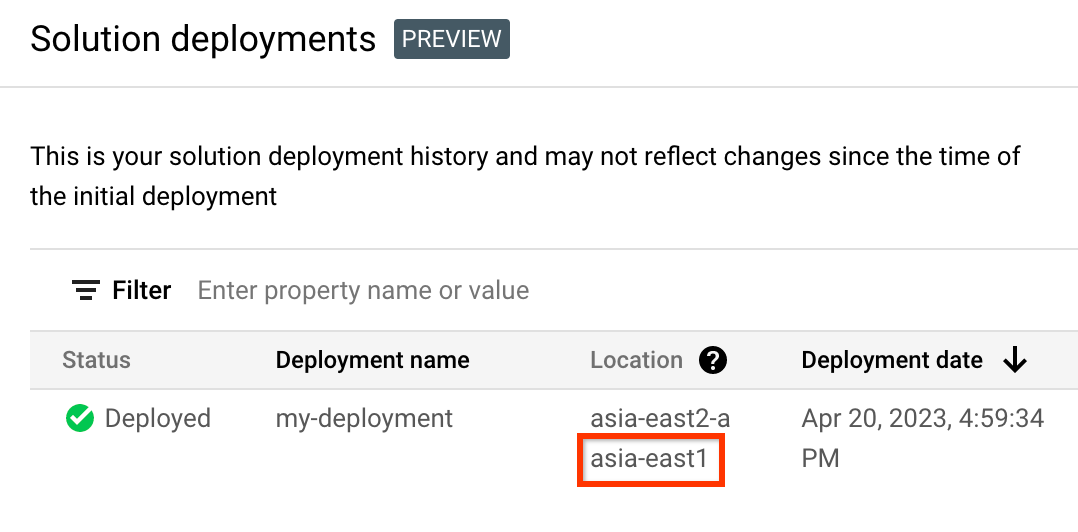
Identifica la regione in cui sono archiviati il codice Terraform, i log e altri dati del deployment. Questa regione potrebbe essere diversa da quella selezionata durante il deployment della soluzione.
Nella console Google Cloud , vai alla pagina Deployment di soluzioni.
Vai a Deployment di soluzioni
Seleziona il progetto che contiene il deployment da eliminare.
Nell'elenco dei deployment, individua la riga del deployment che vuoi eliminare.
Fai clic su Visualizza tutti i contenuti della riga.
Nella colonna Località, prendi nota della seconda località, come evidenziato nell'esempio seguente:
Nella console Google Cloud , attiva Cloud Shell.
Nella parte inferiore della console Google Cloud viene avviata una sessione di Cloud Shell e viene visualizzato un prompt della riga di comando. Cloud Shell è un ambiente shell con Google Cloud CLI già installata e con valori già impostati per il progetto corrente. L'inizializzazione della sessione può richiedere alcuni secondi.
Crea variabili di ambiente per l'ID progetto, la regione e il nome del deployment che vuoi eliminare:
export REGION="REGION"
export PROJECT_ID="PROJECT_ID"
export DEPLOYMENT_NAME="DEPLOYMENT_NAME"
In questi comandi, sostituisci quanto segue:
- REGION: la località che hai annotato in precedenza in questa procedura.
- PROJECT_ID: l'ID del progetto in cui hai implementato la soluzione.
- DEPLOYMENT_NAME: il nome del deployment che vuoi eliminare.
Recupera l'ID dell'ultima revisione del deployment che vuoi eliminare:
export REVISION_ID=$(curl \
    -H "Authorization: Bearer $(gcloud auth print-access-token)" \
    -H "Content-Type: application/json" \
    "https://config.googleapis.com/v1alpha2/projects/${PROJECT_ID}/locations/${REGION}/deployments/${DEPLOYMENT_NAME}" \
    | jq .latestRevision -r)
    echo $REVISION_ID
L'output è simile al seguente:
projects/PROJECT_ID/locations/REGION/deployments/DEPLOYMENT_NAME/revisions/r-0Recupera la posizione Cloud Storage della configurazione Terraform per il deployment:
export CONTENT_PATH=$(curl \
    -H "Authorization: Bearer $(gcloud auth print-access-token)" \
    -H "Content-Type: application/json" \
    "https://config.googleapis.com/v1alpha2/${REVISION_ID}" \
    | jq .applyResults.content -r)
    echo $CONTENT_PATH
Di seguito è riportato un esempio di output di questo comando:
gs://PROJECT_ID-REGION-blueprint-config/DEPLOYMENT_NAME/r-0/apply_results/contentScarica la configurazione Terraform da Cloud Storage a Cloud Shell:
gcloud storage cp $CONTENT_PATH $HOME --recursive
cd $HOME/content/
Attendi che venga visualizzato il messaggio
Operation completed, come mostrato nell'esempio seguente:Operation completed over 45 objects/268.5 KiBInizializza Terraform:
terraform initAttendi finché non viene visualizzato il seguente messaggio:
Terraform has been successfully initialized!Rimuovi le risorse di cui hai eseguito il deployment:
terraform destroyTerraform mostra un elenco delle risorse che verranno eliminate.
Se vengono visualizzati avvisi relativi a variabili non dichiarate, ignorali.
Quando ti viene chiesto di eseguire le azioni, inserisci
yes.Terraform mostra messaggi che indicano l'avanzamento. Dopo l'eliminazione di tutte le risorse, Terraform visualizza il seguente messaggio:
Destroy complete!Elimina l'artefatto di deployment:
curl -X DELETE \
    -H "Authorization: Bearer $(gcloud auth print-access-token)" \
    -H "Content-Type: application/json" \
    "https://config.googleapis.com/v1alpha2/projects/${PROJECT_ID}/locations/${REGION}/deployments/${DEPLOYMENT_NAME}?force=true&delete_policy=abandon"
Attendi qualche secondo e verifica che l'artefatto di deployment sia stato eliminato:
curl -H "Authorization: Bearer $(gcloud auth print-access-token)" \
    -H "Content-Type: application/json" \
    "https://config.googleapis.com/v1alpha2/projects/${PROJECT_ID}/locations/${REGION}/deployments/${DEPLOYMENT_NAME}" \
    | jq .error.message
Se l'output mostra
null, attendi qualche secondo ed esegui di nuovo il comando.Dopo l'eliminazione dell'artefatto di deployment, viene visualizzato un messaggio come mostrato nell'esempio seguente:
Resource 'projects/PROJECT_ID/locations/REGION/deployments/DEPLOYMENT_NAME' was not found
Passaggi successivi
- Scopri di più su App Design Center.
- Scopri di più sull'AI generativa in Vertex AI.
- Per una panoramica dei principi e dei consigli architetturali specifici per i workload di AI e ML in Google Cloud, consulta la prospettiva AI e ML nel Well-Architected Framework.