


Importar e fazer o download de modelos
É possível fazer o download dos modelos de projeto como um arquivo JSON e salvá-los no sistema local. Como resultado, todo o modelo fica disponível em um arquivo, que pode ser importado para outro projeto de integração sem modificações. A importação de um modelo de projeto cria um novo modelo com a mesma configuração do arquivo de modelo transferido por download.
Antes de começar
-
Para receber as permissões necessárias para importar e fazer o download de modelos, peça ao administrador para conceder o papel do IAM de editor do Application Integration (`roles/integrations.integrationEditor`) no projeto. Para mais informações sobre a concessão de papéis, consulte Gerenciar o acesso a projetos, pastas e organizações.
Também é possível conseguir as permissões necessárias usando personalizados papéis ou outros predefinidos papéis.
Fazer o download de modelos
Para fazer o download de um modelo, siga estas etapas:
- No Google Cloud console do, acesse a página Application Integration.
- No menu de navegação, clique em Modelos.
A página Modelos aparece listando todos os modelos (global, compartilhado e de projeto) disponíveis no projeto na nuvem do Google Cloud.
-
Para fazer o download de um modelo global, clique no modelo que você quer baixar na guia Modelos globais.
Para fazer o download de um modelo compartilhado, clique no modelo que você quer baixar na guia Modelos compartilhados.
Para fazer o download de um modelo de projeto, clique no modelo que você quer baixar na guia Modelos de projeto.
- Clique no modelo que você quer baixar na guia selecionada.
- Na página de detalhes do modelo, clique em fazer o download Modelo de download.
O arquivo TEMPLATE_NAME.json é salvo automaticamente na pasta de download padrão do navegador da Web.
Importar modelos
Para importar um modelo, siga estas etapas:
- No Google Cloud console do, acesse a página Modelos.
- Clique em Importar para modelos de projeto e selecione o arquivo JSON do modelo que você quer importar do sistema local.
A página Fazer upload do modelo: visualização aparece.
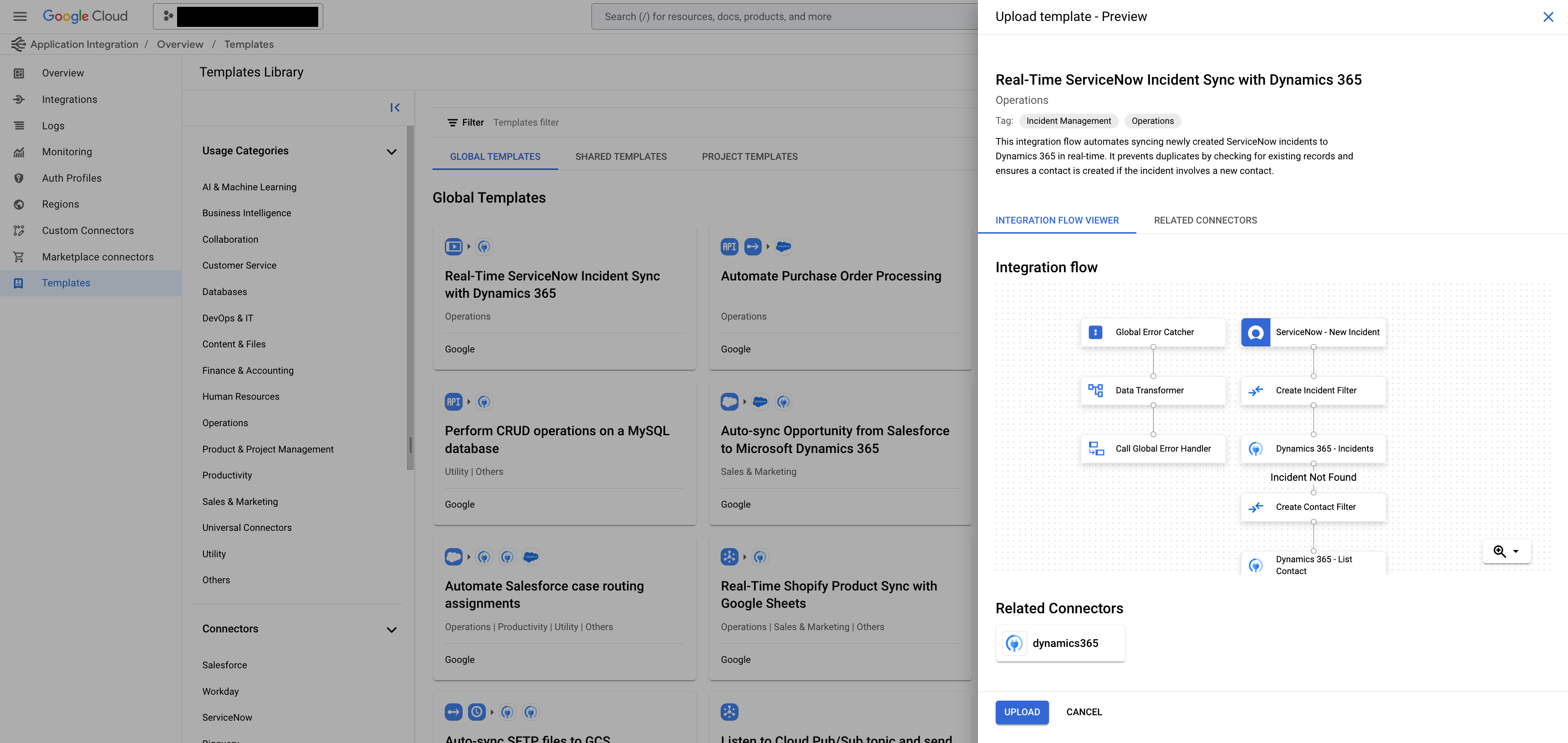
- Revise os detalhes do modelo renderizado e clique em Fazer upload.
O modelo é importado para o projeto e fica disponível na guia Modelos de projeto.
A seguir
- Saiba como usar modelos para criar uma integração em Criar integrações com modelos.
- Saiba como criar modelos em Criar modelos.
- Saiba como compartilhar modelos em Compartilhar modelos.
- Saiba como gerenciar modelos em Gerenciar modelos.