


Compartilhar modelos
É possível compartilhar os modelos criados com outros projetos ou organizações no Google Cloud console. Esses modelos são categorizados como modelos compartilhados e podem ser visualizados na guia Modelos compartilhados na página Modelos. A página a seguir descreve como compartilhar modelos no Application Integration.
Papel necessário
Para receber as permissões necessárias para compartilhar modelos, peça ao administrador para conceder a você o papel do IAM de Editor do Application Integration (roles/integrations.integrationEditor) no projeto.
Para mais informações sobre a concessão de papéis, consulte Gerenciar o acesso a projetos, pastas e organizações.
Esse papel predefinido contém as permissões necessárias para compartilhar modelos. Para acessar as permissões exatas que são necessárias, expanda a seção Permissões necessárias:
Permissões necessárias
As seguintes permissões são necessárias para compartilhar modelos:
-
integrations.templates.share -
integrations.templates.unshare
Essas permissões também podem ser concedidas com funções personalizadas ou outros papéis predefinidos.
Compartilhar modelos
Para compartilhar um modelo existente, faça o seguinte:
- No Google Cloud console, acesse a página Application Integration.
- No menu de navegação, clique em Modelos.
A página Modelos aparece listando todos os modelos (global, compartilhado e de projeto) disponíveis no seu projeto na nuvem do Google Cloud.
- Para compartilhar um modelo compartilhado, clique na guia Modelos compartilhados. Para compartilhar um modelo de projeto, clique na guia Modelos de projeto.
- Clique no modelo que você quer compartilhar na guia selecionada.
- Na página de detalhes do modelo, clique em grupo Compartilhar.
O painel Compartilhar modelo aparece mostrando todos os projetos ou organizações com que o modelo é compartilhado.
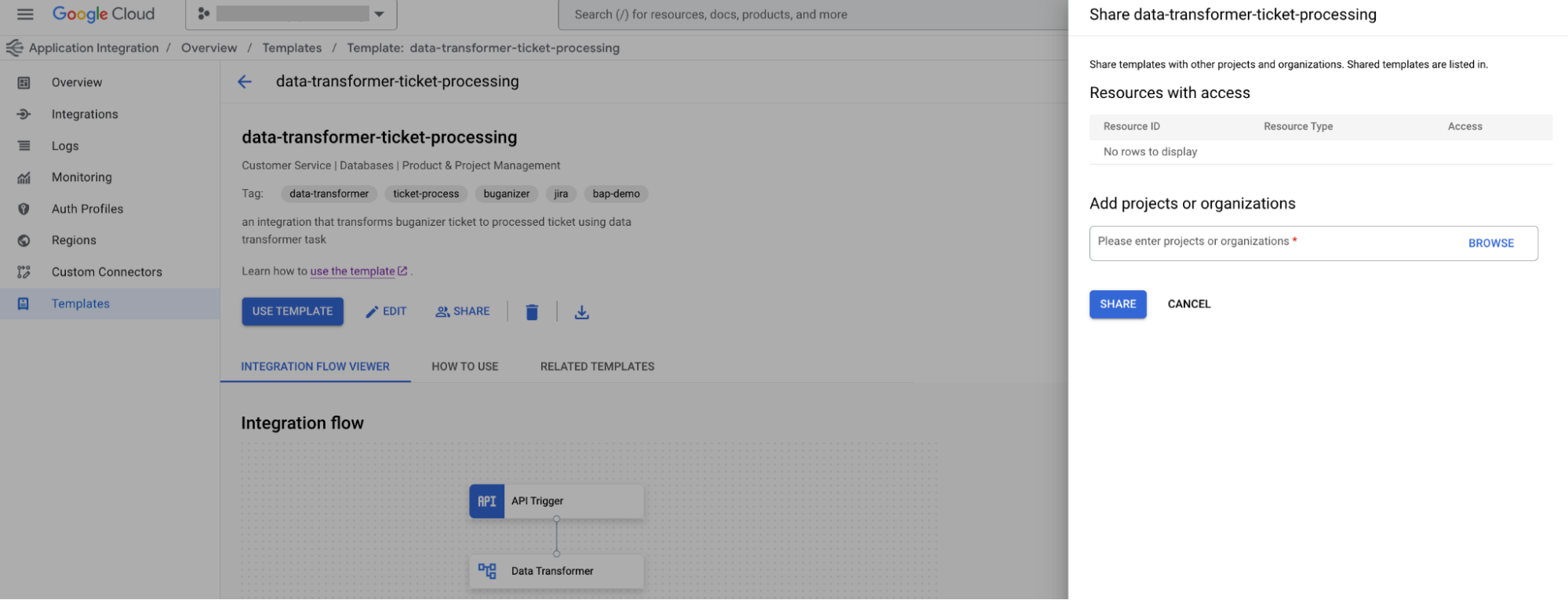
- Em Adicionar projetos ou organizações, realize uma das seguintes ações:
- Clique em Procurar e selecione os projetos ou organizações com que você quer compartilhar o modelo.
- Como alternativa, você pode inserir o ID da organização (organizations/{org-id}) ou o ID do projeto (projects/{project-id}) na caixa de texto.
O usuário também pode adicionar a organização ou o projeto. O formato para adicionar a organização é organizations/{org-id} e para o projeto projects/{project-id}
- Em Adicionar projetos ou organizações, clique em Procurar.
- Selecione os projetos ou organizações com que você quer compartilhar o modelo e clique em Selecionar.
- Clique em Compartilhar.
O modelo é compartilhado com os projetos ou organizações selecionados e é adicionado automaticamente à guia Modelos compartilhados.
A seguir
- Saiba como usar modelos para criar uma integração em Criar integrações com modelos.
- Saiba como importar e fazer o download de modelos em Importar e fazer o download de modelos.
- Saiba como criar modelos em Criar modelos.
- Saiba como gerenciar modelos em Gerenciar modelos.