


Criar modelos
Esta página descreve como criar modelos de projeto no Application Integration. Os modelos de projeto são recursos para envolvidos no projeto e são criados e gerenciados pelo Proprietário do projeto. Somente o proprietário do projeto pode criar, modificar e excluir esses modelos.
Papel necessário
Para receber a permissão necessária para criar modelos, peça ao administrador para conceder a você o papel do IAM de Editor do Application Integration (roles/integrations.integrationEditor) no projeto.
Para mais informações sobre a concessão de papéis, consulte Gerenciar o acesso a projetos, pastas e organizações.
Esse papel predefinido contém a
integrations.templates.create
permissão,
que é necessária para
criar modelos.
Também é possível receber essa permissão com papéis personalizados ou outros papéis predefinidos.
Criar modelos de projeto
É possível criar um modelo de projeto com base em uma integração ou em um arquivo de importação de modelo.
Criar um modelo com base em uma integração
Para criar um modelo de projeto com base em uma integração, faça o seguinte:
- No Google Cloud console do, acesse a página Application Integration.
- No menu de navegação, clique em Integrações.
A página Integrações aparece listando todas as integrações disponíveis no Google Cloud projeto.
- Selecione uma integração ou clique em Criar integração para criar uma nova.
- Se você estiver usando uma integração, revise-a para garantir que ela esteja completa e pronta para uso como modelo. Faça as mudanças de configuração necessárias.
- Se você estiver criando uma integração, adicione e configure as tarefas, os acionadores e os conectores necessários para criar o modelo de integração.
- Quando a integração estiver pronta, clique em Modelos > Criar um modelo na barra de navegação do editor de integração.
O editor de integração muda para o modo de modelo, bloqueando temporariamente outras ações na integração, e o painel Criar modelo aparece.
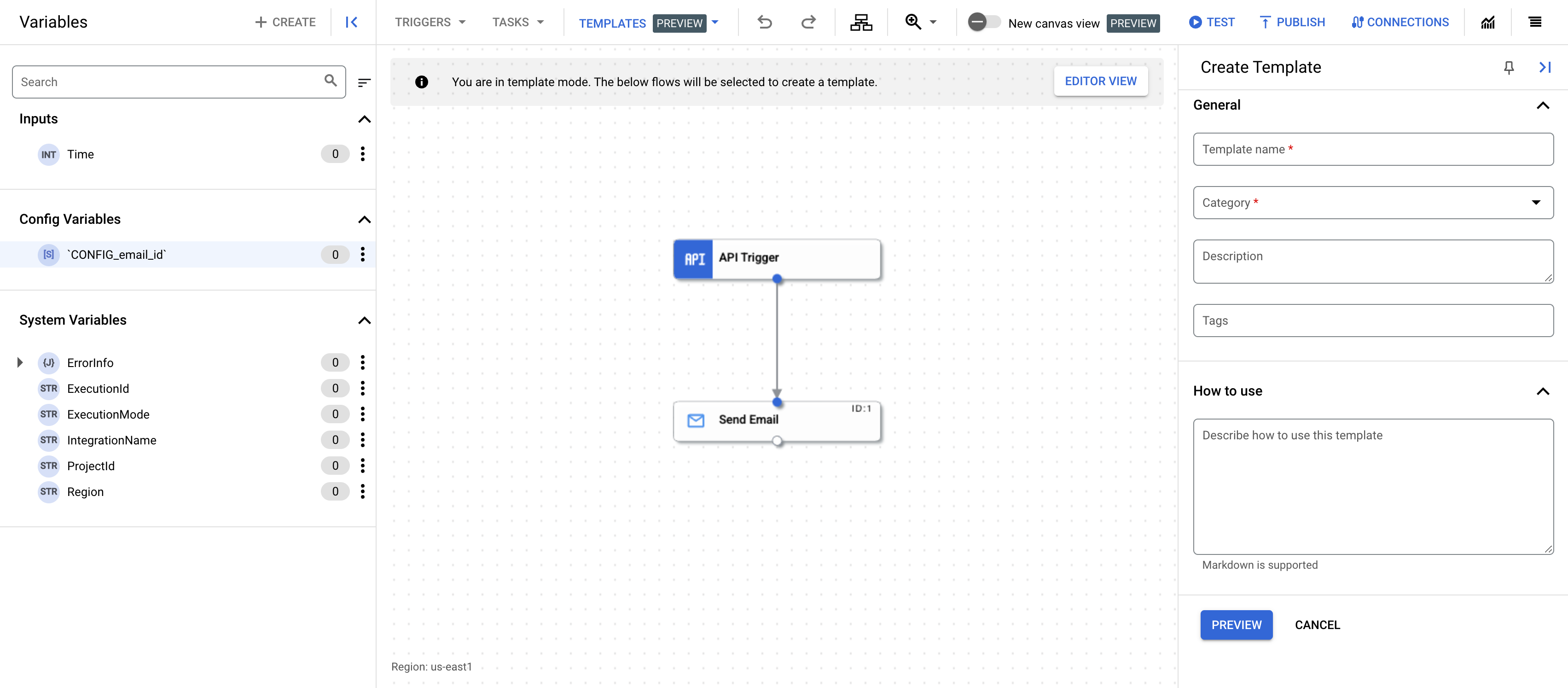
- Forneça os detalhes a seguir no painel Criar modelo :
- Nome do modelo:insira um nome para o modelo.
- Categoria:as categorias representam a função comercial do modelo. Selecione uma ou mais categorias que se aplicam ao modelo.
- Descrição:opcionalmente, insira uma descrição para o modelo.
- Tags:opcionalmente, insira uma lista de tags separadas por vírgulas para o modelo. As tags são palavras-chave que ajudam a encontrar e organizar seus modelos.
- Como usar:opcionalmente, insira uma descrição de como usar o modelo. Essa descrição é mostrada na página de detalhes do modelo.
- Clique em Visualização.
O painel Visualizar detalhes do modelo aparece mostrando os detalhes do modelo, incluindo as variáveis de configuração que serão criadas.
- Para criar o modelo, clique em Criar modelo.
Um modelo com base na integração é criado. Para conferir o modelo, acesse a página Modelos e clique na guia Modelos de projeto.
Criar um modelo com base em um arquivo de importação de modelo
Para criar um modelo de projeto com base em um arquivo de importação de modelo, consulte Importar modelos.
A seguir
- Saiba como usar modelos para criar uma integração em Criar integrações com base em modelos.
- Saiba como importar e fazer o download de modelos em Importar e fazer o download de modelos.
- Saiba como compartilhar modelos em Compartilhar modelos.
- Saiba como gerenciar modelos em Gerenciar modelos.