


Gerenciar modelos
Nesta página, descrevemos como editar e excluir modelos de projeto no seu projeto na nuvem do Google Cloud.
Papel necessário
Para receber as permissões
necessárias para gerenciar modelos,
peça ao administrador para conceder a você o papel do IAM de
Editor do Application Integration (roles/integrations.integrationEditor) no projeto.
Para mais informações sobre a concessão de papéis, consulte Gerenciar o acesso a projetos, pastas e organizações.
Esse papel predefinido contém as permissões necessárias para gerenciar modelos. Para acessar as permissões exatas necessárias, expanda a seção Permissões necessárias:
Permissões necessárias
As seguintes permissões são necessárias para gerenciar modelos:
-
Editar modelos:
integrations.templates.update -
Excluir modelos:
integrations.templates.delete
Essas permissões também podem ser concedidas com funções personalizadas ou outros papéis predefinidos.
Editar modelos
Para editar um modelo de projeto, faça o seguinte:
- No console do Google Cloud , acesse a página Application Integration.
- No menu de navegação, clique em Modelos.
A página Modelos aparece com todos os modelos (globais, compartilhados e de projeto) disponíveis no seu projeto na nuvem do Google Cloud.
- Para editar um modelo compartilhado, clique na guia Modelos compartilhados. Para editar um modelo de projeto, clique na guia Modelos de projeto.
- Clique no modelo que você quer editar na guia selecionada.
- Na página de detalhes do modelo, clique em edit Editar.
O painel Editar modelo aparece.
- Insira o nome da nova versão da integração e, se quiser, uma descrição para ela.
- Clique em Criar e editar.
A página do editor de integração aparece com o painel Variáveis de configuração aberto.
- Modifique as variáveis de configuração do modelo (se houver) e clique em Concluído. Clique em Cancelar para pular esta etapa.
- Na página do editor de integração, adicione ou modifique os componentes necessários: tarefas, acionadores ou conectores. Quando o modelo de integração estiver pronto, vá para a próxima etapa.
- Clique em Modelos > Editar modelo na barra de navegação do editor de integração.
O editor de integração muda para o modo de edição de modelo, bloqueando temporariamente outras ações na integração, e o painel Editar modelo aparece.
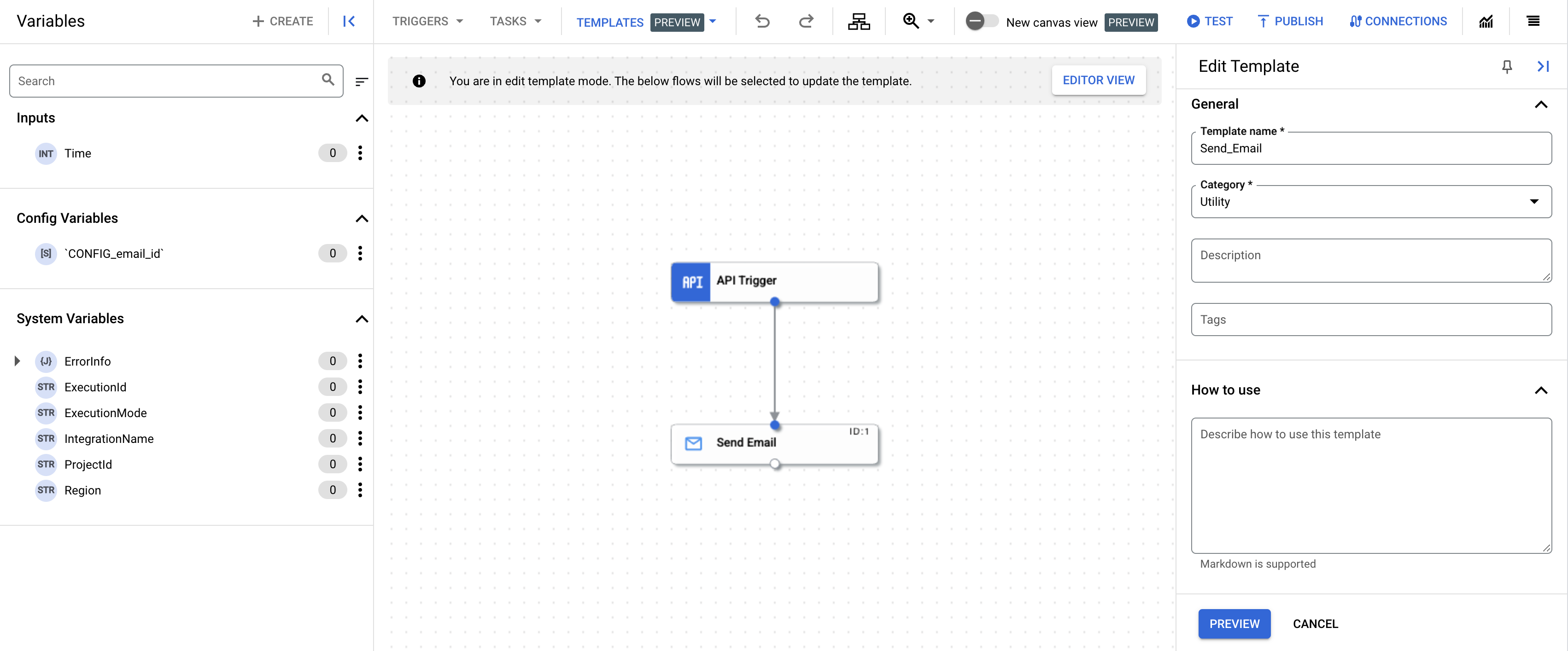
- Faça as mudanças nos detalhes do modelo e clique em Visualizar.
- Revise todas as mudanças feitas no modelo e clique em Atualizar modelo.
O modelo atual é atualizado com as mudanças feitas. Para conferir o modelo atualizado, acesse a página Modelos e clique na guia Modelos de projeto.
Excluir modelos
Para excluir um modelo, faça o seguinte:
- No console do Google Cloud , acesse a página Modelos.
- Para excluir um modelo compartilhado, clique na guia Modelos compartilhados. Para excluir um modelo de projeto, clique na guia Modelos de projeto.
- Clique no modelo que você quer excluir na guia selecionada.
- Na página de detalhes do modelo, clique em Excluir Remover modelo.
Uma caixa de diálogo de confirmação é exibida.
- Clique em Excluir para excluir permanentemente o modelo.
A seguir
- Saiba como usar modelos para criar uma integração em Criar integrações com base em modelos.
- Saiba como importar e baixar modelos em Importar e baixar modelos.
- Saiba como criar modelos em Criar modelos.
- Saiba como compartilhar modelos em Compartilhar modelos.