


在 Application Design Center 中,單一區域 Google Kubernetes Engine (GKE) 範本可讓您在單一位置部署符合成本效益的叢集和網頁工作負載。您可以使用單一區域 GKE 叢集範本,佈建已設定工作負載運算和網路大小的 GKE 叢集。接著,您可以將其與單一區域 GKE 工作負載範本 (預先發布版) 搭配使用,部署會根據 CPU 負載調整資源配置,並在服務中斷期間維持可用性的 Helm 圖表。
舉例來說,您可以部署叢集和工作負載範本,滿足下列業務需求:
| 範例 | 業務需求 | 實作 |
|---|---|---|
| 內部業務應用程式 | 某個內部應用程式需要嚴格遵守特定區域的資料落地規定、具備成本效益 (可預測內部用量),以及高可靠性。 | 使用單一區域部署,確保資料位置。使用自動調度資源功能,有效管理資源,滿足內部使用者需求。 |
| 區域電子商務後端 | 電子商務平台需要在特定區域具備高可用性,確保服務不中斷,並具備擴充性,可因應特價活動期間的流量高峰,以及強大的安全性,保護客戶交易和資料。 | 多可用區叢集設定可提供區域高可用性。使用安全啟動設定,強化客戶機密資料的安全防護機制。 |
| 區域資料處理和數據分析平台 | 處理及分析大型資料集的平台,必須具備資料位置,以符合法規和效能要求,並提供成本最佳化的運算功能,用於間歇性批次工作,以及安全的資料存取權。 | 單一區域部署可確保資料不超出地理邊界。針對大型處理工作和閒置期間調整資源。 |
架構
下圖顯示範本中的元件和連線:
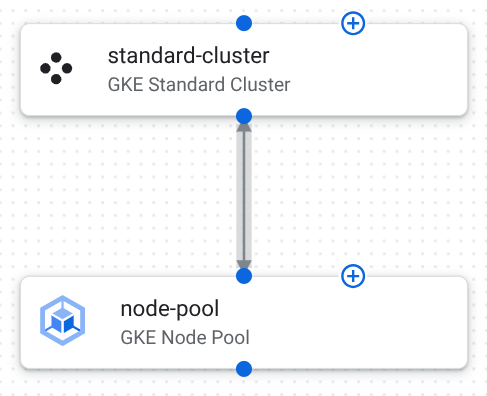
以下說明這個範本中的元件設定:
GKE Standard 叢集:執行工作負載的單一區域叢集,符合成本效益。
下表說明這個範本中的叢集設定:
設定 目的 location設為us-central1。將叢集資源限制在單一地理區域,確保資料位置,並盡量降低跨區域資料移轉費用和延遲時間。 initial_node_count設為1。定義叢集首次佈建時,要在叢集預設節點集區中建立的初始節點。如果是區域叢集,則是指每個可用區的節點數量。 release_channel設為{"channel":"REGULAR"}。確保 GKE 叢集能穩定、可預測地更新,在新功能和可靠性之間取得平衡。 enable_intranode_visibility設為true。啟用虛擬私有雲流量記錄中的節點內流量瀏覽權限,這是網路監控、疑難排解和安全性分析的必要條件。 control_plane_endpoints_config設為{"dns_endpoint_config":{"allow_external_traffic":true}}。GKE 控制層設為可公開存取,因此您可以在虛擬私有雲 (VPC) 網路外部管理叢集。 GKE 節點集區:執行應用程式容器的一組 worker 節點。
下表說明這個範本中的節點集區設定:
設定 目的 location設為us-central1。指定建立這個節點集區的區域。與叢集位置類似,這可確保節點集區資源位於單一地理區域。 autoscaling設為{"max_node_count":3, "min_node_count":1}。設定這個節點集區的叢集自動配置器。確保節點集區一律至少有一個節點,並將上限設為三個節點,以控管成本和資源消耗量。 node_config設為{"machine_type":"e2-medium", "oauth_scopes":["https://www.googleapis.com/auth/cloud-platform"], "shielded_instance_config":{"enable_secure_boot":true}}。這個集區中節點的群組設定。這類機型的 CPU 和記憶體達到平衡,適合一般用途工作負載。定義授予服務帳戶的存取權。為 Shielded VM 執行個體啟用安全啟動功能,防範啟動層級的惡意軟體。
Helm 資訊套件設定
下表列出 Helm Chart 設定,這些設定已自訂,可在 GKE 上部署及擴充基本網頁應用程式。
| 設定 | 目的 |
|---|---|
replicaCount: 2 |
建立兩個初始副本,建立初始備援層級。 |
image.repository: gcr.io/google-samples/hello-app |
使用基本網路伺服器 Docker 映像檔。 |
resources.requests: {"cpu": "100m", "memory": "128Mi"} |
指定為每個 Pod 預留的 CPU 和記憶體數量下限,確保有可用資源,並有效率地排程。 |
hpa: {"enabled": true, "minReplicas": 2, "maxReplicas": 10, "targetCPUUtilizationPercentage": 60} |
啟用水平 Pod 自動配置器,根據 CPU 使用率自動將 Pod 數量調整為 2 到 10 個,確保效能和成本效益。 |
service: {"type": "ClusterIP", "port": 80} |
設定服務,以便在叢集內透過標準 HTTP 通訊埠進行內部存取。 |
pdb: {"enabled": true, "minAvailable": 1} |
啟用 Pod disruption budget,確保在自願中斷期間至少有一個副本可用,維持高可用性。 |
建立網頁應用程式
使用單一區域 GKE 叢集和工作負載範本部署網頁應用程式。
部署網路基礎架構
設定及部署單一區域 GKE 叢集範本,建立執行網路工作負載的基礎架構。
複製並部署單一區域 GKE 叢集範本做為應用程式。
系統會在您選擇的部署專案中建立 GKE 叢集。
設定元件。如要瞭解詳情,請參考下列資源:
點選「Deploy」。應用程式會在幾分鐘後部署。
在「Application details」(應用程式詳細資料) 面板中,按一下「Outputs」(輸出內容) 分頁標籤。
找出應用程式的 cluster_id。部署 Helm 圖表時,您會用到這項資訊。
部署網頁工作負載
使用「Single region GKE workload」(單一區域 GKE 工作負載) 範本,將網路工作負載部署至您建立的叢集。您將部署 Helm 圖表,其中包含網頁工作負載設定。
在「Google templates」(Google 範本) 頁面中,按一下「Single region GKE workload」(單一區域 GKE 工作負載) 範本上的「Create new application」(建立新應用程式)。
在「Name」(名稱) 欄位中,輸入應用程式的專屬名稱。
在「GKE Deployment Target」(GKE 部署目標) 區域中,執行下列操作:
從「Project」(專案) 清單中,選取您從「Single region GKE cluster」(單一區域 GKE 叢集) 應用程式部署 GKE 叢集的專案。
從「Region」(區域) 清單中,選取您部署 GKE 叢集的區域。
從「Clusters」(叢集) 清單中,選取已部署的 GKE 叢集。
在「Namespace」(命名空間) 欄位中,輸入工作負載的命名空間。如果您未變更名稱,請輸入
default。按一下「Create application」(建立應用程式)。
系統會建立應用程式並顯示設定檔。
在「Helm chart」(Helm 圖表) 面板中,執行下列操作:
幾分鐘後,Helm 圖表設定就會部署至 GKE 叢集。
後續步驟
- 如要瞭解如何複製及自訂範本,請參閱「快速入門導覽課程:自訂及部署 Google 範本」。
- 設計應用程式範本,自行定義設定。
- 透過 Google Cloud 架構,找出一般架構最佳做法。